CORSAIR VENGEANCE RGB DDR5 32GB(16GB×2)は、Intel向けの高性能な自作PCを組みたい人におすすめのDDR5メモリです。最大6000MHzに対応し、XMP設定によって対応環境で性能を引き出せます。32GB構成はゲームや動画編集など幅広い用途に扱いやすく、RGBによる見た目のカスタマイズも可能です。一方、DDR5対応マザーボードとIntel XMPへの対応が必要で、価格を抑えたい人には不向きです。
結論:CORSAIR VENGEANCE RGB DDR5 32GBは高性能なIntel向け自作PCにおすすめ
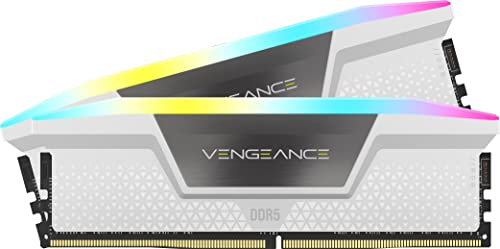
CORSAIR VENGEANCE RGB DDR5 32GB(16GB×2)は、Intel CPUを使った高性能な自作PCに適したメモリです。容量は合計32GB、構成は16GB×2枚で、最大6000MHzに対応します。ゲーム、動画編集、画像編集、配信、複数アプリの同時利用まで幅広く対応できるため、「容量不足を避けつつ、見た目にもこだわりたい」という人に向いています。
高性能なIntel環境で選びやすい理由
自作PCでは、メモリを1枚だけで使うより、同容量の2枚を組み合わせるデュアルチャネル構成が基本です。本製品は16GB×2枚のセットなので、対応マザーボードへ装着するだけで32GB環境を構築しやすい点が強みです。32GBは、現在のPCゲームを遊びながらボイスチャットやブラウザを使う用途でも余裕を持ちやすく、クリエイティブソフトを使うユーザーにとっても現実的な容量です。
CORSAIR VENGEANCE RGB DDR5 32GB では、実機検証の結果を詳しく解説しています。
最大6000MHz対応という速度も、本製品の大きな魅力です。DDR5メモリは、データ転送速度が高いほどCPUとのデータ交換を効率化しやすく、処理内容によってはゲームのフレームレートやアプリの応答性に良い影響を与えます。ただし、6000MHzで動作するかはメモリだけで決まりません。Intel CPUの世代、マザーボードのメモリ対応仕様、BIOS、装着枚数などが関係します。購入前には、Intelの対応プラットフォーム情報と、マザーボードメーカーのメモリサポートリスト(QVL)を確認することが重要です。
また、CORSAIR VENGEANCE RGBシリーズは、発光によるドレスアップを重視する構成にも向いています。透明サイドパネルのケースでは、メモリが単なる性能部品ではなく、PC内部のアクセントになります。黒系パーツで統一した構成にも合わせやすく、対応するライティング環境と組み合わせれば、光り方を含めて自分好みのPCを作れます。
メリットだけでなく、相性と価格には注意
メリットは、32GBという扱いやすい容量、16GB×2枚によるデュアルチャネル構成、最大6000MHz対応、そしてRGBによる外観の演出を一つにまとめられることです。高性能なIntel向け自作PCを組む際、速度・容量・デザインのバランスを取りやすい製品といえます。
一方で、最大6000MHzはすべての環境で無条件に保証される速度ではありません。マザーボードのメモリスロットへ挿すだけでは、標準設定の速度で起動する場合があります。高速設定を利用するには、UEFI上でIntel向けのメモリプロファイルを有効にする作業が必要になることがあり、設定後に動作が不安定なら速度を下げる調整も必要です。特にメモリを4枚装着する構成や、CPU・マザーボードの世代が古い構成では、6000MHz動作のハードルが上がります。
RGB機能も、発光を必要としない人には価格や消費電力に対するメリットが小さくなります。大型CPUクーラーを使う場合は、メモリのヒートスプレッダーやRGB部分が干渉する可能性もあるため、ケース内寸法とCPUクーラーのクリアランスを見ておく必要があります。さらに、提示されている参考価格は71,990円と高めです。価格変動が大きいPCパーツなので、同容量・同速度の非RGBモデルや他社製品と比較して、性能だけでなく予算との釣り合いで判断してください。最新の販売価格と仕様を見る
結論として、CORSAIR VENGEANCE RGB DDR5 32GBは、Intel CPUを中心にゲーム性能と拡張性を重視し、PC内部のライティングも楽しみたい人におすすめです。購入後のトラブルを避けるには、マザーボードのDDR5対応、最大メモリ速度、2枚組メモリのQVL、CPUクーラーとの干渉を先に確認することが大切です。条件が合えば、容量不足を感じにくく、長く使いやすい高性能メモリになります。
出典:CORSAIR製品情報および販売ページ、Intel公式サポート情報、各マザーボードメーカーのメモリ対応表。製品仕様・価格は掲載時点の情報です。
CORSAIR VENGEANCE RGB DDR5 32GBの仕様と性能を確認
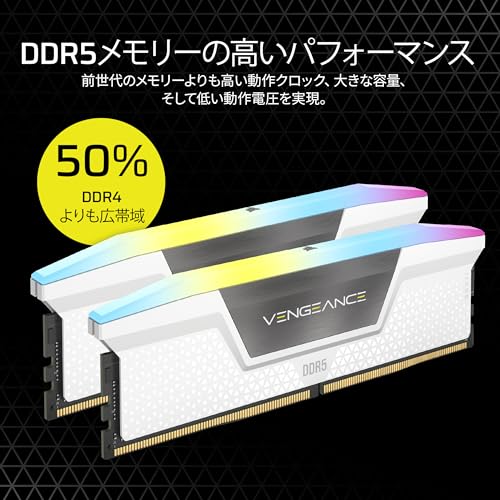
CORSAIR VENGEANCE RGB DDR5 32GBは、DDR5メモリを16GB×2枚で構成したデスクトップPC向けのメモリーキットです。合計容量は32GB、最大動作速度は6000MHzに対応し、Intelプラットフォーム向けRAMとして販売されています。容量・速度・見た目の3点をまとめて強化できる、ゲーミングPCやクリエイター向け自作PCに適した製品です。
16GB×2枚と最大6000MHzがもたらす性能
16GBを2枚使う構成は、デュアルチャネル動作に適しています。対応するマザーボードで2枚を正しいスロットに装着すれば、1枚だけで使う場合よりメモリー帯域を活かしやすくなります。ゲームをプレイしながらボイスチャットやブラウザーを開く用途、写真・動画編集、複数アプリを同時に使う作業では、32GBの余裕が快適さにつながります。
CORSAIR DDR5-5200 16GBメモリで高速化 も合わせてご確認ください。
最大6000MHzという速度は、DDR5-4800などの標準的なDDR5メモリーより高い設定です。CPUとメモリー間のデータ転送を高速化できるため、メモリー帯域幅が性能に影響するゲームやアプリケーションでは、標準速度のメモリーから交換するメリットがあります。ただし、6000MHzで動作するかはメモリー単体だけで決まらず、CPUのメモリーコントローラー、マザーボード、BIOS、装着枚数などにも左右されます。
なお、製品名にある「最大6000MHz」は常時自動で保証される通常速度ではありません。一般に高速DDR5メモリーは、マザーボードのBIOSでIntel XMPプロファイルを読み込んで設定します。XMPは対応する速度・電圧・タイミングをまとめて適用する仕組みですが、環境によっては起動できず、速度を下げる調整が必要になる場合があります。購入前には、マザーボードのメモリーサポートリスト(QVL)と、CPU・マザーボードがDDR5に対応していることを確認することが重要です。
RGBデザインと仕様面でのメリット・デメリット
本製品の大きな特徴は、CORSAIR VENGEANCEシリーズらしいRGBイルミネーションを備えている点です。対応ソフトウェアを使えば、ケース内のファンやキーボードなどと発光色・エフェクトを合わせられます。透明サイドパネルのあるPCでは、性能だけでなく内部の統一感も演出できます。一方、RGB発光は処理性能を直接高める機能ではなく、光らせない構成を求める人には価格や装飾が余分に感じられます。
また、6000MHz動作は標準設定より高性能ですが、性能差は用途によって変わります。ゲームのフレームレートはGPUやCPUの影響が大きく、すべてのタイトルで大幅に向上するわけではありません。メモリーを4枚挿しにしたり、容量を大きく増やしたりする場合も、2枚構成より高クロック動作の難度が上がります。将来64GB以上へ拡張する予定があるなら、最初から大容量キットを選ぶほうが安定性と設定の面で有利です。
仕様の根拠は、商品掲載ページに示された「DDR5・32GB(16GB×2)・最大6000MHz・Intel対応」という情報です。実際のレイテンシや電圧、ヒートスプレッダーの寸法、保証条件は製品の正確な型番ごとに異なるため、販売ページとCORSAIR公式メモリー情報を照合して判断してください。対応環境がそろっており、32GBと高速DDR5、RGBを一度に導入したい人には有力な選択肢です。最新の販売価格や在庫を含めた商品情報は、商品ページで仕様を確認すると判断しやすくなります。
 Amazon商品ページを見る
CORSAIR VENGEANCE RGB DDR5 32GB(16GB×2)最大 6000MHz対応 Intel RAM
6000MHz動作とXMP設定で得られるメリット
DDR5-6000MHzで帯域幅を引き上げられる
CORSAIR VENGEANCE RGB DDR5 32GB(16GB×2)は、Intel向けのXMPに対応し、最大6000MHzで動作するDDR5メモリです。ここでいう6000MHzは、メモリ製品で一般的に使われる実効データレートを示す表記で、厳密にはDDR5-6000または6000MT/sに相当します。DDR5-4800などの標準的な設定と比べてデータ転送速度が高く、メモリ帯域幅はデュアルチャネル時に理論上96GB/sへ達します。大量のデータをCPUとメモリ間でやり取りする処理ほど、この帯域幅の広さが効きます。
CORSAIR VENGEANCE RGB DDR5 32GB(16GB×2)最大 6000MHz対応 Intel RAMのレビューは T-FORCE DELTA RGB 6000 32GB徹底解説 でも紹介しています。
体感差が出やすいのは、内蔵グラフィックスを使う構成、CPU負荷の高いゲーム、動画編集、画像処理、圧縮・解凍、複数アプリを同時に動かす作業です。特に内蔵GPUは専用VRAMを持たず、システムメモリの帯域を共有するため、高速なDDR5メモリがフレームレートや処理の安定性に影響します。外付けGPUを使うゲームでは、GPU性能が上限になる場面も多く、6000MHzへ変更しただけで必ず大幅に高速化するわけではありません。しかし、CPU側のメモリ待ちを減らし、最低フレームレートやアプリの応答性を底上げしやすい点がメリットです。
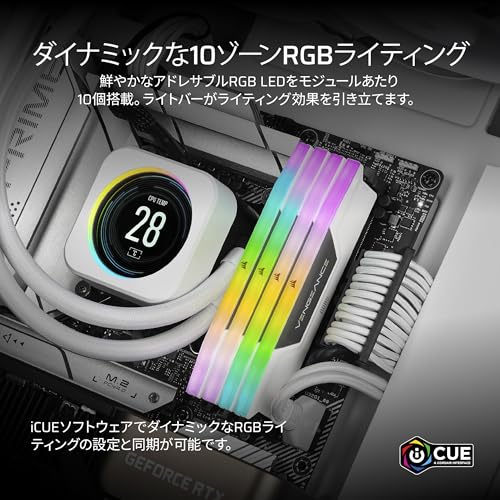
32GB(16GB×2)の2枚組は、2枚を適切なスロットに装着してデュアルチャネルで使う前提の構成です。16GB×1枚よりメモリ帯域を確保しやすく、ゲームをしながらブラウザーや録画ソフトを動かす用途にも扱いやすい容量です。RGBイルミネーションは性能そのものを高めませんが、対応マザーボードやCorsairの管理ソフトと組み合わせれば、PC内部の色や発光パターンを統一できます。性能と見た目を同時に整えたい自作PCユーザーに向く設計です。
XMP設定で性能を引き出せる一方、相性確認は欠かせない
購入直後は、マザーボードがメモリの安全な標準プロファイルで起動するため、装着しただけでは6000MHzにならない場合があります。BIOSまたはUEFIに入り、Intel XMPプロファイルを選択して保存することで、メモリメーカーが設定した周波数、電圧、タイミングをまとめて適用できます。手動で複数項目を入力する必要がなく、オーバークロックに詳しくない人でも、対応環境なら高速設定を導入しやすいことがXMPの大きな利点です。Intelが公開するXMPの説明でも、対応メモリの設定をプロファイルとして読み込む仕組みが案内されています。
ただし、XMPは標準動作を超えるメモリ設定であり、6000MHz動作がすべてのIntel CPU・マザーボードで同じように保証されるわけではありません。CPUのメモリコントローラー、マザーボードのBIOS、メモリスロット構成によっては起動しない、動作が不安定になる、設定が自動的に標準速度へ戻ることがあります。4枚挿しや、異なる容量・型番のメモリを混在させる場合は、2枚組キット本来の条件から外れやすくなります。購入前には、マザーボードのメモリサポートリスト、対応するIntelプラットフォーム、BIOSの更新状況を確認することが重要です。
また、XMP適用後はOS起動だけで判断せず、メモリテストや普段使うゲーム、動画編集ソフトなどで安定性を確かめます。エラーが出る場合は、まずXMPを無効にして標準設定へ戻す、BIOSを更新する、メモリを推奨スロットへ差し替えるといった切り分けが有効です。高速化の数字だけを追うのではなく、安定動作とのバランスで選ぶことが失敗を防ぎます。公開仕様を踏まえて6000MHz動作の条件を詳しく確認するなら、商品ページで対応情報を確認するのが確実です。
要するに、6000MHzとXMPのメリットは、手動設定の手間を抑えながらDDR5の帯域幅を引き出せることです。一方で、環境によっては設定の安定性が変わるため、「XMPを有効にすれば必ず最大性能」という製品ではありません。Intel向けの対応マザーボードとCPUで、2枚組32GBを正しく構成できるユーザーほど、このメモリの性能を活かしやすくなります。
Amazon商品ページを見るCORSAIR VENGEANCE RGB DDR5 32GB(16GB×2)最大 6000MHz対応 Intel RAM
購入前に確認したいマザーボードとの互換性と注意点
DDR5対応とメモリスロットを最初に確認
CORSAIR VENGEANCE RGB DDR5 32GB(16GB×2)は、デスクトップPC向けのDDR5 UDIMM 2枚組です。最大6000MHzに対応するIntel向けメモリですが、DDR4専用マザーボードには装着できません。DDR4とDDR5は切り欠きの位置や電気的仕様が異なるため、見た目が似ていても互換性はなく、無理に差し込むと破損につながります。購入前に、マザーボードの商品名や型番に「DDR5」「DIMM」と記載されていることを確認するのが基本です。
CORSAIR VENGEANCE RGB DDR5 32GB(16GB×2)最大 6000MHz対応 Intel RAMのレビューは CORSAIR VENGEANCE RGB DDR5 32GB でも紹介しています。
対応するマザーボードでも、メモリスロット数と最大搭載容量は製品ごとに異なります。2枚組の性能を活かすには、通常はA2・B2スロットへ1枚ずつ装着してデュアルチャネルで動作させます。ただし、スロット名や推奨位置はマザーボードによって違うため、最終的には各社のマニュアルに従います。Mini-ITXなどスロットが2本しかない製品では問題になりにくい一方、既存メモリを残して4枚構成にする場合は、容量・チップ構成・速度の組み合わせによって安定性が変わります。
また、Intel向けとして販売される本製品でも、すべてのIntelマザーボードで6000MHz動作が保証されるわけではありません。CPU内蔵メモリコントローラー、マザーボードの配線、BIOS、装着する枚数が動作上限に影響します。特に4枚挿しや大容量構成では、2枚構成より高クロック設定が難しくなる傾向があります。
XMP設定とQVLで6000MHz動作の条件を確認
「最大6000MHz対応」は、電源を入れるだけで常に6000MHzになるという意味ではありません。DDR5メモリは、初期状態ではJEDEC標準の安全な速度で起動し、マザーボードのBIOSでIntel XMPプロファイルを読み込むことで、定格の速度・電圧・タイミングに設定します。XMPはオーバークロック設定にあたるため、対応状況や安定性はCPUとマザーボードの組み合わせに左右されます。XMPを有効にして起動しない場合は、BIOS更新、設定の初期化、速度を一段下げる対応が必要です。
購入前は、マザーボードメーカーが公開する「メモリサポートリスト(QVL)」で、製品の正確な型番を照合するのが最も確実です。同じCORSAIR VENGEANCE RGB DDR5 32GBでも、容量や速度、レイテンシ、ヒートスプレッダーの仕様が異なれば別型番として扱われます。商品ページのシリーズ名だけで判断せず、販売ページやメーカー仕様に記載された型番を、QVLの一覧と突き合わせてください。QVLにない場合でも動作する可能性はありますが、動作保証を意味しない点は重要です。
Intel 600・700シリーズなどのDDR5対応マザーボードでは、対応CPU世代やBIOSバージョンも確認対象です。古いBIOSでは新しいメモリのトレーニングに失敗したり、初回起動に時間がかかったりすることがあります。BIOS更新前には、マザーボードメーカーの公式サポートページで対象CPUと更新手順を確認します。メモリ交換後に画面が映らない場合は、電源を切って再装着し、CMOSクリアや1枚のみでの起動を順番に試すと原因を切り分けやすくなります。
物理的な干渉と混在使用にも注意
RGBヒートスプレッダーを備えるため、CPUクーラーの大型空冷ファンと干渉する可能性があります。特に前方へ張り出すクーラーでは、メモリの高さが問題になることがあります。ケース内寸法だけでなく、CPUクーラーのメモリクリアランスも確認してください。RGBの発光はマザーボード側のライティングソフトとの連携可否が環境によって異なり、メモリの基本動作とは別の互換性問題です。
既存メモリとの混在も注意点です。異なるメーカー、速度、容量、ランクのメモリを組み合わせると、最も遅い仕様に合わせても安定しない場合があります。32GBへ増設する目的でも、同一型番の2枚組を単独で使うほうが設定を揃えやすく、トラブルを抑えられます。マザーボードの仕様とQVLを照合したうえで購入するなら、CORSAIR VENGEANCE RGB DDR5 32GBの商品ページを見るから、販売中の型番と仕様を確認できます。
互換性の根拠としては、メモリメーカーの製品仕様、マザーボードメーカーのQVL・マニュアル、Intel公式のプロセッサー仕様を優先します。通販ページの「対応」という表記だけに頼らず、DDR5対応、2枚構成、CPU世代、XMP、BIOS、物理干渉の6点を確認すれば、購入後の起動トラブルを大幅に避けられます。
Amazon商品ページを見るCORSAIR VENGEANCE RGB DDR5 32GB(16GB×2)最大 6000MHz対応 Intel RAM
CORSAIR VENGEANCE RGB DDR5 32GBの取り付け・設定方法
CORSAIR VENGEANCE RGB DDR5 32GB(16GB×2)を取り付ける前に、マザーボードがDDR5メモリ対応であることを確認します。DDR4対応マザーボードには物理的に装着できず、Intel向けのXMP対応モデルでも、CPU・マザーボード・BIOSの組み合わせによって動作周波数や安定性は変わります。最大6000MHzは自動的に保証される速度ではなく、XMP設定を有効にした場合の対応値です。
メモリの取り付け手順
作業前にパソコンをシャットダウンし、電源ユニットのスイッチを切って電源ケーブルを抜きます。ケースの電源ボタンを数秒押して残留電気を放電し、静電気が発生しやすい衣類やカーペットを避けて作業してください。基板に触れる前にケースの金属部分へ触れて、身体の静電気を逃がすことも重要です。
- マザーボードのメモリスロット両端にあるラッチを開く。
- 2枚のメモリを、CPUソケットから数えて通常は2番目と4番目のスロット(A2・B2)へ装着する。
- メモリの切り欠きとスロットの突起位置を合わせ、左右均等にまっすぐ押し込む。
- ラッチが閉じ、基板上の切り欠きが正しく収まっていることを確認する。
A1・B1ではなくA2・B2を使うのは、2枚構成でメモリコントローラーがデュアルチャネル動作しやすい配置だからです。ただしスロット名や推奨位置はマザーボードによって異なるため、最終的には付属マニュアルのメモリ装着表を優先します。差し込みが浅いまま電源を入れると、画面が映らない、警告音が鳴るといったトラブルにつながります。購入前後に製品仕様を確認する場合は、商品ページで仕様を確認すると確実です。
BIOSでXMPを設定する方法
初回起動後は、DeleteキーまたはF2キーを連打してUEFI(BIOS)を開きます。メモリ設定の項目から「XMP」「Extreme Memory Profile」などの名称を探し、XMP Profile 1を選択して保存・再起動します。メーカーによって名称は異なりますが、ASUS・MSI・GIGABYTE・ASRockの各マザーボードで、メモリの定格プロファイルを読み込む流れはほぼ同じです。
XMPを有効にすると、メモリの周波数だけでなく、電圧やタイミングもプロファイルに沿って変更されます。設定後、Windowsのタスクマネージャーで「パフォーマンス」→「メモリ」を開き、速度が6000MT/s相当になっているか確認します。CPU-Zなどの診断ソフトではDDRメモリの実クロックが表示されるため、約3000MHzと表示されてもDDRの転送速度としては約6000MT/sに相当します。
なお、BIOSの初期設定ではJEDEC標準の低い速度で起動するため、XMPを設定しない限り6000MHz動作にはなりません。XMP適用後に起動失敗や再起動を繰り返す場合は、電源を切ってCMOSをリセットし、まずXMPを無効にして起動します。そのうえでBIOSを最新版へ更新し、5600や5800など一段低い速度を試す方法があります。高クロック設定は性能向上が見込める一方、すべてのIntel環境で同じ結果になるわけではない点がデメリットです。
動作確認では、メモリ容量が32GBとして認識されることに加え、Windowsメモリ診断やMemTest86などでエラーが出ないかを確認します。エラーが出た場合は、メモリを1枚ずつ装着して原因を切り分け、スロットの接触不良やXMP設定、BIOSの互換性を調べます。RGBライティングは対応するCorsair iCUEをWindowsへ導入すると、発光色・明るさ・エフェクトを制御できます。iCUEの対応状況や手順は、Corsair公式サポートの公開情報を根拠に確認すると安心です。
Amazon商品ページを見るCORSAIR VENGEANCE RGB DDR5 32GB(16GB×2)最大 6000MHz対応 Intel RAM
よくある質問とまとめ
よくある質問
Q. CORSAIR VENGEANCE RGB DDR5 32GB(16GB×2)は、どのパソコンでも使えますか?
A. どのパソコンでも使えるわけではありません。本製品はDDR5メモリなので、DDR4専用のマザーボードには装着できません。また、デスクトップ向けのDIMM規格を前提とする製品であり、ノートパソコン用のSO-DIMMとは別物です。購入前に、マザーボードのメモリ規格、対応容量、メモリスロット数を確認してください。DDR5対応のIntelプラットフォームで使うメモリを探している人に向いたモデルです。
Q. 「最大6000MHz対応」とは、必ず6000MHzで動作しますか?
A. 必ず6000MHzで動作するという意味ではありません。メモリの動作速度は、マザーボード、CPUのメモリコントローラー、BIOS設定、装着枚数などに左右されます。6000MHzで使う場合は、BIOSでIntel向けのメモリプロファイルを有効にする設定が必要になることがあります。プロファイルを適用しない場合、マザーボードの標準設定で低い速度から起動する場合があります。IntelのXMPは、対応メモリを定格に近い設定で動かすための仕組みです。詳しくはIntel公式のオーバークロック関連情報も参考になります。
Q. 32GB(16GB×2)はゲームや普段使いに十分ですか?
A. 32GBは、現在のPCゲーム、Web閲覧、動画視聴、画像編集、複数アプリの同時使用まで幅広く対応しやすい容量です。16GB×2枚の構成は、対応マザーボードでデュアルチャネル動作を組みやすい点もメリットです。一方、4K動画編集、大規模なRAW現像、仮想マシンの常用、メモリを大量に使う制作環境では、32GBでは不足する可能性があります。将来64GB以上へ増設する予定があるなら、マザーボードの空きスロットと最大搭載容量を先に確認しましょう。
Q. RGBライティングは消せますか?
A. RGBは本製品の外観上の特徴ですが、発光を重視しない人には不要な機能です。一般に対応するマザーボードのライティング機能や、CORSAIRの管理ソフトを使って発光色・パターン・消灯などを設定します。ただし、ソフトウェアの対応状況や制御方法は、マザーボードやOS環境によって変わります。光るパーツでPCを統一したい人には魅力的ですが、見た目を気にしない場合は、RGB非搭載メモリのほうが価格とのバランスを取りやすいケースがあります。
購入前に押さえたいメリット・デメリット
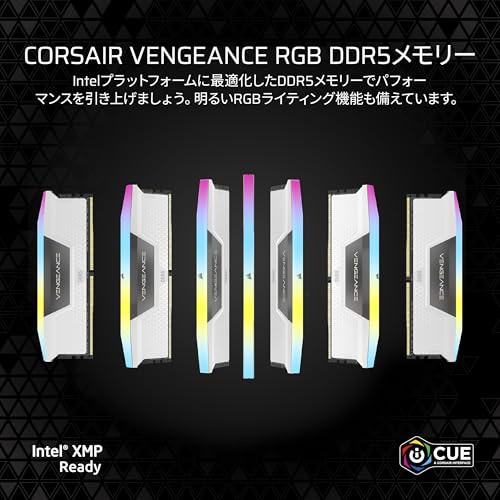
メリットは、32GBを16GB×2枚で構成できること、DDR5世代に対応すること、最大6000MHzに対応する高速志向の仕様、そしてRGBによるドレスアップ性です。ゲーム用途では容量と速度のバランスを取りやすく、白色・黒色など外観にこだわった自作PCにも組み込みやすい製品です。2枚組のため、1枚だけのメモリを追加するよりも、同一キットで動作条件をそろえやすい点も実用的です。
デメリットは、DDR5対応マザーボードが必要で、DDR4環境からそのまま流用できないことです。また、6000MHz動作は構成によって安定性や設定難度が変わり、性能を引き出すにはBIOS設定が必要になる場合があります。RGB機能も価格や消費電力を抑えたい人には優先度が低く、CPUクーラーやケースとの干渉、メモリ増設時の相性にも注意が必要です。価格は販売時期で変動するため、参考価格だけでなく、容量・速度・RGBの必要性をまとめて比較するのが堅実です。
結論として、CORSAIR VENGEANCE RGB DDR5 32GB(16GB×2)最大6000MHz対応 Intel RAMは、Intel向けのDDR5自作PCで、ゲーム性能と見た目の両方を重視する人に適したメモリです。反対に、DDR4パソコンの延命、RGB不要の低予算構成、6000MHz設定を行わず容量だけを求める用途では、よりシンプルな製品が合う可能性があります。購入候補にするなら、まずマザーボードのメモリ対応表と、CPU・BIOSが目標速度に対応するかを照合してください。仕様と販売価格を確認する場合は商品ページで現在の情報を見ることができます。
Amazon商品ページを見るCORSAIR VENGEANCE RGB DDR5 32GB(16GB×2)最大 6000MHz対応 Intel RAM
この記事の執筆・監修

PCパーツ編集部
PC自作・周辺機器のレビュー実績多数
実際にPCパーツ・周辺機器を使用・比較検証したうえで、用途に合った選び方をお届けしています
最終更新日: 2026年9月4日
- 本記事は編集部がメーカー公式情報などの公開情報を参照して作成しています。
- 最新の価格・仕様は公式サイトをご確認ください。