
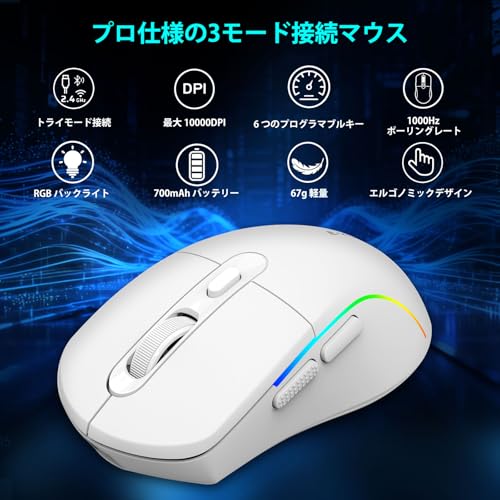
e元素X-53は、無線と有線を使い分けたいけれど、接続方式や手へのフィット感で迷っていませんか?PCやMac、PS、Xboxで使える3WAY接続の軽量マウスを求める人には買いです。Bluetooth・2.4GHz・有線に対応し、約67g、6ボタン、最大10000DPI、充電式と、用途に合わせやすい仕様がそろっています。一方、無線時の遅延や手のサイズとの相性は重視したいポイントです。接続方式、感度調整幅、重量を基準に選び方を解説します。
結論:e元素X-53は3種類の接続を使い分けたい人におすすめ
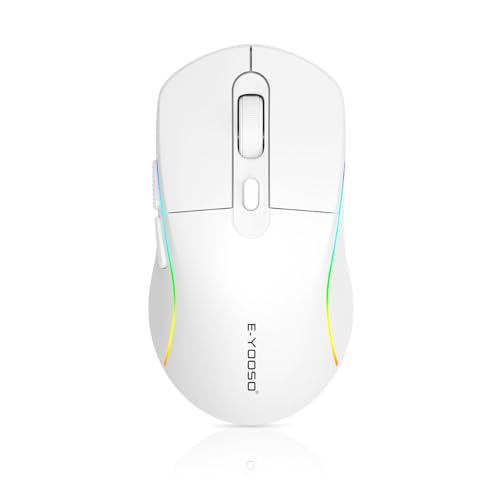
接続先や使う場所に合わせて切り替えたい人向け
e元素X-53は、Bluetooth・2.4GHz無線・有線の3方式に対応するゲーミングマウスです。ノートPCではBluetooth、遅延を抑えたいゲームでは2.4GHz、充電が切れたときや有線接続を使いたいときはケーブル接続、というように利用環境に応じて選べます。机の上をすっきりさせたい人にも、無線と有線を状況別に使い分けたい人にも候補になります。
FMOUSE超小型2in1Bluetoothマウス徹底解説 もあわせてお読みください。
対応インターフェースはBluetooth、2.4GHz無線、有線の3種類と案内されています。ただし、製品情報だけでは有線接続の端子形状や、各接続方式で使える機能の違いまでは読み取れません。購入前に接続先の端子や同梱品を商品ページで確認すると、手持ちのPCへつなげないという行き違いを避けやすくなります。
無線方式によって操作の応答性は異なります。一般に、2.4GHz接続はゲーム向けの低遅延を重視する方式、Bluetoothはレシーバーを使わず接続しやすい方式です。一方、製品情報に具体的な応答速度やポーリングレートの記載がないため、競技性の高いゲームで遅延を数値比較したい人には判断材料が不足します。通常のゲームや作業で接続の選択肢を優先する人向けです。
メーカー・販売ページの商品情報では、対応機器としてPC、Mac、PS、Xboxが挙げられています。ただし、OSやゲーム機での動作は接続方式や機器側の仕様に左右される場合があります。特にゲーム機では、マウス操作に対応するゲームかどうかも関係するため、対応OSの表記だけで全タイトルで使えると判断しないようにしましょう。
仕様の数値では、DPI範囲は100〜10,000、ボタン数は6個、重量は約67g、電源方式は充電式と案内されています。DPIはマウスを動かした距離に対するカーソル移動量を示す感度の指標です。幅広く調整できるため、ゆっくり正確に狙いたい場面から、少ない手の動きで画面を移動したい場面まで設定を変えられます。ただし、DPIの段階数や設定ソフトの対応環境は商品情報に詳しく示されていないため、細かな設定機能を重視する人は仕様欄も確認しましょう。
約67gの軽量設計は、長時間の操作で重いマウスを避けたい人にとって選ぶ理由になります。一方、手のサイズとの相性は重量だけでは決まりません。製品情報に本体寸法の記載がないため、手が大きい人やつかみ持ち・かぶせ持ちの形を重視する人は、サイズや形状を確認してから選ぶのが安心です。人間工学デザインをうたっていますが、握り心地がすべての人に合うとは限りません。
向いている人・向いていない人
e元素X-53は、PCとゲーム機など複数の機器でマウスを使い、Bluetooth・2.4GHz・有線を場面に応じて使い分けたい人に向いています。充電式で、6ボタンのカスタマイズやマクロ設定、RGBバックライトも案内されているため、基本操作に加えてボタン割り当てを活用したい人にも選択肢です。ホワイトカラーの周辺機器でデスクをまとめたい場合にも検討しやすいでしょう。
反対に、端子形状や接続ごとの遅延を購入前に数値で比較したい人、手の大きさに合う寸法を明確に把握して選びたい人には、公開情報だけでは判断しにくい点が残ります。充電式なので、電池交換で運用したい人にも向きません。仕様と価格をあわせて検討したい場合は、e元素X-53の商品ページを見ると、販売ページに掲載された最新情報を確認できます。
仕様の根拠は、提示されているAmazon商品情報です。重量・DPI・接続方式などはメーカー・販売ページの案内に基づき、実機での使用や測定による評価ではありません。3方式の接続を活かしたい人には魅力がありますが、遅延の実測値や寸法を重視するなら、その情報が公開されている製品と比較してから決めましょう。
e元素X-53の接続方式・対応機器・基本仕様を確認
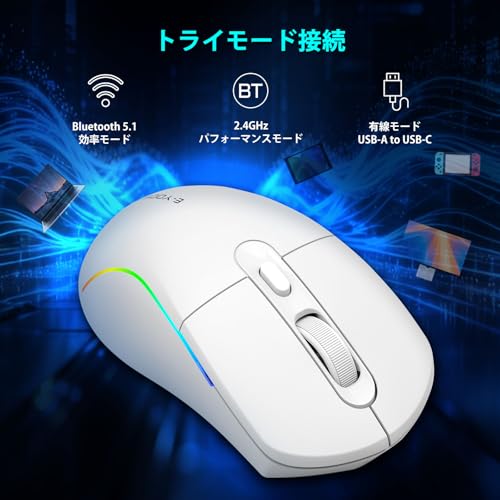
Bluetooth・2.4GHz・有線の3方式に対応
e元素X-53は、Bluetooth、2.4GHz無線、有線接続を切り替えて使えるゲーミングマウスです。対応インターフェースが3種類あるため、デスクトップPCでは2.4GHz、Bluetooth対応のノートPCではBluetooth、充電や無線干渉を避けたい場面では有線、と用途に合わせて接続方法を選べます。接続先を複数使い分ける人にとって、選択肢が多いのは利点です。
関連記事として M240GRdレビュー|静音Bluetoothマウスの選び方 もあります。
2.4GHz接続は、付属のレシーバーを使うタイプの無線方式です。Bluetoothと異なりレシーバーをUSB端子に接続する必要があるため、USBポートが少ない薄型ノートPCでは空き端子を確認しておきましょう。レシーバーの接続方式や有線接続時の端子形状は、販売情報だけでは特定できません。手持ちのPCで使う場合は、商品ページの付属品・端子情報も確認が必要です。
ゲームでは操作から画面反映までの遅延、いわゆるレイテンシも気になります。一般に有線は無線区間がなく、Bluetoothは機器や接続環境によって遅延が変わります。ただし、X-53の各接続方式の遅延値やポーリングレートは公開情報に記載がないため、数値で優劣は判断できません。反応速度を重視する対戦用途なら、2.4GHzと有線を候補にしつつ、実際に使う接続方式の仕様を見て選ぶのが堅実です。
対応機器と基本スペック
販売情報では、対応機器としてPC、Mac、PS、Xboxが挙げられています。WindowsやmacOSで使う場合も、OSのバージョンや接続方法によって認識・設定機能が異なることがあります。特にゲーム機では、マウス操作に対応するゲームかどうか、ボタン割り当てやマクロ設定が本体側で使えるかが別の条件です。PC向けのカスタマイズ機能が、すべてのゲーム機で利用できるとは限りません。
主な仕様は、6ボタン、DPI範囲は最大10,000DPI、重量は約67gです。DPIはマウスを1インチ動かしたときにカーソルがどれだけ移動するかを示す感度の指標で、数値を高くすると少ない手の移動でカーソルを大きく動かせます。細かな照準合わせでは低め、広い画面を素早く移動するなら高めが候補です。調整段階や各段階の数値は商品情報に明記されていないため、100単位などで細かく設定できるとまでは言えません。
約67gという軽さは、長時間マウスを動かす人や、軽い操作感を好む人に向く仕様です。一方、手の大きさとの相性は重量だけでは決まりません。製品の全長・幅・高さや、かぶせ持ち・つかみ持ち・つまみ持ちの違いがフィット感に影響します。サイズ寸法が不明なままでは、手が大きい人に合うか、小さい手でも握りやすいかは判断できません。人間工学デザインとされていますが、形状の好みは個人差があります。
電源方式は充電式で、RGBバックライトも搭載します。充電池を使うため、無線利用では電池交換の手間を抑えられる一方、充電が切れると再充電が必要です。バッテリー容量、連続使用時間、充電端子の種類は提示情報にありません。接続方式・電源・DPI・ボタン数・重量は、購入前に照合したい基本項目です。仕様と販売価格をまとめて確認する場合は、e元素X-53の商品ページを見ると判断材料を確認できます。
仕様の根拠は、商品名および販売ページに掲載された製品情報です。掲載情報で確認できるのは3WAY接続、充電式、最大10,000DPI、6ボタン、約67g、対応機器の表記までで、遅延値やバッテリー持続時間などは示されていません。Bluetoothで周辺機器をまとめたい人、3方式を用途に応じて使い分けたい人には候補になりますが、接続遅延の数値や手のサイズとの適合を重視する人は、これらの不足情報も踏まえて比較しましょう。
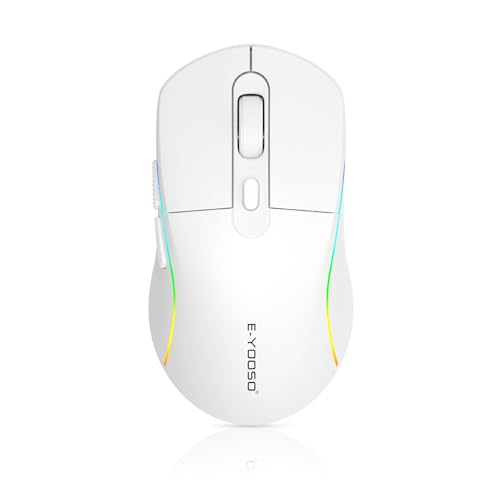
e元素X-53を選ぶなら感度調整幅と手のサイズに注目
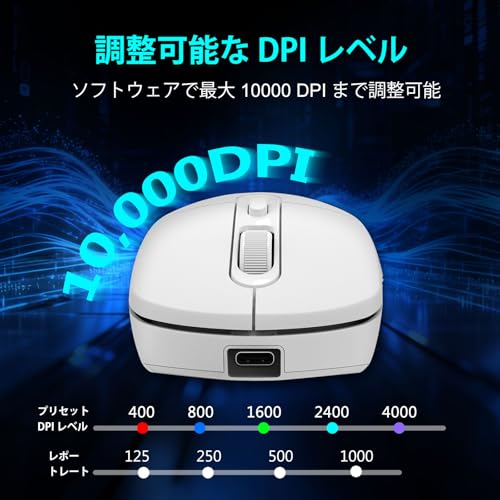
最大10000DPIを使いこなせるか
e元素X-53は、DPIを調整できる最大10000DPIのゲーミングマウスです。DPIはマウスを1インチ動かしたときに画面上でカーソルがどれだけ移動するかを示す感度の目安で、数値を上げるほど小さな手の動きでカーソルを大きく動かせます。メーカー販売ページでは最大10000DPIと案内されています。
こちらの記事も参考になるかもしれません: YUNZII M1 ワイヤレスゲーミングマウス徹底レビュー
高DPIが必要なのは、画面解像度が高いモニターを使う人や、手首の動きを抑えて素早く視点を動かしたい人です。一方、細かな照準合わせや画像編集では、感度が高すぎると狙った位置を越えやすくなります。DPIを下げて操作を落ち着かせられる点が、調整機能の利点です。
ただし、公開されている商品情報からはDPIの最小値や変更刻み、保存できる設定数までは読み取れません。たとえば800から1600DPIのように段階を細かく指定したい人は、最大値だけで判断しないことが大切です。普段の感度が決まっているなら、その値に合わせられるかが選ぶ基準になります。
FPSでは低めの感度で照準を安定させ、デスクトップ操作では高めにするなど、用途ごとに設定を変える使い方も考えられます。6ボタンでカスタマイズやマクロ設定に対応する商品ですが、DPI変更がどのボタンに割り当てられるかは掲載情報だけでは特定できません。設定のしやすさを重視する場合は、商品ページの説明も判断材料にしましょう。
e元素X-53の商品ページで仕様を見る
67gの軽さと手の大きさ・持ち方を照らし合わせる
本製品の重量は67gと案内されています。マウスを頻繁に持ち上げて位置を戻す低感度の操作では、軽量なモデルほど腕や手首にかかる負担を抑えやすい傾向があります。長時間ゲームをする人や、マウスを大きく動かす人には検討しやすい重量です。
一方、軽さだけで手に合うとは限りません。商品情報には本体の縦・横・高さが示されていないため、手の長さや幅との具体的な適合までは判断できません。手のひら全体を乗せるか、指先でつまむかでも必要な形状は変わります。人間工学デザインという説明はありますが、左右どちらの手向けか、膨らみの位置がどこかも数値情報だけでは確定できません。
手が小さめでつまみ持ちをする人は、マウスの全長や幅が大きいと指を動かしにくくなることがあります。反対に、手が大きくかぶせ持ちをする人は、短い本体だと手のひらを支えにくい場合があります。購入前に、現在使っているマウスの寸法と比べると、サイズ選びの失敗を減らせます。
e元素X-53はBluetooth、2.4GHz無線、有線の3方式に対応し、充電式です。接続方式を切り替えられるため、机で有線接続する場面と、ケーブルを避けたい場面の両方を想定できます。ただし、無線では接続方式や環境によって遅延の感じ方が変わるため、入力遅延を抑えたいゲームでは2.4GHzまたは有線を選ぶ判断が現実的です。Bluetoothはケーブルを減らしたい普段使いに向きます。
対応機器はPC、Mac、PS、Xboxと案内されていますが、OSの細かなバージョンや各ゲーム機で使える機能まで同一とは限りません。端子の形状や接続手順も掲載情報だけでは特定できないため、手持ちの機器で使う場合は販売ページの対応条件を確認しましょう。感度調整幅を細かく求める人、寸法が明示された製品で手との適合を確かめたい人には、別モデルとの比較も向いています。
e元素X-53の無線遅延や設定で購入前に確認したいこと
接続方式で遅延と使い勝手が変わる
e元素X-53は、Bluetooth・2.4GHz無線・有線の3方式に対応するゲーミングマウスです。販売ページでは対応インターフェースとしてこの3方式が案内されています。電源方式は充電式で、重量は約67g、ボタン数は6個、DPI範囲は最大10,000DPIと公表されています。ケーブルを外して使いたい日も、充電しながら有線で使いたい場合も、接続方法を選べるのが特徴です。
M240GRdレビュー|静音Bluetoothマウスの選び方 もあわせてお読みください。
無線の応答性を重視するなら、Bluetoothと2.4GHzを同じものとして考えないことが大切です。一般に、専用USBレシーバーを使う2.4GHz接続は、Bluetoothよりもゲーム向けの低遅延を狙いやすい方式です。ただし、X-53について接続方式ごとの遅延やポーリングレート(1秒間にPCへ位置情報を送る回数)の数値は、提示された商品情報に記載されていません。数値で他機種と比較したい人や、競技性の高いゲームで応答速度を優先する人は、この点を購入前に把握しておきましょう。
BluetoothはUSBレシーバーを使わずに接続できるため、USB端子が少ないノートPCや、持ち運び時に荷物を減らしたい人に便利です。一方、電波状況や接続先の仕様によって応答性が変わることがあり、FPSなど素早い操作を続ける用途では2.4GHzまたは有線が候補になります。無線の途切れや反応が気になった際に有線へ切り替えられるのは安心材料ですが、切り替え時の設定やレシーバーの扱いも含めて考えましょう。
対応機器としてPC・Mac・PS・Xboxが案内されています。ただし、対応OSのバージョンや各ゲーム機での機能範囲、カスタマイズソフトの対応状況までは商品情報だけで断定できません。特にボタン割り当てやマクロ設定は、マウス本体の機能だけでなく、設定用ソフトが使えるOSかどうかも関係します。Macやゲーム機で使う予定なら、標準操作と追加設定を分けて確認するのが現実的です。
DPI・ボタン設定と手のサイズも確認
DPIはマウスを1インチ動かしたときにカーソルがどれだけ移動するかを示す感度の目安です。X-53は最大10,000DPIとされていますが、調整できる段階数や各段階の具体的な値は、提示情報からは分かりません。高DPIが必要というより、普段の画面解像度や机の広さに合わせて細かく調整できるかが重要です。狭い机でマウスを大きく動かしにくい人は高め、細かな照準操作を優先する人は低めから調整する考え方ができます。
6ボタンはカスタマイズとマクロ設定に対応すると案内されています。ブラウザーの戻る・進むやゲーム内操作を割り当てれば、キーボードへ手を伸ばす回数を減らせる可能性があります。ただし、マクロの設定方法や保存先、利用できるソフトの対応OSは商品説明だけでは詳細が明確ではありません。仕事用PCとゲーム用PCを行き来する場合は、設定をどちらの機器でも引き継げるかが使いやすさを左右します。
約67gという重量は、長時間マウスを動かす人や、軽い操作感を求める人にとって判断材料になります。一方、軽さの好みは手の大きさだけでなく、つまみ持ち・つかみ持ち・かぶせ持ちでも変わります。人間工学デザインとの説明はありますが、製品寸法や左右対称かどうかは提示情報にないため、手が大きい人、小さい人ともに形状の適合を重量だけで判断しないようにしましょう。
仕様の根拠は販売ページの商品情報です。無線遅延の具体値、ポーリングレート、DPIの調整段階、設定ソフトの対応OSは掲載情報から確認できないため、数値比較を重視する人にはデメリットになります。普段使いや幅広い接続方法を優先する人には選びやすい一方、遅延を数値で比較して競技用途の機材を選びたい人は、これらの公開仕様が明記された製品と比べてから決めるとよいでしょう。
e元素X-53が向いている人・向いていない人
3種類の接続方法を使い分けたい人に向いている
e元素X-53は、Bluetooth・2.4GHz無線・有線の3WAY接続に対応したゲーミングマウスです。ノートPCではBluetooth、ゲーム用PCでは2.4GHz、充電中は有線というように、使う機器や場面に合わせて接続方法を選びたい人に向いています。対応インターフェースはBluetooth、2.4GHz無線、USB有線で、電源方式は充電式と公表されています。
BluetoothはUSBポートを使わずに接続できるため、ポート数が限られたノートPCや、周辺機器を増やしたくないデスクで便利です。一方、2.4GHz接続は付属レシーバーを使う方式で、Bluetooth機能のないPCでもワイヤレス化できます。有線接続も選べるので、無線の充電残量を気にせず使いたい場面にも対応できます。ただし、接続先によって必要な機能や設定が異なる場合があるため、PC・Mac・PS・Xboxのどの機器で使うかを決めてから接続方式を選びましょう。
ゲームで入力遅延を抑えたい人は、接続方式の違いも判断材料になります。一般に、無線マウスの遅延は通信方式や環境、設定に左右されますが、X-53について遅延の実測値は商品情報に示されていません。競技性の高いゲームで遅延を数値比較したい人より、複数の接続手段を状況に応じて選びたい人に適しています。無線環境が混み合う場所では、有線接続を選べる点が安心材料になります。
製品情報では、Windows・Macに加え、PS・Xboxへの対応も案内されています。ただし、ゲーム機ではタイトルや接続方法によって操作できる範囲が異なることがあります。PC以外で使う場合は、ゲーム側がマウス操作に対応しているかも含め、商品ページで接続仕様を確認すると購入後の行き違いを防ぎやすくなります。
軽さや感度調整を重視する人に向いている
重量は67gと案内されています。軽量マウスを選びたい人や、デスク上でマウスを大きく動かすゲームをする人に向く数値です。長時間使う場合も、重さを抑えたモデルを候補にしたい人は比較しやすいでしょう。ただし、軽いマウスが必ずしも全員に扱いやすいとは限りません。手の大きさや持ち方によって握りやすさは変わるため、人間工学デザインという説明だけでサイズ感まで判断しないことが大切です。手が大きい人や、深く包み込む持ち方をする人は、寸法や形状の情報も確認して選びましょう。
DPIは最大10,000DPIで、感度を調整できる仕様です。DPIはマウスを動かした距離に対してポインターがどれだけ移動するかを示す指標で、数値が高いほど小さな手の動きで画面上を大きく移動できます。広い画面で素早くカーソルを移動したい人にも、低めの感度で細かく狙いたい人にも、調整幅を活用しやすい構成です。ただし、DPIの具体的な段階数や変更方法は提示情報だけでは分からないため、細かな設定を重視する人は販売ページの説明も確認しましょう。
ボタン数は6個で、カスタマイズやマクロ設定に対応すると案内されています。ゲーム内の操作を割り当てたい人や、普段の作業でよく使う機能を登録したい人に便利です。ただし、ボタン配置や設定ソフトの対応環境は使いやすさに関わります。複雑なマクロを多用する人は、対応OSや設定方法が自分の環境に合うかを確認しておきましょう。
シンプルさや仕様の確実性を最優先する人には不向き
接続方式が3種類ある分、Bluetoothと2.4GHzの使い分け、充電、設定などを扱う必要があります。マウスに多機能さを求めず、購入後すぐに単純な操作だけで使いたい人には、接続方式を絞ったモデルのほうが選びやすいでしょう。また、RGBバックライトを搭載するため、光を使わないシンプルな外観を優先する人にも、機能が余る可能性があります。
購入判断で特に注意したいのは、レイテンシや本体寸法、DPIの調整段階数など、商品情報から数値を確認できない項目があることです。これらを購入前に比較したい人、手のサイズに合うことを寸法で判断したい人は、公開されている仕様だけで結論を急がず、詳細情報が掲載された製品を含めて比較するのが向いています。反対に、3WAY接続、67gの軽さ、最大10,000DPI、6ボタンという公表仕様を重視し、細かな実測データより使い分けや機能性を優先する人なら、e元素X-53を候補にしやすいでしょう。
e元素X-53についてよくある質問
Q. e元素X-53はどのOS・機器で使えますか?
商品情報ではPC、Mac、PS、Xboxに対応すると案内されています。接続方式はBluetooth、2.4GHz無線、有線の3種類で、対応インターフェースはBluetooth・USB無線レシーバー・USB有線接続です。Bluetoothを使う場合は、接続先の機器がマウス入力に対応している必要があります。
PCやMacでは、OSのバージョンや接続方法によって利用できる機能が異なる場合があります。とくに6ボタンの割り当て変更やマクロ設定は、ゲーム機で同じように使えるとは限りません。PSやXboxで使う予定なら、通常のポインター操作とゲーム内操作のどちらを目的にするか分けて考えると選びやすいですよ。
インターフェースや同梱品などの販売ページ上の仕様は、e元素X-53の商品情報を見るから確認できます。
Q. Bluetooth・2.4GHz・有線のうち、どれを選べばよいですか?
有線はケーブルで直接つなぐ方式、2.4GHzはUSBレシーバーを使う無線方式、Bluetoothは対応機器と直接ペアリングする方式です。2.4GHzはレシーバーを挿すUSB端子が必要で、BluetoothはUSBポートを空けやすい一方、機器側の対応が前提になります。机の上でケーブルが邪魔になりやすいなら無線、充電切れを避けたいときや接続を単純にしたいときは有線が候補です。
ゲームで重視されるレイテンシは、入力から画面に反映されるまでの遅延を指します。商品情報には3方式の接続対応が記載されていますが、方式別の遅延値や測定条件は示されていません。そのため、数値で遅延の優劣を断定することはできません。対戦ゲームで応答性を優先する場合は有線、ケーブルの取り回しを優先する場合は無線というように、用途で選ぶのが現実的です。
Q. DPIはどの範囲で調整でき、ボタンはいくつありますか?
e元素X-53のDPI範囲は最大10000DPIで、6ボタンを搭載し、ボタンカスタマイズとマクロ設定に対応すると商品情報に記載されています。DPIはマウスを動かした距離に対するカーソル移動量の目安で、数値を上げるほど少ない手の動きで画面上を大きく移動できます。
高DPIが常に使いやすいわけではありません。大きなディスプレイを素早く横断したい人には高めの設定が便利ですが、細かな照準操作では低めの設定が扱いやすい場合があります。DPIの刻み幅や切り替え段階数は商品情報に明記されていないため、10000DPIまで調整できることと、好みの数値を細かく指定できることは分けて考えましょう。
Q. 67gは軽いですか?手のサイズが小さくても使えますか?
重量は67gと公表されています。軽量マウスを探している人には候補になりますが、重量だけで手に合うかは決まりません。商品情報は人間工学デザインをうたう一方、本体寸法や左右の幅、推奨する手のサイズは示していません。小さめの手の人や、つまみ持ち・つかみ持ちをする人は、寸法と形状を確認し、指がボタンに届くかを判断材料にしてください。
手の大きさに合わないマウスは、長時間の使用で持ち方に無理が出ることがあります。手のひら全体を乗せるか、指先中心で持つかを先に整理すると、サイズ選びの失敗を減らせます。
Q. 充電式ですか?デメリットもありますか?
電源方式は充電式で、RGBバックライトを搭載しています。ただし、バッテリー容量や連続使用時間、充電にかかる時間は提示された商品情報から確認できません。長時間のゲームや作業を続ける人は、充電のタイミングを考慮して有線接続も使える点を判断材料にできます。
メリットは3WAY接続、最大10000DPI、6ボタン、67gという仕様を備えることです。一方、レイテンシの実測値、寸法、電池持続時間など、購入前に比較したい情報が限られる点はデメリットです。仕様数値が明確なマウスを優先する人には物足りない可能性がありますが、複数の接続方法を使い分けたい人には向いています。
この記事の執筆・監修

PCLINE編集部
PCパーツ・周辺機器の選び方ガイド
製品の仕様やメーカー・販売ページの公表情報をもとに、用途に合った選び方をお届けしています。実際に使用して検証した内容ではありません
最終更新日: 2026年11月20日
- 本記事は編集部がメーカー公式情報などの公開情報を参照して作成しています。
- 最新の価格・仕様は公式サイトをご確認ください。