
Side3 DDR3L-1600 8GBは、DDR3L対応の古いノートPCでメモリ容量を増やしたい人に適した増設メモリです。SO-DIMM規格のPC3L-12800で、8GB化によって複数のアプリを使う際のメモリ不足を抑えられます。サムスンチップ採用も特徴ですが、DDR3L対応とノートPC側の最大メモリ容量が前提です。対応条件を満たす機種には買い、DDR4やDDR5対応機種には不適合のため見送りです。
結論:Side3 DDR3L-1600 8GBは古いノートPCのメモリ増設に適した人向け
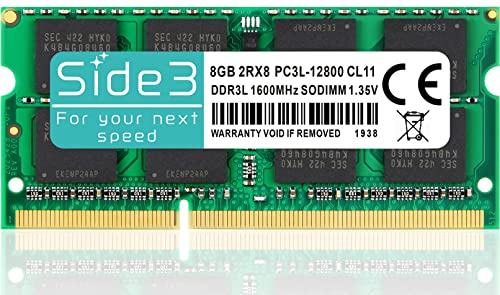
結論からいえば、対応規格が合う古いノートPCの延命用に向く
Side3 ノートPC用メモリ DDR3L-1600 PC3L-12800 8GBは、Windows 8.1世代からWindows 10初期世代に多かった、DDR3L対応ノートPCのメモリ増設に適した製品です。規格は低電圧版DDR3L-1600、容量は8GB、形状はノートPC用のSO-DIMMで、デスクトップ用DIMMとは物理的に互換性がありません。サムスンチップを採用している点も商品仕様として明記されています。
あわせて シリコンパワー DDR3L 8GB×2枚 Mac対応格安メモリ も参考にしてください。
特に、メモリ4GBでWebブラウザー、文書作成、動画視聴を行うと動作が重くなりやすい古いノートPCに効果を見込みやすい製品です。メモリ不足によるストレージへの退避処理を減らせるため、複数のタブを開く、オンライン会議をしながら資料を表示する、といった使い方では快適性の改善につながります。ただし、メモリ増設でCPUの処理性能やSSDの速度まで上がるわけではありません。起動そのものが遅いパソコンでは、メモリ容量だけで最新機種のような速度にはなりません。
購入に向く人と、避けるべきケース
このSide3 DDR3L-1600 8GBが向くのは、現在のメモリ容量が4GBまたは8GBで、パソコン本体を買い替えずにもうしばらく使いたい人です。増設後に合計12GBや16GBへ構成できれば、一般的な事務作業やネット利用の余裕が生まれます。メモリスロットが1本しかない機種では既存メモリとの交換になるため、8GBを追加できるとは限りません。ノートPCの仕様によっては最大メモリ容量も異なります。
一方、DDR4やDDR5を採用するパソコン、デスクトップPC、DDR3L非対応の機種には適しません。DDR3とDDR3Lは端子形状が同じ場合でも、動作電圧やパソコン側の対応条件が関係します。DDR3L-1600は1.35V動作を基本とする低電圧メモリですが、購入前にパソコンのメーカー仕様書やサービスマニュアルで「DDR3L」「PC3L-12800」「204ピンSO-DIMM」「最大容量」を照合することが重要です。メモリの規格確認には、メーカーの製品仕様ページや、メモリメーカーの互換性情報など一次資料を優先してください。
- メリット:8GB単体で容量を増やしやすく、古いノートPCのメモリ不足対策になる
- メリット:DDR3L-1600/PC3L-12800という規格が明確で、対応機種を絞り込みやすい
- デメリット:DDR4・DDR5搭載機には使えず、機種によっては増設ではなく交換になる
- デメリット:メモリ増設だけではCPU性能やHDDの遅さ、OSのサポート期限は解決しない
買い替えと増設の境目を見極める
古いノートPCを軽い作業に限定して使うなら、メモリ増設は費用を抑えた現実的な延命策です。参考価格3,580円で8GBを追加できるため、買い替え前に試しやすい価格帯といえます。ただし、CPUが非常に古い、ストレージがHDDのまま、Windowsのサポート対象外である場合は、メモリだけに費用をかけても満足度が伸びにくいでしょう。用途が動画編集、3Dゲーム、最新ソフトの利用なら、DDR3L世代の増設より新しいパソコンへの移行が適しています。
購入判断としては、「自分のノートPCがDDR3L-1600対応で、8GBを認識でき、用途が日常作業中心」という3条件を満たす人におすすめできます。条件が合う場合は、Side3 DDR3L-1600 8GBを古いノートPCの延命用メモリとして選ぶ価値があります。製品の販売価格や仕様の掲載内容は変わる可能性があるため、注文前にSide3 8GBメモリの商品ページを見ることで、最新情報を確認できます。
Side3 DDR3L-1600 8GBの仕様とサムスンチップ採用の特徴
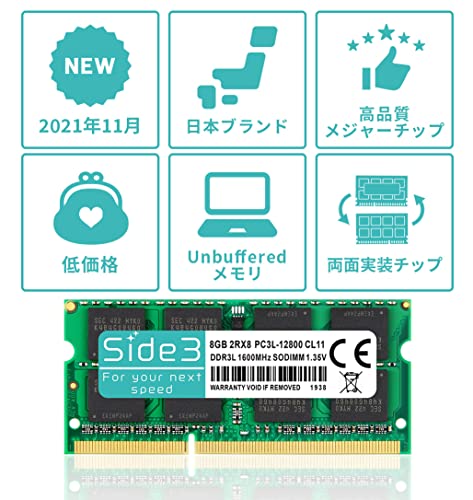
DDR3L-1600・PC3L-12800の意味
Side3 ノートPC用メモリ DDR3L-1600 8GBは、旧世代ノートパソコン向けのSO-DIMM規格に対応した増設メモリです。容量は8GB、メモリ規格はDDR3L、動作クロックは1600MHz、帯域幅を示す表記はPC3L-12800となっています。DDR3Lの「L」はLow Voltageの略で、一般的なDDR3より低い電圧で動作する規格です。標準的なDDR3Lは1.35V動作に対応し、消費電力や発熱を抑えやすい点が特徴です。
ノートPC用DDR3L-1600 16GBで高速・安定化 では、Side3 DDR3L-1600 8GBの仕様とサムスンチッについて詳しく解説しています。
PC3L-12800という表記は、理論上の最大データ転送速度が12,800MB/sであることを示します。これはメモリモジュール単体の性能指標であり、実際の速度はノートPC側のチップセット、CPU、BIOS、既存メモリとの組み合わせで決まります。また、DDR3L-1600は「どのパソコンでも1600MHzで動く」という意味ではありません。対応機器がDDR3L-1333までの場合は、システム側の仕様に合わせて低い速度で動作します。
形状はデスクトップ用のDIMMではなく、ノートPC用の204ピンSO-DIMMです。切り欠きの位置が異なるため、デスクトップPCのメモリスロットには物理的に装着できません。購入前には、パソコンの取扱説明書やメーカー仕様表で「DDR3L」「PC3L-12800」「204ピンSO-DIMM」の対応状況を確認し、最大メモリ容量とスロット数も把握することが重要です。
サムスンチップ採用による利点と限界
本製品はサムスンチップを採用した8GBメモリとして販売されています。サムスンはDRAMを製造する大手半導体メーカーであり、メモリチップ自体の知名度と採用実績があります。チップメーカーが明記されていることは、正体の分からないチップを使った製品と比べて、仕様を判断する材料が増えるというメリットです。DDR3L対応ノートPCのメモリ増設では、容量だけでなく電圧と規格の一致が安定動作に直結するため、サムスンチップ採用は安心材料の一つになります。
一方で、サムスンチップだからすべてのノートPCで動作するわけではありません。パソコン本体がDDR3専用、最大4GB、片面実装のみ対応などの場合、DDR3L-1600 8GBを認識しない可能性があります。特に古い機種では、同じDDR3系でも低電圧メモリへの対応や、1枚あたりの容量制限が異なります。メモリの相性はチップメーカーだけでなく、パソコンのBIOS、メモリランク、既存モジュールとの組み合わせにも左右されるため、「サムスンチップ=相性問題が完全にない」とは断定できません。
既存メモリと組み合わせる場合、容量の異なるモジュールでも動作するケースはありますが、速度や電圧は低い側の条件に合わせられます。デュアルチャネル動作も、容量や構成が一致したときに性能を発揮しやすい仕組みです。8GBを1枚増設して合計容量を増やす用途には向く一方、2枚セットでの完全なデュアルチャネル構成を求める場合は、既存メモリの仕様も揃える必要があります。
仕様から見たおすすめ用途と注意点
メリットは、8GBという扱いやすい容量、DDR3L-1600という旧世代ノートPCで採用例の多い速度、そしてSO-DIMMとして増設しやすい点です。メモリ不足による動作のもたつきが気になる機種では、ブラウザーのタブを複数開く作業や文書作成などで余裕を作れます。中古ノートPCを延命したい人にとって、ストレージ交換より作業のハードルが低い増設候補です。
デメリットは、DDR4やDDR5対応機には使えず、旧規格のため将来性が限られることです。メモリ増設だけでCPU性能やストレージ速度が向上するわけでもありません。購入前に機種名で仕様を調べ、装着可能な規格と最大容量を一致させることが失敗防止につながります。公開されているJEDECのDDR3系規格情報やパソコンメーカーの仕様表と照合しながら、本製品の詳細を確認するなら商品ページで仕様を確認するのが確実です。

購入前に確認したい対応機種・規格・最大メモリ容量
Side3 ノートPC用メモリ DDR3L-1600 PC3L-12800 8GBは、古いノートパソコンのメモリ増設を検討している人向けのSO-DIMMです。ただし、ノートPC用メモリは「容量が合えば使える」という商品ではありません。DDR世代、電圧、メモリ形状、動作周波数、パソコン側の最大容量が一致して初めて安定動作につながります。購入前は製品名の数字だけで判断せず、パソコンの仕様書やメーカーサポート情報と照合することが重要です。
DDR3L-1600・PC3L-12800の意味と対応機種
本製品の規格はDDR3L-1600、表記上の帯域規格はPC3L-12800です。DDR3Lは低電圧版DDR3を意味し、標準電圧は1.35Vです。DDR3L対応ノートPC向けに設計されたメモリで、ノート用の小型モジュールであるSO-DIMMを採用しています。デスクトップPCで使われる長いDIMMとは形状が異なるため、デスクトップ用メモリの交換・増設には取り付けできません。
Side3 ノートPC用 メモリ DDR3L-1600 PC3L-12800 8GB サムスンチップ 増設メモリ SO-DIMMのレビューは サムスン PC4-19200S 8GB DDR4増設メモリ でも紹介しています。
「DDR3」と「DDR3L」は似ていますが、完全に同じ条件ではありません。パソコン側がDDR3L専用、またはDDR3Lに対応したメモリスロットであることが必要です。機種によってはDDR3LとDDR3の両方に対応する場合がありますが、DDR4やDDR4L、DDR5とは世代が違うため互換性はありません。メモリスロットの切り欠き位置も世代ごとに異なり、無理に装着できるものではありません。
DDR3L-1600はPC3L-12800とも呼ばれ、数値はデータ転送速度の目安を示します。パソコン側がDDR3L-1333など低い速度に対応している場合、メモリが自動的に低い速度で動作することはありますが、これは機種やBIOSの仕様に左右されます。増設前には、パソコンの型番、搭載メモリの規格、メモリスロット数をメーカーの仕様表で照合するのが確実です。JEDECのメモリ規格情報も、規格の読み方を確認する際の基準になります。
8GBが使えるかはパソコン側の最大容量で決まる
本製品は8GBのメモリモジュールです。しかし、8GBを購入すれば必ず8GBとして認識されるわけではありません。ノートPCのCPU、チップセット、BIOS、OS、メモリスロット構成によって、1スロットあたりの上限や本体全体の最大メモリ容量が決まります。たとえば仕様上の最大容量が4GBの機種では、8GBメモリを装着しても全容量を利用できない可能性があります。
最大容量を調べるときは、メーカー公式サイトの製品仕様、サービスマニュアル、サポートページを優先します。Windowsの「システム情報」やタスクマネージャーで現在の容量は確認できますが、空きスロットや将来装着できる最大容量までは分からない場合があります。CPUの仕様だけで判断せず、ノートPC本体の型番単位で調べることがポイントです。
また、既存メモリが4GBの場合、本製品の8GBを追加して合計12GBにできるかどうかは、機種の構成と相性に依存します。空きスロットがない場合は、既存メモリを取り外して交換する形になります。2枚構成でデュアルチャネル動作を狙う場合も、容量・速度・電圧・チップ構成が大きく異なる組み合わせでは、性能や安定性に影響することがあります。
サムスンチップ搭載という点は品質面を判断する一材料ですが、チップメーカーだけでパソコンとの互換性が保証されるわけではありません。最大容量、DDR3L対応、SO-DIMM形状、1.35V動作の4点を優先して照合するのが安全です。条件が一致する機種であれば、古いノートPCの容量不足を補いやすい8GB増設メモリですが、DDR3L非対応機種や最大容量が小さい機種には使えない点が明確なデメリットです。規格と上限容量が合っていると判断できた場合は、Side3 8GBメモリの商品ページを見ると仕様や販売情報を確認できます。
ノートPCへの取り付け方法と増設後の確認手順
Side3の「DDR3L-1600 PC3L-12800 8GB SO-DIMM」は、対応するノートPCのメモリスロットへ装着して使用します。取り付け作業そのものは難しくありませんが、DDR3とDDR3Lの違い、ノートPC側の最大容量、空きスロットの有無を間違えると、装着できても認識しない場合があります。作業前に、PCメーカーの仕様表または取扱説明書で、DDR3L-1600(PC3L-12800)、204ピンSO-DIMM、8GBに対応していることを確認してください。
メモリ増設の準備と取り付け手順
まずWindowsを完全にシャットダウンし、ACアダプターやUSB機器をすべて外します。スリープ状態では内部に通電しているため、必ず電源オフにしてください。バッテリーを取り外せる機種は外し、内蔵バッテリー機はメーカーの分解手順に従って無効化します。金属製の机やPCケースに触れて静電気を逃がし、可能なら静電気防止リストストラップを使うと安全です。
ノートPC用DDR3L-1600 16GBで高速・安定化 について、より詳しい情報はこちらをご覧ください。
- 底面カバーのネジを外し、無理にこじらずカバーを取り外します。
- メモリスロットの固定金具を確認し、既存メモリがある場合は左右の金具を外側へ開いて斜めに抜きます。
- Side3メモリの切り欠きをスロットの突起に合わせ、約30~45度の角度で奥まで差し込みます。
- 端子部分を触らず、基板の両端を軽く押し下げ、左右の固定金具が自動的にロックされるまで装着します。
- カバー、ネジ、バッテリーを元に戻して電源を入れます。
切り欠きの位置が合わない場合、表裏が逆か規格が異なります。力を加えて押し込むと端子やスロットを破損するため、入らないメモリを無理に装着してはいけません。増設のメリットは、ブラウザーのタブやOffice、軽い画像編集などでメモリ不足による動作のもたつきを抑えやすいことです。一方、デメリットは、PC本体が8GB増設やDDR3Lをサポートしていなければ起動しない可能性があること、既存メモリとの相性で動作が不安定になる場合があることです。作業に不安がある場合は、製品情報を確認したうえで、Side3メモリの商品ページを見ると仕様を照合できます。
起動後に容量と動作状態を確認する方法
Windowsが起動したら、まず「設定」から「システム」→「バージョン情報」を開き、「実装RAM」を確認します。8GBを増設した場合でも、既存メモリの容量と合算した値が表示されるため、例として4GB搭載機なら約12GB、8GB搭載機なら約16GBが目安です。タスクマネージャーの「パフォーマンス」→「メモリ」では、容量だけでなく使用中のメモリ、速度、スロット使用数も確認できます。
より詳しく調べる場合は、Windows標準の「システム情報」で「インストール済みの物理メモリ」を確認します。Microsoftの公式サポートでも、Windowsのシステム情報やタスクマネージャーを使った確認方法が案内されています。Microsoft公式サポートを参照すると、OSの表示項目を確認できます。なお、DDR3L-1600の速度が画面上で1333MHzなどと表示されても、ノートPC側のメモリコントローラーが低い速度に合わせているだけなら異常ではありません。
容量が増えない、電源が入らない、ビープ音が鳴る場合は、いったん電源を切り、メモリを取り外して切り欠きと差し込み位置を確認します。再装着しても認識しないときは、既存メモリとの組み合わせ、スロット不良、PC側の最大容量超過が主な原因です。容量が正しく表示された後も、アプリの強制終了やブルースクリーンが発生するなら、Windowsメモリ診断を実行して安定性を確認します。増設後は、容量表示だけでなく、通常作業でエラーが出ないところまで確認して完了です。
認識しない・動作が不安定になる場合の原因と注意点
まず疑うべきは対応規格と電圧の違い
Side3 ノートPC用メモリ DDR3L-1600 PC3L-12800 8GBは、DDR3L規格のSO-DIMMです。DDR3Lは一般的に1.35Vで動作する低電圧版DDR3で、DDR3-1600に相当する転送速度を持ちます。ただし、ノートPC側がDDR3Lに対応していなければ、メモリを装着しても認識しない、容量が一部しか表示されない、起動途中で停止するといった症状が起こります。
特に注意したいのが、外観のよく似たDDR3とDDR3Lの混同です。切り欠きの位置が近くても、世代や電圧が異なるため、対応していないパソコンとの組み合わせは安定動作を保証できません。メーカーの製品仕様書や保守マニュアルで、メモリの種類が「DDR3L-1600」「PC3L-12800」「204ピン SO-DIMM」と指定されている機種に適した製品です。パソコンメーカーの仕様確認には、各社の公式サポート情報を優先してください。規格名だけで判断せず、機種の型番まで照合することが失敗を防ぎます。
なお、ノートPCによっては最大メモリ容量が8GB、またはスロット単位で4GBまでに制限されています。チップセットやBIOSが認識できる容量にも上限があるため、空きスロットがあるから必ず8GB増設できるとは限りません。購入前に公式仕様で最大容量とスロット数を確認し、対応情報が見つからない場合は商品ページの仕様を確認するだけでなく、パソコンメーカーの資料も突き合わせてください。
装着後に不安定になる原因と切り分け方
認識しない原因として多いのは、メモリがスロットの奥まで入っていないことです。ノートPCの電源を切り、ACアダプターとバッテリーを外せる機種ではバッテリーも外してから作業します。端子部分には触れず、切り欠きの向きを合わせて斜めに差し込み、固定金具が左右から確実に掛かる位置まで押し下げます。装着が甘いと電源は入っても画面が表示されない、再起動を繰り返すなどの症状になります。
増設前のメモリとの相性も重要です。異なる容量・メーカー・メモリチップ構成を混在させると、通常は動作してもデュアルチャネルが成立しない、周波数が低い設定になる、スリープ復帰時だけ停止するなどの不安定要因になります。Side3のサムスンチップ採用という特徴だけで、すべての機種との相性が保証されるわけではありません。症状が出た場合は、いったん既存メモリを外してSide3単体で起動し、その後に組み合わせを変えると原因を切り分けやすくなります。
起動できても、Windows上で容量が正しく表示されない場合は、BIOSの認識容量とOSの認識容量を別々に確認します。32bit版Windowsは大容量メモリを十分に利用できないため、8GBを装着しても使用可能容量が少なく表示されます。また、メモリ診断でエラーが出る場合は、接触不良だけでなく製品・スロット・本体側メモリコントローラーの問題も考えられます。Windowsメモリ診断やMemTest86など、信頼性のある診断ツールで複数回確認すると判断材料が増えます。
中古ノートPCでは機種固有の制限にも注意
古いノートPCでは、BIOSが新しい容量構成に対応していない、片面・両面実装の条件が指定されている、メーカー独自のメモリ制限があるケースもあります。DDR3L-1600対応と書かれていても、装着後に自動で低い速度へ調整されることはありますが、それ自体は故障ではありません。一方、電源投入直後からビープ音が鳴る、画面が映らない、負荷時に青い画面が出る場合は正常動作とはいえません。
メモリ増設はストレージ交換よりも作業時間が短い一方、規格違いを選ぶと起動不能につながります。PC・IT製品の仕様を読む際は、メーカー公式情報とメモリ規格を照合し、対応電圧・最大容量・スロット数・OSの種類を順番に確認するのが基本です。価格だけで選ばず、使用機種との適合性を優先することが、認識不良や動作不安定を避ける最も確実な方法です。
Side3 DDR3L-1600 8GBに関するよくある質問とまとめ
Side3 DDR3L-1600 8GBのよくある質問
Q. このメモリは、どのノートPCにも取り付けられますか?
A. いいえ。Side3 DDR3L-1600 8GBは、ノートPC用の204ピンSO-DIMM規格に対応した増設メモリです。デスクトップPCで使う長いDIMMとは物理的に形状が異なるため、デスクトップ用メモリの交換・増設には使えません。さらに、パソコン側がDDR3L(低電圧DDR3)に対応し、最大メモリ容量やスロット数に余裕がある必要があります。
Q. DDR3-1600対応のノートPCでも使えますか?
A. 互換性はパソコンのメモリ仕様によって決まります。DDR3L-1600はPC3L-12800とも表記され、動作クロックは1,600MHzです。ただし、古い機種にはDDR3Lではなく標準電圧のDDR3専用設計や、独自仕様のメモリが採用されている場合があります。製品名に「DDR3」とだけ記載されている機種は、メーカーの仕様表や取扱説明書で対応電圧まで確認することが重要です。JEDECのDDR3関連標準でも、メモリ世代・電圧・信号仕様は別々に定義されているため、速度の数字だけで判断するのは危険です。JEDECのDDR3仕様情報を見る
Q. 4GB搭載のノートPCに追加すれば、12GBになりますか?
A. パソコンが合計12GBをサポートしていれば、理論上は4GB+8GBで12GBになります。ただし、空きスロットがない場合は既存メモリとの交換が必要です。また、OSが32bit版の場合、搭載メモリを十分に認識できません。Windowsの「システムの種類」が64bitであること、パソコン本体の最大メモリ容量が12GB以上であることが条件です。
Q. 8GBを1枚増設するより、4GBを2枚使うほうが速いですか?
A. CPUとノートPCのチップセットがデュアルチャネルに対応している場合、容量や仕様が近い2枚構成ではメモリ帯域幅を広げられる可能性があります。一方、8GBを1枚だけ増設する構成は、将来さらに増設しやすく、空きスロットを残せる点が利点です。内蔵メモリがオンボードの場合や、機種独自の制限がある場合は構成が変わるため、単純に枚数だけで性能を決められません。
Q. 取り付け後に起動しない場合は故障ですか?
A. 故障とは限りません。SO-DIMMの切り欠き位置を合わせずに差し込んでいる、端子が斜めに入っている、固定金具が完全に戻っていないといった取り付け不良でも起動しません。作業前にACアダプターとバッテリーを外し、静電気対策を行ってから、端子部分に触れないよう装着します。増設後はBIOSやWindowsのシステム情報で容量を確認し、認識しない場合は一度取り外して装着状態を見直します。
Q. サムスンチップ搭載なら、相性問題はありませんか?
A. サムスンチップ搭載は品質を判断する一要素ですが、すべてのノートPCでの動作を保証するものではありません。相性には、メモリコントローラー、搭載済みメモリのランク構成、電圧、BIOSの対応状況などが関係します。商品情報で示されているのはDDR3L-1600、8GB、SO-DIMM、サムスンチップという仕様であり、特定機種への動作保証まで含む情報ではありません。
Side3 DDR3L-1600 8GBのメリット・デメリットとまとめ
メリットは、ノートPC向けの8GBという扱いやすい容量、DDR3L-1600(PC3L-12800)に対応する分かりやすい仕様、そして既存メモリとの交換・増設候補として選びやすい点です。メモリ不足でブラウザーのタブを多く開けない、文書作成と動画視聴を同時にすると動作が重いといった古いノートPCでは、ストレージ交換より先にメモリ容量を増やすことで、使い勝手の改善が見込めます。参考価格は3,580円です。
一方のデメリットは、DDR3L世代専用で、DDR4やDDR5対応機には使えないことです。現在主流のノートPC向けメモリとは規格が異なるため、購入前の仕様照合を省くと、物理的に装着できない、容量を認識しないといった失敗につながります。また、メモリ増設だけでCPUの処理能力やストレージの遅さまで解決することはできません。対象機種が明確で、DDR3L対応・空きスロット・最大容量の条件がそろった人に適した製品です。
Side3 ノートPC用メモリ DDR3L-1600 PC3L-12800 8GBは、古いノートPCを低コストで延命したい人にとって、仕様が明確な増設候補です。購入前には、パソコンのメーカー仕様、現在のメモリ容量、空きスロット、OSのbit数を照合し、条件に合う場合だけ選ぶのが失敗を避ける近道です。仕様が合うと判断できた場合は、Side3 DDR3L-1600 8GBの商品ページを見ると、販売価格や掲載仕様を確認できます。
この記事の執筆・監修
PCLINE編集部
PCパーツ・周辺機器の選び方ガイド
製品の仕様やメーカー・販売ページの公表情報をもとに、用途に合った選び方をお届けしています。実際に使用して検証した内容ではありません。
最終更新日: 2026年9月4日
- 本記事は編集部がメーカー公式情報などの公開情報を参照して作成しています。
- 最新の価格・仕様は公式サイトをご確認ください。