
ProtoArc EM11 NLは、手首の負担を抑えたい人と、複数端末を効率よく操作したい人に買いのエルゴノミクスマウスです。縦型58度の形状で手首をひねりにくく、静音ボタンによって仕事中も使いやすい設計です。Bluetoothと2.4GHz接続に対応し、3台を切り替えて操作できます。一方、一般的なマウスの握り方や細かなゲーム操作を重視する人には、独特の操作感が合わず見送りが適しています。
結論:ProtoArc EM11 NLは手首の負担軽減と複数端末操作を重視する人に買い
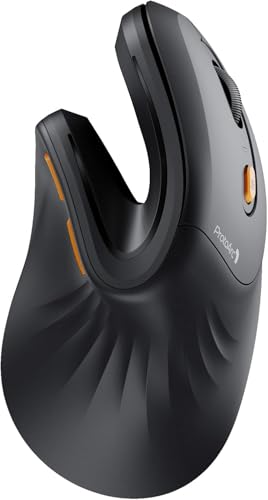
手首をひねり続ける操作を見直したい人に適する
結論から言うと、ProtoArc EM11 NLは、一般的な横型マウスで手首の負担を感じやすく、仕事用パソコンとタブレットなど複数端末を1台で操作したい人に買いです。最大の特徴は、手をマウスの上からかぶせるのではなく、握手に近い向きで操作する縦型デザインと、58°の傾斜にあります。
ProtoArcトラックボールマウスの静音機能搭載モデル比較 について、より詳しい情報はこちらをご覧ください。
通常のマウスでは、手のひらを机に向けるため前腕が内側へ回旋し、手首をひねった姿勢になりやすい傾向があります。縦型マウスは手のひらを立てた状態に近づけ、前腕の回旋を抑える考え方の製品です。ProtoArc EM11 NLが「手首楽」とうたわれる理由もここにあります。ただし、負担の感じ方は手の大きさ、握り方、机や肘掛けの高さで変わるため、医療機器のように痛みを治す製品ではありません。手首や指に強い痛み、しびれがある場合は、マウスの変更だけで対処せず医療機関に相談することが大切です。
人間工学では、入力機器を使う際に手首を極端に曲げず、肩から肘、手首までを自然な位置に保つことが重要とされています。厚生労働省の「情報機器作業における労働衛生管理のためのガイドライン」でも、作業姿勢や休止時間への配慮が示されています。縦型マウスを選ぶだけでなく、肘を浮かせない、マウスを体の近くに置く、長時間連続操作を避けるといった環境調整まで行うと、メリットを活かしやすくなります。
3台切り替えが在宅勤務や端末使い分けに強い
ProtoArc EM11 NLは、Bluetoothと2.4GHzワイヤレスに対応し、最大3台同時接続が可能です。たとえば、1台目を仕事用ノートパソコン、2台目を自宅のデスクトップ、3台目をタブレットに割り当てれば、端末ごとにマウスを用意する必要がありません。USBレシーバーを使う2.4GHz接続と、対応機器へ直接つなぐBluetoothを使い分けられる点も、デスク周りをすっきりさせたい人に便利です。
特に、リモートワークで会社支給PCと私物PCを並べる人、Windowsパソコンとタブレットを行き来する人には、3台切り替えの価値があります。キーボードとマウスを複数セット置くより省スペースで、作業対象を変えるたびにUSB機器を抜き差しする手間も減らせます。静音仕様なので、オンライン会議中や共有スペース、夜間の作業でクリック音を抑えたい用途にも向きます。
一方で、デメリットも明確です。縦型58°の形状は一般的なマウスと握り方が異なるため、使い始めはポインター操作やボタン位置に慣れが必要です。細かなドラッグ操作や素早いカーソル移動を重視するゲーム用途では、横型ゲーミングマウスのほうが適しています。また、3台接続は便利でも、切り替え操作の方法や対応OS、ボタン配置が自分の環境に合わなければ使い勝手は下がります。購入前には商品ページの仕様を確認し、必要な接続方式と端末数が一致しているかを見ておくべきです。
参考価格は3,360円です。高価なエルゴノミクスマウスほど細かな調整機能を求めず、まず縦型マウスを試したい人にとって導入しやすい価格帯といえます。手首の姿勢を見直したい、3台の端末を1台で扱いたい、静かな無線マウスが欲しい。この3条件が重なるなら、ProtoArc EM11 NLは購入候補に入れる価値があります。反対に、ゲーム性能や強いカスタマイズ性を最優先する人には、用途に合った別タイプを選ぶほうが失敗しません。仕様と価格を確認するなら、ProtoArc EM11 NLの商品ページを見るのが確実です。
ProtoArc EM11 NLの特徴と使い勝手を徹底解説
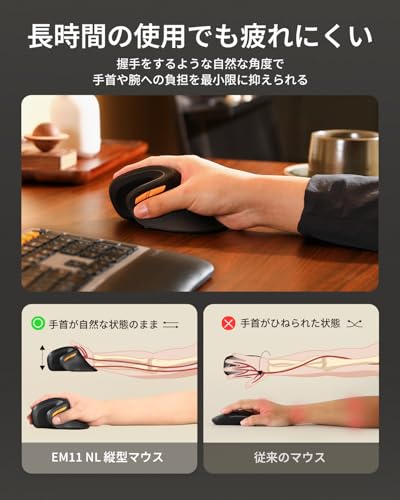
縦型58°設計が手首の角度を変える
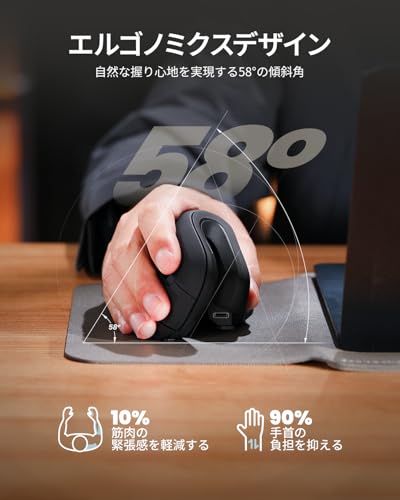
ProtoArc EM11 NLは、一般的な横型マウスとは異なり、手を立てるように握る縦型エルゴノミクスマウスです。最大の特徴は、手のひらを約58°傾けて操作する形状にあります。水平に置いたマウスをつかむと、前腕を内側へひねる「回内」に近い姿勢になりやすい一方、縦型では親指と小指で本体を挟むように保持します。手首を机に押し付けたまま操作する感覚を減らしやすく、長時間のデスクワークで手首まわりの負担が気になる人に向く設計です。
【革新版】ProtoArc EM11 NL エルゴノミクスマウス 縦型58° 静音 無線 Bluetooth 2.4GHz 3台同時接続 手首楽のレビューは ProtoArcトラックボールマウスの快適操作法と選び方ガイド でも紹介しています。
ただし、エルゴノミクス形状は誰にとっても最初から使いやすいわけではありません。横型マウスに慣れている人は、カーソルを動かす際の手首の方向やクリック位置に違和感を覚えることがあります。数時間で慣れる人もいれば、細かな画像編集やゲームで従来型を好む人もいるため、手首の楽さを優先するか、操作の慣れを優先するかが選択の分かれ目です。
なお、58°という角度は手首への負担が完全になくなることや、痛みを治療することを意味しません。姿勢、机の高さ、肘の位置、マウスを動かす範囲も使い勝手を左右します。痛みやしびれが続く場合は、マウスだけで解決しようとせず、使用を中止して医療機関へ相談することが大切です。
静音クリックと3台接続が日常作業に便利
ProtoArc EM11 NLは静音仕様を採用しており、クリック音が気になりやすいオフィス、図書館、自宅の共有スペースで使いやすいモデルです。完全な無音ではありませんが、通常のクリック音を抑えたい人にはメリットがあります。深夜の作業やオンライン会議中の操作でも、マイクに音が入りにくくなる可能性があります。
接続方式はBluetoothと2.4GHzワイヤレスに対応し、最大3台を同時接続できます。パソコン、タブレット、別のノートパソコンなどを切り替えて使う環境では、マウスを毎回ペアリングし直す手間を減らせるのが強みです。BluetoothはUSBポートを消費しないため、USB端子が少ないノートPCとも相性がよく、2.4GHz接続は対応するレシーバーを使って無線接続できます。
一方で、3台同時接続は「3台を同時に操作する」機能ではなく、登録した機器を切り替えて使うための機能です。接続先の切り替え操作が必要になるため、頻繁に端末を移動する人は操作手順を覚える必要があります。また、Bluetooth非対応のデスクトップPCでは、別途Bluetooth環境が必要です。2.4GHz接続を使う場合も、USBレシーバーの保管場所を確保しておくと紛失を防げます。
メリットとデメリットを用途別に整理
- メリット:縦型58°の握りで手首をひねりにくい姿勢を作りやすい、静音クリックで周囲に配慮しやすい、Bluetoothと2.4GHzに対応し、3台の機器を使い分けられる。
- デメリット:従来型マウスからの移行直後は操作に慣れが必要、細かな操作やゲームでは形状が好みに合わない場合がある、接続先の切り替えや機器側の対応環境が必要になる。
このため、ProtoArc EM11 NLは、PC作業や文書作成を長時間行い、手首の角度を見直したい人に適しています。反対に、FPSなど素早いマウス操作を最優先する人や、手の小ささ・大きさによって縦型の握りが合わない人は、一般的な形状も候補に残すべきです。商品ページで仕様と販売価格を確認し、自分の接続環境や用途に合うかを判断してください。ProtoArc EM11 NLの商品ページを見る
本稿の仕様説明は、提示されたAmazon商品情報に記載された「縦型58°」「静音」「Bluetooth・2.4GHz」「3台同時接続」を根拠に整理しています。実際のクリック感や手へのフィット感は個人差が大きいため、スペックだけでなく、現在使っているマウスの不満が手首の角度なのか、クリック音なのか、端末切り替えなのかを切り分けて選ぶと失敗しにくくなります。
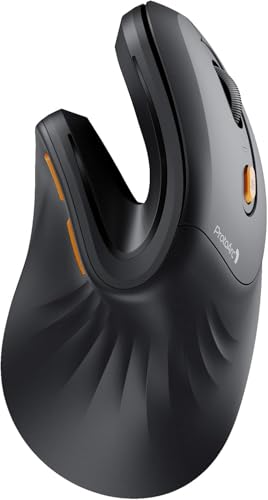 Amazon商品ページを見る
【革新版】ProtoArc EM11 NL エルゴノミクスマウス 縦型58° 静音 無線 Bluetooth 2.4GHz 3台同時接続 手首楽
Bluetooth・2.4GHzで3台を切り替える接続方法
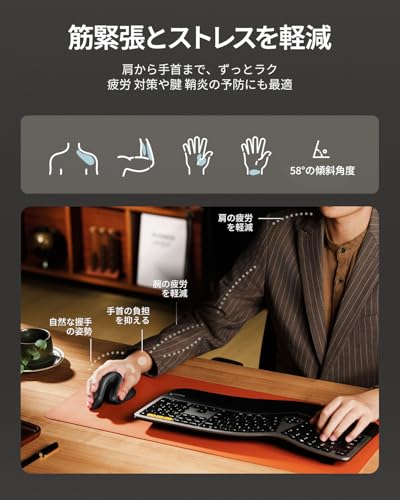
3台接続の仕組みと使い分け
ProtoArc EM11 NLは、Bluetooth接続と2.4GHzワイヤレス接続に対応し、合計3台の機器を登録して切り替えられるエルゴノミクスマウスです。ここでいう「3台同時接続」は、3台のパソコンを同時に操作するという意味ではありません。あらかじめ各接続先をペアリングしておき、マウス側の切り替え操作で使用する機器を選ぶ仕組みです。
あわせて ロジクールLIFTM800GRレビュー|縦型静音マウスの選び方 も参考にしてください。
たとえば、接続先の内訳は「Bluetoothでノートパソコン2台、2.4GHzでデスクトップパソコン1台」といった構成にできます。Bluetoothはパソコンやタブレットに受信機を追加せず接続できる点が便利です。一方、2.4GHz接続は付属レシーバーをUSBポートに挿して使う方式で、Bluetooth機能を持たないデスクトップPCでも導入しやすい方法です。
接続方式の違いを理解するうえでは、Bluetoothは無線規格を策定するBluetooth SIGの公開情報、2.4GHzワイヤレスは製品メーカーが採用する独自通信方式として考えると整理しやすくなります。通信距離や遅延は、パソコン本体、USBポート、周囲の無線機器、机の材質などにも左右されるため、規格名だけで操作感を断定できません。
初回ペアリングから切り替えまで
初回設定では、まずマウスの電源を入れ、接続先を登録するチャンネルを選びます。Bluetoothの場合はパソコンの設定画面でBluetoothをオンにし、検出された「ProtoArc EM11 NL」を選択してペアリングします。Windowsなら「設定」から「Bluetoothとデバイス」、macOSなら「システム設定」からBluetoothを開く流れです。表示名や操作ボタンの位置は販売時期や説明書の表記に従います。
2.4GHz接続では、USBレシーバーをパソコンに接続して、マウス側を2.4GHzのチャンネルに合わせます。レシーバーをUSBハブ経由で使うと、ハブの電源状態や周辺機器との干渉で認識が不安定になる場合があります。接続直後にカーソルが動かないときは、レシーバーを別のUSBポートへ移し、マウスの電源と接続チャンネルを入れ直すと原因を切り分けやすくなります。
3台を登録した後は、マウス本体の接続切り替えボタンまたはチャンネル切り替え操作を使います。一般的には、1台目・2台目・3台目の順に切り替え、選択した機器でカーソル操作を行います。操作のたびに数秒待つ必要がある製品とは異なり、切り替え式はマウスを持ち替えずに作業環境を移動できるのが利点です。会社用ノートPC、私物のデスクトップ、タブレットを1台のマウスで使い分けたい人に適しています。
ただし、3台を登録できても、異なるOS間でボタン割り当てやスクロール方向まで自動的に共通化されるわけではありません。また、Bluetooth接続ではパソコン側のBluetoothドライバーや省電力設定の影響を受け、2.4GHz接続ではUSBレシーバーの紛失や空きポートの確保が必要です。接続先を頻繁に切り替える人には便利ですが、1台だけで使う人には設定の手間がメリットを上回らない可能性があります。
購入前に接続方式と対応台数を重視するなら、Bluetoothと2.4GHzの両方を使える本製品の仕様を確認できます。ProtoArc EM11 NLの商品ページを見る
Amazon商品ページを見る【革新版】ProtoArc EM11 NL エルゴノミクスマウス 縦型58° 静音 無線 Bluetooth 2.4GHz 3台同時接続 手首楽
ProtoArc EM11 NLがおすすめな人・おすすめしにくい人
ProtoArc EM11 NLがおすすめな人
ProtoArc EM11 NLは、一般的な横型マウスを握ったときの手首のひねりが気になる人に向いています。最大の特徴は、手のひらを縦に近い向きで置ける縦型58°のエルゴノミクス形状です。手首を机に対して平らに押し付ける姿勢から、前腕を内側へひねる角度を抑えやすく、長時間の事務作業やブラウジングでマウスを使う人の負担軽減を考えた設計です。ただし、これは症状を治療する医療機器ではありません。姿勢や机の高さ、操作時間によって使用感は変わります。
同価格帯の比較は ProtoArcトラックボールマウスの静音機能搭載モデル比較 を参照してください。
とくにおすすめなのは、仕事と私用のパソコンを使い分ける人です。ProtoArc EM11 NLはBluetoothと2.4GHz無線に対応し、3台同時接続に対応しています。パソコンを切り替えるたびにUSBレシーバーを抜き差しする運用から離れられるため、デスクトップPC、ノートPC、タブレットなど複数機器を扱う環境と相性がよい製品です。機器を頻繁に切り替える人ほど、この接続方式の便利さを実感しやすくなります。
クリック音を抑えたい人にも適しています。静音仕様は、在宅勤務中の通話、共有スペースでの作業、夜間のパソコン利用で、クリック音が周囲に響く場面に有効です。完全に無音になるわけではありませんが、通常のクリック音が気になりやすい環境では選択理由になります。手首への配慮、静音性、複数台接続を一度に重視する人にとって、実売価格約3,360円のProtoArc EM11 NLは、機能の方向性が明確なモデルです。公開されている商品情報を基に購入候補へ進むなら、ProtoArc EM11 NLの商品ページを見ると仕様や販売価格を確認できます。
エルゴノミクスマウスを選ぶ際は、形状だけでなく、前腕を自然に置けるか、肩をすくめず操作できるかも重要です。人間工学では、特定の製品だけでなく作業姿勢や反復動作を含めて負担を考えます。職場の人間工学に関する公的な考え方を知りたい場合は、OSHAのエルゴノミクス情報も参考になります。
ProtoArc EM11 NLがおすすめしにくい人
一方で、すべての人に縦型マウスが合うわけではありません。まず、一般的な横型マウスの薄い形状や、指先だけで素早く動かす操作に慣れている人は、縦型58°の握り方に違和感を覚えやすい傾向があります。手のひら全体で支える設計のため、つまむような持ち方や、マウスを頻繁に持ち上げて細かく位置調整する操作には向きません。購入直後から従来型と同じ感覚で使える製品ではない点は、はっきりしたデメリットです。
FPSや対戦ゲームなど、瞬間的な視点移動と高い追従性を優先する人にもおすすめしにくい製品です。ProtoArc EM11 NLの商品名から確認できる主眼は、ゲーミング向けの高ポーリングレートや専用センサー性能ではなく、手首を楽にするエルゴノミクス形状と静音・無線接続です。ゲーム用途でも使えますが、競技性を最優先するなら、軽量な左右対称型やゲーミングマウスのほうが選びやすくなります。
また、Bluetoothや2.4GHz接続の設定をできるだけ避けたい人、1台のPCだけで使う人にとっては、3台同時接続のメリットが余ります。縦型マウスは手首の角度を変える一方、横幅や高さが一般的なマウスと異なるため、狭いデスクや小さな手では動かしにくく感じる可能性もあります。手首の痛みやしびれが続いている場合は、マウスだけで解決しようとせず、作業を中断し、医療機関など専門家へ相談することが大切です。
まとめると、ProtoArc EM11 NLは「長時間のPC作業で手首の姿勢を見直したい」「静音性が欲しい」「複数台の機器を切り替えたい」人におすすめです。反対に、「従来型の操作感を絶対に変えたくない」「競技ゲームの性能を最優先したい」「小型で薄いマウスが好き」という人にはおすすめしにくいモデルです。自分の作業時間、持ち方、接続台数を基準に判断すると、購入後のミスマッチを減らせます。
Amazon商品ページを見る【革新版】ProtoArc EM11 NL エルゴノミクスマウス 縦型58° 静音 無線 Bluetooth 2.4GHz 3台同時接続 手首楽
購入前に確認したいサイズ・操作感・互換性の注意点
縦型58°の形状は、手の大きさと持ち方で評価が分かれる
ProtoArc EM11 NLは、一般的な平型マウスとは異なり、手を立てるように握る縦型58°のエルゴノミクスマウスです。手首を机に対してひねる角度を抑えやすい設計のため、長時間のパソコン作業で手首の姿勢が気になる人に向いています。ただし、「手首が楽」という感覚は、手の大きさ、指の長さ、つかみ方、机の高さによって変わります。縦型マウスを初めて使う場合は、平型から持ち替えた直後にカーソル操作へ違和感が出やすく、数日程度は操作感に慣れる時間が必要です。
購入前には、マウスを置くスペースだけでなく、手を乗せた状態で肘から先を自然に動かせるかを考えることが大切です。縦型は手首を左右へ大きく振る操作より、腕全体を使って動かす操作と相性がよく、狭いデスクでは横幅のあるキーボードやノートPCと干渉する場合があります。反対に、手首を浮かせて細かく操作する人や、ゲームで素早い方向転換を多用する人には、一般的なゲーミングマウスのほうが適しています。エルゴノミクス形状は負担を自動的に解消するものではなく、姿勢改善を助ける道具として選ぶのが正確です。
静音性とボタン操作、接続方式の相性を確認する
本製品は静音仕様なので、クリック音を抑えたいオフィス、図書館、夜間の自宅作業に適しています。一方で、静音スイッチは通常のクリック音とは感触や反発が異なるため、明確なクリック感や大きめの音を好む人には物足りなく感じられる可能性があります。静音であることは無音を意味せず、ボタンを押す感触や机に触れる音まで消えるわけではありません。静かな環境で使う場合は、その点を理解しておくと購入後のギャップを抑えられます。
接続はBluetoothと2.4GHz無線に対応し、最大3台同時接続を特徴とします。仕事用ノートPC、デスクトップ、タブレットなどを切り替えて使いたい人には便利ですが、Bluetooth接続にはパソコン側のBluetooth機能と対応プロファイルが必要です。Bluetooth非搭載のデスクトップでは、別途Bluetoothアダプターが必要になります。2.4GHz接続を使う場合も、付属レシーバーを接続するUSBポートが必要です。USBハブ経由では周辺機器との電波干渉や給電状態の影響を受けることがあるため、接続が不安定なときはパソコン本体のポートへ移すと改善しやすくなります。
また、「3台同時接続」は3台を同時に操作できるという意味ではなく、登録した機器を切り替えて使える仕様です。切り替えボタンの位置や操作手順は、複数端末を頻繁に行き来する人ほど重要になります。WindowsとmacOS、タブレットではOS側のショートカットやボタン割り当ての扱いが異なるため、用途が決まっている人は、購入前にメーカーが公開する対応情報と端末側のBluetooth仕様を確認してください。Bluetoothの基本仕様はBluetooth SIG公式情報でも確認できます。
サイズの詳細寸法や対応OSの範囲が販売ページで十分に読み取れない場合は、手の大きさだけでなく、使用する端末、USBポートの空き、無線環境まで含めて判断するのが安全です。条件が合えば、ProtoArc EM11 NLは手首の角度、静音性、複数端末の切り替えをまとめて改善できる一台です。一方、縦型形状への適応や接続環境との相性が購入後の満足度を左右するため、用途が合う人向けの製品といえます。仕様と価格をまとめて確認するなら、ProtoArc EM11 NLの商品ページを見るのが確実です。
Amazon商品ページを見る【革新版】ProtoArc EM11 NL エルゴノミクスマウス 縦型58° 静音 無線 Bluetooth 2.4GHz 3台同時接続 手首楽
ProtoArc EM11 NLに関するよくある質問
ProtoArc EM11 NLはどのようなマウスですか?
ProtoArc EM11 NLは、手首をひねりにくい縦型デザインを採用したエルゴノミクスマウスです。マウス本体を握る手が自然に立つ、縦型58°の形状が特徴で、一般的な平置きマウスとは手の向きが異なります。長時間のパソコン作業で、手首を机に押し付ける感覚や、前腕を内側へひねる姿勢が気になる人に向く設計です。
ただし、エルゴノミクス形状は誰にでも同じように合うわけではありません。手の大きさや指の長さによって、側面ボタンへの届きやすさ、クリック時の安定感が変わります。初めて縦型マウスを使う人は、数日ほど操作感に慣れる期間が必要です。FPSのように瞬間的な照準操作を多用する用途より、文書作成、ブラウジング、事務作業など、手首の姿勢を重視する用途に適しています。
接続方法と3台同時接続の使い方は?
ProtoArc EM11 NLは、Bluetoothと2.4GHzワイヤレスに対応し、最大3台の機器を同時に登録できます。パソコンを2台使い分ける人や、パソコンとタブレットを併用する人に便利な仕様です。機器ごとにマウスを用意する必要がなく、接続先を切り替えて使えるため、デスク上をすっきり整理できます。
Bluetooth接続は対応するパソコンやタブレットの無線機能を使う方式、2.4GHz接続は専用USBレシーバーを使う方式です。USBポートを節約したい場合はBluetooth、接続設定を簡単に済ませたい場合や、Bluetooth非搭載のパソコンで使う場合は2.4GHzが使いやすい選択肢になります。なお、同時接続は3台の機器を同時に操作する機能ではなく、登録した接続先を切り替えて使う仕組みです。
無線マウスでは、USBレシーバーをハブの背面や金属製パソコンケースの奥に置くと、周辺機器やWi-Fi環境の影響で通信が不安定になる場合があります。2.4GHz接続を使うときは、レシーバーをマウスに近いUSBポートへ接続すると安定しやすくなります。Bluetoothの対応OSや切り替え操作、電池・充電方式など、掲載情報だけで判断できない項目は、購入前に商品ページの仕様を確認するのが確実です。
クリック音は本当に静かですか?
商品名に「静音」と記載されているため、一般的なクリック音を抑えた設計です。オフィス、図書館に近い静かな環境、夜間の自宅作業では、通常タイプのマウスより音が気になりにくいメリットがあります。ただし、静音は無音を意味しません。クリック時の機械音や、ホイールを回す音、机に置いたときの振動音まで消えるわけではないため、完全な無音を求める人には不向きです。
ProtoArc EM11 NLのメリットとデメリットは?
- メリット:縦型58°によって手首の姿勢を変えやすく、静音仕様、Bluetooth・2.4GHz対応、3台接続という実用性を備えています。参考価格は3,360円で、複数機器を使う人が導入しやすい価格帯です。
- デメリット:縦型特有の握り方に慣れが必要で、細かなゲーム操作や素早いカーソル移動では、一般的なマウスのほうが扱いやすい場合があります。また、手のサイズによっては本体が大きく感じたり、ボタン配置に違和感が出たりします。静音仕様でも完全無音ではありません。
「手首楽」という商品名だけで、痛みや不調の改善を保証する製品ではありません。手首や指に痛み、しびれ、力の入りにくさがある場合は、マウスだけで解決しようとせず、作業姿勢や机・椅子の高さも見直してください。なお、静音スイッチや人間工学の評価基準は製品ごとに異なるため、ここではメーカー・販売ページに掲載された仕様をもとに整理しています。
Amazon商品ページを見る【革新版】ProtoArc EM11 NL エルゴノミクスマウス 縦型58° 静音 無線 Bluetooth 2.4GHz 3台同時接続 手首楽
この記事の執筆・監修

PCLINE編集部
PCパーツ・周辺機器の選び方ガイド
製品の仕様やメーカー・販売ページの公表情報をもとに、用途に合った選び方をお届けしています。実際に使用して検証した内容ではありません。
最終更新日: 2026年9月4日
- 本記事は編集部がメーカー公式情報などの公開情報を参照して作成しています。
- 最新の価格・仕様は公式サイトをご確認ください。