GIGASTONE 8GB×2枚のDDR3メモリは、対応する古いノートパソコンを16GBへ増設したい人に適した製品です。DDR3・DDR3L対応、1600MHzと1333MHz互換、204ピンSODIMM、1.35V・1.5V対応で、2枚セットによるデュアルチャネルも活用できます。一方、DDR4以降のノートパソコンや、最大メモリ容量が16GB未満の機種には使えません。購入前に機種のメモリ規格、スロット数、最大容量を照合できる人には買いですが、互換性を判断できない場合は見送るべきです。
結論:GIGASTONE 8GB×2枚は古いノートパソコンの16GB化に向く
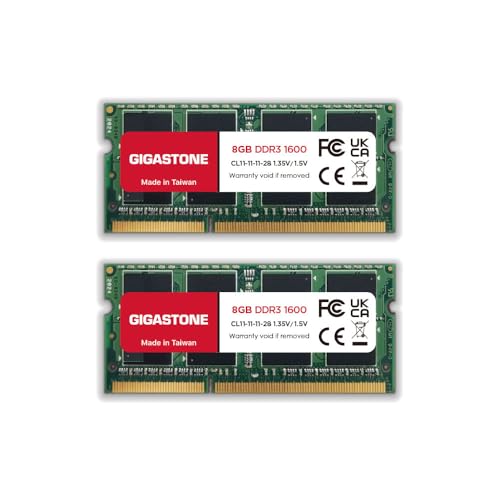
結論から言えば、GIGASTONE 8GB×2枚の16GB Kitは、DDR3世代の古いノートパソコンを延命したい人に向くメモリです。8GBを2枚組み合わせて合計16GBにできるため、メモリ容量が4GBや8GBで不足しているパソコンでは、Windowsの動作、ブラウザーのタブ切り替え、文書作成、軽い画像編集などの快適性向上が期待できます。
ただし、メモリ交換だけでCPU性能やストレージ速度まで上がる製品ではありません。HDD搭載機の起動時間やアプリの読み込みを改善したい場合はSSD化の影響が大きく、古いCPUで最新ソフトを動かす用途にも限界があります。そのため本製品は、処理性能を一気に高めるパーツというより、メモリ不足による動作の重さを解消し、使い慣れたノートパソコンをもうしばらく使うためのアップグレード部品と考えるのが適切です。
16GB化による効果と、この製品の仕様
仕様はDDR3/DDR3L、動作クロック1600MHzまたは1333MHz、PC3-12800またはPC3-10600、CL11、電圧1.35V/1.5Vです。ノートパソコン用の204ピンSODIMMで、アンバッファード・非ECCのメモリに該当します。デスクトップ用の240ピンDIMMとは形状が異なるため、ノートパソコン向けの交換用メモリとして選ぶ製品です。
GIGASTONE 16GB DDR4 2666MHz ノート用 では、結論:GIGASTONE 8GB×2枚は古いノートパソコンのについて詳しく解説しています。
8GBモジュールを2枚使うことで、対応機種ではデュアルチャネル動作が可能になります。デュアルチャネルは、メモリへのデータ転送経路を広げる仕組みです。内蔵グラフィックスを使うノートパソコンでは、メモリ帯域がグラフィックス性能に影響することもあります。大容量ファイルを扱う作業や複数アプリの同時使用では、8GB構成より16GB構成のほうがメモリ不足に陥りにくく、ページファイルへの過度なアクセスも抑えやすくなります。
DDR3Lは低電圧1.35V、DDR3は標準的な1.5Vを指します。本製品は両電圧に対応する仕様ですが、実際の動作はノートパソコン側のメモリ規格やBIOS、CPU内蔵メモリコントローラーに左右されます。メモリ規格の基本的な確認には、Kingstonのメモリ解説も参考になります。
購入に向く人と、正直なデメリット
本製品が特に向くのは、DDR3またはDDR3L対応で、メモリスロットを2基搭載し、最大16GBまで認識できるノートパソコンのユーザーです。8GBが1枚だけ入っている機種では、同容量の2枚組へ交換することで容量とメモリ帯域の両方を整えやすくなります。中古ノートパソコンを低コストで再活用したい場合にも、現実的な選択肢です。
一方で、すべての古いノートパソコンで16GB化できるわけではありません。機種によっては最大8GBまで、1スロットあたり4GBまで、あるいはDDR3L専用に制限されています。また、オンボードメモリを採用していて交換できない機種もあります。購入前にはメーカー公式の仕様表やサービスマニュアルで、対応規格、スロット数、最大容量を確認してください。増設後にパソコンが起動しない、容量が一部しか認識されない場合は、機種側の上限や相性、装着状態が原因になります。
さらに、DDR3は現在のDDR4やDDR5より古い規格です。将来パソコンを買い替える予定が近いなら、高価な延命投資になりやすい点もデメリットです。価格は参考価格8,531円ですが、販売時期によって変動します。対応機種が明確で、メモリ不足が主な不満なら、本製品は古いノートパソコンの16GB化に適した候補です。仕様と価格を確認するなら、GIGASTONE 8GB×2枚の商品ページを見るとよいでしょう。
GIGASTONE DDR3メモリの規格と特徴を確認
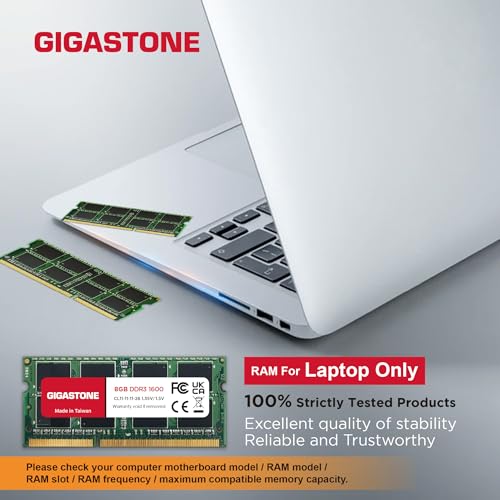
8GB×2枚、DDR3Lにも対応するノート用メモリ
GIGASTONEの本製品は、ノートパソコン向けのDDR3/DDR3L SODIMMメモリを8GB×2枚、合計16GBで構成したメモリキットです。デスクトップパソコン用のDIMMではなく、204ピンのSODIMMを採用しているため、対象はノートパソコンや一部の小型PCに限られます。購入時に「DDR3対応」と書かれていても、デスクトップ用の240ピンメモリとは物理的に装着できないので、この違いは重要です。
サムスン 8GB DDR4 2666MHz ノートメモリ増設 について、より詳しい情報はこちらをご覧ください。
動作クロックは1600MHz(PC3-12800)で、機器側の仕様に応じて1333MHz(PC3-10600)でも動作する設計です。メモリ側が1600MHz対応でも、パソコンのCPUやチップセットが1333MHzまでの場合は、システム全体が低い速度に合わせて動作します。クロックを無理に引き上げる製品ではなく、既存のDDR3環境へ容量を追加するための標準的なアップグレード用メモリです。
電圧は1.35V/1.5Vに対応します。DDR3Lは低電圧動作のDDR3規格で、対応機器では消費電力を抑えやすい点が特徴です。一方、古いノートパソコンでは1.5VのDDR3を前提とする場合もあるため、DDR3L対応をうたう本製品でも、パソコン本体のメモリ仕様との組み合わせが性能と安定性を左右します。なお、DDR4やDDR5とは切り欠きの位置や電気的仕様が異なり、互換性はありません。
CL11・2Rx8・非ECCという仕様の意味
レイテンシはCL11です。CLはCAS Latencyの略で、メモリが読み出し要求を受けてからデータを返し始めるまでの待ち時間を示します。ただし、体感速度はCLの数字だけで決まらず、動作クロックやCPU、ストレージの速度にも影響されます。DDR3-1600環境で一般的な用途に使う場合、CL11は特別な低遅延仕様ではありませんが、事務作業やウェブ閲覧、軽い画像編集に適した標準的な設定です。
2Rx8は、1枚のメモリモジュール上で複数のメモリチップを2ランク構成にしたことを示します。単純に「2枚組」という意味ではなく、メモリ内部の構成を表す表記です。古いノートパソコンでは、搭載できるチップ構成や最大容量に制限があるケースがあるため、2Rx8対応が必ずしもすべての機種で動作することを保証するものではありません。
また、本製品はアンバッファー・非ECC仕様です。アンバッファーはメモリとメモリコントローラーの間にバッファー用回路を置かない一般的な構成で、非ECCはデータ誤りを検出・訂正する機能を持たないことを意味します。一般的なノートパソコンでは非ECCが標準ですが、サーバーや一部の業務用ワークステーション向けECCメモリの代替にはなりません。
容量アップの効果と、購入前に知っておきたい制約
合計16GBは、DDR3世代のノートパソコンにとって扱いやすい容量です。ブラウザーで多数のタブを開きながら文書作成や動画視聴を行う用途では、8GB構成よりメモリ不足が起きにくくなります。メモリ不足によるストレージへの退避が減れば、アプリの切り替えもスムーズになります。ただし、メモリ増設だけでCPU性能や内蔵グラフィックス性能が上がるわけではなく、ゲームや高度な動画編集の処理速度が大幅に改善する製品ではありません。
最大のデメリットは、DDR3世代の古いパソコン専用であることです。機種によっては最大メモリ容量が8GBや12GBに制限され、16GBを認識しない場合があります。また、2枚を装着しても、パソコン側の仕様によってはデュアルチャネル動作にならないことがあります。増設前には、メーカーの製品仕様書や取扱説明書で「対応メモリ規格」「1スロットあたりの最大容量」「システム全体の最大容量」を確認するのが確実です。規格の確認には、メモリ標準化団体JEDECの公開情報も参考になります。GIGASTONE DDR3 16GBキットの商品ページを見る
このように、8GB×2枚、DDR3-1600、DDR3L対応、204ピンSODIMMという仕様は、対応する旧世代ノートパソコンの容量アップに向いた構成です。反面、世代違いの規格には装着できず、パソコン側の最大容量やチップセット制限を超えて使うこともできません。価格だけで判断せず、型番単位の対応情報と既存メモリの規格を照合して選ぶことが、購入後のトラブルを避ける基本です。

購入前に確認したいノートパソコンとの互換性
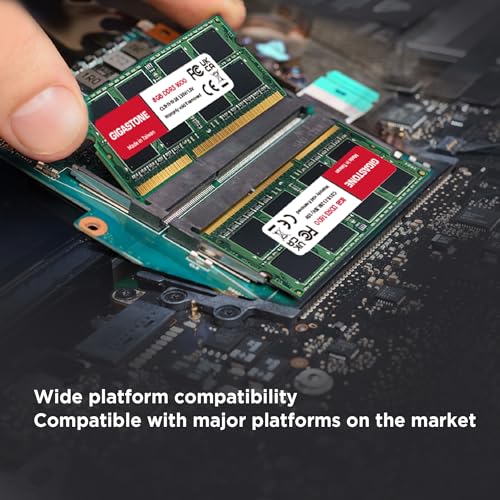
まず確認するべき規格はDDR3・204ピン・SODIMM
GIGASTONEの本製品は、ノートパソコン用のDDR3/DDR3L、204ピンSODIMMです。デスクトップPCで使うDIMMとは物理的な形状が異なるため、「DDR3メモリなら何でも装着できる」と考えてはいけません。ノートパソコンの仕様表、取扱説明書、またはメーカーのサポートページで、増設スロットが204ピンのDDR3系に対応していることを確認します。
初心者向けの選び方なら ノートPC用 DDR3L-1600 8GB SODIMM 正規品 が役立ちます。
DDR4やDDR5対応機に本製品を取り付けることはできません。切り欠きの位置や端子数が異なり、無理に挿入するとスロットやメモリを破損するおそれがあります。反対に、DDR3対応機であっても、オンボードメモリ専用で増設スロットがないモデルや、メモリが基板に直付けされた機種には使用できません。
規格の確認には、パソコンのメーカー・型番を使って公式仕様を調べる方法が確実です。Microsoft Windowsでは「システム情報」やタスクマネージャーから機種名を確認できますが、搭載メモリの種類まで正確に表示されない場合があります。CPU-Zなどの情報ツールは補助として便利ですが、最終判断はメーカーの仕様表やサービスマニュアルを優先してください。メモリ規格の基本情報は、JEDECの標準化情報も判断材料になります。
本製品の詳細は、GIGASTONE 16GBメモリの商品ページを見るから確認できます。
速度・電圧・容量の互換性も重要
動作速度はDDR3-1600(PC3-12800)を基本とし、1333MHz(PC3-10600)にも対応する仕様です。ただし、ノートパソコン側のチップセットやCPUが1333MHzまでしか対応しない場合、1600MHzメモリを装着しても自動的に低い速度で動作します。これは故障ではなく、メモリとプラットフォームの共通速度に合わせるための挙動です。速度だけを見て「1600MHzなら必ず高速化する」と判断するのは誤りです。
電圧はDDR3Lの1.35Vと、標準DDR3の1.5Vに対応します。DDR3L対応機では低電圧動作が適合しやすい一方、古いDDR3専用機との相性は機種のメモリコントローラーやBIOS仕様に左右されます。1.35V/1.5V対応という本製品の表記は幅広い機種をカバーする利点ですが、すべてのDDR3ノートパソコンで動作を保証する意味ではありません。メーカーが指定する電圧条件と一致することが重要です。
容量は8GBを2枚組み合わせた合計16GBです。ノートパソコンが1スロットあたり8GB、または合計16GBまで対応していれば、2枚構成によるデュアルチャネル動作を活かせます。しかし、機種によっては最大容量が8GB、スロット単位の上限が4GB、あるいは片面・両面メモリやランク構成に制限があります。本製品は2Rx8、非ECC、アンバッファードの仕様なので、ECC専用機やサーバー向けのRegisteredメモリには互換性がありません。
既存メモリとの組み合わせと購入後の注意
現在のメモリを残して増設する場合、容量・速度・電圧・ランクが異なると、低い仕様に合わせて動作したり、相性によって起動しなかったりする可能性があります。安定性を優先するなら、既存メモリとの混在より、本製品2枚へ交換する構成が適しています。2枚を同一キットでそろえられる点は互換性面のメリットです。
一方、最大容量やBIOSの対応範囲が機種ごとに異なる点はデメリットです。特に古いノートパソコンでは、仕様表に「8GB×2」と明記されていなければ、16GBを認識しないことがあります。64bit版OSは16GBを扱えますが、32bit版Windowsでは利用可能なメモリ容量に大きな制限があります。購入前に、機種の最大メモリ容量、スロット数、DDR3/DDR3Lの電圧、対応速度、OSのビット数を一覧で照合すれば、装着後の認識トラブルを避けやすくなります。
なお、メモリ交換作業では電源とACアダプターを外し、バッテリーを取り外せる機種では先に外します。静電気対策を行い、切り欠きの位置を合わせて水平に装着するのが基本です。対応規格が一致していても、機種固有の上限やBIOS制限まではメモリ単体の仕様から判断できないため、購入前に公式サポート情報で最終照合することが失敗を防ぐ最短ルートです。
増設・交換の手順とデュアルチャネルの活用方法
GIGASTONEの8GB×2枚 DDR3/DDR3L-1600 SODIMMは、対応するノートパソコンのメモリを16GBへ交換するためのキットです。2枚を同時に装着できる機種では、容量を増やすだけでなく、デュアルチャネル動作も活用できます。ただし、ノートパソコン用メモリは外見が似ていても世代や最大容量が異なるため、作業前に機種の取扱説明書、メーカーの仕様表、メンテナンスマニュアルで対応規格を確認することが重要です。専門分野であるPC・IT製品の仕様を読む際も、DDR3対応、SODIMM、最大メモリ容量、スロット数の4点を優先して照合します。
メモリの交換・装着手順
- 対応状況を確認する:パソコンの型番から、DDR3またはDDR3Lの対応可否、204ピンSODIMM、1スロットあたりの上限、合計最大容量を調べます。本製品はDDR3/DDR3L、1600MHz(1333MHz)、PC3-12800(PC3-10600)、CL11、1.35V/1.5V、2Rx8、アンバッファー・非ECC仕様です。パソコン側がDDR3L専用、あるいはDDR3専用の場合は、電圧や世代の互換性が合わず起動しない可能性があります。
- 電源を完全に切る:OSを終了し、ACアダプターと周辺機器を外します。取り外せるバッテリーは外し、内蔵バッテリー機ではメーカー手順に従って放電状態にします。作業前に金属部分へ触れて体の静電気を逃がし、カーペット上での作業は避けてください。
- 底面カバーを開ける:ネジの位置と長さを記録し、無理にこじ開けません。メモリスロットの固定金具を左右へ開くと、装着済みのメモリが斜めに跳ね上がります。切り欠きの位置を見て、端子部分には触れないように取り外します。
- 新しいメモリを装着する:SODIMMの切り欠きをスロットの突起に合わせ、約30度の角度で奥まで差し込みます。その後、基板を水平に倒して左右の金具で固定します。2枚交換なら同じ手順を繰り返し、金具が確実に溝へ掛かったことを確認してからカバーを戻します。
- 認識を確認する:起動後、Windowsの「設定」やタスクマネージャーの「パフォーマンス」で実装メモリ容量を確認します。容量が少ない場合は、電源を切って差し込み直し、1枚ずつ起動確認を行います。なお、対応していない機種では、装着できても全容量を認識しないことがあります。
購入前に仕様と取り付け対象を照合できた場合は、GIGASTONE 16GBメモリの詳細を見ると製品仕様を確認できます。
WINTEN DDR3-1600 16GB ノート用増設メモリ も合わせてご確認ください。
デュアルチャネルを有効にする方法と効果
デュアルチャネルとは、2枚のメモリへ並列にアクセスし、メモリ帯域幅を広げる動作方式です。1枚だけのシングルチャネルより、内蔵グラフィックス、画像処理、複数アプリの同時利用などでメモリ帯域の恩恵を受けやすくなります。ただし、メモリ容量そのものが増える機能ではなく、CPUやチップセットが対応している必要があります。
本製品のような8GB×2枚の同容量キットは、2枚構成でデュアルチャネルを組みやすい点がメリットです。2本のスロットがあるノートパソコンでは、1枚ずつ別々に購入するより、容量・仕様の揃ったキットを使うほうが相性問題を抑えやすくなります。反対に、ノートパソコン側にメモリスロットが1つしかない場合や、メモリが基板へ直付けされている場合は、2枚によるデュアルチャネルを利用できません。
また、既存メモリを1枚残して8GBを追加する方法は、容量や速度、ランク、電圧が一致しないと安定性に影響することがあります。デュアルチャネルになっても、組み合わせによっては一部容量だけが同じ帯域で動く「フレックス」構成になる場合があります。最大性能を狙うなら、既存メモリとの混在ではなく、対応する8GB×2枚へ交換する構成が明確です。
装着後は、容量の認識だけでなく、BIOSのメモリ情報やWindowsメモリ診断などでエラーの有無も確認します。増設後に再起動を繰り返す、画面が映らない、容量が半分になるといった症状が出た場合は、規格の不一致、差し込み不足、パソコン側の最大容量超過が主な原因です。Microsoftのメモリ診断に関する公式情報や、パソコンメーカーの保守資料を根拠に切り分けると、不要な部品交換を避けられます。
速度・容量・電圧から見た注意点とデメリット
1600MHz対応でも、必ず最高速度で動くとは限らない
このGIGASTONE製ノートパソコンメモリは、DDR3L/DDR3-1600MHz、PC3-12800に対応し、8GBメモリを2枚組み合わせた16GB Kitです。データ転送速度の目安は1600MHz動作時でPC3-12800、1333MHz動作時ではPC3-10600になります。ただし、メモリの速度はメモリ単体だけで決まらず、ノートパソコンのCPU内蔵メモリコントローラーやBIOS、既存メモリの仕様に左右されます。
パソコン本体がDDR3-1333までしか対応しない場合、このメモリを取り付けても1333MHz相当へ自動的に下がって動作します。これは故障ではなく、低い速度に合わせる下位互換動作です。一方、異なる速度のメモリを混在させると、全体が遅い側に統一されます。容量が増えても、メモリ帯域の向上による体感差は用途次第で、文書作成やウェブ閲覧では大きく変わらないこともあります。CL11はDDR3-1600として標準的なレイテンシですが、数値が小さいほど常に体感速度が大幅に上がる、という意味ではありません。
なお、周波数表記の「1600MHz」は実クロックではなく、DDR(Double Data Rate)の有効転送速度を示す表記です。速度を比較する際は、MHzだけでなくPC3-12800やPC3-10600の表記も併読すると、同じ規格かどうかを判断しやすくなります。規格の基礎は、メモリ標準を策定するJEDECの公開情報とも整合します。
16GBの容量と電圧が、最大の注意点になる
8GB×2枚で合計16GBになる点は、複数アプリを開く使い方や軽い画像編集では有利です。2枚構成のため、対応するノートパソコンではデュアルチャネル動作を利用しやすく、内蔵GPUのようにメインメモリ帯域の影響を受ける処理にも意味があります。ただし、ノートパソコン側の最大メモリ容量が8GBや12GBに制限されている場合、16GBキットの性能を生かせません。スロット数が2基でも、機種が認識できる1枚あたりの容量に上限が設定されていることがあります。
本製品の重要な特徴は、DDR3Lの1.35VとDDR3の1.5Vに対応する点です。DDR3Lは低電圧版DDR3で、対応機器では消費電力を抑えやすい一方、すべてのDDR3世代ノートパソコンで無条件に使えるわけではありません。ノートパソコン本体が要求する電圧やメモリプロファイルに合わないと、起動しない、容量を正しく認識しない、動作が不安定になる可能性があります。反対に、DDR3L専用機へ1.5V動作のDDR3メモリを取り付ける組み合わせも適合しません。
さらに、本製品は204ピンのSODIMM、2Rx8、アンバッファー、非ECC仕様です。デスクトップ用の240ピンDIMMとは物理的に形状が異なり、装着できません。ECCメモリを必要とする業務用ワークステーション向けでもありません。2Rx8はメモリチップの構成を示す仕様で、古い世代のノートパソコンではチップ密度やランク対応が原因で相性問題が生じる場合があります。とくに2010年代前半の機種では、メーカーの仕様表やCPUの対応容量を基準に判断することが重要です。
したがって、最大のデメリットは「16GB・1600MHz・1.35V対応」という数値だけで、あらゆるDDR3ノートパソコンに適合すると判断できないことです。購入前には機種名、搭載CPU、空きスロット、最大容量、DDR3L対応の有無を照合する必要があります。仕様が一致する機種なら容量アップの効果を得やすい一方、古い機種では速度が下がる、容量を使い切れない、起動互換性でつまずく可能性が残ります。対応条件を把握したうえで、GIGASTONE 16GBメモリの詳細を確認するのが安全です。
よくある疑問:対応機種や認識容量を確認する
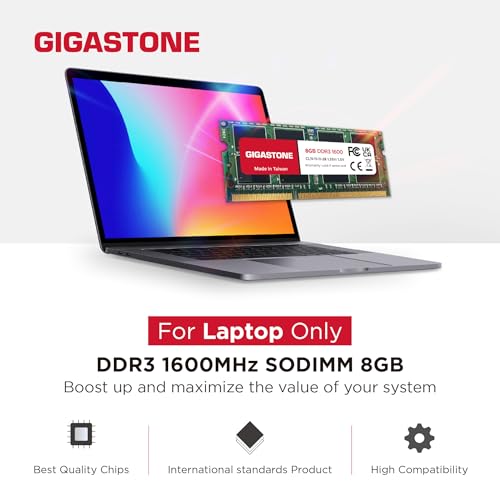
このDDR3メモリはどのノートパソコンに対応する?
GIGASTONEの本製品は、ノートパソコン用の204ピンSODIMM規格に対応したDDR3/DDR3Lメモリです。容量は8GB×2枚の合計16GB、速度はDDR3-1600(PC3-12800)を基本とし、DDR3-1333(PC3-10600)としても扱える仕様になっています。デスクトップパソコン用の240ピンDIMMや、DDR4・DDR5対応機には物理的に装着できません。
対応可否を判断する際は、パソコンの製品名だけでなく、メーカー仕様表や取扱説明書に記載された「メモリ規格」「メモリスロット数」「最大搭載容量」を確認します。たとえば本体がDDR3L専用の場合、1.35V対応のDDR3Lが適しています。本製品は1.35V/1.5Vの両方に対応するため、低電圧メモリを採用した機種と標準電圧DDR3機の候補になりますが、機種側の仕様がDDR3L限定、あるいは特定容量までに制限される場合は別です。
また、同じシリーズ名でもCPU世代や発売時期によって搭載可能なメモリ容量が異なります。Windowsの「設定」だけではスロット構成やメーカー独自の上限までは分からないため、メーカー公式サポートページの仕様表、サービスマニュアル、CPUの仕様情報を優先してください。Windows自体にもエディションごとの上限があるため、OS側の制限はMicrosoft公式のメモリ上限一覧で確認できます。
16GBとして認識しない場合に見るポイント
2枚を装着すれば必ず16GBになるわけではありません。パソコン本体が1スロット構成なら、8GB×2枚のうち1枚しか使えません。2スロット搭載機でも、基板やCPUが1枚あたり4GBまでしか認識しない世代では、装着後の容量が8GBなどに制限されます。特に古いノートパソコンでは、チップセットやBIOSが対応できる容量を決めているため、「DDR3だから使える」とは限りません。
認識容量が少ないときは、まずBIOS/UEFI画面で表示容量を確認します。BIOSでも少ない場合は、メモリの差し込み不足、端子の汚れ、スロット相性、機種側の最大容量が主な原因です。Windowsだけが少なく表示する場合は、32bit版OSやシステム設定の制限が関係します。なお、本製品は2Rx8(両面・複数チップ構成)のアンバッファー非ECC SODIMMです。サーバー向けのECC対応機やRegisteredメモリとは互換性がありません。
メリットは、2枚セットでデュアルチャネル動作を構成しやすく、メモリ不足になりやすい古いノートパソコンの作業領域を16GBへ拡張できる点です。一方のデメリットは、DDR3世代の機種に限定され、最大容量や電圧、2Rx8への対応が機種ごとに分かれることです。購入前に現在のメモリ規格と搭載容量を確認し、メーカー公式情報と照合できた場合に選びやすい製品です。対応条件を確認したうえで仕様を詳しく見るなら、GIGASTONE 16GB Kitの商品ページを見ると具体的な販売情報を確認できます。
この記事の執筆・監修
PCパーツ編集部
PC自作・周辺機器のレビュー実績多数
実際にPCパーツ・周辺機器を使用・比較検証したうえで、用途に合った選び方をお届けしています
最終更新日: 2026年9月4日
- 本記事は編集部がメーカー公式情報などの公開情報を参照して作成しています。
- 最新の価格・仕様は公式サイトをご確認ください。