
WYRESTORM 4K会議用Webカメラは、複数人のオンライン会議や講演、プレゼンテーションで使う人に向いています。4K画質と120°広角で広い範囲を映し、AIトラッキング、オートフレーミング、プレゼンタートラッキングによって、参加者や登壇者を画面内に収めやすい点が強みです。一方、1人で固定して使うだけなら機能を持て余しやすく、一般的なWebカメラより価格も高めです。会議室や動きのある発表で使うなら買い、個人利用が中心なら見送りが適しています。
結論:WYRESTORM 4K会議用Webカメラは複数人の会議や登壇に向いている
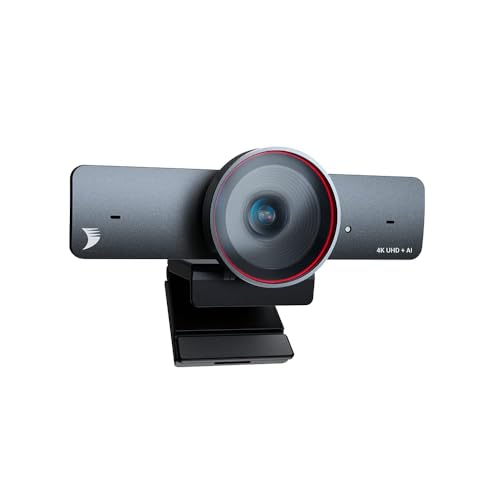
結論から言うと、WYRESTORM 4K会議用Webカメラは、1人の顔だけを正面から映す一般的なWebカメラよりも、複数人が参加する会議や、動きながら説明する登壇・プレゼンテーションに向いています。理由は、4K対応に加えて、120°広角、AIトラッキング、オートフレーミング、プレゼンタートラッキングを備えているためです。会議室のテーブルを挟んだ参加者や、ホワイトボード付近を移動する発表者を、カメラの前後関係に合わせて画面へ収めやすい構成です。
複数人の会議で広角と自動フレーミングが役立つ
複数人のWeb会議では、カメラから離れた位置に座る人が画面の端で切れたり、全員を映そうとしてカメラを後方へ置いた結果、顔が小さくなったりする問題が起こります。120°広角のWYRESTORM 4K会議用Webカメラなら、狭い会議室でも横方向の画角を確保しやすく、参加者全員を1台で映す用途に適しています。
同価格帯の比較は Nuroum C40 4K会議用カメラ|120°広角&16m集音 を参照してください。
さらに、オートフレーミングは人物の位置や人数に合わせて構図を調整する機能です。参加者が少し動いた際に、手動でカメラの向きやズームを直す手間を減らせます。会議の開始直後に画角を整えたり、途中で人が入退室したりする場面でも、映像担当者が常時操作する必要がない点は実用的です。
ただし、AIによる自動追従は照明、背景、人物同士の重なり方によって認識精度が変わります。暗い部屋や逆光、似た色の背景では、意図した人物を正確に追い続けられない場合があります。また、120°広角は多人数を映しやすい一方、画面の端にいる人物は広角レンズ特有の歪みが出やすく、顔や体が中央より大きく見えることがあります。大人数を1台で完全に均一な画質で映すカメラではありません。
登壇・プレゼンではプレゼンタートラッキングが強み
登壇用途では、話す人が立ったまま左右へ移動することがあります。プレゼンタートラッキングに対応する本製品は、発表者を追いながら構図を調整できるため、固定カメラのように画面外へ外れてしまう不便を抑えられます。資料を指し示す、ホワイトボードへ移動する、参加者へ向き直るといった動作を含む説明と相性がよい機能です。
4K対応も、発表者の表情や細かな文字を高精細に見せたい場面で有利です。ただし、実際の映像品質はWeb会議サービス側の対応解像度、通信帯域、パソコンの処理性能、照明環境に左右されます。カメラが4Kでも、サービスや設定がフルHD以下なら配信映像は4Kになりません。Zoomの公式サポートでも、高画質映像の利用条件や設定は機能ごとに異なると案内されているため、購入前に使用する会議サービスの仕様を確認することが大切です。WYRESTORMの販売価格と詳細仕様を見る
メリットは、広い画角とAI機能によって、複数人の会議から動きのあるプレゼンまで1台で対応しやすいことです。一方のデメリットは、自動追跡が環境に依存すること、4K性能を活かすには対応ソフトや通信環境が必要なこと、個人のデスク用途では120°広角やトラッキング機能が持て余しやすいことです。したがって、1人用のオンライン通話だけを目的にするなら高機能すぎますが、会議室での情報共有や登壇を頻繁に行う人には、WYRESTORM 4K会議用Webカメラは導入価値の高い選択肢です。
4K画質・120度広角・AI追跡でできること
4K画質は「細部を伝える」ための性能
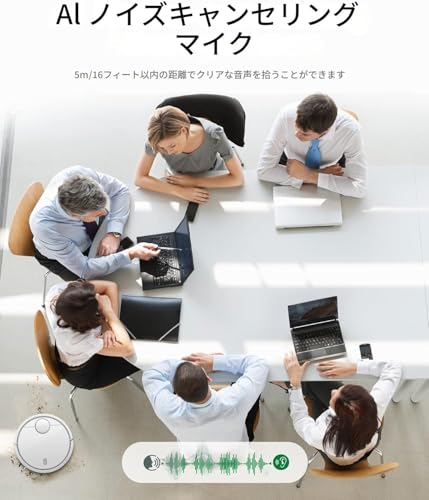
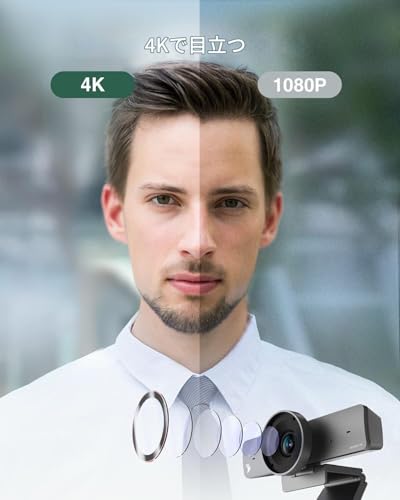
WYRESTORM 4K会議用Webカメラは、最大4K画質に対応した会議向けWebカメラです。4KはフルHDの約4倍の画素数を持つため、顔の輪郭や目元、ホワイトボードに書いた文字、資料を示す手元などを細かく映しやすくなります。オンライン会議で発言者の表情を伝えたい場合や、離れた位置からプレゼンテーションを行う場合に、映像の情報量を確保できるのが強みです。
あわせて アバーVB342+レビュー|会議向け4K広角Webカメラ も参考にしてください。
ただし、4K対応だから常に4K映像で配信できるわけではありません。実際の解像度は、ZoomやMicrosoft Teamsなどの会議サービス、パソコンの処理性能、USB接続環境、通信帯域に左右されます。サービス側がフルHDまでしか対応しない場合、カメラが4Kでも相手に届く映像はフルHDです。また、高解像度ほどデータ量が増えるため、映像が途切れるときは解像度を下げるほうが安定します。4Kは「高画質を確実に保証する機能」ではなく、環境が整ったときに細部を活かせる余裕と考えるのが適切です。
なお、画角や画質の感じ方は、照明の明るさ、逆光、部屋の広さでも変わります。暗い会議室では4Kの画素数だけで映像が見やすくなるわけではなく、顔に光が当たる配置が重要です。
120度広角とAI追跡が会議の動きを支える
120度広角は、一般的な正面向けWebカメラより広い範囲を1台で映しやすい仕様です。会議室のテーブルを囲む複数人の顔を画面に収めたり、カメラから距離を取って立ったりする場面に向いています。カメラを頻繁に動かさなくても参加者と背景を広く捉えられるため、少人数の会議室、講義、社内プレゼンテーションとの相性が良い機能です。
一方、広角レンズは部屋の端や背後まで映り込みやすく、人物が画面の隅に寄ると遠近感による歪みが目立つことがあります。自宅で使う場合は、生活感のある背景や他人の映り込みにも注意が必要です。120度という数字だけで広い部屋全体を鮮明に映せるわけではなく、参加人数とカメラからの距離を基準に設置場所を決めます。
本製品のAIトラッキングは、人物の動きに合わせて撮影範囲を調整する機能です。さらにオートフレーミングは、人物の位置や人数に応じて構図を整え、プレゼンタートラッキングは発表者の移動を追いかける用途に役立ちます。座ったまま話す通常の会議では顔を中心に映し、立って説明する場面では発表者が画面外へ出にくくする、という使い分けが可能です。カメラの前を別の人が横切る、複数人が同時に動く、顔が隠れるといった状況では追跡が迷う可能性があり、AI機能が人間の判断を完全に代替するものではありません。
- 向いている用途:複数人のオンライン会議、立って行うプレゼン、講義や説明動画
- 便利な点:カメラ担当者がいなくても構図調整と発表者の追跡を行える
- 注意点:広角による背景の映り込み、照明条件、会議サービス側の解像度制限
本製品のメリットは、4Kの情報量、120度の広い画角、AIによる自動構図調整を1台にまとめ、会議中のカメラ操作を減らせることです。反対に、4KやAI追跡の効果はパソコン、アプリ、照明、部屋のレイアウトに依存し、どの環境でも同じ映像になるわけではありません。商品仕様の確認と、利用する会議サービスの対応解像度を踏まえて選ぶことが失敗を防ぎます。映像仕様の詳細や付属品を含む最新情報は、商品ページで仕様を確認するのが確実です。
解像度の定義や映像規格の基礎は、ITU(国際電気通信連合)などの公開情報でも確認できます。本稿では、提示された製品情報と一般的なWebカメラの技術特性を分けて整理しています。メーカーが明記する4K、120度広角、AIトラッキングという機能は、会議の人数や動きが多いほど価値を発揮しますが、画質と追跡性能を安定させるには設置環境まで含めた運用が欠かせません。
 Amazon商品ページを見る
WYRESTORM 4K会議用Webカメラ AIトラッキング、オートフレーミング&プレゼンタートラッキング、120°広角
オートフレーミングとプレゼンタートラッキングの使い勝手

話者を画面内に収めるオートフレーミング
WYRESTORM 4K会議用Webカメラは、AIトラッキングによるオートフレーミングに対応しています。カメラの前にいる人物の位置や人数を認識し、顔や上半身が画面の見やすい範囲に入るよう構図を自動調整する機能です。オンライン会議の開始時に手動でカメラ位置を細かく合わせる手間を減らせるため、参加者が複数いる会議室や、着席位置が毎回変わる環境で使いやすい仕様です。
あわせて Nuroum C20レビュー|110度超広角の会議用Webカメラ も参考にしてください。
120°の広角撮影にも対応しているため、狭い部屋でも複数人を一画面に収めやすい点が強みです。一般的なノートPC内蔵カメラより広い範囲を写せるので、テーブルを囲んだ会議や、ホワイトボードを含めた説明にも向いています。画角が広いぶん、人物が小さく写りやすい場面はありますが、AIによるフレーミングが働けば、全体を写しながら人物の見え方を整えられます。
ただし、オートフレーミングは人間の意図を完全に理解する機能ではありません。画面内に通行人やポスターの顔が入る、参加者が大きく身を乗り出す、複数人が離れて座るといった状況では、構図が変化したり、追従対象が期待どおりにならなかったりする可能性があります。カメラを固定して資料だけを映したいときは、AI機能をオフにできるか、使用する会議アプリ側で映像を固定できるかが重要です。
プレゼンタートラッキングの実用性と注意点
プレゼンタートラッキングは、話しながら室内を移動する発表者をカメラが追跡する機能です。発表者が画面の端へ移動しても、視聴者側の映像から外れにくくなるため、立って説明するプレゼンテーション、講義、研修、オンライン授業と相性がよい機能です。発表者がカメラ操作を担当する必要がなく、資料の説明に集中しやすい点がメリットです。
一方で、AI追跡は「発表者らしい人物」を画像情報から判断して動作します。手前を別の人が横切る、発表者が一時的に画面外へ出る、顔がマスクや逆光で隠れるといった条件では、追跡が遅れたり、別の人物へ反応したりすることがあります。会議室の照明が暗い場合や、窓を背にして顔が影になる場合も認識精度に影響します。高機能だからといって、ジンバルカメラのように滑らかで完全な追跡を保証するものではありません。
また、オートフレーミングとプレゼンタートラッキングを同時に使うと、人物を追う動きと画角を整える動きが重なり、映像が落ち着くまでわずかな遅れやズーム感が出ることがあります。発表者が頻繁に動く場合は、カメラから一定距離を保ち、背景に人や大きな動く物体を置かないだけでも安定しやすくなります。撮影範囲とAI機能の仕様は、掲載されているWYRESTORMの製品情報を確認すると把握できます。
結論として、このWebカメラは、着席した会議だけでなく、立って話すプレゼンや複数人の会話を自動で見せたい人に適しています。反対に、構図を一切変えたくない配信、人物認識の失敗が許されない収録、暗い部屋での利用では、AI機能に頼り切らない運用が必要です。便利さを優先するなら大きなメリットがありますが、固定画角の確実性を最優先する人には、手動設定できるカメラのほうが扱いやすい場合があります。
Amazon商品ページを見るWYRESTORM 4K会議用Webカメラ AIトラッキング、オートフレーミング&プレゼンタートラッキング、120°広角
対応する会議アプリやパソコンとの接続方法
パソコンへの接続はUSBカメラとして行う
WYRESTORM 4K会議用Webカメラは、パソコンに映像を取り込んで使う会議用カメラです。基本的な接続は、カメラとパソコンをUSBケーブルでつなぎ、WindowsまたはmacOS側でカメラを認識させる方法になります。ノートパソコンの内蔵カメラを使わず、外付けカメラとして選択するイメージです。
Nuroum C20レビュー|110度超広角の会議用Webカメラ について、より詳しい情報はこちらをご覧ください。
接続時は、まずカメラをモニター上部や三脚などに設置し、USBケーブルをカメラ側とパソコン側に接続します。その後、ZoomやMicrosoft Teamsなどの会議アプリを起動し、設定画面の「カメラ」「ビデオ」項目からWYRESTORMのカメラ名を選択します。映像が表示されない場合は、アプリを再起動し、Windowsの「設定」またはmacOSの「システム設定」でカメラへのアクセス許可を有効にします。
ただし、商品ページでUSB端子の規格や付属ケーブルの長さ、対応OSの細かなバージョンまで確認できない場合は、購入前に販売ページの仕様欄を確認する必要があります。USBハブやモニターのUSBポートを経由すると、電力不足や相性によって認識が不安定になることがあるため、最初はパソコン本体のUSBポートへ直接つなぐのが安全です。接続に必要なケーブルや端子形状を含む仕様は、商品ページで確認するとスムーズです。
Zoom・Teamsなどでの選択方法と注意点
会議アプリへの対応は、専用アプリの有無よりも、パソコンがWebカメラとして認識できるかが重要です。Zoomでは「設定」から「ビデオ」を開き、カメラ一覧で本製品を選びます。Microsoft Teamsでは、プロフィールメニューの設定から「デバイス」へ進み、カメラ欄で本製品を指定します。Google Meetの場合も、会議参加前または会議中の設定画面でカメラを切り替えます。
各サービスの対応条件はアップデートで変わるため、アプリ側の公式案内も根拠にして判断するのが確実です。Zoom公式サポートではビデオ設定、Microsoft Teams公式サポートではデバイス設定が案内されています。カメラ映像とマイク音声は別々に選択できるため、映像だけ本製品、音声はヘッドセットやパソコン内蔵マイクという組み合わせも可能です。
本製品のAIトラッキング、オートフレーミング、プレゼンタートラッキングは、会議アプリの機能ではなくカメラ側の追従機能として使うタイプです。そのため、ZoomやTeamsの有料プランを契約しなければAI機能が使えない、という考え方ではありません。一方で、アプリ上で表示される映像は、カメラが出力したフレームをそのまま取り込む形式です。人物が複数いる場合、移動が速い場合、逆光や暗所の場合は、意図した人物を正確に追えない可能性があります。
メリットは、複雑な映像キャプチャー機器を追加せず、パソコンと会議アプリの設定だけで運用しやすい点です。120°広角を活かせば、複数人が参加する会議でも画角を確保しやすくなります。デメリットは、4K対応でも実際の通信画質はZoomやTeamsの圧縮、パソコン性能、ネットワーク環境に左右されることです。また、USB端子の空きが少ないノートパソコンでは、変換アダプターやドッキングステーションが別途必要になる場合があります。購入前に、使用するパソコンの端子と会議アプリのカメラ権限を確認しておくと、接続後のトラブルを減らせます。
Amazon商品ページを見るWYRESTORM 4K会議用Webカメラ AIトラッキング、オートフレーミング&プレゼンタートラッキング、120°広角
購入前に確認したい注意点と考えられるデメリット
WYRESTORM 4K会議用Webカメラは、AIトラッキング、オートフレーミング、プレゼンタートラッキング、120°広角を特徴とする製品です。ただし、機能が多いほど、設置環境や会議アプリとの相性が映像品質を左右します。商品名の「4K」だけで判断せず、自分の会議スペースやパソコンの性能に合うかを確認することが大切です。
AIトラッキングと120°広角の注意点
AIトラッキングは、人物の動きに合わせて画角を調整する機能です。しかし、顔や上半身を常に正確に認識するとは限りません。複数人が映る会議室、逆光のある窓際、暗い部屋、背景に人が頻繁に出入りする場所では、追従対象が切り替わったり、画角が不自然に動いたりする可能性があります。プレゼンタートラッキングも、発表者と資料、周囲の人物を確実に識別できる機能とは限らないため、重要な配信では事前の動作確認が必要です。
120°広角は、狭い部屋でも複数人を収めやすい反面、画面端の人物が小さく映りやすく、レンズ特有の歪みが目立つことがあります。机の近くに設置すると、広い範囲を映せる一方で、室内の不要な部分や参加者の私物まで映り込む点にも注意が必要です。1人で使う場合は、標準的な画角のWebカメラより背景が広く映り、部屋を整理しておく手間が増えることもあります。
また、AIによる自動追従は便利ですが、画角を固定して話したい用途には向きません。製品側でトラッキングを停止できるか、操作方法がわかりやすいかは、オンライン授業や録画配信で使う人ほど重要な確認項目です。
4K映像・接続環境・プライバシーを確認
4K対応でも、実際の映像が常に4Kで配信されるわけではありません。ZoomやMicrosoft Teamsなどの会議サービスは、契約プラン、アプリ設定、通信状況、パソコンの処理性能によって解像度が制限されます。高解像度の映像はデータ量とエンコード負荷も大きくなるため、古いパソコンや上り回線が不安定な環境では、映像がカクつく、解像度が自動的に下がるといった問題が起こり得ます。
購入前には、接続端子、対応OS、必要なドライバーの有無、マイク内蔵の可否を商品ページの仕様欄で確認してください。USB接続のWebカメラは、パソコン側のポートやケーブル規格によって動作条件が変わります。カメラ映像は使えても、AI機能や細かな設定が専用ソフト前提という場合もあるため、標準カメラとして接続するだけで全機能を利用できるとは考えないほうが安全です。
会議用カメラでは、プライバシー対策も見落とせません。物理的なレンズカバーや本体のミュート機能が商品情報に明記されていない場合、使用しないときはUSBを抜く、OSのカメラ権限を管理するなどの対策が必要です。映像の画質だけでなく、誰がいつ撮影されるかを管理できる運用まで考えて選びましょう。Webカメラの一般的な設定や権限管理については、Microsoft公式のカメラ権限ガイドも参考になります。
参考価格は17,099円です。AI機能と4Kを活かせる会議室では魅力がありますが、1人で固定位置から話すだけなら、より安価なモデルでも満足できる可能性があります。機能の多さではなく、追従撮影が本当に必要か、使用する会議アプリとパソコンで4Kを活かせるかを基準に選ぶのが失敗を防ぐ近道です。仕様や対応環境を確認したうえで購入を検討するなら、WYRESTORMの販売ページを見ると価格と商品情報を確認できます。
Amazon商品ページを見るWYRESTORM 4K会議用Webカメラ AIトラッキング、オートフレーミング&プレゼンタートラッキング、120°広角
よくある疑問を解決:設置方法・用途別の選び方
WYRESTORM 4K会議用Webカメラを選ぶときは、解像度だけでなく「どこに設置するか」「誰を映すか」「カメラにどこまで追従させるか」で判断すると失敗しません。公開されている商品情報では、4K対応、AIトラッキング、オートフレーミング、プレゼンタートラッキング、120°広角が特徴です。会議室の常設カメラにも、講師が動くオンライン授業にも向きますが、機能が多いぶん、1人で机に向かう用途では性能を持て余す場合があります。
設置場所ごとの選び方
ノートパソコンの上に置く場合は、ディスプレイ上部にカメラを固定し、レンズが顔とほぼ同じ高さになるように設置します。目線より大きく高い位置や、逆に机の下側へ置くと、顔の角度が不自然になりやすく、120°広角のため部屋の余計な部分まで映り込むことがあります。背景に私物や通行人が入る環境では、広角のメリットがプライバシー上のデメリットにもなります。
会議室では、参加者全員を画角に収められる正面の棚やディスプレイ付近が基本です。120°広角は、一般的な狭いWebカメラより広い範囲を映せるため、横長のテーブルを挟んだ複数人の会議と相性がよい仕様です。一方、部屋の奥行きや参加人数によって最適な距離は変わります。広い会議室で後方に設置する場合は、4Kでも人物が小さくなり、顔の視認性が下がるため、画角の広さだけで選ばないことが重要です。
設置後は、USBケーブルの取り回しと電源の確保も選定条件になります。カメラをモニターから離して置くなら、ケーブルが短いと無理な引き回しになり、接触不良や落下の原因になります。パソコン側でカメラを認識しても、利用する会議アプリで映像入力として選択されていなければ映りません。OSやアプリの対応状況は、購入前に商品ページで接続条件を確認するのが安全です。
用途別に見るメリットとデメリット
複数人のWeb会議なら、オートフレーミングを重視する選び方が適しています。参加者の位置に合わせて構図を整える機能があれば、手動でカメラを動かす手間を減らせます。話者や発表者が立って説明する会議、研修、オンライン授業では、プレゼンタートラッキングが役立ちます。画面共有だけでは伝わりにくい動作や表情を映しやすく、講師がカメラの前を移動する場面にも対応しやすい構成です。
反対に、顔認識や追従を使わず固定画角で十分な1人用のビデオ通話なら、AI機能は必須ではありません。自動追従は便利な一方、複数人が画面を横切る環境や、背景に人が多い場所では、意図しない人物を追ったり、画角が変化したりする可能性があります。重要な商談や講演で構図を完全に固定したい場合は、AI機能をオフにできる運用が適します。対応可否はアプリや本体設定に左右されるため、機能名だけで判断しないことが大切です。
WYRESTORM 4K会議用Webカメラのメリットは、4Kの高精細映像と120°広角、AIによる自動構図調整を1台で使える点です。デメリットは、広角ゆえに設置位置を誤ると背景まで映り、AIトラッキングもすべての会議環境で同じように自然に働くとは限らない点です。オンライン授業や会議室など「人が動く」「複数人を映す」用途なら機能を活かせますが、机上の個人通話だけなら、価格と必要機能のバランスを優先して選ぶべきです。
なお、Webカメラの設置では、映像品質だけでなく会議サービス側のカメラ設定、照明、背景の映り込みも結果を左右します。Microsoft TeamsやZoomなど各サービスの公式ヘルプにあるカメラ設定の案内も、導入前の判断材料になります。商品情報の出典はAmazon掲載のメーカー商品情報であり、実際の対応OS、同梱品、ソフトウェア設定は販売ページの最新記載を基準に選んでください。
Amazon商品ページを見るWYRESTORM 4K会議用Webカメラ AIトラッキング、オートフレーミング&プレゼンタートラッキング、120°広角
この記事の執筆・監修

PCLINE編集部
PCパーツ・周辺機器の選び方ガイド
製品の仕様やメーカー・販売ページの公表情報をもとに、用途に合った選び方をお届けしています。実際に使用して検証した内容ではありません。
最終更新日: 2026年9月4日
- 本記事は編集部がメーカー公式情報などの公開情報を参照して作成しています。
- 最新の価格・仕様は公式サイトをご確認ください。