Klaxib MINIは、M-ATXまたはITXマザーボードで低価格な小型自作PCを組みたい人に向くコンピュータケースです。SSDと3.5インチHDDに対応し、限られた設置スペースへPCを収めやすい点が魅力です。一方で、ミニサイズの筐体はパーツの収納性や冷却、電源の選択で制約が生じやすく、高性能パーツを多く搭載したい人には不向きです。対応規格と電源、ストレージ構成を把握して選べば、参考価格2,760円の手軽なケースとして活用できます。
結論:Klaxib MINIは低価格で小型自作PCを組みたい人向け
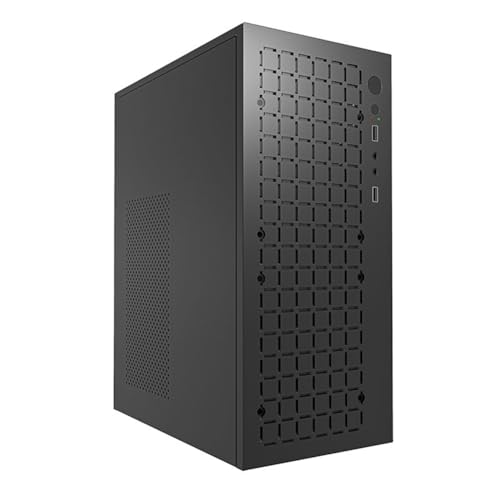
2,760円前後で始められる、割り切り型のPCケース
Klaxib MINIは、できるだけ予算を抑えて小型の自作PCを組みたい人に適した、シンプルなミニPCケースです。参考価格は2,760円で、ケースに多くの機能や装飾を求めず、手持ちのパーツを収める箱として使いたい人に向いています。商品情報では、対応マザーボードはM-ATX(Micro ATX)とITX、フロントインターフェースはUSB 2.0、ストレージはSSDと3.5インチHDDに対応するとされています。
初心者向けの選び方なら 透明強化ガラスのミドルタワーPCケース選び方 が役立ちます。
特に、事務作業用PC、動画視聴用PC、ファイルサーバー、軽量なLinuxマシンなどを低コストで組む場合に候補になります。M-ATX対応ケースはITX専用ケースより拡張性を確保しやすく、ITXマザーボードを選べば設置スペースも抑えられます。自作PC初心者にとっても、ケース選びで必要以上に予算を使わず、CPU・メモリ・SSDなど性能に直結する部品へ費用を回せる点が魅力です。
価格を重視した小型ケースを探しているなら、Klaxib MINIの商品ページを見ると、販売時点の価格や掲載画像を確認できます。
向いている人と、購入前に割り切るべき点
この製品のメリットは、第一に本体価格が安いことです。PCケースは電源やストレージを含まないため、低価格モデルを選ぶだけで初期費用を大きく抑えられます。第二に、M-ATXとITXの両方に対応する設計で、マザーボードの選択肢を残せることです。第三に、2.5インチSSDだけでなく3.5インチHDDにも対応するため、既存のHDDを再利用したい構成にも合わせやすい点が挙げられます。USB 2.0端子は高速転送には不向きですが、キーボードやマウス、プリンターなどの接続には使えます。
一方、デメリットも明確です。USB 2.0は理論上の転送速度がUSB 3.xより遅く、外付けSSDや大容量データのコピーを頻繁に行う用途には向きません。また、商品情報だけではケース本体の正確な外形寸法、対応するCPUクーラーの高さ、グラフィックボードの長さ、電源ユニットの規格、冷却ファンの搭載数や付属品までは判断できません。高性能なGPUや大型CPUクーラーを組み込む場合、サイズが合わない、排熱が追いつかないといった問題が起こります。
「ミニPSUケース」と記載されていますが、電源ユニットが付属するとは限りません。電源は容量だけでなく、フォームファクター、コネクター、冷却方式、安全規格を確認して選ぶ必要があります。ケース内部のクリアランスが不明なままパーツを先に購入すると、組み立て時に干渉する危険があります。
結論として選ぶべき構成
Klaxib MINIは、ゲーム用の高発熱PCや将来の大幅な拡張を前提にするケースではなく、低消費電力パーツで必要十分な小型PCを作るための製品です。内蔵GPUを備えたCPU、ロープロファイルまたは小型の冷却パーツ、2.5インチSSD中心の構成なら、ケースの小型性と低価格を生かしやすくなります。3.5インチHDDを搭載する場合は、ドライブの固定位置とケーブルの取り回しが構成に影響します。
購入判断は「安いケース」ではなく、「対応サイズが自分のパーツに合うか」で決めるのが正解です。用途が軽作業中心で、USB 2.0や限られた拡張性を受け入れられるなら、Klaxib MINIは費用を抑えた小型自作PCの土台になります。反対に、静音性、冷却性能、長いGPUへの対応、USB 3.x端子を重視するなら、より仕様が詳しいケースを選ぶほうが失敗を避けられます。なお、規格の確認には、マザーボードや電源の仕様を公開する各メーカーの製品ページを併読するのが確実です。
対応マザーボードやストレージなど基本仕様を確認
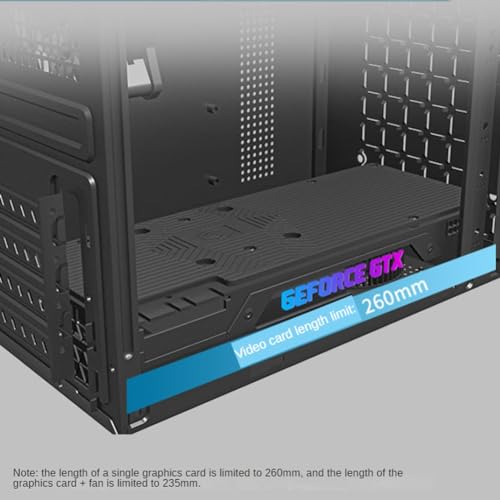
マザーボードはM-ATXとMini-ITXに対応
Klaxib MINI コンピュータケースの基本仕様で最初に見るべき点は、対応マザーボードがMicro-ATX(M-ATX)とMini-ITX(ITX)であることです。ATX規格のマザーボードには対応しないため、現在使っているパーツを流用する場合は、基板サイズを先に確認する必要があります。Micro-ATXは拡張スロットやメモリスロットを確保しやすく、一般的な自作PC向け。一方、Mini-ITXは拡張性を抑える代わりに、よりコンパクトな構成に向いています。
省スペース×拡張性 SST-ML05B Mini-ITXケース も合わせてご確認ください。
ただし、同じM-ATX対応でもケース内部の余裕は製品ごとに異なります。マザーボードが入るだけでなく、24ピン電源コネクターやSATAケーブルの取り回し、メモリの高さ、拡張カードの位置まで考えることが重要です。特に小型ケースでは、ケーブルを背面に逃がす空間が少ないため、組み立てやすさは大型ケースより厳しくなります。Klaxib MINIの公開商品情報ではM-ATX/ITX対応は示されていますが、ケース本体の外形寸法、CPUクーラーの最大高、グラフィックボードの最大長までは明記されていません。高性能GPUや大型空冷クーラーを組み合わせる構成には不向きになり得ます。
なお、フォームファクターは「マザーボードの大きさ」を示す規格で、電源ユニットの規格とは別物です。Mini-ITXだから必ず小型電源が必要、M-ATXだからATX電源が入る、とは限りません。購入前に商品ページの内部寸法や電源搭載位置を確認し、使用予定の電源が収まる構成かを判断してください。マザーボード規格の基礎は、マザーボードメーカーの製品仕様表や商品ページで対応情報を確認するのが確実です。
SSDと3.5インチHDDを使い分ける構成
ストレージはSSDと3.5インチHDDをサポートしています。SSDはOSやアプリの起動用に適しており、HDDは大容量データを低コストで保存したい場合に役立ちます。たとえば、2.5インチSSDをシステム用、3.5インチHDDを写真・動画・ゲームデータの保管用に分ける構成なら、小型PCでも用途ごとに役割を整理できます。
一方で、「SSD対応」と書かれていても、対応する形状が2.5インチSATA SSDなのか、M.2 SSDなのかは分けて考えなければなりません。M.2 SSDはマザーボード上に直接取り付けるため、ケース側のドライブベイを使わない場合があります。Klaxib MINIの商品情報からはM.2対応の有無、搭載可能なSSDの枚数、3.5インチHDDベイ数、2.5インチ専用マウントの詳細までは判断できません。ストレージを複数台搭載する予定なら、ベイ数と固定用ネジの仕様が構成を左右します。
また、3.5インチHDDはSSDより振動や発熱の影響を受けやすく、ケース内で固定できる位置が重要です。固定が不十分だと動作音が目立ち、SATA電源やデータケーブルが他の部品と干渉することもあります。公開情報だけで確認できるのは「SSD・3.5インチHDDをサポートする」という範囲なので、ストレージの搭載台数や取付方法を重視する人は、商品画像と販売ページの仕様欄を照合するのが安全です。
前面または外部接続用のインターフェースはUSB 2.0仕様です。USB 2.0はキーボードやマウス、プリンターなどには使えますが、外付けSSDや高速カードリーダーでは転送速度がボトルネックになります。外部ストレージを頻繁に使う場合は、マザーボード背面のUSB 3.xポートを利用できるかも構成段階で確認しましょう。基本仕様としては小型のM-ATX/ITXケース、SSD・3.5インチHDD対応、USB 2.0搭載という位置づけであり、拡張性よりも限られたスペースで必要なパーツをまとめる用途に適したケースです。

設置性と拡張性を左右するサイズ・電源の選び方
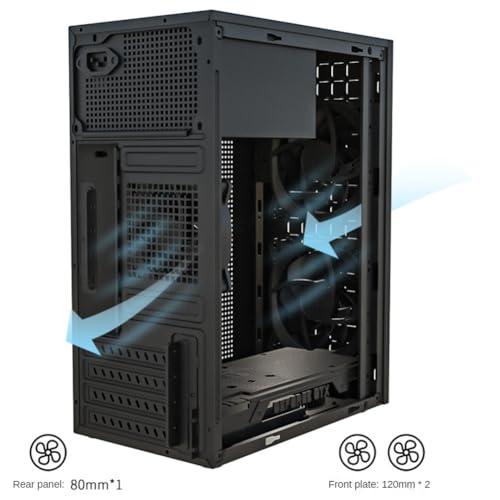
小型ケースは「置ける場所」より先にパーツ寸法を確認
Klaxib MINI コンピュータケースは、M-ATXとMini-ITXのマザーボードに対応する小型PCケースです。デスク上や棚の空きスペースに置きやすい一方、対応規格が明確でも、ケース外寸や内部レイアウト、CPUクーラーの高さ、グラフィックボードの長さまでは商品名だけで判断できません。購入前は商品ページの図面と、使用するマザーボードの幅・奥行き、クーラーやGPUの寸法を突き合わせることが重要です。
同価格帯の比較は MOIKYIGI 超小型MiniITX/MicroATX ケース を参照してください。
特にM-ATXマザーボードはMini-ITXより大きく、同じ「対応」でもケーブルの取り回しやストレージ搭載時の余裕が変わります。小型ケースでは、組み立て後に24ピン電源ケーブルが曲げにくい、SATAケーブルがサイドパネルに干渉する、といった問題が起こりやすいからです。省スペース性を最優先するならMini-ITX、拡張スロットやメモリ構成の余裕を残したいならM-ATXという考え方が基本になります。
マザーボードの規格はメーカー独自表記ではなく、製品仕様書に記載されたフォームファクターを基準に選びます。規格の考え方を確認する際は、マザーボードメーカーの仕様表と、IntelのPC自作ガイドのような公開資料を参照すると、対応パーツの見落としを減らせます。
ミニPSU対応でも、電源容量と形式を混同しない
このKlaxib MINIは商品名に「ミニ PSU ケース」とあり、一般的な大型ATX電源を前提としたケースとは異なる設計が想定されます。ただし、掲載情報だけでは電源ユニットの具体的な規格、搭載位置、最大長、電源容量までは断定できません。「ミニPSU」と書かれているからといって、手元のSFX、TFX、Flex ATXなどがすべて装着できるわけではないため、電源の規格名と寸法を必ず一致させてください。
電源容量は、CPUとGPUの最大消費電力を合計して決めます。たとえば高性能グラフィックボードを搭載する場合、定格容量だけでなく、12V出力、補助電源コネクター、瞬間的な電力スパイクへの対応も重要です。一方、内蔵GPUを使う事務用PCやホームサーバーなら、過剰に大容量な電源を選ぶより、ケースに収まり、冷却しやすい高効率モデルを選ぶほうが合理的です。電源容量は「小型だから低容量でよい」とは限らず、構成全体で決まります。
また、小型ケースでは電源とCPUクーラー、ストレージが近接しやすく、排熱経路が狭くなります。静音性を重視するなら、低発熱CPUを選び、ケースファンの吸気・排気方向を整理する構成が向いています。高発熱CPUや大型GPUを入れて拡張性を求める場合は、対応寸法だけでなく、ファン搭載位置とエアフローまで確認しなければ、性能を活かしにくくなります。
ストレージ拡張と将来性を用途から決める
本製品はSSDと3.5インチHDDをサポートします。OS用SSDに加えて大容量HDDを搭載できるため、写真・動画の保存や軽量なファイルサーバー用途に向きます。ただし、搭載可能台数や専用ブラケットの位置、2.5インチSSDの固定方法は、M-ATXかMini-ITXか、電源の形状によって変わる場合があります。複数ドライブを使う予定なら、購入後ではなく構成を決める段階でSATAポート数と電源コネクター数も確認してください。
USB端子はUSB 2.0仕様です。キーボードやマウス、プリンターなどには使えますが、外付けSSDや高速カードリーダーを頻繁に接続する用途では転送速度がボトルネックになります。前面端子の使い勝手を重視する人、将来GPUや多数のストレージを追加したい人にとっては、一般的なミドルタワーより拡張性が限定的です。反対に、低価格で小さなサブPCを組みたい人には、必要な機能に絞った設計が扱いやすい選択肢になります。
設置性と拡張性のバランスを確認したうえで、対応規格や価格を詳しく見るなら、Klaxib MINIの商品ページを確認するとよいでしょう。結論として、Mini-ITXの省スペース構成、または無理のないM-ATX構成には適していますが、大型電源・高性能GPU・多数のドライブを同時に組み込むケースではありません。サイズだけで決めず、マザーボード、電源、冷却部品を先に確定させることが失敗を防ぎます。
Klaxib MINIがおすすめな人と避けたほうがよい人
Klaxib MINIがおすすめな人
Klaxib MINIは、できるだけ小さな筐体でM-ATXまたはMini-ITXの自作PCを組みたい人に向いています。商品名にM-ATX/ITX対応と記載されているため、一般的なATXケースよりも設置場所を抑えやすく、机の上やラックの空きスペースに置く小型PCを作りたい人と相性がよいケースです。特に、ネット閲覧、文書作成、動画視聴、軽めの画像編集といった用途で、拡張性よりも省スペース性を優先する人に適しています。
透明強化ガラスのミドルタワーPCケース選び方 では、Klaxib MINIがおすすめな人と避けたほうがよい人 Kについて詳しく解説しています。
ストレージ構成を自分で決めたい人にも候補になります。商品情報ではSSDおよび3.5インチHDDをサポートするとされており、OSやアプリをSSDに、写真・動画・バックアップをHDDに分ける構成を検討できます。M.2 SSDだけでなく3.5インチHDDも使いたい場合、超小型ケースでは搭載スペースが限られやすいため、この対応表記は選定時の判断材料です。ただし、搭載可能台数や固定位置、同時搭載の可否までは商品情報だけで読み取れません。ストレージを複数台使う人は、購入前に商品ページの写真と販売元の仕様表で内部レイアウトを確認する必要があります。
また、古いパーツを流用してサブPCを作る人、予算を抑えて小型ケースを導入したい人にも向きます。参考価格は2,760円で、ケースに高額な予算をかけず、CPU・メモリ・SSDなど主要パーツへ費用を回したい場合に選びやすい価格帯です。前面端子はUSB 2.0仕様のため、高速な外付けSSDを頻繁に接続するより、キーボードやマウス、プリンターなどの周辺機器をつなぐ使い方が現実的です。価格と対応規格を重視するなら、Klaxib MINIの商品ページを見ると仕様を確認できます。
Klaxib MINIを避けたほうがよい人
一方で、ゲーミングPCや動画編集機を高性能に組みたい人には慎重な選択が必要です。小型ケースでは、グラフィックボードの長さ・厚み、CPUクーラーの高さ、電源ユニットの形状が干渉しやすくなります。Klaxib MINIの商品情報には、対応GPUサイズ、CPUクーラー高、電源規格、ケース寸法、搭載ファン数が明記されていません。したがって、パーツを先に購入してからケースを合わせる方法は失敗につながります。使用予定のマザーボードが本当にM-ATXまたはMini-ITXか、電源がケースに収まるか、各パーツの寸法を一つずつ照合できない人は避けたほうが安全です。
高い冷却性能や静音性を求める人にも不向きです。筐体が小さいほど内部の空気の通り道が狭くなり、CPUやGPUの発熱をケース外へ逃がすためのエアフロー設計が重要になります。搭載ファンの数やファンサイズが不明な状態では、長時間のゲーム、レンダリング、AI処理など高負荷用途に適すると断定できません。高性能パーツを使う場合は、前面吸気・背面排気の構成、ファン増設の可否、通気口の位置まで確認できるケースを選ぶべきです。
さらに、USB 3.xやUSB Type-Cをケース前面で使いたい人、光学ドライブや多数の拡張カードを搭載したい人にも向きません。前面USB 2.0は接続自体には使えますが、転送速度を重視する外付けストレージ用途では物足りません。カードリーダー、キャプチャーボード、サウンドカードなどを複数増設する構成も、小型ケースでは物理的な余裕が限られます。
結論として、Klaxib MINIは「小型・低価格で、対応するM-ATX/ITXパーツを厳選して組む人」向けです。反対に、寸法確認を省きたい人、将来の拡張性や冷却性能を優先する人は、仕様が詳しく公開されたミドルタワーや小型ゲーミングケースを選ぶほうが失敗しません。なお、マザーボードのフォームファクターや電源規格の基礎は、各規格団体・メーカーの公開資料と照合し、商品ページの記載だけで判断しないことが重要です。
購入前に確認したい互換性・冷却・組み立て時の注意点
マザーボード・電源・ストレージの互換性を先に確認
Klaxib MINI コンピュータケースは、商品名どおりMicro-ATX(M-ATX)とMini-ITXに対応する小型PCケースです。ただし、同じM-ATX対応でもケース内部の寸法や拡張スロット数によって、搭載できるマザーボードやグラフィックボードのサイズは変わります。購入前は、使用するマザーボードの外形寸法、I/Oパネルの規格、固定穴の位置がケース側と一致するかを確認してください。ATX系マザーボードのフォームファクターについては、Intelのマザーボード規格情報も参考になります。
特に注意したいのが電源ユニットです。本製品は商品名に「ミニ PSU ケース」とありますが、一般的なATX電源を搭載できるか、SFX・TFXなど小型電源専用なのか、電源ユニットが付属するのかは、掲載情報だけでは判断できません。電源規格が合わないと、マザーボードやストレージが搭載できてもPCは完成しません。使用予定の電源の規格、奥行き、電源ケーブルの取り回しを商品ページの仕様欄で照合することが重要です。電源容量は、CPUとグラフィックボードの最大消費電力に、ストレージやUSB機器の分を加えて決めます。
ストレージはSSDと3.5インチHDDをサポートするとされていますが、搭載可能な台数や固定位置、2.5インチSSDの取り付け方法までは商品名だけでは分かりません。3.5インチHDDは振動と発熱が大きく、固定金具が不足すると動作音や共振の原因になります。SATAケーブルの長さも含め、マザーボードのSATAポートまで無理なく配線できる構成にすると安心です。
冷却性能と組み立て時に起こりやすい問題
小型ケースでは、冷却ファンの搭載数よりも、吸気口から取り込んだ空気をCPU周辺から排気できるかが重要です。本製品のファン搭載可能数、対応ファンサイズ、CPUクーラーの高さ制限、グラフィックボードの長さ制限は、購入前に必ず仕様表で確認してください。これらが不明なまま高性能CPUや大型GPUを選ぶと、物理的に入らない、または内部温度が上がって性能が低下する可能性があります。
とくにフロントや側面の通気口が小さいケースでは、静音性と冷却性が両立しにくくなります。ゲーム用PCや長時間の動画編集機では、低消費電力のCPU、ロープロファイル対応クーラー、短いグラフィックボードを組み合わせる構成が現実的です。一方、事務作業や動画視聴が中心なら、内蔵グラフィックスを使うことで発熱源を減らせます。ケースに収まることだけでなく、吸気・排気の向きとケーブルによる風路の遮断も考えてください。
組み立ては、最初にスペーサーの位置をマザーボードの穴に合わせ、不要なスペーサーを外してから基板を固定します。余分なスペーサーが基板裏面に触れるとショートの原因になります。小型筐体では、CPUクーラーやメモリを先に取り付けたほうが作業しやすい場合がありますが、電源やストレージの固定位置によって手順が変わります。先に仮組みし、24ピン電源、CPU補助電源、SATAケーブルが届くかを確認すると、完成後の分解を避けられます。
また、本製品のUSB端子は商品名上USB 2.0です。高速な外付けSSDやUSB 3.x機器を前面端子で使う目的には向きません。小型で価格を抑えやすいことはメリットですが、内部寸法・電源規格・冷却仕様の情報が限られる点は明確なデメリットです。仕様が合う構成をすでに決めている人向けであり、余裕のある拡張性や高性能パーツの冷却を求める人は、購入前に商品ページの詳細仕様を確認することが失敗を防ぎます。
Klaxib MINIに関するよくある質問とまとめ
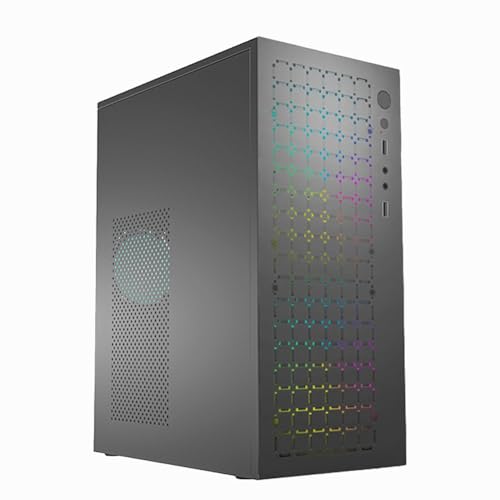
Klaxib MINIについてよくある質問
Q. Klaxib MINIはどのマザーボードに対応していますか?
商品名に記載されている対応規格は、Micro-ATX(M-ATX)とMini-ITXです。一般的なATXやE-ATXマザーボードには対応しないため、購入前にマザーボードのフォームファクターを確認してください。Mini-ITXは小型PC向け、Micro-ATXは拡張スロットをある程度確保したい構成向けです。ケースが小さくても、マザーボードの規格が合わなければ組み込めません。
Q. ストレージは何を搭載できますか?
商品情報では、SSDおよび3.5インチHDDをサポートしています。2.5インチSSDを固定できる位置や、3.5インチHDDを何台搭載できるかといった詳細は、公開されている商品名だけでは判断できません。SATAケーブルの取り回しや電源コネクターの向きも組み立てやすさに影響するため、大容量HDDを複数台使う構成では内部レイアウトを確認することが重要です。
Q. 電源ユニットは付属しますか?
商品名には「ミニ PSU ケース」とありますが、電源ユニット本体が付属するのか、対応する電源規格を指すのかは明記されていません。ATX電源、SFX電源、専用小型電源ではサイズとコネクターが異なります。電源を別途用意する場合は、ケース内部に収まる寸法だけでなく、CPUやストレージに必要な容量、SATA電源コネクターの数も確認が必要です。電源規格が不明なまま購入すると、ケースは使えても電源を取り付けられない可能性があります。
Q. ゲーミングPCや高性能グラフィックボードに使えますか?
現時点で確認できる情報には、対応グラフィックボードの長さ、厚さ、CPUクーラーの高さ、ケースファンの搭載数が含まれていません。そのため、ゲーミングPC用途に無条件で適しているとはいえません。小型ケースでは、GPUの長さだけでなく、補助電源ケーブルを曲げる空間や排熱経路も重要です。高発熱のCPU・GPUを組み合わせる場合は、寸法と冷却仕様が明記されたケースを選ぶほうが失敗を抑えられます。
Q. USB2.0ポートは高速通信に対応していますか?
商品名に記載されたUSB2.0は、USB 2.0世代のインターフェースを示します。USB 3.xのような高速転送を期待する製品ではありません。外付けSSDや大容量データの移動を重視するなら、マザーボード背面のUSB 3.xポートを使う構成が適しています。USB規格の世代や用途については、USB-IFの公式情報も参考になります。
Klaxib MINIのメリット・デメリットとまとめ
Klaxib MINIのメリットは、M-ATXまたはMini-ITXを使った小型PCを、比較的低価格で組みやすい点です。参考価格は2,760円で、SSDと3.5インチHDDのサポートが商品情報に明記されています。事務作業用、動画視聴用、ファイルサーバー用など、標準サイズのケースを置きにくい環境でケース本体の費用を抑えたい人には候補になります。パーツを流用してセカンドPCを作る場合にも、検討しやすい価格帯です。
一方のデメリットは、外形寸法、電源規格、GPU長、CPUクーラー高、冷却ファンの対応数など、組み立てに直結する情報が商品名からは不足していることです。小型ケースは内部空間に余裕がないため、パーツの干渉や配線の難しさが標準的なミドルタワーより表面化しやすくなります。また、USB2.0接続は高速ストレージ用途に向きません。高性能ゲームPCや静音性を最優先する人には、仕様が詳しく公開された別ケースのほうが安心です。
結論として、Klaxib MINIは、対応マザーボードと電源を絞り込める人向けのコンパクトPCケースです。購入前に、使用するM-ATXまたはMini-ITXマザーボード、電源ユニット、CPUクーラー、GPU、ストレージの寸法を照合し、ケースの記載寸法と干渉しない構成にすることが成功の条件です。公開情報を基に判断できる範囲では、価格を重視した小型・低消費電力PCには魅力がありますが、拡張性や冷却性能まで求める場合は慎重な選定が必要です。仕様と販売価格を確認したい場合は、商品ページを見るとよいでしょう。
この記事の執筆・監修

PCパーツ編集部
PC自作・周辺機器のレビュー実績多数
実際にPCパーツ・周辺機器を使用・比較検証したうえで、用途に合った選び方をお届けしています
最終更新日: 2026年9月4日
- 本記事は編集部がメーカー公式情報などの公開情報を参照して作成しています。
- 最新の価格・仕様は公式サイトをご確認ください。