
AIM1 瞬は、キー入力の速さを重視するゲーマーにおすすめのゲーミングキーボードです。ラピッドトリガー0.01mmとポーリングレート8000Hzにより、素早い入力を重視する用途に適しています。日本語配列と75%サイズを採用し、普段使いとゲームのバランスも取りやすい設計です。一方、速度よりも打鍵感や多機能性を優先する人には向きません。特徴、使い勝手、設定方法、注意点を整理して購入判断につなげます。
結論:AIM1 瞬は高速入力を重視するゲーマーに買い
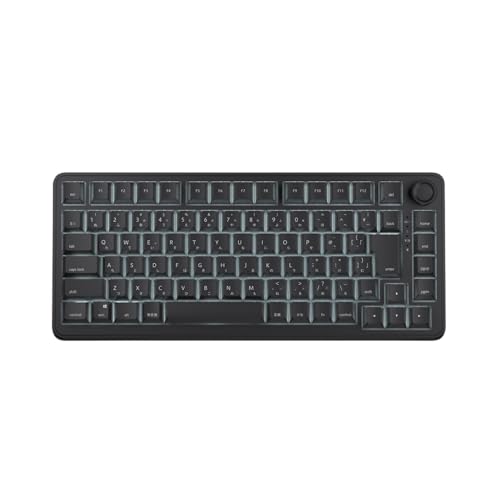
AIM1 瞬 ラピッドトリガー 0.01mmは、FPSやアクションゲームでキー入力の速さを優先する人にとって、購入候補に入るゲーミングキーボードです。日本語配列、75%サイズ、ポーリングレート8000Hzという扱いやすい構成に加え、ラピッドトリガーの設定値が0.01mmまで対応しています。キーを押し込んだ深さではなく、キーの移動方向や位置の変化を基準に入力・解除する機能のため、ストッピングや左右移動、連続入力を素早く行いたいゲームと相性がよい製品です。
高速入力を活かせる人には価格以上の価値がある
ラピッドトリガーの強みは、キーを大きく戻さなくても次の入力へ移りやすい点です。一般的なメカニカルキーボードでは、キーが一定位置まで戻るまで再入力できません。一方、AIM1 瞬は0.01mmという非常に細かな作動設定を訴求しており、入力の開始・解除を短いストロークで扱えます。ピークの反応速度を競う対戦FPSでは、移動キーを離すタイミングや再入力のわずかな差が操作感に影響するため、入力遅延を少しでも減らしたいユーザーに向いています。
AIM1 瞬 ラピッドトリガー 0.01mm ゲーミングキーボード 日本語配列 75%サイズ ポーリングレート8000Hz MATATAKI ブラックのレビューは e元素メカニカル式ゲーミングキーボード 赤軸 日本語配列の魅力 でも紹介しています。
ポーリングレート8000Hzも、本製品の方向性を明確にする仕様です。ポーリングレートはキーボードがPCへ状態を問い合わせる頻度で、8000Hzでは理論上0.125ms間隔で情報を送ります。もちろん、ゲーム側の入力処理、OS、USB接続、CPU負荷なども関係するため、数値どおりの差がすべての環境で体感できるわけではありません。それでも、最新の高リフレッシュレートモニターや高フレームレート環境で、入力系の遅延を抑えたい人には合理的な仕様です。HID入力の基本仕様はUSB Implementers ForumのHID資料でも確認できます。
75%サイズは、テンキーレスより省スペースでありながら、矢印キーや編集キーを残しやすいレイアウトです。デスク上でマウスを大きく振るFPSプレイヤーにはメリットがあり、日本語配列なので一般的なJISキーボードから移行しやすい点も魅力です。ブラックの筐体はゲーム環境にも仕事用デスクにも合わせやすく、1台を普段使いとゲームで兼用したい人に適しています。
参考価格は14,980円です。ラピッドトリガー、0.01mm設定、8000Hz、日本語配列、75%サイズをまとめて求めるなら、極端に機能を削った入門機ではありませんが、用途に対する価格の納得感はあります。販売ページに掲載された仕様と価格を基準に、AIM1 瞬の商品ページを見るのが購入判断への近道です。
万人向けではない点が最大のデメリット
一方で、AIM1 瞬は「誰が使っても入力が速くなる」製品ではありません。0.01mmのような浅い設定は、キーに触れただけで入力されるほど敏感になりやすく、文字入力やブラウジングでは誤入力が増える可能性があります。ゲームごとに適切な作動点を調整できる知識がない場合、性能を持て余すこともあります。ラピッドトリガーの恩恵は、対応するゲームとプレイスタイルに左右されます。
また、8000HzはPC側の処理負荷やUSB環境にも影響します。低スペックPC、古いゲーム、低いフレームレートで遊ぶ環境では、通常の1000Hzとの差を明確に感じにくいでしょう。75%サイズも、テンキーを多用する表計算や数値入力には不向きです。日本語配列であっても、キー配置やファンクション操作はフルサイズキーボードと異なります。
結論として、AIM1 瞬は対戦ゲームで一瞬の入力差を詰めたい人、ラピッドトリガーを積極的に使う人、デスクを広く保ちたい人には買いです。反対に、主用途が文章作成や事務作業で、静かさや標準的な打鍵感を優先する人には、8000Hzや0.01mmが価格に見合わない可能性があります。高速入力という目的がはっきりしているなら、AIM1 瞬の仕様は購入理由になります。
AIM1 瞬の主な特徴とラピッドトリガー0.01mmの実力
75%日本語配列と8000Hzポーリングレートが生む操作性
AIM1 瞬(MATATAKI)は、ラピッドトリガーに対応したゲーミングキーボードです。商品名にあるとおり、0.01mm単位の設定に対応し、日本語配列・75%サイズ・ブラックカラーを採用しています。テンキーレスよりもさらに横幅を抑えながら、一般的な60%キーボードでは省かれやすいファンクションキーや矢印キーを残している点が特徴です。FPSだけでなく、チャット入力や普段使いも両立しやすいレイアウトです。
赤軸・青軸対応日本語配列メカニカルゲーミングキーボード について、より詳しい情報はこちらをご覧ください。
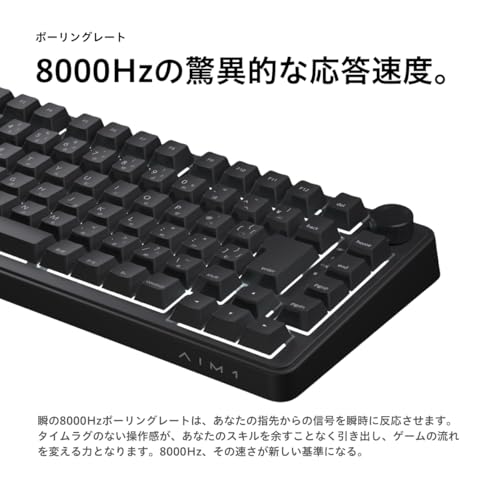
ポーリングレートは最大8000Hzです。ポーリングレートとは、キーボードがPCへ入力状態を確認・送信する頻度を示す数値で、8000Hzでは理論上、1秒間に最大8000回の情報更新を行います。入力情報を送る間隔は125μs相当まで短くなりますが、これはキーボード単体の反応速度を保証する数値ではありません。PC側のUSB環境、ゲーム側の入力処理、CPU負荷、ディスプレイのリフレッシュレートなども体感に影響します。仕様の読み方として、8000Hzは「入力遅延を抑えるための上限性能」と捉えるのが適切です。
なお、USB機器の通信仕様はUSB Implementers Forumが公開する規格情報でも確認できますが、実際の対応条件や設定方法は製品側の仕様が優先されます。AIM1 瞬の基本仕様は、販売ページに掲載されている商品情報を根拠に判断できます。詳しい仕様を確認する場合は、AIM1 瞬の商品ページを見るのが確実です。
ラピッドトリガー0.01mmの実力と向いている人
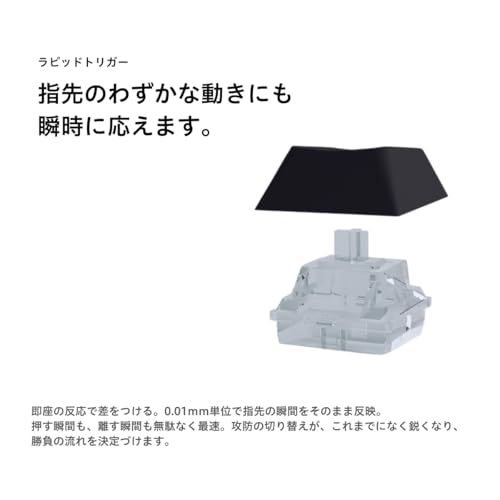
ラピッドトリガーは、キーを一定の位置まで戻さなくても、キーの移動量に応じて入力の解除・再入力を判定する機能です。通常のメカニカルキーボードでは、キーが決められたリセット位置まで戻る必要があります。一方、ラピッドトリガー対応キーボードでは、キーをわずかに戻した時点で入力を解除できるため、左右移動を頻繁に切り替えるFPSで有利に働きます。
0.01mmという数値は、入力解除や再入力の判定幅を非常に細かく設定できることを意味します。たとえば、A・Dキーを交互に操作するストッピングでは、キーの戻りを待つ時間を短縮しやすく、キャラクターの移動を素早く止める操作と相性が良い仕様です。キーを浅く触れるだけで反応させる設定にもできるため、素早い入力を重視する競技系FPSプレイヤーに適しています。
ただし、0.01mmなら誰でも必ず勝てるわけではありません。設定が敏感すぎると、指を置いただけの意図しない入力や、キーを完全に離していないのに入力が切れる現象が起こりやすくなります。ゲームごとに最適な作動点を探す必要があり、ラピッドトリガーが初めての人には調整の手間が発生します。また、一般的なキーボードと比べて、文字入力での誤入力に注意が必要です。
メリットは、0.01mm単位の細かな入力調整、FPSで活きる高速な入力解除、8000Hzによる高頻度なレポート、そして扱いやすい75%日本語配列を一つにまとめている点です。デメリットは、高性能な設定ほど操作に慣れが必要なこと、8000Hzの性能を活かすにはPCやゲーム環境も整える必要があることです。普段使いの快適さよりも、移動操作の速さや入力精度を優先するユーザーほど、AIM1 瞬の特徴を実感しやすい製品です。

8000Hz・日本語配列・75%サイズの使い勝手を確認
8000Hzポーリングレートはゲーム向けの高速仕様
AIM1 瞬 MATATAKIは、ポーリングレート8000Hzに対応したゲーミングキーボードです。ポーリングレートとは、キーボードが入力状態をPCへ通知する頻度のことで、8000Hzでは理論上1秒間に8000回、約0.125ms間隔で入力情報を送ります。一般的な125Hz対応キーボードの約8ms、1000Hz対応製品の約1msと比べ、入力状態をより細かく伝えられる点が特徴です。
初心者向けの選び方なら HyperX Eve 1800 日本語配列ゲーミングキーボード が役立ちます。
特にFPSや音楽ゲームでは、キーを押す・離すタイミングの遅れを少しでも抑えたい人に適しています。ただし、8000Hzに設定すれば誰でも明確な差を体感できるわけではありません。PC側のUSBコントローラー、ゲーム、CPU負荷、フレームレートなども入力遅延に影響するため、高ポーリングレートだけで勝敗が決まる仕様ではない点は押さえておきたいところです。
また、8000Hz動作では1000HzよりPCとの通信回数が増えます。負荷は通常大きな問題になりにくいものの、古いPCやUSBハブ経由の接続では安定性に差が出る可能性があります。競技性を重視するならPC本体のUSBポートへ直接接続し、ゲーム側や専用ソフトで選択できる設定を確認する使い方が堅実です。なお、8000Hzの性能を活かすには、対応する接続環境とゲーム側の処理が必要です。
日本語配列と75%サイズの実用性
本製品は日本語配列を採用しています。日本語入力で使用頻度の高い「半角/全角」「変換」「無変換」などの位置に慣れている人にとって、英語配列へ乗り換えるより扱いやすい構成です。仕事や学習で文章を入力し、同じキーボードでゲームも楽しみたい人には、配列変更による戸惑いを抑えやすい選択肢になります。
一方、日本語配列はキー数が多いぶん、英語配列のゲーミングキーボードに慣れた人にはキー間隔や記号の位置が合わない場合があります。海外ゲームのキー設定、プログラミング、ショートカット操作では、配列の違いが使い勝手に直結します。特定のキー位置を重視する人は、購入前に商品画像で記号キーや右側のキー配置を確認すると失敗を抑えられます。
75%サイズは、フルサイズキーボードからテンキー部分を省き、横幅を抑えたレイアウトです。マウスを大きく動かせるため、FPSで机上の操作スペースを広く取りたい人に有利です。一般的なテンキーレスよりも機能キーや矢印キーを残しやすく、コンパクトさと普段使いのバランスにも優れています。デスクが狭い環境や、キーボードを持ち運ぶ機会がある人にも向いています。
その反面、数値入力を頻繁に行う事務作業ではテンキーがない不便さが出ます。別途テンキーを追加すると机上の省スペース性も薄れるため、表計算や会計入力が中心ならフルサイズのほうが快適です。75%サイズは万能ではなく、ゲーム時のマウススペースと日常入力の両方を重視する人向けの設計です。
ラピッドトリガーとの組み合わせで選ぶ
商品名にあるラピッドトリガー0.01mmは、キーの作動・解除位置を細かく検出する機能を示します。キーを深く戻さなくても入力解除されるため、ストッピングや左右移動を素早く切り替えるFPS用途と相性があります。ただし、浅い入力を拾いやすい設定は誤入力につながることもあります。文字入力では軽い接触を入力として認識しやすくなるため、ゲームと仕事で設定を切り替える運用が現実的です。
8000Hz、日本語配列、75%サイズ、ラピッドトリガーをまとめて備える点が、このAIM1 瞬 MATATAKIの個性です。テンキーを使わず、PCゲームの応答性と日本語入力のしやすさを両立したい人には魅力があります。反対に、テンキー必須の作業や、低ポーリングレートのPCで軽さを最優先する人には適しません。公開されている商品情報を基準に仕様を整理すると、用途がゲーム中心か、仕事中心かで評価が分かれるキーボードです。価格14980円の商品ページで、購入前に付属品や対応ソフトの詳細も確認できます。AIM1 瞬 MATATAKIの商品ページを見る
AIM1 瞬がおすすめな人と向いていない人
AIM1 瞬 ラピッドトリガー 0.01mmは、キーを押し込んだ深さではなく、キーの移動量を細かく検知して入力・解除を判断するゲーミングキーボードです。日本語配列、75%サイズ、ポーリングレート8000Hzという構成のため、FPSでの素早いストッピングや左右移動、瞬間的なキー入力を重視する人に向いています。一方で、ラピッドトリガーの特性はすべてのユーザーにとって扱いやすいわけではありません。ゲームのジャンル、キーボードの使い方、設定に対する慣れを基準に選ぶことが大切です。
おすすめな人
最もおすすめなのは、VALORANTやCS2など、移動キーの入力と解除の速さが勝敗に影響しやすいFPSを本気でプレイする人です。ラピッドトリガーは、キーを大きく戻さなくても入力を解除できる仕組みなので、A・Dキーを細かく切り替えるストッピング操作と相性があります。0.01mmという検知幅は非常に細かく、一般的なメカニカルキーボードよりも、入力の開始位置と解除位置を詰めた設定を求めるユーザーに適しています。
同価格帯の比較は MonsGeek FUN60レビュー|0.01mm磁気スイッチ を参照してください。
また、キーボードをマウス操作の邪魔にしたくない人にも75%サイズは有力です。テンキーレスより横幅を抑えやすく、マウスを大きく振るスペースを確保しながら、矢印キーやファンクションキーを残せます。テンキー入力をほとんど使わず、ゲームと普段使いを1台でこなしたい人にバランスのよいサイズです。日本語配列なので、記号やEnterキーの配置に慣れている人が普段の文章入力へ移行しやすい点もメリットです。
8000Hzのポーリングレートを活用したい人にも適しています。ポーリングレートはキーボードの状態をPCへ伝える頻度を示す値で、8000Hzでは理論上、約0.125ms間隔で通信します。ただし、数値が高いほど必ず体感差が大きくなるわけではなく、PC側の処理性能やゲーム、USB環境にも左右されます。高リフレッシュレートのゲーミングモニターを使い、入力遅延をできるだけ抑えたいユーザー向けの仕様です。
公開されている商品情報をもとにした選定では、AIM1 瞬は「一般的なキーボードから一歩進んだ競技向け入力環境」を求める人に合います。価格は参考価格14,980円で、ラピッドトリガーと8000Hzを搭載する製品として、機能を優先して選ぶ層が候補にしやすいモデルです。販売ページで最新の価格と付属品を確認できます。AIM1 瞬の商品ページを見る
向いていない人
反対に、軽いキー入力に不慣れな人には向いていません。0.01mm級の高感度設定は、キーに指を置いただけで入力が発生したり、意図せず入力が解除されたりする可能性があります。ゲーム中の誤入力だけでなく、チャットや文書作成でも押し込み加減に慣れが必要です。最初から極端に浅い設定で使うのではなく、入力ミスが起きにくい深さから調整できる知識が求められます。
静音性を最優先する人にも注意が必要です。ゲーミングキーボードはキーを底まで押したときの打鍵音や、キーを戻したときの音が発生するため、ラピッドトリガー搭載だけで静かになるわけではありません。夜間の使用や共有スペースでの利用では、静音スイッチや吸音対策を重視したモデルのほうが適しています。
また、テンキーを頻繁に使う事務作業中心の人には75%サイズが不便です。表計算、数値入力、会計ソフトを多用する場合は、テンキー付きキーボードのほうが作業効率を保ちやすくなります。8000Hzも、低負荷のゲームや一般的なオフィス作業では活用場面が限られます。高性能な機能に費用をかけても入力環境が変わらない人は、標準的なメカニカルキーボードやテンキー付きモデルを選ぶほうが合理的です。
つまりAIM1 瞬は、0.01mmのラピッドトリガーを活かせる競技系FPSユーザー、マウススペースを確保したい人、日本語配列の75%キーボードを求める人におすすめです。誤入力への不安が強い人、静音性やテンキーを優先する人には不向きであり、スペックの高さだけで決めると使いにくさを感じます。自分が求めるのが「最速の入力」なのか「快適な普段使い」なのかを分けて考えると、AIM1 瞬を選ぶべきか判断しやすくなります。
購入前に知っておきたい注意点と設定方法
購入前に確認したい仕様上の注意点
AIM1 瞬 MATATAKIは、0.01mmのラピッドトリガー、日本語配列、75%サイズ、ポーリングレート8000Hzを特徴とするゲーミングキーボードです。ただし、これらの数値は設定を変更できる範囲や測定条件によって体感が変わります。特に0.01mmは、キー入力を極めて浅い位置でオン・オフできる設定値を示すもので、すべてのゲームで操作精度が自動的に上がる機能ではありません。
ラピッドトリガーは、キーを押し込む・戻す動作に合わせて入力判定をリセットする仕組みです。FPSでストッピングや左右移動を素早く行う場面では有利になりやすい一方、入力が敏感すぎると、キーに指を置いただけで意図せず反応することがあります。文字入力やゲーム以外の作業では、浅すぎる設定が誤入力につながる点がデメリットです。最初から0.01mm固定で使うのではなく、ゲーム用と普段使い用で入力点を分ける運用が現実的です。
75%サイズは、テンキーレスより横幅を抑えながら、ファンクションキーや矢印キーを残しやすいレイアウトです。一方で、フルサイズキーボードから乗り換える場合は、テンキーがないことや、一部のキーがFnキーとの組み合わせになることに戸惑う可能性があります。日本語配列なので、英語配列に慣れた人は記号キーの位置が変わる点にも注意が必要です。
ポーリングレート8000Hzは、キーボードとPCが入力状態を確認する頻度を示します。高いほど入力情報の更新間隔は短くなりますが、ゲーム側の処理、USBコントローラー、PCの負荷によって効果の現れ方は異なります。高性能なCPUや高リフレッシュレートのディスプレイを使っていても、8000Hzだけで勝敗が決まるわけではありません。価格は参考価格14,980円です。付属品や対応OS、専用設定ソフトの配布方法など、購入時点で変動しうる情報は商品ページで最新仕様を確認するのが確実です。
初回接続後の設定手順
設定は、まずキーボードをPCへ接続し、OSが認識していることを確認してから始めます。専用ソフトが提供されている場合は、販売ページやメーカーが案内する正規の配布先から入手します。非公式サイトの実行ファイルは、マルウェアや誤ったファームウェアを含むおそれがあるため避けてください。Windowsのキーボード関連設定や入力言語は、Microsoft公式サポートの案内も参考になります。
- 接続後、メモ帳などで日本語配列の記号とEnter、Backspace、Fnキーの動作を確認する。
- 専用ソフトでアクチュエーションポイントとラピッドトリガーの感度を設定する。FPSでは移動キーを浅め、チャットや文章入力に使うキーはやや深めにすると誤入力を抑えやすい。
- ポーリングレートを8000Hzに設定し、ゲーム中にフレームレート低下や入力の不安定さがないか確認する。不具合が出る場合は、1000Hzなど低い設定へ戻すと切り分けしやすい。
- 設定を保存した後、ゲーム内のキー割り当てを再確認する。プロファイル機能がある場合は、ゲームごとに保存先を分ける。
注意したいのは、ラピッドトリガーの感度を極端に高くすると、キーを離したつもりがないのに入力が切れる、複数キー操作が不安定になるといった問題が起こり得ることです。これは製品の故障とは限らず、設定と指の置き方の相性によるものです。AIM1 瞬の性能を活かすには、スペックの最大値を使い切るより、自分の操作で誤入力が出ない範囲まで少しずつ調整することが重要です。
AIM1 瞬に関するよくある質問とまとめ
AIM1 瞬のよくある質問
Q. AIM1 瞬はどのようなキーボードですか?
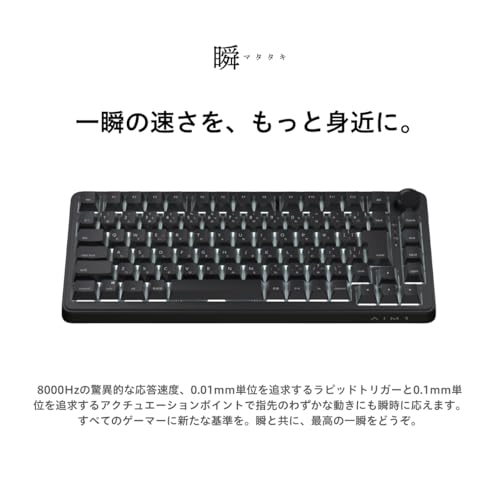
AIM1 瞬(MATATAKI ブラック)は、ラピッドトリガーに対応した日本語配列のゲーミングキーボードです。75%サイズのため、テンキーを省きながら、一般的な60%キーボードよりもキー数を確保しています。商品名に記載された作動点は0.01mm、ポーリングレートは8000Hzです。FPSで求められる細かな入力操作と、デスク上のマウススペースを両立したいユーザーに向いています。
Q. ラピッドトリガーとは何ですか?
キーを押し込んだ位置ではなく、キーが上下に動いた量に応じて入力・解除する機能です。通常のキーボードでは、キーを一定位置まで戻さないと入力が解除されません。一方、ラピッドトリガーは浅い戻りでも解除しやすいため、ストッピングや左右移動を素早く切り替える操作に適しています。ただし、作動点を0.01mmに設定できることは、誰にとっても最適という意味ではありません。軽く触れただけで反応し、誤入力が増える場合は、ゲームや自分の操作に合わせた調整が必要です。
Q. ポーリングレート8000Hzなら必ず有利になりますか?
ポーリングレートは、キーボードがPCへ入力状態を確認する頻度です。8000Hzは理論上、125マイクロ秒間隔での通信に相当しますが、体感差はPCの性能、ゲーム側の入力処理、フレームレート、USB環境によって変わります。数値だけで勝敗が決まる機能ではなく、入力遅延を抑えるための仕様として捉えるのが適切です。USBの基本仕様はUSB-IF公式情報でも確認できますが、実際の性能は製品構成や使用環境に左右されます。
Q. 日本語配列や75%サイズの使い勝手は?
日本語配列は、普段からJISキーボードを使っている人が記号や変換キーの位置を変えずに移行しやすい点が強みです。75%サイズはテンキーレスよりコンパクトで、60%サイズより矢印キーやファンクションキーを使いやすい構成です。一方、テンキー入力を多用する事務作業には向きません。また、独自配列のコンパクトキーボードに慣れている人は、キー配置の違いを感じる可能性があります。
Q. どのような人におすすめですか?
FPSやアクションゲームで、キー入力の解除タイミングを細かく調整したい人に適しています。日本語配列を維持したい自作PCユーザー、マウスを大きく動かせる机上スペースを確保したい人にも候補になります。反対に、静音性や打鍵感を最優先する人、テンキーを必須とする人、ラピッドトリガーを使わない一般用途中心の人は、機能に対して価格が高く感じやすい製品です。
AIM1 瞬のメリット・デメリットとまとめ
メリットは、0.01mmのラピッドトリガー、8000Hzのポーリングレート、日本語配列、75%サイズを一つにまとめている点です。特に、ゲーム中の入力解除を細かく管理したいユーザーにとって、一般的なキーボードとは異なる操作性を得られます。コンパクトさと実用的なキー数のバランスも魅力です。
デメリットは、0.01mmという高感度設定が誤入力につながる可能性があること、8000Hzの恩恵をPCやゲーム環境によっては十分に引き出せないこと、テンキーを備えていないことです。高機能だからこそ、購入後に設定を自分の操作へ合わせる必要があります。価格は参考価格14,980円で、安価なゲーミングキーボードより導入費用は高めです。
結論として、AIM1 瞬は「日本語配列を使いながら、ラピッドトリガーと高ポーリングレートを重視したい」人に適したゲーミングキーボードです。逆に、用途が文字入力だけなら性能を持て余します。対応機能とサイズが自分のプレイスタイルに合うなら、購入候補として検討する価値があります。販売価格や在庫状況を含む最新情報は、商品ページを見るで確認できます。
この記事の執筆・監修

PCLINE編集部
PCパーツ・周辺機器の選び方ガイド
製品の仕様やメーカー・販売ページの公表情報をもとに、用途に合った選び方をお届けしています。実際に使用して検証した内容ではありません。
最終更新日: 2026年9月4日
- 本記事は編集部がメーカー公式情報などの公開情報を参照して作成しています。
- 最新の価格・仕様は公式サイトをご確認ください。