
KEEPTIME 13.3インチ4Kモバイルモニターは、外出先や限られた作業スペースで高精細な画面を使いたい人に買いの製品です。4K UHDとIPSパネルによる細かな表示に加え、薄型・軽量設計で持ち運びやすく、USB-CとHDMIに対応します。ノートPCのサブ画面、対応スマホの大画面表示、ゲーム機用モニターとして活用できます。一方、大画面や高リフレッシュレートを優先する人には不向きです。
結論:KEEPTIME 13.3インチ4Kモバイルモニターは高精細表示を持ち運びたい人に買い
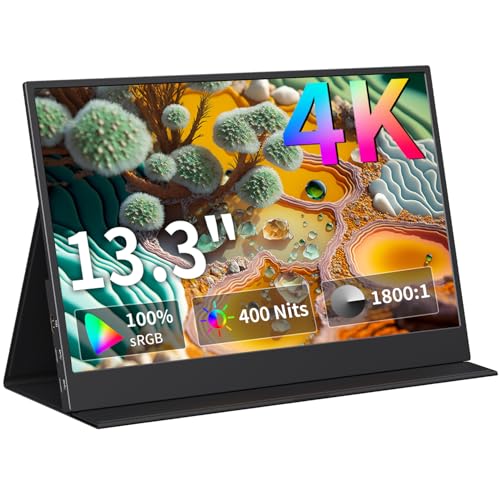
結論:4K画質を外出先でも使いたいなら有力候補
KEEPTIME モバイルモニター 13.3インチ 4K UHD IPSパネルは、高精細な映像を持ち運びたい人に適したモデルです。4K UHDは一般的に3,840×2,160ドットを指し、フルHDの4倍の画素数を表示できます。13.3インチの小さな画面に多くの画素を詰め込むため、文字の輪郭や写真の細部、動画の精密な描写を確認しやすい点が強みです。
あわせて KEEPTIME 15.6インチモバイルモニターの高輝度と軽量設計とは も参考にしてください。
ノートPCのサブ画面として使えば、メイン画面に資料やブラウザーを表示しながら、もう一方に編集画面やチャットを置けます。特に写真・動画のプレビュー、表計算、プログラミングなど、限られた画面領域を増やしたい用途と相性が良好です。4Kの情報量を活かすにはOS側の表示スケーリングを調整する必要がありますが、精細さを優先するユーザーにとっては、13.3インチでも高解像度の価値があります。
IPSパネルを採用しているため、TN方式と比べて視野角による色変化が起こりにくく、正面以外から画面を見る場面でも映像を確認しやすい構成です。カフェや出張先、撮影現場などで画面を共有する機会が多い人にも向いています。ただし、IPSというだけで色域や工場出荷時の色精度まで保証されるわけではありません。印刷物の色合わせや本格的な映像制作を目的にするなら、色域・ΔE・輝度の公表値がある専門モニターとは別ジャンルとして考えるべきです。
購入前に知っておきたい弱点と適性
接続はUSB-CとHDMIに対応し、ノートPCだけでなくスマートフォンやゲーム機にも使える汎用性があります。USB-C接続は映像出力に対応した端末ならケーブル1本で済む可能性があり、携帯性を重視する人には便利です。一方、USB-C端子があっても、すべてのスマホやPCが映像出力に対応するわけではありません。端末側のDisplayPort Alt Mode対応や、ゲーム機・スマホに必要な給電条件によっては、別途電源や変換アダプターが必要になります。
また、4K表示はフルHDより伝送するデータ量が多く、接続機器やケーブルの仕様によっては解像度・リフレッシュレートが制限されます。本製品の商品情報ではHDMIの細かな規格や最大リフレッシュレート、輝度、重量、バッテリー内蔵の有無までは判断できません。したがって、120Hz以上の滑らかなゲーム表示、屋外での高輝度表示、色管理を重視する人には、4K対応だけで決めると期待外れになる可能性があります。高負荷な4K映像を表示すると、接続先のPCやスマホ側にも相応の処理性能が求められる点も見逃せません。
それでも、薄型・軽量設計と13.3インチという携帯しやすいサイズに、4K UHDとIPSパネル、USB-C・HDMI接続を組み合わせている点は明確な魅力です。参考価格15,999円で、外出先でも文字や映像を細かく見たい人、ノートPCの作業領域を増やしたい人、複数機器で使い回せるモバイルモニターを探している人には買いと判断できます。反対に、価格の安さや高リフレッシュレートだけを優先するなら、フルHDモデルのほうが適する場合があります。
商品仕様の根拠は、提示されたAmazonの商品情報とメーカー掲載情報に基づく整理です。購入前は接続端末の映像出力方式と、必要なケーブル・給電方法を照合したうえで選ぶと失敗を抑えられます。4Kの精細さを携帯性と両立したい人は、KEEPTIMEの仕様と価格を商品ページで見るとよいでしょう。
KEEPTIMEモバイルモニターの特徴とスペックを確認
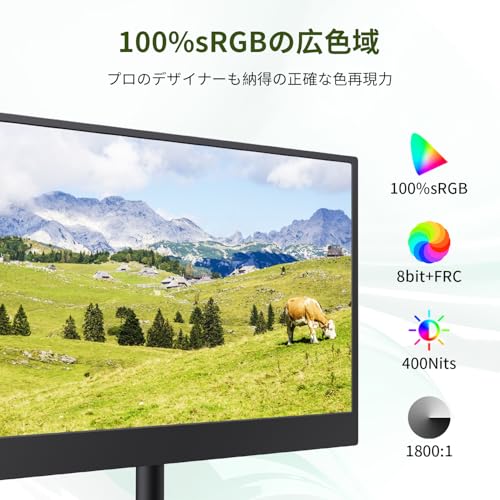
13.3インチ4K UHDとIPSパネルの見え方
KEEPTIMEモバイルモニターは、13.3インチの4K UHD解像度とIPSパネルを採用したモデルです。4K UHDは一般に3,840×2,160ドットを指し、フルHDの4倍の表示領域を持ちます。13.3インチでこの解像度を使うため、文字や写真の輪郭は非常に細かく表示できます。画像編集、動画視聴、資料の確認など、精細さを重視する用途に向く構成です。
KEEPTIME モバイルモニター 13.3インチ 4K UHD IPSパネル 薄型 軽量 USB-C HDMI対応 ノートPC/スマホ/ゲーム機対応のレビューは KEEPTIMEモバイルモニターレビュー|15.6インチの実力 でも紹介しています。
一方、13.3インチの画面に4Kを表示すると、標準設定では文字やアイコンが小さくなりやすい点がデメリットです。WindowsやmacOSの表示倍率を125~200%程度に調整すると読みやすくなりますが、作業領域を最大限に使いたい人には、フルHDまたはWQHDの大画面モニターのほうが扱いやすい場合があります。また、IPSパネルは視野角が広く、斜めから見たときの色変化を抑えやすい方式ですが、製品ページで輝度、色域、コントラスト比、リフレッシュレートまでは提示されていません。高輝度や正確な色再現を必要とする本格的な映像制作向けとは断定できません。
4K表示の仕組みや映像信号の条件を判断する際は、モニター側だけでなく接続機器の出力仕様も重要です。HDMI規格の概要はHDMI Licensing Administratorの仕様情報でも確認できます。
USB-C・HDMI対応で広がる接続先
接続端子はUSB-CとHDMIに対応し、ノートPC、スマートフォン、ゲーム機などを映せる設計です。USB-C接続はケーブル1本で映像と電力をまとめられる可能性があり、対応ノートPCでは机上をすっきりさせられます。ただし、USB-C端子があるだけでは映像を出力できません。パソコンやスマートフォン側がDisplayPort Alt Modeなどの映像出力に対応している必要があり、機種によっては別途電源供給も必要です。
HDMI接続は、ゲーム機やHDMI出力を備えたPCとの互換性を確保しやすい方式です。ただし、モバイルモニターではHDMI入力用のケーブルに加えて、電源用のUSBケーブルを使う構成になりやすく、USB-C接続より配線が増えることがあります。ゲーム用途では、4K表示に対応していてもリフレッシュレートやHDRの対応状況がゲーム機・ケーブル・モニターの組み合わせで決まります。KEEPTIME製品については、商品情報から入力端子の対応は確認できますが、HDMIのバージョン、スピーカー、バッテリー内蔵の有無、スタンドや保護カバーの仕様までは読み取れません。
薄型・軽量を特徴としているため、持ち運び用のサブディスプレイとして使いやすい方向性です。ただし、本体サイズや重量の具体値が提示されていない以上、毎日の携帯性を重視する場合は商品ページの記載を基準に判断します。参考価格は15,999円です。4K IPSの13.3インチモデルとして検討しやすい価格帯ですが、付属品や保証内容によって実質的な使い勝手は変わります。接続条件と不足している仕様を把握したうえで、KEEPTIMEの詳しい商品仕様を見ると、購入後の接続トラブルを抑えられます。

ノートPC・スマホ・ゲーム機での接続方法と使い方
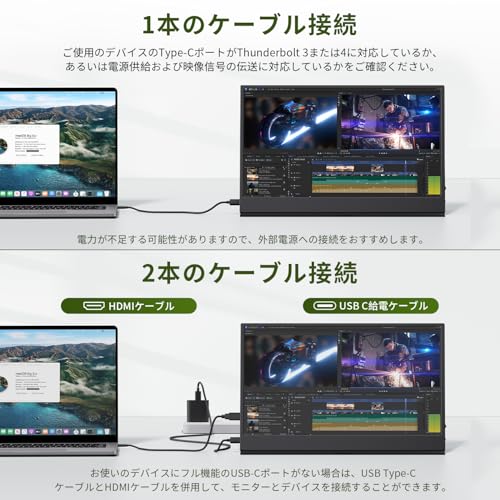
ノートPCはUSB-CとHDMIで接続できる
KEEPTIME モバイルモニター 13.3インチは、ノートPCの2画面化に使いやすい構成です。接続方法は大きく分けて、映像出力に対応したUSB-Cを使う方法と、HDMIを使う方法の2通りあります。USB-C接続では、ノートPC側がDisplayPort Alt Modeによる映像出力に対応していれば、USB-Cケーブル1本で映像を表示できる場合があります。ケーブルの本数を減らせるため、外出先での作業や配線をすっきりさせたい人に向いています。
同価格帯の比較は KEEPTIMEモバイルモニター15.6インチのレビューと選び方 を参照してください。
ただし、USB-C端子があるだけで映像を出力できるわけではありません。充電専用端子やデータ通信専用端子では、モバイルモニターに画面を表示できません。ノートPCの仕様表で「映像出力」「DisplayPort over USB-C」「Thunderbolt」などの記載を確認することが重要です。USB-C接続時にモニターの電源が不足する場合は、モニター側の給電用USB-C端子へACアダプターやモバイルバッテリーを接続します。
HDMI接続では、ノートPCのHDMI出力とモニターのHDMI入力をケーブルでつなぎ、別途USB-Cから電源を供給します。HDMIは映像、USB-Cは給電という役割分担になるため、USB-Cケーブル1本の接続より配線は増えますが、USB-C映像出力に対応しないPCでも使いやすい方式です。接続後に映像が出ないときは、モニターの入力切替をHDMIへ変更し、Windowsの「表示画面を拡張する」設定を選びます。複製表示なら同じ画面を映し、拡張表示なら資料・チャット・ブラウザーなどを別画面に分けられます。
4K UHD表示は作業領域を広く使える一方、13.3インチでは文字やアイコンが小さく見えます。Windowsの表示倍率を125〜150%程度に調整すると、細かな文字を読みやすくしながら高精細さも活かせます。USB-Cの映像出力仕様については、端子規格を策定するUSB-IF公式情報も参考になります。
スマホ・ゲーム機で使うときのポイント
スマホは、USB-C端子から映像を出力できる機種なら、対応するUSB-Cケーブルで接続して画面を大きく表示できます。AndroidスマホではDisplayPort Alt Mode対応の有無が機種ごとに異なり、USB-C端子を搭載していても映像出力できない製品があります。iPhoneなど端子や世代が異なる機種では、対応する変換アダプターが必要です。スマホ側の電池消費も大きくなりやすいため、長時間使うならスマホへの給電に対応したアダプターや電源を組み合わせます。
ゲーム機はHDMI出力を利用する接続が基本です。ゲーム機の映像出力端子からモバイルモニターのHDMI入力へ接続し、モニターにはUSB-C経由で電源を供給します。Nintendo Switchのように本体やドック、電源仕様が関係する機器では、純正または対応仕様の電源・ドックを使うことが安定表示につながります。携帯ゲーム機や小型PCは、USB-C映像出力に対応していればUSB-C接続も可能ですが、映像出力と給電を同時に行えるかは機器側の仕様次第です。
注意点は、4K対応モニターだからといって、接続したスマホやゲーム機が自動的に4K出力になるわけではないことです。実際の解像度やリフレッシュレートは、出力機器、ケーブル、変換アダプターの性能で決まります。また、モニター本体にスピーカーが搭載されているか、ゲーム機の音声をどのように出すかは商品仕様で異なるため、音声を重視する人は購入前に仕様欄を確認してください。
接続の手軽さを優先するなら映像対応USB-C、互換性を優先するならHDMI+USB給電が適しています。自分のノートPC・スマホ・ゲーム機の出力端子と電源環境を整理してから選ぶと、購入後に「映像が出ない」「電源が足りない」という失敗を避けられます。対応端子を確認したうえで、KEEPTIMEの接続仕様を商品ページで見ると、必要なケーブルやアダプターも判断しやすくなります。
4Kモバイルモニターとしておすすめできる人・できない人
おすすめできる人
KEEPTIME モバイルモニター 13.3インチは、外出先でも文字や映像の細部をきれいに表示したい人に向いています。解像度は4K UHDで、フルHDの4倍にあたる画素数を持つため、写真の編集、動画の確認、細かな表計算、コード編集などで表示の精細さを重視する人に適した選択肢です。IPSパネルは一般に視野角が広く、正面から少し位置をずらしても色や明るさの変化を抑えやすい方式です。複数人で画面を確認する場面にも使いやすいでしょう。
あわせて KEEPTIMEモバイルモニターレビュー|15.6インチの実力 も参考にしてください。
13.3インチというサイズは、据え置き型の4Kディスプレイよりも持ち運びやすく、ノートPCの横に置くサブ画面として扱いやすい大きさです。出張先のホテルやコワーキングスペースで資料を表示しながら作業したい人、ノートPCの画面だけでは作業領域が足りない人にメリットがあります。薄型・軽量設計も、バッグに入れて移動する用途と相性が良いポイントです。
接続方法の選択肢がある点も魅力です。USB-CとHDMIに対応しているため、対応するノートPCやスマートフォン、ゲーム機など、複数の機器で使い回したい人に向いています。ただし、USB-C端子があっても映像出力に対応しない機器があります。USB-C接続では、端末側がDisplayPort Alt Modeなどの映像出力機能を備えている必要があり、単なる充電・データ通信専用ポートでは画面を映せません。スマートフォンも機種によって外部映像出力の可否が分かれるため、購入前に端末の仕様を確認することが重要です。
4K表示を活かせる機器と用途が決まっている人は、KEEPTIME 4Kモバイルモニターの商品ページを見ると、購入前に接続端子や付属品などの掲載情報を確認できます。なお、4K映像を表示するには、接続機器・ケーブル・出力設定も4Kに対応している必要があります。
おすすめできない人
大画面で映画やゲームを楽しみたい人には、13.3インチというサイズが物足りなく感じられます。4Kでも画面そのものが小さいため、離れた位置から見るリビング用途や、迫力を重視するゲーム用途では、15.6インチ以上または据え置き型モニターのほうが満足しやすいでしょう。4Kは解像度の高さを示すものであり、リフレッシュレート、応答速度、HDR性能、スピーカー品質まで保証する規格ではありません。ゲーム用として選ぶ場合は、これらの情報が商品ページに明記されているかを別途確認する必要があります。
また、文字を大きく表示したい人にも注意が必要です。13.3インチで4Kを表示すると画素密度が高く、WindowsやmacOSの表示倍率を上げない場合、文字やアイコンが小さくなります。高精細な画面を活かすには、OS側で150〜200%程度の拡大表示を使う場面があり、作業内容によっては4Kの広い作業領域を十分に使えません。小さな画面で細かい文字を読むことに負担を感じる人は、解像度より画面サイズを優先するほうが失敗しにくい選び方です。
さらに、USB-C一本で接続できるかどうかは端末側の仕様に左右されます。映像出力に非対応のPCではHDMI接続が必要になり、機器によっては別途電源供給も必要です。ケーブルが増えると、モバイルモニターの薄型・軽量という利点を十分に活かせない場合があります。VESAが公開するDisplayPort関連の仕様でも、USB-C経由の映像出力は端末と接続方式の対応関係が前提です。したがって、購入判断では「4Kだから映る」と考えず、使用するPC・スマホ・ゲーム機の映像出力方式まで照合することが大切です。
結論として、KEEPTIMEは高精細な4K画面を持ち運び、ノートPCの作業領域を広げたい人にはおすすめできます。一方、接続の手軽さだけを求める人、大画面や高リフレッシュレートを重視する人、4K表示に対応しない機器で使う人には向きません。用途と端末の仕様が合えば便利ですが、画面サイズと接続条件を見落とすと、価格に対して期待した使い勝手を得にくい製品です。
購入前に確認したい対応機器と注意点
USB-C接続は「端子の形」だけで判断しない
KEEPTIME モバイルモニター 13.3インチ 4K UHD IPSパネルは、USB-CとHDMIに対応しています。ただし、USB-C端子がある機器なら必ず映像を出せるわけではありません。映像出力には、接続するノートPCやスマートフォン側がDisplayPort Alt Modeなどの映像出力機能に対応している必要があります。USB-Cは充電・データ通信・映像出力を同じ形状の端子で扱えるため、端子の外観だけでは対応可否を判定できません。
ノートPCでは、USB-C端子の横にDisplayPortマーク、Thunderboltマーク、または映像出力を示す表示があるモデルが接続しやすい機種です。一方、USB-Cが充電専用、データ通信専用のモデルでは、ケーブルを挿しても画面は表示されません。購入前はパソコンメーカーの仕様表で「USB-C映像出力」「DisplayPort over USB-C」などの記載を確認することが重要です。Windowsなら機種仕様、MacならApple公式の技術仕様にある外部ディスプレイ対応台数・解像度も判断材料になります。
スマートフォンも機種差が大きく、USB-C端子を備えていても映像出力に対応しない端末があります。特にAndroidスマートフォンは、メーカーやシリーズによってDisplayPort出力の有無が分かれます。対応していない場合、通常のUSB-Cケーブルでは表示できず、別方式の変換アダプターでも解決しないことがあります。スマホを主な接続先にするなら、端末名に「外部ディスプレイ」「有線映像出力」の仕様があるかを先に調べてください。
HDMI接続・電源・4K表示でつまずきやすい点
HDMI入力は、USB-C映像出力に対応しないPCやゲーム機とつなぐ選択肢になります。ただし、HDMI接続では映像信号とは別にモニターへの電力供給が必要です。機器や接続方法によっては、HDMIケーブルに加えてUSB-Cから電源を取る構成になります。モバイルバッテリーやUSB充電器を使う場合も、出力が不足すると画面が点灯しない、明るさが安定しないといった問題につながります。
また、4K UHD表示はモニターだけで決まるものではありません。PC・スマホ・ゲーム機、ケーブル、出力設定のすべてが対応して初めて、3840×2160の4K解像度で表示できます。ゲーム機などは機種ごとに映像出力解像度や必要な接続機器が異なり、USB-C映像出力に対応しない機器ではHDMI接続が基本です。高解像度表示を優先する場合、対応解像度だけでなく、リフレッシュレートやHDRなどの仕様も接続機器側とそろえる必要があります。
13.3インチは持ち運びやすい反面、4Kでは文字やアイコンが小さく見えやすくなります。Windowsの表示スケールやmacOSの解像度設定で見やすく調整できますが、低解像度の映像を入力した場合に4K相当の精細さになるわけではありません。4K対応を活かす用途は、写真・動画編集、細かな文字を扱う作業、サブ画面での高精細表示です。ゲーム用途では、解像度よりも機器側の出力上限や応答性を重視したほうが満足しやすい場合があります。
- USB-C接続:接続元の映像出力対応と、映像対応ケーブルが必要
- HDMI接続:映像ケーブルに加えて電源接続が必要になる構成がある
- スマホ接続:端末が有線映像出力に対応しているかを確認
- ゲーム機接続:機種ごとの出力仕様と給電方法を確認
公開仕様を読み解く際は、USB-IFのUSB仕様に関する情報や、接続機器メーカーの公式仕様表を優先すると判断を誤りにくくなります。KEEPTIME製品の対応機器や付属ケーブル、必要な電源条件は販売ページの記載が基準になるため、購入直前に最新情報を確認するのが安全です。対応条件を満たす接続先が決まっているなら、KEEPTIME 4Kモバイルモニターの仕様を確認すると、必要なケーブルや電源を準備しやすくなります。
反対に、USB-C映像出力の有無が不明なスマホを中心に使う人、電源を別に用意したくない人、4K表示をゲーム機だけで確実に使いたい人には注意が必要です。薄型・軽量であることだけを理由に選ばず、「どの機器を、どの端子で、どの電源から接続するか」まで決めてから購入すると、購入後の画面が映らないトラブルを避けられます。
KEEPTIMEモバイルモニターに関するよくある質問
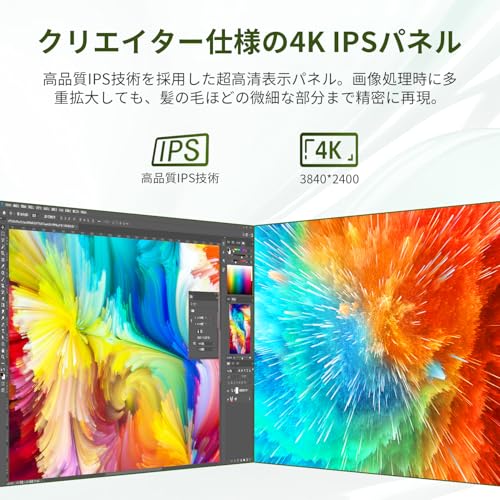
KEEPTIMEモバイルモニターの接続・表示について
Q. KEEPTIMEモバイルモニターは、ノートPCとUSB-Cケーブル1本で使えますか?
A. USB-C対応のノートPCで映像出力に対応していれば、USB-C接続で表示できる構成です。ただし、USB-C端子はすべて映像出力に対応するわけではありません。DisplayPort Alt Mode、またはThunderboltなどの映像出力機能を備えた端子が必要です。充電専用端子やデータ通信のみのUSB-Cでは、画面は映りません。ノートPCの仕様表で「映像出力」「DisplayPort over USB-C」などの記載を確認するのが確実です。
Q. HDMI接続にも対応していますか?
A. KEEPTIMEモバイルモニターはHDMIに対応しています。HDMI端子を持つデスクトップPC、ノートPC、ゲーム機などと接続できます。なお、映像信号をHDMIで送り、電力をUSBから供給する構成になる場合があります。HDMIケーブルだけで動作するとは限らないため、外出先では映像用ケーブルと給電用USBケーブルを分けて持つと安心です。HDMIの規格や接続機器側の出力仕様によって、表示解像度やリフレッシュレートは変わります。
Q. スマホやゲーム機で使用できますか?
A. スマホやゲーム機に対応しています。ただし、スマホ側が映像出力に対応していること、ゲーム機側が対応する映像出力端子を備えていることが前提です。スマホの場合はUSB-Cから映像を出力する機種と、変換アダプターが必要な機種があります。Nintendo Switchのように本体だけでは給電条件を満たしにくい機器もあるため、接続機器の電力仕様まで確認することが大切です。
Q. 4K映像をそのまま表示できますか?
A. 本製品の解像度は4K UHDです。4K表示には、接続機器、ケーブル、出力端子が4K信号に対応している必要があります。PC側の設定がフルHDになっている場合は、モニターが4K対応でもフルHD表示になります。また、13.3インチでは高精細さが大きなメリットで、文字や写真を細かく表示できます。一方、Windowsでは高解像度ゆえに文字が小さく見えることがあり、表示倍率の調整が必要です。
Q. 電源はどのように確保しますか?
A. USB-C接続時でも、接続先の出力電力が不足すると画面が不安定になったり、明るさが制限されたりする可能性があります。電力に余裕のあるUSB-C充電器やモバイルバッテリーを用意すると使いやすくなります。給電条件やケーブル構成の詳細は、販売ページに掲載されている仕様を基準に判断してください。KEEPTIMEモバイルモニターの商品ページを見る
画質・サイズ・購入前の注意点
Q. IPSパネルのメリットは何ですか?
A. IPSパネルは、一般にTNパネルより視野角が広く、正面以外から見たときの色変化が抑えられる方式です。KEEPTIMEモバイルモニターはIPSパネルを採用しているため、資料表示や動画視聴を複数人で見る用途に向いています。ただし、IPSというだけで色域、輝度、コントラスト比、色精度まで保証されるわけではありません。写真編集や映像制作で厳密な色合わせをする場合は、sRGBカバー率や工場出荷時の色差など、別途公開された数値が必要です。
Q. 13.3インチは持ち運びに適していますか?
A. 13.3インチはノートPCと並べやすく、薄型・軽量設計のモバイルモニターとして携帯しやすいサイズです。外出先で作業領域を増やしたい人や、縦置きで文章を読みたい人に適しています。一方、据え置きで大画面を重視するなら、15.6インチ以上の製品のほうが見やすい場面があります。購入前は本体サイズだけでなく、ケーブル、スタンド、ケースを含めた持ち運び重量も確認すると失敗しません。
Q. KEEPTIMEモバイルモニターのデメリットはありますか?
A. あります。4K UHDは高精細ですが、接続機器の性能やケーブルの規格に左右され、常に4K表示できるわけではありません。また、モバイルモニターは本体が薄く軽い反面、内蔵スピーカーの音量や低音、スタンドの安定性を大型据え置きモニターと同じ水準で期待する製品ではありません。用途が「持ち運んで画面を増やすこと」なら強みを活かせますが、ゲームの高リフレッシュレートや本格的な映像編集を最優先する人には、専用モニターのほうが適しています。
なお、4K UHD、IPSパネル、USB-C、HDMI対応という情報は、掲載されている商品仕様をもとに整理しています。USB-Cの映像出力条件や給電方法は機器ごとに異なるため、USB Implementers ForumのUSB-C関連資料と接続機器メーカーの仕様表を併読するのが安全です。スペックの数字だけで判断せず、「どの機器と、どのケーブルで、どの解像度を出すか」まで決めてから選ぶと、購入後のトラブルを減らせます。
この記事の執筆・監修

PCLINE編集部
PCパーツ・周辺機器の選び方ガイド
製品の仕様やメーカー・販売ページの公表情報をもとに、用途に合った選び方をお届けしています。実際に使用して検証した内容ではありません。
最終更新日: 2026年9月4日