
バッファロー キーボード ワイヤレス BSKBW125BKは、手頃な価格でデスク周りを無線化したい人に買いです。約1,660円の参考価格で導入しやすく、一般的な文字入力や日常のパソコン作業に向く一方、打鍵感や静音性、電池の持ち、接続機器との互換性は購入前に重視すべきポイントです。高機能なゲーミングキーボードを求めず、シンプルなワイヤレスキーボードを選びたい人に適しています。
結論:バッファロー キーボード ワイヤレス BSKBW125BKは手頃な価格で無線化したい人に買い
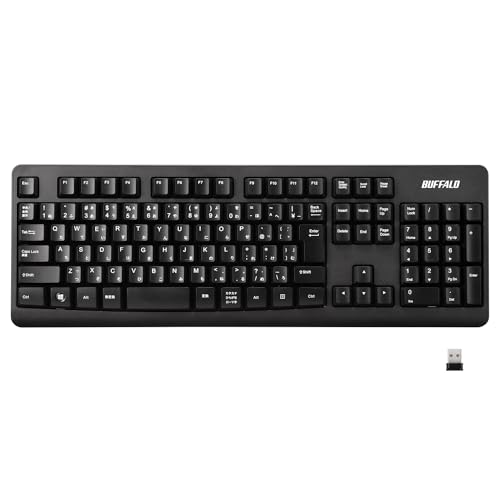
結論からいえば、価格重視の無線キーボードとして有力
バッファロー キーボード ワイヤレス BSKBW125BKは、デスクまわりのケーブルを減らしながら、できるだけ出費を抑えたい人に向くモデルです。参考価格は1,660円で、キーボードの無線化を初めて試す製品として手を出しやすい価格帯にあります。高機能なゲーミングキーボードや、複数機器を切り替える上位モデルを求める製品ではありませんが、パソコン用の入力機器をシンプルに置き換えたい用途なら、選択肢に入れる価値があります。
バッファロー無線コンパクトキーボードBSKBW145BKの魅力解説 では、実機検証の結果を詳しく解説しています。
とくに、ノートパソコンをデスク上の外付けキーボードで使いたい人、テレビ横やリビングのパソコンで配線を短くしたい人、仕事用のサブキーボードを低予算で用意したい人と相性がよい製品です。無線接続は、キーボードを使わないときに脇へ移動しやすく、机の上を広く使える点がメリットです。USBケーブルが常に見える環境をすっきりさせたいなら、価格以上に導入効果を感じやすいでしょう。
購入候補としての最大の強みは、必要以上の機能に費用を払わず「文字入力ができるワイヤレスキーボード」を導入できることです。キーボード選びでは、接続方式、キー配列、電源方式、サイズ、打鍵感などを確認する必要がありますが、低価格モデルではすべての条件を高水準で満たすのは困難です。BSKBW125BKは、細かなカスタマイズ性や高級な打鍵感より、無線化と価格のバランスを優先する人向けに位置付けるのが適切です。
買いといえる人・避けたほうがよい人
この製品のメリットは、第一に導入コストが低いこと、第二にワイヤレス化で配線を減らせること、第三にバッファロー製品という国内で流通量の多いブランドのキーボードを選べることです。通販で同型番を探しやすく、買い替えや追加購入の候補にしやすい点も、一般ユーザーには安心材料になります。型番はBSKBW125BKなので、購入時は似た名称の有線モデルや別カラーと混同せず、この型番の商品ページを選ぶことが重要です。価格は販売店や時期で変動するため、現在の価格は商品ページで確認できます。
一方、デメリットも明確です。1,000円台のワイヤレスキーボードに、メカニカルスイッチのような強い打鍵感、細かなキー設定、RGBライティング、複数端末の切り替えといった上位機能を期待するのは適切ではありません。長時間の文章作成やプログラミングでキーの感触にこだわる人、ゲームで入力遅延や操作性を厳しく見る人には、より専門性の高い製品が合います。また、無線機器は電池残量や通信環境の影響を受けるため、ケーブルを挿せば必ず使える有線キーボードより管理項目が増えます。接続トラブルを極力避けたい人には、この点が無線化の代償になります。
なお、キー配列や対応OS、電源・レシーバーの仕様は、購入前にバッファロー公式の商品情報および取扱説明書で確認するのが安全です。メーカー公開情報を基準に判断すれば、価格だけを見て用途に合わない製品を選ぶ失敗を防げます。総合すると、BSKBW125BKは「高級キーボードの代用品」ではなく、「必要十分な入力環境を低価格でワイヤレス化するための現実的な一台」です。仕事やネット閲覧を中心に使い、コストと取り回しを優先するなら買い。打鍵感やゲーム性能を最優先するなら、予算を上げて別カテゴリを選ぶべきです。
BSKBW125BKの特徴と基本スペックを確認
バッファローのBSKBW125BKは、2.4GHz帯の無線通信を使うフルサイズのワイヤレスキーボードです。デスクトップパソコンだけでなく、USBポートを備えたノートパソコンや小型PCにも接続でき、ケーブルを机の上に這わせずに使える点が特徴です。Bluetooth接続ではなく専用USBレシーバーを使う方式なので、パソコン側でBluetooth設定を行う必要がありません。
BSKBW125BKの基本スペック
キー配列は日本語108キーで、一般的なWindows用キーボードと同じフルサイズ設計です。英数字キーだけでなく、ファンクションキー、テンキー、カーソルキーを独立して搭載しているため、文書作成と数字入力を1台でこなせます。テンキーを多用する事務作業や表計算では、コンパクトキーボードより操作しやすい構成です。
初心者向けの選び方なら バッファロー BSKBW125SBK|静音セットでテレワーク快適 が役立ちます。
- 接続方式:2.4GHz無線
- レシーバー:USB接続の専用レシーバー
- キー配列:日本語108キー
- キースイッチ:メンブレン方式
- 電源:単4形乾電池
- カラー:ブラック
- 対応環境:Windowsパソコン
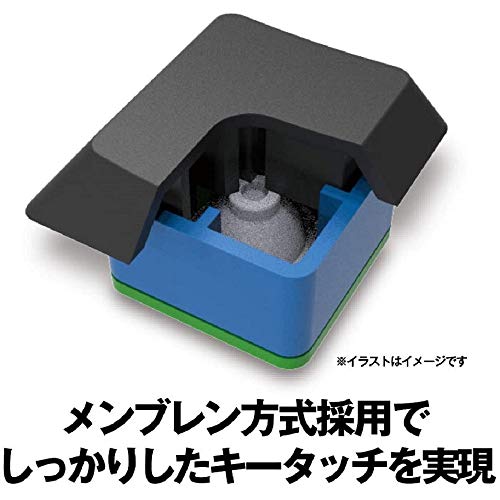
メンブレン方式は、キーの押下をラバードームで検知する一般的な構造です。メカニカル方式のようなスイッチ交換や明確なクリック感を重視する製品ではありませんが、比較的静かで、普段使い・メール・資料作成に向いています。打鍵感は軽快なゲーミングキーボードとは異なり、価格を抑えた標準的なキーボードらしい感触です。
ワイヤレス性能と使い勝手の特徴
2.4GHz無線は、レシーバーをパソコンのUSBポートへ挿すだけでキーボードを使えるのがメリットです。ケーブルの長さや取り回しに制約されないため、パソコン本体を机の下に置く環境や、モニターから少し離れて操作したい場合にも適しています。通信距離は最大10mとされており、一般的なデスク周りでは十分な余裕があります。ただし、金属製の机や周辺機器の配置、電波干渉によって通信状態が変わる点は、無線キーボード共通の注意点です。
一方、専用USBレシーバー方式にはデメリットもあります。USBポートを1つ使うため、ポート数の少ないノートPCやUSBハブを多用する環境では空きが必要です。また、Bluetooth機器のように複数の端末へ簡単に切り替える用途には向きません。単一のWindowsパソコンで使う前提なら扱いやすい一方、スマートフォンやタブレットとの共用を考える製品ではありません。
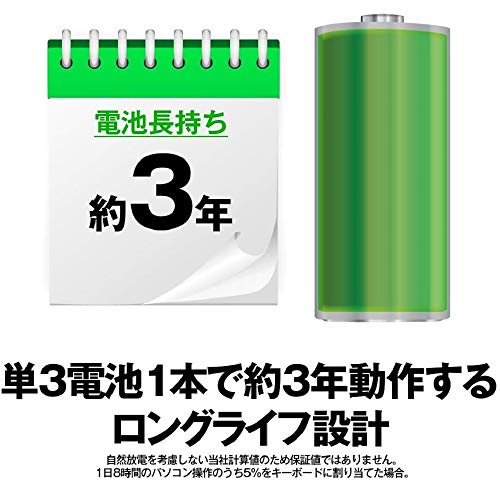
電源には単4形乾電池を使用します。充電式ではないため、バッテリー残量を気にして充電する手間はありませんが、長期的には交換用電池を用意する必要があります。キーボード本体の詳しい寸法や電池寿命などは、ロットや仕様更新による差を避けるため、バッファロー公式の製品仕様を基準に見るのが確実です。
BSKBW125BKの強みは、フルサイズの日本語配列、テンキー、ワイヤレス接続を低価格帯でまとめていることです。反対に、バックライト、マクロキー、Bluetooth接続、メカニカルスイッチといった付加機能は備えていません。ゲームの反応速度や多機能性よりも、Windowsパソコンで安定して文字入力や数字入力を行いたい人に適したモデルです。参考価格は1,660円前後で、購入時はBSKBW125BKの商品ページを見ると、販売価格や在庫状況を確認できます。
なお、対応OSや付属品などの最終的な判断では、販売ページだけでなくメーカー公式仕様を優先するのが基本です。本記事のスペック整理も、バッファローが公開する製品情報と、通販掲載情報を照合したうえで、用途に直結する項目に絞って解説しています。

実際の使い勝手を左右する打鍵感・静音性・電池性能
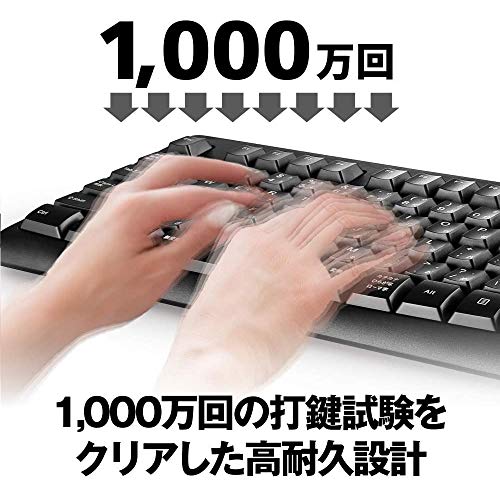
バッファロー キーボード ワイヤレス BSKBW125BKは、価格を抑えながら、日常的な文書作成やネット閲覧に使いやすい日本語配列のワイヤレスキーボードです。キーボード選びでは、キーの数や接続方式だけでなく、長時間入力したときの打鍵感、周囲への音、電池交換の頻度が満足度を大きく左右します。BSKBW125BKは、公開されている製品仕様をもとに見ると、派手なゲーミング性能よりも、扱いやすさと維持費の低さを重視したモデルです。
メンブレン方式らしい柔らかい打鍵感
本製品のキースイッチはメンブレン方式です。キーを押すとラバードームが沈み、接点に触れて入力する構造で、メカニカルキーボードのようなスイッチのクリック感はありません。その一方、底打ちしたときの衝撃が比較的穏やかで、一般的なオフィス用キーボードに近い、軽く柔らかな押し心地になります。
UGREEN ワイヤレスキーボード|薄型テンキーで快適入力 では、実際の使い勝手を左右する打鍵感・静音性・電池性能 メンブレンについて詳しく解説しています。
しっかりした反発や、キーが戻る感触を明確に味わいたい人には物足りなさが出ます。しかし、メール、レポート、検索、表計算といった用途では、クセの少ない打鍵感が扱いやすさにつながります。標準的な日本語配列とテンキーを備えるため、数字入力が多い事務作業にも向いています。薄型ノートPCのような浅いストロークや、ゲーミングキーボード特有の高速入力を期待する製品ではありません。
静音性については、「完全無音」ではない点が重要です。メンブレン方式はメカニカル方式のクリックタイプより大きな金属音が出にくいものの、キーキャップを底まで押し込む音や、机に伝わる振動音は発生します。深夜の共有スペースや静かな職場で使う場合は、強く叩かず、底打ちを抑えて入力することで音を抑えられます。静音を最優先するなら、静音スイッチ搭載モデルやパンタグラフ式のほうが適しています。
ワイヤレス接続と電池持ちの考え方
接続は2.4GHz帯を使うUSBレシーバー方式です。Bluetoothのペアリング操作やOSごとの設定を必要とせず、レシーバーをパソコンのUSBポートに接続して使える点がメリットです。対応機器との相性を細かく確認する手間が少なく、デスクトップPCでキーボード周りのケーブルを減らしたい人にも便利です。ただし、USBレシーバーを紛失すると無線入力ができなくなるため、持ち運ぶ場合は本体と一緒に保管してください。
電源は乾電池式で、充電用ケーブルを常時つなぐ必要がありません。メーカー公表の電池寿命は使用条件によって変わるため、入力時間、キーを押す頻度、電池の種類で実際の交換時期は前後します。充電式のようにバッテリーが劣化して本体ごと交換する方式ではなく、電池を入れ替えれば使い続けられることが強みです。反面、電池残量を気にせず使えるわけではなく、外出先では予備電池を用意しておくと安心です。
メリットは、ワイヤレスで机がすっきりすること、メンブレン方式で打鍵音が比較的穏やかなこと、乾電池式で充電ケーブルに縛られないことです。デメリットは、メカニカル式のような明確な打鍵感がないこと、完全な静音ではないこと、USBレシーバーと電池の管理が必要なことです。打鍵感や静音性を最優先する人には上位方式が適しますが、手頃な価格で普段使いの無線キーボードを導入したい人には、仕様と価格のバランスが取りやすい一台です。購入前に現在の販売価格と付属品を確認するなら、BSKBW125BKの商品ページを見ると判断しやすくなります。
接続方法と対応機器|購入前に確認したい互換性
バッファロー キーボード ワイヤレス BSKBW125BKは、Bluetoothではなく、付属のUSBレシーバーをパソコンに接続して使う2.4GHz帯のワイヤレスキーボードです。パソコン側とキーボードをBluetooth設定画面でペアリングする方式ではないため、初回設定は比較的シンプルです。レシーバーをUSBポートに差し込み、キーボードに電池を入れて電源を入れるだけで使い始められます。
USBレシーバー接続に対応する機器
基本的な対応機器は、USBポートを備えたWindowsパソコンです。デスクトップPCでは本体背面または前面のUSB端子、ノートPCでは側面のUSB端子にレシーバーを装着します。USBハブ経由でも動作する可能性はありますが、接続の安定性や電源供給を考えると、まずはパソコン本体のUSB端子へ直接接続する使い方が適しています。
同価格帯の比較は Lenovo ThinkPad トラックポイントキーボードIIの実力と価格比較 を参照してください。
一方、BSKBW125BKはBluetoothキーボードではありません。Bluetooth機能しかないタブレットや、USB Type-A端子を持たない薄型ノートPCでは、そのまま接続できません。USB Type-C端子しかない機器で使うには、別途USB Type-C to USB Type-A変換アダプターや対応ドックが必要です。変換アダプターを使っても、機器側のOSやUSB入力への対応状況によって動作が変わるため、スマートフォンやタブレットでの利用を主目的にする製品ではありません。
ゲーム機やテレビなど、USBキーボード入力に対応した機器で認識する場合もありますが、すべての機能が保証されるわけではありません。特に、機器側が独自のキー配列を採用している場合や、ファンクションキー、特殊キーを利用する場合は、入力できるキーが限定されることがあります。パソコン用として購入し、ゲーム機などへの接続は補助的な用途と考えるのが安全です。
購入前に確認したいOS・端子・使い方の条件
Windowsパソコンで一般的な文字入力、ウェブ閲覧、書類作成を行うなら、USBレシーバー方式のBSKBW125BKは扱いやすい選択肢です。ワイヤレス接続なので、デスク上からキーボードのケーブルをなくせます。2.4GHz接続はBluetoothのようなOS上のペアリング操作が不要で、パソコン起動後に使えるまでの手順を抑えやすい点がメリットです。
ただし、USBレシーバーを紛失すると無線接続ができなくなる点は明確なデメリットです。Bluetooth対応機器のように、別の端末へ設定を切り替えて使う運用にも向きません。複数のパソコンを頻繁に切り替える人や、USB端子をマウス・外付けストレージですでに使い切っている人は、Bluetoothモデルやマルチデバイス対応キーボードのほうが適しています。
また、USBレシーバーを接続しただけで、BIOS画面やOS起動前の入力まで必ず使えるとは限りません。これはキーボードの故障ではなく、パソコンのUEFI設定やUSB機器の初期化タイミングに左右される部分です。OS起動後の入力を中心に使う一般ユーザーには大きな問題になりにくいものの、OSのインストールやトラブル対応で確実にキーボードを使いたい場合は、有線キーボードを併用すると安心です。
対応OSや接続条件は、販売ページの説明だけでなく、バッファロー公式のBSKBW125BK製品情報に掲載されている仕様を基準に判断できます。とくに古いWindows環境、USB Type-CのみのノートPC、ゲーム機やテレビでの利用を考えている場合は、端子の形状とOSの対応を購入前に確認することが失敗を防ぎます。
結論として、USB Type-A端子を持つWindowsパソコンで使うなら、接続設定の簡単さとケーブル不要の扱いやすさが魅力です。反対に、Bluetooth接続、スマートフォンとの連携、複数端末の切り替えを求める人には不向きです。条件が合う人は、現在の販売価格や付属品を含めて商品ページで仕様を確認すると、購入後の接続トラブルを避けられます。
BSKBW125BKの注意点とおすすめできないケース
バッファローのワイヤレスキーボード「BSKBW125BK」は、手頃な価格でデスク周りをすっきりさせやすい一方、上位モデルのような多機能性や高い操作性を備えた製品ではありません。商品名だけを見て「無線ならどの用途にも合う」と考えると、購入後に物足りなさを感じる可能性があります。ここでは、公開されているメーカー仕様をもとに、BSKBW125BKが向かないケースを整理します。
BSKBW125BKで注意したい仕様上の制限
接続方式はBluetoothではなく、付属のUSBレシーバーを使う2.4GHz帯のワイヤレス接続です。そのため、パソコン側に空きUSBポートが必要です。USBポートが少ないノートパソコンやタブレットでは、USBハブが必要になる場合があります。また、Bluetoothキーボードのように複数の端末へ登録して、ボタン操作で接続先を切り替える使い方には対応しません。パソコンとタブレット、スマートフォンを頻繁に切り替える人には不向きです。
ワイヤレス製品なので、電池切れやレシーバーの紛失が起きると入力できなくなります。レシーバーは小型部品のため、持ち運び時に外して保管する場合は紛失に注意が必要です。購入後は、レシーバーを挿すUSBポートを決め、電池の予備も用意しておくとトラブルを抑えられます。無線特有の管理を避けたい人、常に確実な接続を優先する人には、有線キーボードのほうが扱いやすい選択です。
キーは一般的なメンブレン方式で、軽快なメカニカルスイッチや静電容量無接点方式とは打鍵感が異なります。文書入力やネット閲覧には使いやすい反面、キーの反発感や押下感にこだわる人、長時間のタイピングで指へのフィードバックを重視する人には満足しにくいでしょう。ゲーム用途でも、複数キー入力への対応、応答性、マクロ機能、バックライトといったゲーミングキーボード向けの機能は備えていません。
BSKBW125BKにはテンキーがあるため表計算や数字入力には便利ですが、そのぶん横幅を取ります。マウスをキーボードの近くに置く狭いデスクでは、マウスを大きく動かしにくくなることがあります。省スペース性を最優先する人は、テンキーレスモデルやコンパクトキーボードのほうが適しています。
おすすめできない人と選び替えの基準
次のような使い方を想定しているなら、BSKBW125BKはおすすめできません。
- Bluetooth接続でUSBポートを使わずに接続したい人
- 複数端末をワンタッチで切り替えたい人
- バックライトやマクロなど、ゲーム向け機能が必要な人
- メカニカルスイッチ特有の打鍵感を楽しみたい人
- 持ち運びやすいコンパクトサイズを優先する人
反対に、Windowsパソコンでメール、文書作成、ブラウジングを中心に使い、テンキー付きの標準配列を低価格で導入したい人には適しています。ただし、購入前にパソコンのUSBポート数、使用距離、電池交換の手間を受け入れられるかを判断することが重要です。メーカーが公開する製品情報は、バッファロー公式の仕様ページで確認できます。
価格の安さだけで選ぶのではなく、「無線で配線を減らしたい」「テンキーが必要」「高度な機能は不要」という条件がそろう場合に選ぶキーボードです。これらに当てはまらない場合は、Bluetooth対応モデル、有線モデル、ゲーミングモデルを比較したほうが失敗を防げます。標準的な用途に限定して使うなら、BSKBW125BKの商品ページを見る価値は十分にあります。
BSKBW125BKに関するよくある質問とまとめ
BSKBW125BKはどのような人に向いていますか?
バッファローのワイヤレスキーボード「BSKBW125BK」は、デスクまわりの配線を減らしながら、手頃な価格で標準的な入力環境を整えたい人に向いています。参考価格は1,660円で、在宅勤務、ネット閲覧、文書作成、学校のレポート作成など、特別な機能よりも基本操作のしやすさを重視する用途に適した製品です。
一方、メカニカルキーボード特有の打鍵感、RGBライティング、マクロ登録、静音性などを求める人向けのモデルではありません。BSKBW125BKを選ぶ理由は、ワイヤレス化と導入コストの低さにあります。購入前には、接続方式や対応OS、キー配列などを、バッファロー公式の製品情報と販売ページで照合すると、用途とのミスマッチを防げます。
接続や設定で困ったときの対処法は?
ワイヤレスキーボードが反応しない場合は、まず電源の状態、電池の向き、USBレシーバーの接続を順番に確認します。USBハブ経由で不安定なときは、パソコン本体の別のUSBポートへ差し替えると改善する場合があります。入力が一部だけおかしい場合は、キーボードの配列設定が日本語になっているか、Num Lockなどの状態が変わっていないかを確認します。
ノートパソコンで使う場合も、内蔵キーボードを無効にする必要はありません。外付けキーボードとして併用できるため、入力作業だけBSKBW125BKに切り替える使い方が可能です。ただし、会社や学校のパソコンではUSB機器の利用が制限されていることがあります。また、タブレットやゲーム機で使えるかどうかは、OS側のUSB機器対応と接続端子に左右されます。パソコン以外で使う場合は、対応機器を製品仕様で確認することが重要です。
BSKBW125BKのメリットとデメリットは?
メリットは、ワイヤレス接続によってキーボードからパソコンまでのケーブルをなくせること、価格を抑えやすいこと、そしてバッファロー製品として入手しやすいことです。デスク上をすっきり見せたい人や、必要なときだけキーボードを置きたい人には扱いやすい選択肢です。低価格帯のため、予算をマウスやモニターなど別の周辺機器に回しやすい点も見逃せません。
デメリットは、ワイヤレス機器である以上、電池交換やレシーバー管理が必要になることです。レシーバーを紛失すると接続できない可能性があるため、持ち運ぶ場合は保管場所を決めておくと安心です。また、一般的なワイヤレスキーボードは、ケーブル接続の有線モデルと比べて、接続環境や電池状態の影響を受けます。オンラインゲームで遅延を極力避けたい人、長時間の文章入力で打鍵感にこだわる人には、上位のメカニカルモデルや有線モデルのほうが満足しやすいでしょう。
購入前に確認したいポイントとまとめ
BSKBW125BKを選ぶ前に確認したいのは、キーボードのサイズ、キー配列、接続方式、対応OS、電源に関する仕様です。特に日本語配列に慣れている人が英語配列を選ぶと、記号や変換操作の位置で戸惑います。また、デスクの引き出しやキーボードスライダーに収納する場合は、本体寸法も購入判断に直結します。
通販では販売価格や在庫が変動するため、参考価格1,660円だけでなく、購入時点の価格と送料を含めた総額で判断してください。仕様の根拠には、メーカー公式ページと販売ページの製品情報を用いるのが確実です。価格と商品ページを確認するなら、BSKBW125BKの購入ページを見ることができます。
まとめると、バッファロー BSKBW125BKは、複雑な機能よりも「安く、ワイヤレスで、普段使いできるキーボード」を求める人に適したモデルです。反対に、ゲーム向けの高速入力や高級な打鍵感を最優先するなら、用途に合う別カテゴリの製品を選ぶべきです。自分の使用目的と接続環境を整理してから選べば、価格を抑えつつ失敗しにくいキーボードです。
この記事の執筆・監修

PCLINE編集部
PCパーツ・周辺機器の選び方ガイド
製品の仕様やメーカー・販売ページの公表情報をもとに、用途に合った選び方をお届けしています。実際に使用して検証した内容ではありません。
最終更新日: 2026年9月4日
- 本記事は編集部がメーカー公式情報などの公開情報を参照して作成しています。
- 最新の価格・仕様は公式サイトをご確認ください。