
このデスクトップPCは、Office 2024を使う事務作業や複数画面での業務を始めたい人には買いです。i5-14400とメモリ16GB、SSD 500GBを備え、Windows 11 Pro、Wi-Fi 6、3画面同時出力にも対応するため、日常業務に必要な性能と接続性をまとめて確保できます。一方、ゲーム性能はグラフィックス仕様が商品情報から分からず、ゲーム用としては見送りが無難です。端子や増設条件、Officeのライセンスを確認し、用途に合う一台か判断できるよう解説します。
結論:事務作業や複数画面での業務に向く一方、ゲーム用途は要確認
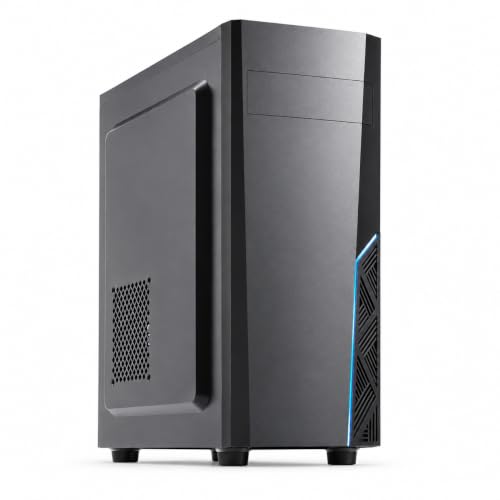
このデスクトップPCは、Core i5-14400、メモリ16GB、SSD 500GBを備え、文書作成や表計算、Web閲覧、オンライン会議といった日常的な事務作業を中心に使う人に向いた構成です。3画面同時出力対応とうたわれているため、資料を見ながら表計算を入力する、会議画面と業務アプリを並べるなど、表示領域を広げたい職場でも候補になります。一方、独立したグラフィックボードの搭載は商品情報に記載されていません。ゲーム性能を重視する人は、事務用PCとしての使いやすさと、ゲーム用PCに必要な描画性能を分けて判断することが大切です。
事務作業・3画面運用なら、構成と接続端子を確認
Core i5-14400は、複数の処理を並行して進める仕事で余裕を持たせやすいCPUです。メモリ16GBは、Officeアプリとブラウザーを同時に使う一般的な業務の出発点として現実的で、SSD 500GBはHDDより起動やファイル読み込みが速いストレージです。ただし、動画や大容量データを継続して保存する場合は、空き容量が減るのも早くなります。保存先を外付けストレージやクラウドと分ける運用が合います。
あわせて YUTAKA-PC 第9世代 i5-9500 高性能デスク も参考にしてください。
3画面同時出力は、モニターを3台つなげばどの解像度・リフレッシュレートでも使える、という意味ではありません。実際の使い勝手は本体の映像端子の種類と数、各端子が対応する解像度、同時出力時の制限に左右されます。商品情報には3画面対応とありますが、端子構成の詳細までは示されていないため、手持ちのモニターに必要なHDMIやDisplayPortがそろうかは購入前に商品ページで照合しましょう。変換アダプターが必要になると、追加費用や接続相性の確認も発生します。
Office 2024搭載、Windows 11 Pro、Wi-Fi 6、Bluetooth 5.0、2年保証も商品情報上の特徴です。Officeの利用範囲やライセンス形態は、法人で複数台に導入する場合に特に重要です。台数を増やす予定があるなら、付属Officeのライセンス条件を含めて導入費用を比べると判断しやすくなります。価格は参考価格93,000円とされているため、付属ソフトや保証込みの総額で検討してください。商品ページで構成と価格を確認する
ゲーム目的では、600W電源だけで判断しない
Core i5-14400(末尾にFの付かないモデル)は内蔵グラフィックスを備えますが、内蔵GPUはCPUに組み込まれた描画機能です。独立GPU搭載のゲーミングPCと同じ性能を意味しません。軽いゲームや低い画質設定で動作するタイトルはありますが、最新の重量級ゲームを高画質・高フレームレートで快適に遊べると、この商品情報だけからは断定できません。ゲームの必要スペック、解像度、希望フレームレートに対してグラフィック性能が足りるかが判断の軸です。
「拡張可能600W 80PLUS電源」は、将来的なパーツ追加を考えるうえで魅力ですが、電源容量が大きいことと、グラフィックボードを搭載済みであることは別です。ケース内の空間、補助電源コネクター、電源の仕様、冷却性能も増設の可否を左右します。ゲームも重視するなら、搭載GPUの有無と型番、増設できるGPUのサイズや電源条件を確認し、必要なら最初からグラフィックボード搭載モデルと価格を比較してください。
本結論は、提示された商品仕様と各パーツの役割に基づく評価で、実機のゲーム性能を測定した結果ではありません。CPUの機能はIntelのCore i5-14400仕様ページで確認できます。総合すると、事務作業と複数画面を優先する人には検討しやすい一方、ゲーム用として選ぶならグラフィック性能の情報が不足しています。仕事用とゲーム用のどちらを主目的にするかを決めてから選ぶと、購入後のミスマッチを防げます。
i5-14400・メモリ16GB・SSD 500GBの性能とOffice 2024の内容
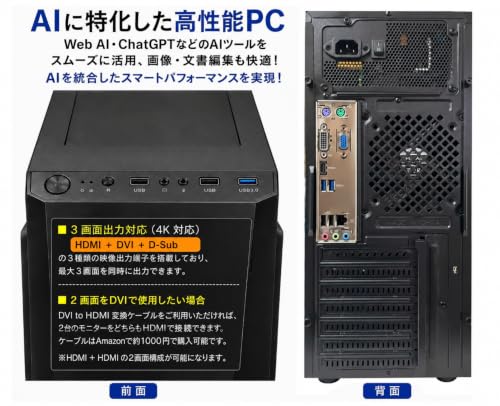
Core i5-14400・メモリ16GB・SSD 500GBでできること
このデスクトップPCの中核となるCore i5-14400は、Intelの第14世代Coreシリーズに属するCPUです。性能コアと高効率コアを組み合わせた10コア・16スレッド構成で、複数の処理を並行して進める用途に向いています。文書作成や表計算、Web会議、ブラウザーで複数のタブを開くといった一般的な事務作業なら、余裕を持ってこなしやすい性能です。Intel公式仕様では最大ターボ周波数は4.7GHz。CPU性能を重視する事務用PCや、家庭での学習・日常利用にも適したクラスです。
NEC Mate デスクトップ 10世代 Corei5 16GB では、i5-14400・メモリ16GB・SSD 500GBの性能とについて詳しく解説しています。
ただし、Core i5という名称だけでゲームや動画編集にも十分と判断するのは早計です。製品情報に独立したグラフィックボードの記載はなく、CPU内蔵グラフィックスを使う構成と考えられます。画面表示や軽い画像編集には対応できますが、重い3DゲームやGPU処理を多用する動画編集では、専用GPU搭載機に及びません。3画面同時出力は便利な仕様ですが、対応する端子の種類や解像度・リフレッシュレートは別の要素です。マルチディスプレイを使う場合は、接続するモニターとPC側の映像端子が合うかも購入前に確認しましょう。
メモリ16GBは、Officeやブラウザー、チャットツールを同時に使う標準的な業務に扱いやすい容量です。一方、大量のタブや大きな画像・動画を扱うと使用量が増えるため、将来的に増設できるかはメモリスロット数や空き状況によって変わります。「拡張可能」という商品説明だけではメモリの増設条件までは分からないため、増設を前提にする人は構成を確認してください。
SSD 500GBはHDDより起動やアプリの読み込みが速く、OSとOfficeに加えて書類や写真を保存する用途にも使いやすい容量です。ただし、実際に利用できる空き容量はWindowsやプリインストールソフトが占める分だけ少なくなります。動画や大容量データを長く保管するなら、外付けSSDやクラウドストレージを併用するのが現実的です。
Office 2024は搭載表記だけで内容を決めつけない
商品名には「Office 2024搭載」とありますが、提供情報からは、含まれるアプリの種類、ライセンス形態、認証方法までは読み取れません。WordやExcelを使えるかだけでなく、PowerPointやOutlookが含まれるか、1台で永続的に使える買い切り版なのか、再インストールや別PCへの移行が可能なのかは、購入判断に関わるポイントです。Office 2024という名称だけを根拠に、Microsoft 365のサービスやクラウド容量まで付属すると考えないようにしましょう。
MicrosoftはOfficeの製品情報やライセンスに関する案内を公式サイトで公開しています。購入後に認証できないといった行き違いを避けるため、販売ページでアプリ構成とライセンスの説明を読み、疑問があれば販売元に確認するのが堅実です。Officeを仕事で使う場合は、必要な機能が揃っているかを先に整理しておくと安心です。
総合すると、i5-14400・メモリ16GB・SSD 500GBは、文書作成や表計算を中心とする法人・事務用途にバランスのよい構成です。弱点は、内蔵グラフィックス主体とみられるため高負荷のゲーム・映像制作向きではないこと、そしてOfficeの具体的なライセンス内容が商品情報だけでは特定できないことです。CPUの仕様はIntel公式のCore i5-14400製品仕様、Office製品の違いはMicrosoft公式のOffice 2024情報を根拠に整理できます。搭載ソフトや本体構成を含めて検討する場合は、商品ページで仕様を確認すると判断しやすくなります。

3画面出力やWi-Fi 6など、仕事で役立つ機能と使いどころ
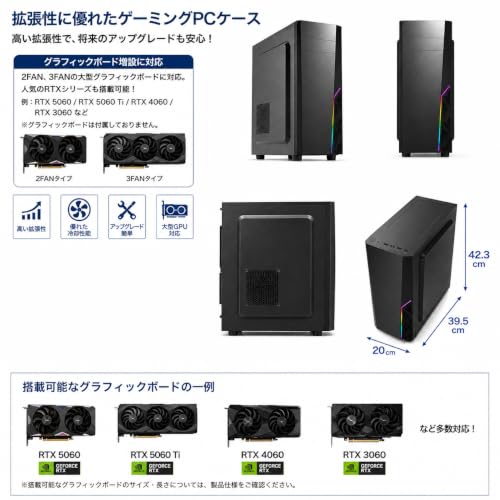
事務用デスクトップPCは、CPUやメモリだけでなく、画面の広げやすさやネットワーク接続も日々の作業効率を左右します。この製品は3画面同時出力に対応し、Wi-Fi 6とBluetooth 5.0を搭載。複数の資料を見比べる仕事や、配線をすっきりさせたい職場で活用しやすい構成です。ただし、3画面対応という情報だけでは接続端子の種類や、各端子で使える解像度・リフレッシュレートまでは分かりません。購入前に設置環境と照らし合わせることが大切です。
3画面出力は「作業領域を分ける」用途に向く
3台のディスプレイを同時に使えると、たとえば正面に表計算ソフト、片側にメール、もう片側にWeb会議や資料を表示できます。ウィンドウを何度も切り替える手間が減るため、経理、受発注、資料作成、問い合わせ対応のように複数の情報を並行して扱う業務と相性が良好です。ノートPCの画面を含めて数えるのではなく、デスクトップPCから外部モニター3台へ出力する使い方を想定できます。
整備済 OptiPlex 3080 i5-10500 16GB では、3画面出力やWi-Fi 6など、仕事で役立つ機能と使いどころについて詳しく解説しています。
一方で、出力端子の数と種類がモニター側に合わなければ、変換アダプターが必要になったり、希望する解像度で接続できなかったりします。特に、HDMI・DisplayPortなどの端子構成、同時出力時の対応解像度は製品情報だけでは特定できません。高解像度モニターを複数台使う場合や、既存の画面を流用する場合は、商品ページに掲載された端子写真・仕様とモニターの入力端子を照合してください。分配器は同じ映像を複製する用途が中心で、独立した3画面表示の代用にならない点にも注意が必要です。
Wi-Fi 6とBluetooth 5.0は配線を減らす助けに
Wi-Fi 6は、対応ルーターと組み合わせて利用する無線LAN規格です。複数の端末が接続する環境で効率よく通信するための技術を備え、LANケーブルを引きにくいデスクや会議室にもPCを置きやすくします。ただし、通信速度や安定性はルーター、電波状況、壁などの環境にも左右されます。Wi-Fi 6対応だけで、常に高速・安定した通信が保証されるわけではありません。大容量ファイルの転送や通信の安定性を優先する業務では、有線LANとの使い分けが現実的です。
Bluetooth 5.0は、対応するマウス、キーボード、ヘッドセットなどをワイヤレス接続する際に役立ちます。USBポートを周辺機器のレシーバーで埋めにくく、机上のケーブルも減らせます。ただし、周辺機器側もBluetoothに対応している必要があり、接続台数や対応プロファイルは機器ごとに異なります。既存の業務用周辺機器を使う場合は、Bluetooth接続に対応するかを事前に確認すると安心です。
無線規格の技術的な説明は、Wi-Fi AllianceのWi-Fi CERTIFIED 6の解説でも確認できます。なお、本機の3画面出力や無線機能は、作業環境を整えるための利点であり、端子仕様や電波環境を問わず使えるという意味ではありません。接続するモニターと周辺機器が決まっている人は、仕様を照合したうえで商品ページで端子構成を確認すると、購入後の接続トラブルを避けやすくなります。
購入前に確認したい端子・増設条件・Officeのライセンス
3画面出力は端子の種類と接続先まで確認
このデスクトップPCは「3画面同時出力対応」と案内されていますが、商品情報だけでは映像端子の種類や配置、各端子の規格までは分かりません。購入前に商品ページの背面写真・仕様欄で、HDMIやDisplayPortなどの搭載数と種類を確認し、手持ちのモニターとケーブルをそのまま接続できるか照合しましょう。端子の数が足りない場合は変換アダプターが必要になることがありますが、変換方向や対応解像度・リフレッシュレートによっては期待どおりに表示できません。
NEC Mate デスクトップ 10世代 Corei5 16GB について、より詳しい情報はこちらをご覧ください。
「3画面対応」は、3台を接続できるという意味であり、すべての画面で高解像度・高リフレッシュレートを同時に利用できる保証ではありません。内蔵グラフィックスからの出力か、別途搭載されたグラフィックボードからの出力かでも条件が変わります。商品情報にグラフィックボードの記載がないため、ゲーム用途や高解像度の複数画面を想定する場合は、出力端子と対応解像度を確認するのが大切です。キーボード、マウス、外付けストレージを使う人は、USB端子の数や前面・背面の配置も見ておくと、日々の抜き差しがしやすくなります。
増設余地とOffice 2024の利用条件を見極める
メモリ16GB、SSD 500GBは事務作業の出発点として扱いやすい構成ですが、増設できる容量や空きスロット数は商品情報だけでは判断できません。メモリはスロット数・最大容量・規格、SSDは空きM.2スロットや2.5インチベイの有無を確認してください。空きがなければ、容量を増やす際に既存パーツの交換が必要になる場合があります。保存データが多い人や複数の業務ソフトを使う人ほど、購入時点の容量だけでなく、後から増やす手段と費用まで考えておくと安心です。
「拡張可能600W 80PLUS電源」という表記は、電源容量と効率認証の目安を示すもので、どのグラフィックボードでも追加できるという意味ではありません。増設時は電源の補助電源コネクター、ケース内のカード長・厚さ、冷却スペースを合わせて確認します。電源の定格出力や具体的な端子構成が商品情報で明らかでない場合、消費電力の大きいGPUを前提にするのは避けたいところです。2年保証の対象範囲も、増設作業や交換部品の扱いを含めて販売ページの条件を確認しましょう。
Office 2024搭載は魅力ですが、購入判断では「どのエディションか」「ライセンスが永続版か」「利用できるアプリ」「認証方法」を切り分ける必要があります。Officeの名称だけでは、Word・Excelなどの収録範囲や、商用利用の可否、別のPCへ移行できるかまでは特定できません。法人利用なら、ライセンスの名義・利用者数・再インストール時の手続きも重要です。MicrosoftのOfficeサポート情報では製品やライセンスに関する案内が公開されていますが、このPCに付属するライセンスの個別条件は商品ページの記載が根拠になります。内容が明記されていない場合は、購入前に販売元へ確認してください。
端子や増設条件、Officeのライセンス内容を確認したうえで、構成と価格を照らし合わせたい場合は、商品ページで仕様を確認すると判断しやすくなります。これらの情報が不足したままでは、モニター接続や将来のパーツ交換で追加費用が生じる可能性がある点が、この製品を選ぶ際の注意点です。
事務用デスクトップPCとしておすすめの人と他製品を選ぶ人
このデスクトップPCがおすすめの人
このモデルが向いているのは、WordやExcelでの書類作成、メール、Web会議、複数のブラウザータブを使った事務作業を、据え置きのWindows PCでまとめて行いたい人です。Core i5-14400とメモリ16GB、SSD 500GBという構成は、一般的なオフィス業務を中心に使う場合に余裕を持たせやすく、起動やファイルの読み込みにもHDD搭載機より待ち時間が生じにくい組み合わせです。CPUの仕様はインテル公式のCore i5-14400仕様でも確認できます。
特に、ノートPCの小さな画面では作業しにくく、外部モニターを複数台つないで表計算と資料を並べたい人に適しています。本製品は3画面同時出力に対応すると案内されているため、画面を広く使う事務環境を検討する際の候補になります。ただし、実際に接続できる画面数や解像度、端子の種類は使用するモニターとの組み合わせに関わるため、購入前に商品ページの端子情報と手持ちのモニターを照らし合わせる必要があります。
Windows 11 Proを必要とする小規模事業者や、家庭と仕事の兼用PCを探している人にも選択肢になります。Wi-Fi 6とBluetooth 5.0を備え、設置場所で有線LANを引きにくい場合や、対応する周辺機器を無線接続したい場合にも便利です。Office 2024搭載とされているので、別途Officeを用意せずに始めたい人にも魅力があります。一方、法人導入ではライセンスの利用条件や認証・再インストール時の扱いが重要です。商品説明だけで判断できない場合は、販売元にライセンス形態を確認してから選ぶと、導入後の行き違いを避けやすくなります。
2年保証が付く点も、長く使う事務用PCを探す人には判断材料です。ただし、保証の対象範囲や問い合わせ窓口、修理時の対応は保証期間だけでは分かりません。社内で業務を止められない場合は、保証年数に加えてサポート条件も選定基準にしましょう。仕様と価格を比較したうえで候補に残すなら、商品ページで現在の販売情報を見るのが次の一歩です。
別の製品を選んだほうがよい人
まず、持ち運びやすさを重視する人にはノートPCが適しています。この製品はデスクトップのため、画面やキーボードを含めた一体型の携帯性はありません。また、本体だけでは作業環境が完成せず、モニター、キーボード、マウスなどを別に用意する費用と設置スペースが必要です。机が狭い場合や、会議室・自宅間でPCを移動する使い方では、ノートPCのほうが実用的です。
動画編集、3D制作、最新ゲームなど、グラフィックス性能を強く求める人も慎重に選びたいところです。提示された仕様には専用グラフィックスカードの記載がなく、600W電源が搭載されていることだけで高性能GPUが付属すると判断できません。高負荷作業を予定しているなら、GPUの搭載有無と型番を明記した製品を選び、必要な性能を比較してください。電源の「拡張可能」という表記も、対応するカードのサイズや補助電源、ケース内の空間まで保証するものではありません。
保存データが多い人には、SSD 500GBでは不足する可能性があります。写真・動画や業務データを本体に蓄積するなら、1TB以上のSSDを備えたモデル、または増設しやすさが明確なモデルが候補です。メモリを多数使う専門ソフトや大規模な表計算を日常的に扱う場合も、16GBで足りるかは作業内容次第です。増設を前提にするなら、空きスロットや対応規格が公開されている製品のほうが選びやすくなります。
まとめると、本製品はOffice中心の事務作業、複数画面の活用、Windows 11 Proを求める据え置き利用に合う構成です。反対に、携帯性、専用GPUによる描画性能、大容量ストレージや明確な拡張仕様を優先する人は、用途に合う別製品との比較が欠かせません。価格の安さだけで決めず、必要な周辺機器やソフト、保証条件も含めた総額で選ぶことが、事務用デスクトップPC選びの失敗を減らします。
よくある質問:ゲーム性能やモニター接続、容量の目安
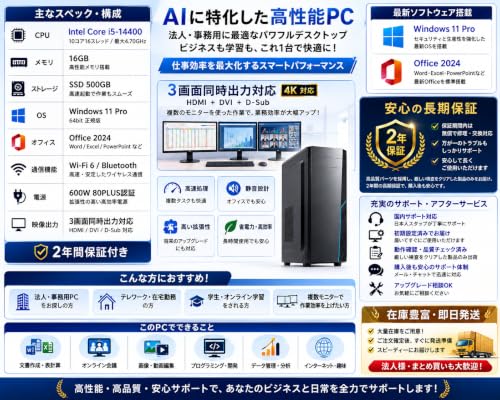
ゲームはどこまで遊べる?
このデスクトップPCはCore i5-14400、メモリ16GB、SSD 500GBを搭載しますが、商品情報に独立したグラフィックボードの記載はありません。i5-14400の内蔵グラフィックスはIntel UHD Graphics 730です。そのため、事務作業や動画視聴に加え、比較的軽いゲームを低めの画質・解像度で遊ぶ用途が中心になります。最新の3Dゲームを高画質で快適に動かすゲーミングPCとしては選びにくく、ゲームタイトルごとに必要なGPU性能も異なります。
ゲームの快適さはCPUだけでは決まりません。3D描画を担うGPUの性能が重要で、内蔵GPUは専用のVRAMを持たず、メインメモリの一部を共有します。メモリ16GBは一般的な事務作業には使いやすい容量ですが、ゲームと配信・録画、ブラウザーなどを同時に使うと余裕が小さくなる場合があります。より重いゲームを遊ぶなら、対応するグラフィックボードを追加できるか、ケース寸法や補助電源コネクターも含めて確認する必要があります。600W 80PLUS電源という情報だけでは、搭載可能なGPUのサイズや端子までは判断できません。
CPUの内蔵グラフィックス仕様はIntelの製品仕様で公開されています。記載されているのはCPU単体の仕様であり、このPCの実際のゲーム性能を示すベンチマークではありません。遊びたいタイトルの公式動作要件と照らし合わせるのが確実です。
3画面接続とSSD 500GBで足りる?
商品名には「3画面同時出力対応」とあります。複数のモニターに資料、表計算、メールなどを分けて表示したい事務用途には便利な仕様です。ただし、3画面対応という記載だけでは、各映像端子の種類(HDMI、DisplayPortなど)、最大解像度・リフレッシュレート、同時出力時の条件までは分かりません。モニター側の入力端子とPC側の端子が合わない場合は変換アダプターが必要です。また、4Kモニターや高リフレッシュレートの画面を複数つなぐ場合は、端子ごとの対応上限が関係します。購入前に商品ページの背面端子写真や仕様欄で接続方法を確認し、必要なケーブルもそろえましょう。
SSD 500GBは、WindowsやOffice、仕事用ファイルを中心に使うなら始めやすい容量です。一方、500GBのすべてを保存領域として使えるわけではなく、OSや初期設定済みのソフトが容量を使用します。写真・動画を多く保存する人や、大容量ゲームを複数インストールする人は、空き容量が早く減る点に注意してください。ゲームはタイトルごとに必要容量が異なり、更新データで増えることもあります。外付けSSDやHDDへの保存、内蔵ストレージの増設で補えますが、増設可能な形式や空きスロットは商品情報だけでは特定できません。
まとめると、軽めのゲーム、事務作業、3画面での情報整理には候補になりますが、重いゲームを高画質で遊ぶ用途や、大量のデータを本体だけに保存する使い方には制約があります。映像端子とストレージの増設条件を見たうえで、利用環境に合うかを判断してください。仕様を確認する場合は商品ページで端子や構成を見ると、接続予定のモニターに合うか検討しやすくなります。
この記事の執筆・監修

PCLINE編集部
PCパーツ・周辺機器の選び方ガイド
製品の仕様やメーカー・販売ページの公表情報をもとに、用途に合った選び方をお届けしています。実際に使用して検証した内容ではありません。
最終更新日: 2026年9月29日