
Core Ultra 5 225、16GB DDR5メモリ、500GB NVMe SSDを備えたこのデスクトップPCは、ネット閲覧や書類作成などの普段使い・事務作業を中心に考える人には買いです。Windows 11 Homeに加え、Wi-Fi 6とBluetoothを搭載し、無線接続も使えます。一方、ゲームや映像編集を重視する人には、グラフィック性能が明記されていない点が判断材料になります。用途と保存容量の必要量を基準に選べるよう、仕様の見方と注意点を解説します。
結論:Core Ultra 5 225搭載デスクトップは普段使いと事務作業向け
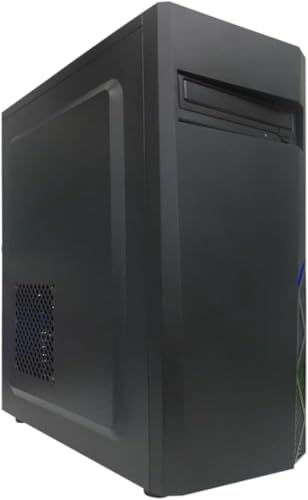
普段使い・事務作業なら余裕のある構成
このデスクトップPCは、Web閲覧や動画視聴、メール、オンライン会議、文書作成といった日常用途を中心に使いたい人に向く構成です。Intel Core Ultra 5 225はデスクトップ向けの10コアCPUで、複数の処理を並行して進める場面にも対応できます。ブラウザーで複数のタブを開きながら、表計算ソフトやチャットツールを使うような一般的な事務作業であれば、性能面で極端に不足しにくいクラスです。
HP DT 24-cr2000のCore Ultra 5比較 について、より詳しい情報はこちらをご覧ください。
メモリは16GBのDDR5。Windows 11やブラウザー、Office系ソフトを同時に使う標準的な使い方に適した容量です。NVMe SSDは500GBで、HDDよりOSやアプリの起動、ファイルの読み込みを速く行えるストレージ構成です。一方、写真・動画を大量に保存したり、大型ゲームを複数インストールしたりすると空き容量は減りやすくなります。保存データが多い人は、外付けストレージの併用や内蔵SSDの増設を視野に入れておくと安心です。
HDMI端子を備えるため、対応モニターやテレビへ映像を出力できます。ただし、商品情報に記載されているのはHDMIであり、端子の数や対応解像度、ほかの映像出力端子までは分かりません。モニターを複数台つなぐ予定なら、接続条件と本体背面の端子構成が用途に合うかが購入判断のポイントです。Wi-Fi 6とBluetoothにも対応しており、無線LANや対応する周辺機器を利用できます。
重いゲームや専門作業を主目的にするなら慎重に
この製品の位置づけは、普段使いと事務作業を快適にするデスクトップPCです。商品情報には独立GPU(グラフィックボード)の記載がないため、ゲーム性能や3D描画性能を重視する人は、ゲーミングPCと同じ感覚で選ばないようにしましょう。CPU内蔵グラフィックスで動作する構成なら、軽めのゲームや映像出力には使えても、高画質設定の最新3Dゲーム、3D制作、GPUを多用する動画編集では性能が足りない場合があります。グラフィックボード搭載の有無は、用途に直結する重要な確認点です。
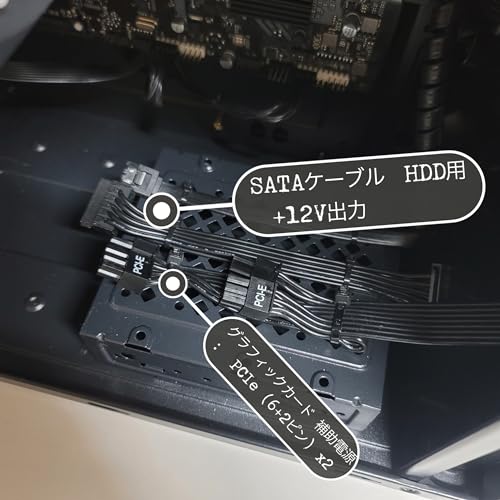
電源は650Wですが、ワット数だけでゲーム性能が決まるわけではありません。搭載される電源の品質や補助電源コネクター、ケース内のスペース、冷却性能も、後からグラフィックボードを追加する際に関係します。B860M Pro-A Wi-Fiのマザーボード表記は拡張性を考える材料になりますが、増設可否はケースや電源など本体全体の仕様に左右されます。また、メモリ16GBは標準的な容量であり、大規模な画像・動画編集や仮想マシンを多用するなら、より大容量の構成が適しています。
判断の根拠として、CPUのコア数や対応機能はIntel公式のデスクトップ向けCore Ultra仕様で確認できます。本機はWindows 11 Home、16GBメモリ、500GB NVMe SSDを備えた、必要十分な基本性能を求める人向けの一台です。高負荷のゲームや制作よりも、日々の作業を軽快にこなしたい人なら候補にしやすいでしょう。価格は参考価格107,800円ですが、販売価格は変動するため、予算との釣り合いを見て商品ページで現在の価格と仕様を確認するのがおすすめです。
主な仕様と性能:16GBメモリ・500GB SSD・無線通信を確認
このデスクトップPCは、Intel Core Ultra 5 225、16GB DDR5メモリ、500GB NVMe SSDを組み合わせた構成です。普段使いから事務作業までを想定しやすい一方、ゲームや動画編集ではメモリ容量やグラフィックス機能が足りるかが選択の分かれ目になります。仕様表で分かる点と、購入前に見落としやすい点を分けて確認しましょう。
Core Ultra 5 225と16GB DDR5メモリの実力
Core Ultra 5 225は、処理の中心となるCPUです。文書作成、ウェブ閲覧、オンライン会議、複数アプリを使った一般的な作業なら、扱いやすいクラスの構成といえます。CPU名だけでゲーム性能まで判断するのは禁物です。商品情報には独立したグラフィックボードの記載がないため、映像出力や描画性能を重視する用途では、内蔵グラフィックスでの動作が前提になる可能性があります。高負荷の3Dゲームや本格的な動画編集を考えている人は、搭載GPUの有無と型番を購入ページで確認してください。CPUの製品情報はIntel公式のCore Ultra製品情報で確認できます。
メモリは16GBのDDR5。ブラウザーのタブを複数開きながら資料作成や会議をする使い方には現実的な容量ですが、ゲームと配信ソフトの同時起動、大容量画像の編集などでは余裕が小さくなります。また「16GB」という容量だけでは、8GB×2枚か16GB×1枚かは分かりません。2枚構成はメモリ帯域を活用しやすく、内蔵グラフィックスを使う場合にも影響するため、増設を考える人はスロット数や空き状況も確認したいところです。
同価格帯の比較は 富士通 ESPRIMO Q558 小型Core i5 16GB を参照してください。
500GB NVMe SSD・端子・無線機能の確認点
ストレージは500GBのNVMe SSDです。NVMeはPCI Express接続のSSDで、一般にHDDより起動やアプリ読み込みが速く、Windows 11の起動や日常作業を快適にしやすい方式です。ただし、実際に使える容量はWindowsや初期設定に使う領域の分だけ少なくなります。写真・動画・大型ゲームを多く保存する人には、500GBでは早めに空き容量が減る可能性があります。追加SSDを取り付けられるか、対応する規格や空きスロットは商品情報だけでは読み取れません。
HDMI端子を備え、対応モニターへ映像を出力できます。ただし、HDMIのバージョンや解像度・リフレッシュレートの上限は示されていません。高解像度や高リフレッシュレートの画面を使う場合は、接続端子の仕様がモニターの要件を満たすかが重要です。電源は650Wですが、容量だけで品質や将来の拡張性までは判断できません。メーカーや認証、補助電源コネクターの情報が掲載されていない点は、グラフィックボードを追加する予定がある人にとってデメリットです。
無線はWi-Fi 6とBluetoothに対応し、対応ルーターへのワイヤレス接続やBluetooth機器の利用に役立ちます。ただし、Bluetoothのバージョンやアンテナ構成は商品情報に明記されていません。有線LAN端子の有無もこの仕様一覧からは判断できないため、安定した有線接続が必要な環境では端子情報も確認しましょう。Windows 11 Home搭載なので、家庭用PCとして導入しやすい構成です。
まとめると、16GBメモリと500GB SSDは日常用途の土台として分かりやすい一方、GPUの記載がないこと、メモリ構成・増設性・電源の詳細が不明なことは注意点です。仕様を踏まえて価格や構成を見比べたい場合は、掲載中の構成と価格を確認すると判断材料になります。
おすすめの用途と向いている人
普段使いから仕事まで、快適さを重視する人に向く
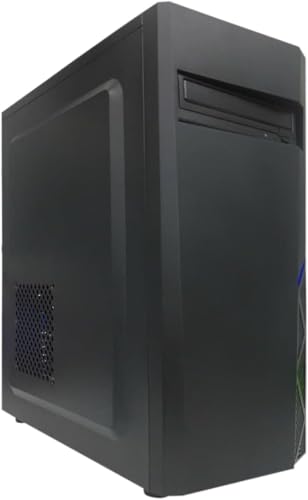
このデスクトップPCは、Web閲覧や動画視聴、オンライン会議、Office系ソフトを使った書類作成など、日常用途を快適にこなしたい人に向いています。Intel Core Ultra 5 225と16GB DDR5メモリを搭載しているため、複数のブラウザータブを開きながら資料を作るような使い方にも取り入れやすい構成です。PCの起動やアプリの読み込みを速めるNVMe SSDは500GBで、OSやよく使うソフトを入れても、一般的な文書・写真を保存する余地があります。
同価格帯の比較は NEC Mate デスクトップ 10世代 Corei5 16GB を参照してください。
在宅勤務や学習用のパソコンを探していて、初めての自作ではなく完成品を選びたい人にも候補になります。Windows 11 Homeが入っており、Wi-Fi 6とBluetoothも備えるため、無線LANや対応マウス・イヤホンを使う環境なら、配線を増やさず導入しやすいのも利点です。HDMI出力を利用すれば、対応モニターやテレビに接続して画面を表示できます。端子や無線機能の仕様は商品情報に記載された範囲に基づくため、必要な接続方法が決まっている場合は、購入前に商品ページで搭載端子の構成を確認してください。
CPUの製品仕様は、性能や対応機能を把握するうえでIntelの公開情報が一次資料になります。購入候補として詳細を見たい場合は、商品ページで構成を確認すると、掲載されている本体情報と用途を照らし合わせられます。
軽めの作業向き。ゲームや大容量データ用途は割り切りが必要
写真の整理や軽い画像編集、プログラミング学習など、比較的負荷の軽い作業を始める用途にも使いやすい一台です。ただし、商品情報に独立したグラフィックボードの記載はありません。したがって、最新ゲームを高画質で遊ぶ、3D制作やGPUを活用する動画編集を行うといった目的では、専用GPU搭載機と同じ感覚で選ばないことが大切です。ゲームを重視する場合は、遊びたいタイトルの推奨環境と、実機のグラフィックス構成を照合してください。HDMI端子があることだけでは、高負荷ゲームを快適に動かせる根拠にはなりません。
16GBメモリは普段使いには扱いやすい容量ですが、多数のアプリを同時に動かす作業や、大きな画像・動画を扱う編集では余裕が小さくなる場合があります。SSDも500GBのため、ゲームを複数本入れたり、撮影データを長期保存したりする人は、外付けストレージや増設の必要性を考えておきましょう。メモリやSSDを後から交換・増設できるかは、マザーボードの空きスロットやケース内部の仕様によります。型番として記載されたB860M Pro-A Wi-Fiの名称だけで、本体の空き構成までは判断できません。
650W電源は電源ユニットの出力容量を示すもので、グラフィックボードが標準搭載されるという意味ではありません。将来ゲーム用GPUを追加したい人には拡張を検討する余地がありますが、実際に搭載できるかはケース寸法、補助電源コネクター、冷却、電源ユニットの仕様で決まります。総合すると、仕事・学習・日常用途を中心に、必要なら軽い編集もしたい人には合いやすく、ゲーム性能や大容量ストレージを最優先する人には物足りなさが出やすい構成です。
ゲームや映像編集に使う前に確認したいグラフィック性能
HDMI端子だけではゲーム性能は判断できない
このデスクトップPCの仕様には、Core Ultra 5 225、16GB DDR5メモリ、NVMe SSD 500GB、HDMI端子が記載されています。一方、独立したグラフィックボードの製品名やVRAM容量は示されていません。HDMIは映像を出力するための端子であり、搭載GPUの性能を表すものではない点に注意が必要です。商品名だけから、GeForceやRadeonなどのグラフィックボードを搭載したゲーミングPCだと判断することはできません。
HP DT 24-cr2000のCore Ultra 5比較 について、より詳しい情報はこちらをご覧ください。
Intelの公開仕様では、Core Ultra 5 225はプロセッサー内蔵のIntel Graphicsを備えています。専用GPUがない構成なら、この内蔵GPUが画面表示や軽いグラフィック処理を担います。内蔵GPUはCPUとメインメモリを共有するため、グラフィック専用メモリを搭載したビデオカードと比べると、3Dゲームの高画質設定や重いエフェクトを含む処理には限界があります。仕様の根拠はIntelの製品仕様で確認できます。
そのため、ブラウザーゲームや負荷の軽いタイトル、デスクトップ作業、動画視聴が中心なら検討しやすい一方、最新の3Dゲームを高解像度・高画質で遊ぶ目的には、グラフィックボードの有無が大きな判断材料になります。フレームレートはゲームの種類、解像度、画質設定によって変わるため、「Core Ultra 5搭載」という情報だけで快適さを断定できません。
映像編集ではGPU以外にメモリ容量も確認
映像編集では、GPUがプレビュー表示やエフェクト処理、書き出しを支援する場合があります。ただし、編集ソフトや書き出し形式によってCPU・GPUへの負荷のかかり方は異なります。フルHDの短い動画をカットして書き出す程度なら、内蔵GPUでも作業できる可能性はありますが、4K素材、複数レイヤー、カラー補正、ノイズ除去などを多用する編集では、専用GPUの有無が作業の快適さを左右します。ソフト側の推奨環境も、購入前に照らし合わせたいポイントです。
標準仕様の16GBメモリは、一般用途には扱いやすい容量ですが、映像編集では素材や同時起動するソフトによって不足することがあります。内蔵GPUはメインメモリの一部を使うため、メモリを編集ソフトだけで使い切れない点も覚えておきましょう。メモリ増設の可否や空きスロットは提示情報から読み取れません。NVMe SSD 500GBも、OSやソフトに加えて動画素材を保存すると埋まりやすく、容量の大きなプロジェクトでは外付けSSDなどの追加が必要になる場合があります。
このPCのメリットは、仕様上、専用GPUを必要としない日常作業や軽めの編集向けの構成を検討できることです。デメリットは、独立GPUの型番・搭載有無が明記されていないため、ゲーム性能やGPU支援を使う編集性能を商品名だけでは評価しきれないこと。用途がゲーム中心なら、GPU名とVRAM容量を重視して比較してください。商品ページに記載された構成を確認するなら、販売ページでグラフィック構成を見るのが判断の出発点です。必要なGPUが不明なまま購入を決めず、専用GPUの搭載を前提にした使い方なら、型番が明示された製品を選ぶのが安心です。
購入前の注意点とメモリ・保存容量の選び方
16GBメモリで足りる用途と、増設を考えたい用途
このデスクトップPCはDDR5メモリを16GB搭載しています。Web閲覧やOfficeソフト、動画視聴などを中心に使うなら、最初の容量としては現実的です。一方、ブラウザーで多数のタブを開きながら画像編集ソフトを使う、複数のアプリを同時に動かす、といった使い方では、メモリ不足によって動作が重くなる場合があります。ゲームをしながら配信・録画する用途や、動画編集、仮想マシンの利用も、16GBでは余裕が小さくなりやすい分野です。
メモリ容量は、CPUの処理速度とは別に「同時に作業できる量」を左右します。容量が足りないと、WindowsがSSDを一時的な作業領域として使うため、アプリの切り替えや大きなファイルの処理に待ち時間が出ることがあります。長く使う予定で、用途が広がる可能性があるなら、購入時点で32GB構成を選べるか、後から増設できるかが判断材料になります。ただし、商品情報に記載された「16GB」だけでは、メモリが1枚構成か2枚構成か、空きスロットがあるかまでは分かりません。増設を前提にする場合は、対応規格・最大容量・スロット数を商品ページで確認してください。異なる規格や対応外のメモリは、取り付けても動作しないことがあります。
DDR5はメモリの規格名であり、速度や容量とは別の情報です。購入後に交換する場合も、DDR5という表記だけで選ばず、対応速度やデスクトップ向けDIMMかどうかを合わせて確認するのが基本です。なお、Windows 11の最小要件はメモリ4GBですが、これはOSを動かすための最低ラインで、快適な作業環境を保証する容量ではありません。MicrosoftのWindows 11のシステム要件と、実際に使うアプリの推奨環境を分けて考えると、必要な容量を見誤りにくくなります。
500GB SSDの空き容量をどう見積もるか
保存装置はNVMe SSD 500GBです。NVMeはPCI Express接続を使うSSDの方式で、一般的なHDDより読み書きが速く、Windowsやアプリの起動、ファイルの読み込みを軽快にしやすい点が魅力です。ただし、500GBすべてを写真やゲームの保存に使えるわけではありません。Windows、更新データ、アプリが容量を使ううえ、SSDは空き容量も確保しておきたい部品です。購入直後から大容量ゲームや動画素材を多数保存する予定なら、残りの容量が早く少なくなる可能性があります。
目安として、書類・Web中心なら500GBでも始めやすく、写真や一般的なアプリを保存する用途にも対応できます。一方、ゲームを複数本インストールする人、4K動画を扱う人、大量の写真を保管する人には、500GBは余裕の大きい容量とはいえません。ゲームは作品ごとに必要容量が異なり、更新で増えることもあるため、「何本入る」と一律には決められません。保存したいデータの総量に加え、今後1〜2年で増える分まで見積もると判断しやすくなります。
容量が不足した場合、外付けSSDやHDDを追加する方法があります。頻繁に使うゲームや作業データは内蔵SSD、保管中心の写真・動画は外付けドライブ、という分け方も有効です。ただし、内蔵SSDの追加可否や空きスロット、対応サイズ、保証への影響は、この商品情報だけでは判断できません。増設を前提にするなら、購入前に本体内部の仕様を確認するのが安全です。容量に余裕のある構成を優先したい人は、現在の構成と価格を商品ページで確認するとよいでしょう。
結論として、用途が文書作成やネット閲覧中心なら、16GBメモリと500GB SSDは導入しやすい組み合わせです。重い作業を並行するならメモリ増量を、ゲームや動画を多く保存するならSSD容量の拡大または外部ストレージを優先してください。注意点は、掲載情報からメモリの枚数や増設余地、SSDの追加条件までは読み取れないことです。価格だけで決めず、必要な容量を先に整理して構成を選ぶことが、購入後の窮屈さを避ける近道です。
よくある質問と購入判断のまとめ
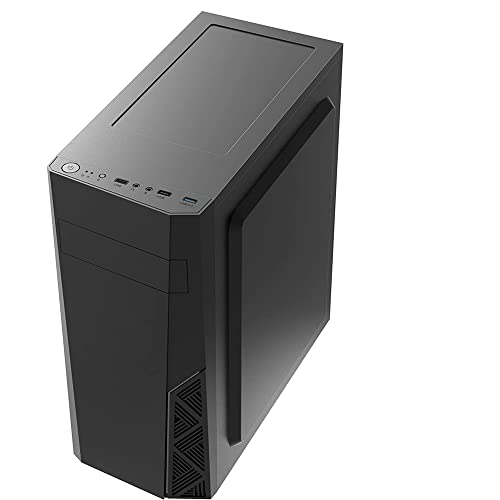
購入前によくある質問
事務作業や普段使いには十分ですか?
Intel Core Ultra 5 225、DDR5メモリ16GB、NVMe SSD 500GBを搭載する構成なので、ウェブ閲覧、Office系ソフト、動画視聴などの日常用途には扱いやすいスペックです。Windows 11 Homeも搭載しており、別途OSを用意せずに使い始められます。ただし、複数の重いアプリを同時に使う、写真を大量に編集する、仮想マシンを動かすといった用途では、16GBのメモリが先に窮屈になる場合があります。
ゲーム用PCとして買えますか?
商品情報には独立したグラフィックカードの記載がありません。HDMI端子があることは、映像を出力できることを示すもので、最新ゲームを高画質で快適に遊べる性能の保証ではありません。軽いゲームやグラフィック負荷の小さいタイトルを想定する場合と、3Dゲームを高画質で遊ぶ場合は分けて考えましょう。後者が目的なら、GPUの型番と搭載有無が明記されたモデルを選ぶのが確実です。
メモリやSSDは後から増設できますか?
本製品はB860M Pro-A Wi-Fi 6搭載と案内されていますが、メモリスロットの空き、SSDの追加スロット、ケース内部のスペースまでは提示情報だけでは判断できません。購入時に16GB・500GBで足りるかを考え、増設を前提にする場合は販売ページの詳細仕様で対応規格や空きスロットを確認してください。650W電源も容量だけで品質や将来のGPU対応が決まるわけではなく、電源ユニットの型番や補助電源コネクターが判断材料になります。
Wi-FiやBluetoothは使えますか?
商品名にはWi-Fi 6とBluetoothが記載されています。対応機器やルーターがあれば無線接続を利用でき、設置場所の自由度を高められます。通信速度や安定性はルーター、距離、周囲の電波環境にも左右されるため、有線LANが必要な用途ではLAN端子の仕様も確認しましょう。
このデスクトップPCを選ぶ判断基準
参考価格107,800円で、Core Ultra 5 225・16GB DDR5・NVMe SSD 500GB・Windows 11 Homeをまとめて導入できる点は、一般用途向けの構成を探す人にとって比較しやすいポイントです。一方、グラフィックカードの記載がないこと、メモリとSSDの容量が用途によっては不足することは購入前に理解しておきたい弱点です。ゲームや動画編集を重視する人、将来の拡張性を最優先する人には、GPU・電源の詳細・増設条件が明記された製品との比較が欠かせません。
仕様の読み解きでは、Intelのプロセッサー製品情報やMicrosoftのWindows 11要件のような一次情報が参考になります。ただし、個別の完成品PCで実際に使われる部品構成は販売ページの記載が基準です。資格や実機検証を根拠に性能を断定するのではなく、公開された仕様から用途との相性を判断するのが適切です。価格や構成が希望に合い、主な用途が普段使い・仕事中心なら購入候補になります。グラフィック性能や拡張性まで求めるなら、仕様の詳細が明らかな別モデルを選ぶほうが納得しやすいでしょう。商品ページで現在の構成と価格を確認する
この記事の執筆・監修

PCLINE編集部
PCパーツ・周辺機器の選び方ガイド
製品の仕様やメーカー・販売ページの公表情報をもとに、用途に合った選び方をお届けしています。実際に使用して検証した内容ではありません。
最終更新日: 2026年9月29日