
BmaxのIntel 5205UミニPCは、学習や文書作成、ウェブ閲覧などを省スペースで行いたい人には買いです。12GBメモリと256GB SSDを備え、Windows 11 Pro、4K出力、Wi-Fi 5に対応し、SATA・NVMe対応のデュアルSSDスロットで容量を拡張できる点も魅力です。一方、動画編集や高負荷な作業を主目的にする人には向きません。43,980円の価格に対して、用途と拡張性が見合うかを性能面の注意点も含めて解説します。
結論:Bmax Intel 5205UミニPCは事務作業や学習用に向く?
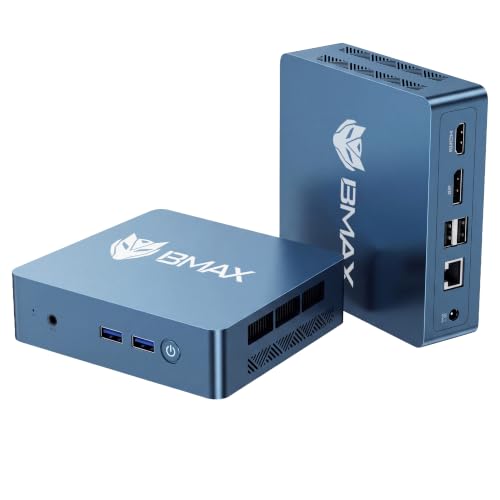
結論からいうと、Bmax Intel 5205UミニPCは、文書作成や表計算、オンライン授業など、負荷の軽い事務作業・学習用に向く小型パソコンです。12GBメモリと256GB SSDを搭載し、Windows 11 Proが付属するため、購入後に基本的な環境を整えやすい構成です。一方、CPUはIntel Celeron 5205U。高性能なノートPC向けCPUではないため、複数の重いアプリを同時に動かす作業や、動画編集・3Dゲームまで幅広くこなしたい人には適しません。
事務作業・学習なら、できることを絞れば実用的
ウェブでの調べもの、メール、WordやExcel相当の文書・表計算、PDF閲覧といった用途なら、5205Uの処理性能でも対応しやすいでしょう。オンライン授業やビデオ会議も、会議アプリを使いながら資料を表示する程度なら候補になります。ただし、ブラウザーで大量のタブを開き、会議アプリや大きな表計算ファイルも同時に扱うと、処理の待ち時間が増える可能性があります。授業中に複数の資料を切り替える使い方では、同時に立ち上げるアプリを絞ると快適さを保ちやすくなります。
あわせて Bmax ミニPC 小型PC|8TB増設可で高速作業 も参考にしてください。
Intelの公開仕様では、Celeron 5205Uは2コア・2スレッド、基本周波数1.90GHzのプロセッサーです。コア数は同時に処理できる仕事の目安の一つで、現行の上位CPUと比べると、重い処理を並行して進める力には限りがあります。なお、ここでの用途判断は製品情報とIntelの公開仕様に基づくもので、個別のアプリや通信環境によって体感は変わります。CPUの仕様はIntelの製品仕様で確認できます。
4K出力や拡張性は魅力。ただし性能の代わりにはならない
本製品は4K対応をうたっており、対応するモニターと接続環境があれば高解像度の画面表示に活用できます。文書と資料を並べたり、動画を視聴したりする用途には便利ですが、4K対応は4K動画編集や高負荷ゲームを快適に処理できるという意味ではありません。映像出力の端子や対応条件は製品構成に左右されるため、購入前に商品ページの端子情報と、使うモニターの接続方式を照らし合わせましょう。
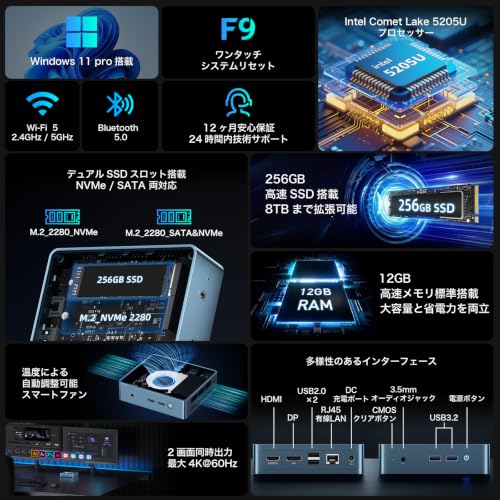
12GBメモリは、軽い事務作業を始める構成として扱いやすく、256GB SSDはOSやアプリの起動、普段使うファイルの保存に役立ちます。さらに商品情報ではSATA/NVMe対応のデュアルSSDスロットと最大8TBへの拡張を案内しています。写真や教材を多く保存する場合に容量を増やせるのは利点ですが、増設用SSDは別途必要です。また、スロットの規格や対応するSSDのサイズ、増設作業の難易度は、購入前に商品仕様で確認してください。
メリットは、本体が小型で机上を圧迫しにくいこと、Wi-Fi 5とBluetooth 5.0に対応すること、ストレージ拡張を見込めることです。デメリットは、5205Uが2コア・2スレッドの旧世代CPUであること、256GBの初期容量が大きな動画や多数のファイルを保存するには不足しやすいことです。静音性や熱の感じ方も、設置場所や負荷によって異なります。価格だけでなく、数年使う予定なら必要な処理性能と保存容量を考えて選びましょう。
総合すると、予算を抑えてウェブ閲覧・文書作成・学習用の小型PCを用意したい人には、Bmax Intel 5205UミニPCは検討しやすい一台です。反対に、動画編集、重いマルチタスク、最新ゲームを予定しているなら、より上位のCPUを搭載した機種が適しています。用途が軽作業中心と決まっている場合は、BmaxミニPCの商品ページを見ると、価格や製品情報を確認できます。
12GBメモリ・256GB SSDと拡張性、接続機能を確認
12GBメモリと256GB SSDでできること
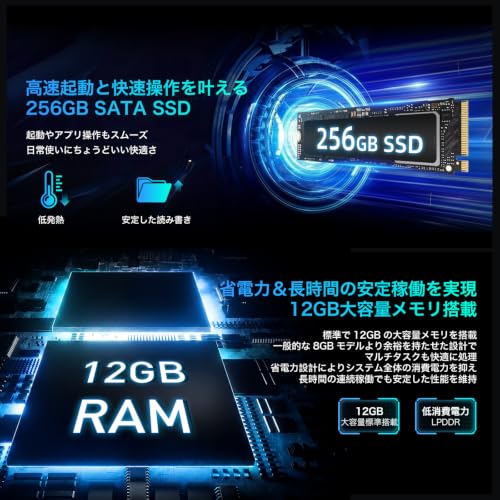
BmaxのこのミニPCは、メモリ12GB、SSD 256GBを搭載する構成です。文書作成やWeb閲覧、オンライン授業、動画視聴など、複数の軽めの作業を並行する用途なら、入門用として検討しやすい容量です。ブラウザーでタブを多く開く、ビデオ会議をしながら資料を編集する、といった使い方ではメモリ消費が増えるため、重い処理を同時に行うほど余裕は小さくなります。12GBという数字だけで快適さが決まるわけではなく、CPUやメモリの構成も影響します。
ミニpc Intel 5205U【2026超高コスパ·12GB+256GB(8TB拡張可能)】 Bmax mini pc Windows11 Pro 動作より安定 4K 高速熱放散 静音 小型超軽量ミニパソコン SATA/NVMe対応 デュアルSSDスロット 2.4G/5GWi-Fi5 BT5.0 省電力 小型パソコン 学習/オフィス向け 企業用/業務用のレビューは 第12世代N95搭載BMAXミニPC 12GB/512GB でも紹介しています。
256GB SSDはOSや基本ソフトを入れて使い始めるには便利ですが、写真・動画の保存や大容量ソフトの追加で空き容量は減っていきます。SSDは容量が埋まる前に整理するか、データ用ドライブを追加する運用が現実的です。なお、商品情報にある「最大8TB拡張可能」は増設時の目安として示された仕様で、8TBのSSDが付属する意味ではありません。購入するドライブの容量、サイズ、接続方式が本体のスロットに合うことが前提です。
デュアルSSDスロットと無線接続の見方
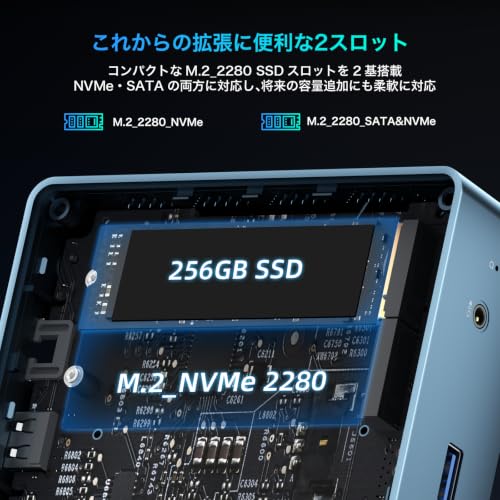
商品情報ではSATA/NVMe対応のデュアルSSDスロットを掲げており、対応するSSDを追加できれば、OS用とデータ保存用を分ける構成も可能です。ただし、SATAとNVMeは同じ規格ではありません。SATAは接続方式、NVMeはPCIeを利用するSSD向けのプロトコルで、形状が似ていても互換性があるとは限らず、スロットごとに対応規格が異なる場合があります。増設を前提にするなら、SSDの規格・寸法と各スロットの対応条件を商品仕様で照合してから選びましょう。8TBまで増やせるかどうかも、対応するドライブ構成に左右されます。
無線機能はWi-Fi 5の2.4GHz帯・5GHz帯とBluetooth 5.0です。5GHz帯は対応ルーターの近くで通信速度を得やすく、2.4GHz帯は壁などの影響を受けにくい傾向があります。一方、実際の速度や安定性はルーター、距離、周囲の電波環境で変わります。Bluetoothはキーボードやマウス、ヘッドセットなどの接続に使えますが、同時接続や機器側の対応状況も関係します。Wi-Fi 6対応ルーターを使っていても、このPC側はWi-Fi 5として接続されます。
仕様の読み解きでは、CPU名だけでなく接続規格や対応メモリも確認することが大切です。Intelの公開仕様では、搭載CPUのIntel Celeron 5205Uは2コア・2スレッドのプロセッサです。高負荷の動画編集や多数の処理を同時にこなす用途では、メモリ容量やSSDを増やしてもCPU性能が制約になります。CPU仕様はIntelの5205U製品仕様で確認できます。メモリの増設可否やスロットごとのSSD条件は商品情報だけでは判断しきれないため、購入前に本体の詳細仕様と照合してください。
拡張性を重視する人には、初期256GBからストレージを増やせる点が利点です。一方、12GBメモリの増設可否が明記されていない場合、将来のメモリ増量を見込んだ選択はしにくく、Wi-Fiも最新規格ではありません。接続端子の種類や数も周辺機器の使い勝手を左右するため、モニター、USB機器、有線LANなど必要な接続を整理してから判断しましょう。容量と接続条件を確認する場合は、BmaxミニPCの商品仕様を見ると検討しやすくなります。
どんな作業に使える?動画視聴・オフィス用途の適性
動画視聴はフルHD中心。4Kは再生条件に左右される
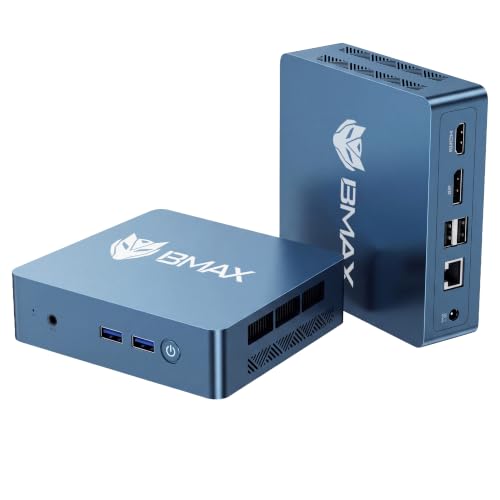
BmaxのこのミニPCは、Intel Celeron 5205Uと12GBメモリーを搭載したWindows 11 Pro機です。公開されているIntelの製品仕様によると、5205Uは2コア・2スレッド、基本周波数1.90GHzのモバイル向けCPUです。動画視聴や軽い作業を主目的にする構成であり、高負荷処理を長時間続けるパソコンとは役割が異なります。IntelのCPU仕様を確認する
YouTubeなどの動画視聴、ニュースサイトの閲覧、音楽再生といった使い方なら、普段使いの端末として検討できます。商品情報には4K対応とありますが、4K映像を快適に視聴できるかは、接続するディスプレイ、映像出力の仕様、動画サービスの配信条件、回線速度、再生する動画のコーデックなどにも左右されます。「4K対応」という表記だけで、あらゆるサービスの4K再生が保証されるわけではありません。特に有料配信サービスは、ブラウザーやアプリ、著作権保護方式の条件が画質に影響します。4K視聴を重視する場合は、利用するサービスの推奨環境と、商品ページに記載された映像出力端子・対応解像度を照らし合わせてください。
ディスプレイ付きミニPC|Intel N150 32GB搭載 について、より詳しい情報はこちらをご覧ください。
ブラウザーで複数のタブを開きながら動画を再生すると、タブ数やページの内容によって動作が重くなる場合があります。広告の多いページや高解像度動画を同時に扱う場面では、軽い用途向けCPUの処理性能が制約になりやすいためです。動画の編集、エフェクトを使った加工、複数の映像を並行して書き出す作業には向きません。動画視聴用として選ぶなら、フルHDを中心に、ほかのアプリを同時にどれほど使うかを基準に考えるとミスマッチを避けやすくなります。
文書作成やオンライン学習には便利。重い業務には不向き
WordやExcelでの文書・表計算、メール、Web会議、オンライン学習、社内システムへのアクセスなど、一般的なオフィス用途にも活用できます。12GBのメモリーは、文書作成とブラウザーを併用するような日常作業に役立つ容量です。ただし、表計算ソフトで大規模なデータを扱う、ブラウザーのタブを大量に開く、Web会議をしながら複数の業務アプリを動かす、といった使い方では負荷が重なります。12GBという容量だけで処理の快適さが決まるわけではなく、CPU性能やアプリの種類も関係します。
256GBのSSDは、OSや一般的な業務ソフト、書類を保存する用途には使えますが、動画や写真を大量に保管すると空き容量が減りやすい容量です。商品情報ではSATA/NVMe対応のデュアルSSDスロットと最大8TB拡張がうたわれています。保存領域を増やせる点は、学習用データや業務ファイルを扱ううえで便利ですが、増設用SSDの規格や対応条件は製品の仕様に従います。なお、SSDを増設してもCPUの処理性能が上がるわけではありません。
一方、3Dゲーム、専門的な動画編集、CAD、大量データの集計、仮想マシンの複数起動など、CPUやグラフィックスに高い負荷がかかる仕事には適しません。企業で使う場合も、業務ソフトの動作要件や周辺機器との互換性が重要です。省スペースでメール・文書作成・Web閲覧を担うサブ機や学習用PCを探している人には候補になりますが、長時間の高負荷作業や将来的な性能余裕を重視する人は、上位CPU搭載機と比較して選ぶのが現実的です。用途が動画視聴や軽い事務作業に収まるなら、BmaxミニPCの商品ページを見ると、端子や付属品も含めて検討できます。
43,980円は高い?ミニPCの価格帯と同価格帯製品で比較
参考価格43,980円は、ミニPC全体で見るとエントリー機より高く、ミドルクラスの入口にあたる価格です。ただし、このBmaxはIntel Celeron 5205U、メモリー12GB、SSD 256GBの構成。価格だけで「高い・安い」を決めず、CPU世代、メモリー容量、ストレージの増設性、Windows 11 Proの有無まで含めて比べる必要があります。なお、参考価格と実際の販売価格は異なる場合があります。
ミニPCの価格帯で見るとどの位置?
一般的な価格の目安として、文書作成や動画視聴向けの構成がシンプルなモデルは2万円台から3万円台、メモリーやSSD容量を増やした製品、比較的新しいCPUを搭載した製品は4万円台から6万円台に並びます。さらに高性能なCPUや大容量メモリーを備える機種は、それ以上になる傾向です。価格帯はセールや為替、販売時期で動くため、これは製品選びのための大まかな比較軸です。
NIPOGI 7430U ミニPC 32GB/512GB も合わせてご確認ください。
この基準では、43,980円は「安さを最優先する価格」ではありません。12GBメモリーと256GB SSD、Windows 11 Proを備え、SATA/NVMe対応のデュアルSSDスロットをうたう点に、価格の価値を見いだせるかが判断の分かれ目です。SSDの増設を活用できれば、初期容量を抑えながら保存領域を拡張できます。ただし、8TB拡張可能という表記は、搭載できるSSDの規格・厚さ・容量条件や、増設用ドライブが付属することまで意味しません。
同価格帯の製品と比べるポイント
4万円台のミニPCには、より新しい世代のCPUを搭載し、処理性能を重視するモデルもあります。同じ予算なら、CPU型番だけでなく世代やコア数、メモリーが何GBか、SSD容量、映像出力端子、無線LAN規格を並べて比較しましょう。とくに複数アプリを同時に使う、ブラウザーのタブを多く開く、写真を扱うといった用途では、CPUの世代やメモリー構成の差が使い勝手に影響します。
Intel Celeron 5205Uは省電力を重視したCPUで、最新世代の高性能ノートPC向けCPUとは処理能力が異なります。メール、文書作成、Web閲覧、軽い事務作業が中心なら候補になりますが、動画編集や3Dゲーム、重い画像処理を目的に4万円台を払うなら、より新しいCPUを搭載した他機種との比較が欠かせません。Intelの製品仕様では、CPUの世代やコア数などを確認できます。購入前に、Intel公式の5205U仕様と、各候補の構成を照らし合わせると、価格差の理由を判断しやすくなります。
本機のメリットは、Windows 11 Proと12GBメモリーを含む構成に加え、ストレージの拡張余地をうたっていることです。一方で、参考価格に対してCPU性能を重視する人には割高に感じられる可能性があり、拡張スロットの存在だけで増設の手間や部品代がなくなるわけでもありません。用途が事務作業中心で、Pro版Windowsや将来の容量追加に価値を感じるなら価格に納得しやすく、性能優先なら同価格の新しいCPU搭載機を比較するのが現実的です。販売価格と構成を確認する場合は、現在の販売価格と商品構成を見ると比較の基準をそろえられます。
購入前に知っておきたい性能面・拡張時の注意点
Intel 5205Uでできる作業と苦手な処理
Bmaxの本機は、Intel Celeron 5205U、メモリー12GB、SSD 256GBを搭載するミニPCです。5205Uは2コア・2スレッド、動作周波数1.90GHzの省電力向けプロセッサーで、動画視聴や文書作成、ブラウザーでの調べもの、オンライン学習といった軽作業に向きます。一方、複数の重いアプリを同時に動かす作業、動画編集、3Dゲーム、大規模な表計算などでは処理待ちが起きやすく、デスクトップ向けCore i5クラスの性能を期待する製品ではありません。Intelの仕様情報でも、コア数や周波数は確認できますが、実際の処理速度は冷却やメモリー構成、ソフトの負荷にも左右されます。Intelの5205U仕様を見る
商品名にある「4K」は映像出力の対応を示すもので、4K動画編集や高負荷ゲームを快適に処理できるという意味ではありません。内蔵グラフィックスを使うため、映像の再生・出力は用途やコーデック、接続端子、モニターの条件に影響されます。購入前に、使うディスプレイの解像度とリフレッシュレート、必要な端子が本体にそろっているかを商品仕様で確認してください。Windows 11 Pro搭載という点は業務用機能を使いたい人には利点ですが、OSの更新やアプリの起動を含め、12GBメモリーとエントリー向けCPUの範囲で使う製品です。Microsoftが示すWindows 11の要件はOSを動かす最低条件であり、快適さを保証する基準ではありません。
メモリー・SSDを増設するときの落とし穴
ストレージは256GBで、商品名にはSATA/NVMe対応のデュアルSSDスロットと最大8TBへの拡張が記載されています。ただし、8TBが1台あたりなのか合計容量なのか、各スロットで使えるSSDの規格・厚さ、標準搭載SSDとの併用条件までは商品名だけでは判断できません。M.2 SSDは同じ形状でもSATA接続とNVMe接続があり、規格が合わなければ認識されない場合があります。増設パーツを買う前に、メーカーの商品仕様や説明書でスロット数、対応サイズ、容量上限を照合するのが安全です。SSDを追加しても、CPUやメモリーの処理能力が上がるわけではありません。
メモリー12GBについても、容量だけでなく、オンボード実装か交換可能なモジュールか、空きスロットがあるかで増設のしやすさが変わります。商品情報に構成の詳細が明記されていない場合、購入後に任意のメモリーへ交換できると決めつけないようにしましょう。内部へアクセスする作業は、静電気やコネクターの破損にも注意が必要です。また、増設SSDの発熱で内部温度が上がることがあり、小型筐体では冷却スペースにも限りがあります。「高速熱放散」「静音」という表記だけで、長時間の高負荷でも低温・無音と判断するのは早計です。
無線機能はWi-Fi 5(2.4GHz/5GHz)とBluetooth 5.0です。Wi-Fi 6対応ルーターを使っても、本機側はWi-Fi 5の範囲で接続します。安定した通信が必要な業務では、設置場所の電波状況も性能を左右します。軽作業用として価格と省スペース性を重視するなら候補になりますが、長く使う前提で重い処理や大容量ストレージを求める人には、上位CPU搭載機との比較が欠かせません。仕様の読み違いを避けるため、本機の掲載仕様を確認する際は、増設条件もあわせて確認してください。
よくある質問:4K出力やSSD増設、用途の疑問に回答
4K出力や動画視聴は快適?
Bmax mini pcは商品情報で4K出力に対応すると案内されています。4K対応のモニターやテレビにつなぎ、4K映像を表示する用途には候補になります。ただし、「4K対応」だけでは、接続端子ごとの最大解像度やリフレッシュレートまでは判断できません。4K/60Hzで使えるかは、本体側の映像端子、接続ケーブル、モニターの入力端子がそろって対応している必要があります。端子の仕様が商品情報に詳しく記載されていない場合、4K/60Hz出力を前提に購入するのは避けましょう。
また、4K映像を表示できることと、重い動画編集や高負荷な3D処理を快適に行えることは別です。Intel Celeron 5205Uは省電力を重視したCPUで、内蔵グラフィックスを使う構成です。ウェブ閲覧、文書作成、オンライン学習、動画視聴などの軽作業が中心なら使いやすい一方、複数の高負荷アプリを同時に動かす作業や、本格的なゲームには向きません。4Kモニターを接続しても、作業内容によって処理の快適さは変わります。CPUの仕様はIntelの製品仕様ページでも確認できます。
映像が映らない、または期待した表示にならないときは、モニターの入力切替、ケーブルの規格、OS側の解像度設定を順に見直します。長時間の高負荷作業では、冷却性能や動作音も使用環境に影響します。商品情報には静音性がうたわれていますが、設置場所の温度や負荷によってファンの動作音は変わるため、静かな環境で使う人はこの点も考慮しましょう。
SSDは増設できる?仕事や学習にも使える?
商品情報では、SATA/NVMe対応のデュアルSSDスロットと、最大8TBまでの拡張が案内されています。内蔵ストレージを増やせる構成ですが、8TBのSSDが付属するという意味ではありません。増設用SSDは別途用意する必要があり、実際に取り付けられる容量や形状は、スロットの規格、SSDのサイズ、対応条件に左右されます。とくにNVMeとSATAは接続方式が異なるため、購入するSSDが空きスロットに適合するかを商品ページの仕様で照合してください。取り付け作業に慣れていない場合は、電源を切ってから作業し、内部のコネクターや基板に無理な力をかけないことも大切です。
標準構成は12GBメモリーと256GBストレージです。文書、授業資料、ブラウザー中心なら始めやすい容量ですが、写真や動画を多く保存すると256GBは余裕が小さくなります。SSD増設は保存容量を補う方法であり、CPUやメモリーの処理能力そのものを高めるものではありません。容量不足と動作の重さを混同せず、必要なら保存先の追加と作業内容の見直しを分けて考えましょう。
Windows 11 Pro搭載のため、家庭での学習や一般的なオフィス作業、受付端末など、負荷が軽い用途に向いています。一方、業務ソフトの動作要件、周辺機器との互換性、会社の管理ポリシーは用途ごとに異なります。業務用として導入する場合は、必要なアプリが5205Uと12GBメモリーで動作するかを確認するのが現実的です。高解像度動画の編集、最新ゲーム、長時間の重い計算処理を主目的にする人には、より高性能なCPUや独立GPUを備えたPCが適しています。仕様と拡張条件を確認したうえで選ぶなら、Bmax mini pcの商品ページを見ると構成を確認できます。
この記事の執筆・監修

PCLINE編集部
PCパーツ・周辺機器の選び方ガイド
製品の仕様やメーカー・販売ページの公表情報をもとに、用途に合った選び方をお届けしています。実際に使用して検証した内容ではありません
最終更新日: 2026年10月9日