
複数のPCやタブレットでトラックボールを共用したい人には、エレコム ワイヤレス トラックボール IST PLUS M-IT10MRSABKは買いです。Bluetoothで2台、無線2.4GHzで1台の計3台を接続でき、Windows、Mac、iPad、Chrome、Androidに対応するため、機器ごとにマウスを用意する手間を減らせます。一方、接続先を切り替える操作やボールローラーの感触には好みが出るため、1台だけで使う人や操作感を重視する人には優先度が下がります。参考価格6,200円を基準に、用途と価格のバランスを判断できるよう解説します。
結論:複数の機器でトラックボールを使いたい人におすすめ
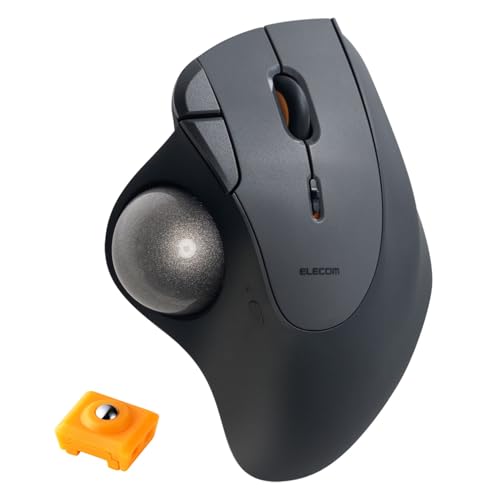
エレコムのワイヤレス トラックボール IST PLUS「M-IT10MRSABK」は、パソコンとタブレットなど、複数の機器を行き来しながら作業する人に向いたモデルです。接続先はBluetoothが2台、付属レシーバーを使う2.4GHz無線が1台の合計3台。機器ごとにマウスを用意せず、接続先を切り替えて使えることが、この製品を選ぶ大きな理由になります。
3台を使い分ける環境で便利
たとえば、BluetoothでWindowsノートPCとiPadを登録し、2.4GHz無線でデスクトップPCにつなぐ構成が可能です。仕事用PCと私用PCを使い分ける人や、パソコンで資料を作りながらタブレットで参考資料を読む人なら、入力デバイスをそれぞれに置く手間を減らせます。Bluetooth接続を2枠、無線レシーバー接続を1枠として使うため、すべての機器が同じ方式で接続されるわけではありません。この違いを理解しておくと、手元の機器に必要な接続方式があるか判断しやすくなります。
サンワダイレクト トラックボール交換用ボール34mmのおすすめ特徴 について、より詳しい情報はこちらをご覧ください。
対応OSはWindows、Mac、iPad、Chrome、Androidです。ただし、OS名が対応表に含まれていても、機器側のBluetooth仕様や設定、アプリの操作方法まで同一になるわけではありません。特にiPadやAndroidタブレットでは、パソコンと同じマウス操作を想定していると、アプリごとの挙動に戸惑う場合があります。購入前には接続する機器のOSと、BluetoothまたはUSBレシーバーを利用できる環境かを整理してください。
トラックボールは本体を動かさず、ボールを指で回してカーソルを操作する入力機器です。机上でマウスを往復させるスペースが取りにくい場所でも扱いやすく、複数端末を並べるデスクとの相性も良好です。一方、一般的なマウスとは操作感が異なるため、初めて使う人はカーソル移動や細かな位置合わせに慣れる時間が必要です。持ち替えるだけで複数機器を素早く操作したい人より、ひとつのトラックボールを各端末で共有したい人に適しています。
購入前に知っておきたい弱点
デメリットは、3台を接続できても、切り替え操作なしに複数機器を同時操作できるわけではないことです。また、Bluetooth接続は機器との相性や設定状況に左右され、2.4GHz接続にはUSBレシーバーを差し込む場所が必要です。USB端子が少ないノートPCや、USB機器の利用を制限している環境では、Bluetooth接続を中心に組むほうが扱いやすいでしょう。さらに、トラックボール自体に慣れていない場合、複数端末で使い始める前に操作感をつかむ必要があります。通常のマウスの操作に慣れていて、移動距離や持ち運びやすさを優先する人は、一般的なワイヤレスマウスとも比較してください。
製品名にある接続台数・方式・対応OSは、提示されているAmazon商品情報に基づいています。Bluetoothは近距離の無線通信規格ですが、実際の接続可否はパソコンやタブレット側の仕様にも依存します。規格の概要はBluetooth SIGの技術概要で確認できます。以上から、M-IT10MRSABKは、WindowsやMacに加えてiPadなども使い、トラックボールを一台にまとめたい人におすすめです。接続方式の組み合わせと、ボール操作に慣れるまでの期間を納得できるなら、候補に入れる価値があります。価格や付属品を含む掲載内容は、購入前に商品ページで確認すると判断しやすくなります。
ボールローラーと3台マルチ接続の仕様・特徴
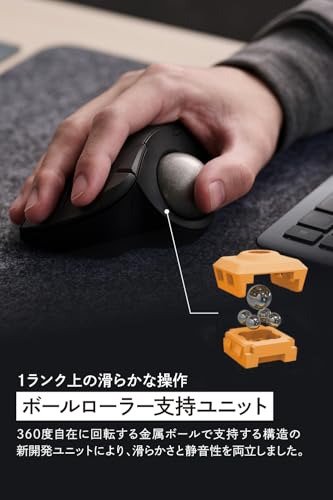
ボールローラー式は、マウス本体を動かさずにポインターを操作
エレコムのワイヤレストラックボール「IST PLUS M-IT10MRSABK」は、指でボールを転がしてカーソルを動かすボールローラー式のマウスです。一般的なマウスのように本体を左右へ滑らせるのではなく、設置した位置のまま操作するため、マウスを動かすためのスペースを取りにくいデスクや、ノートPCと周辺機器で机上が混み合う環境に向いています。腕を大きく動かさずに操作できる点も、トラックボールを選ぶ理由のひとつです。
エレコム ワイヤレストラックボール赤玉6ボタンの快適操作術 では、実機検証の結果を詳しく解説しています。
操作感を決めるのは、ボールをどれだけ動かすと画面上のカーソルがどれだけ進むかという移動量です。細かなポインター移動やドラッグを多用する場合は、通常のマウスとは異なるボール操作に慣れる時間が必要になります。特に、表計算ソフトでセルを細かく選ぶ、画像編集で対象を狙うといった操作では、慣れるまで動かしすぎたり、狙いを定めるのに時間がかかったりすることがあります。反対に、本体を動かすスペースを確保しにくい場所では、固定位置で操作できる方式が扱いやすさにつながります。
なお、商品情報から確認できるのはボールローラー式であることです。ボール径やセンサーの詳細、ボールの取り外し方などはここに示された情報だけでは判断できないため、メンテナンス性や細かな操作仕様まで重視する場合は、メーカーの製品仕様と取扱説明書を参照するのが確実です。トラックボールはボール周辺にほこりがたまると動きに影響する場合があり、一般論として定期的な清掃も必要になります。
Bluetooth 2台と2.4GHz 1台を切り替えて使える
本機はBluetooth接続を2台、無線2.4GHz接続を1台、合計3台まで接続できるマルチ接続モデルです。たとえば、Bluetoothで仕事用ノートPCとタブレットを登録し、2.4GHzでデスクトップPCにつなぐ構成が考えられます。パソコンを買い替えたり、作業用端末と私用端末を併用したりする人にとって、マウスを複数用意せずに切り替えられる点は実用的です。
Bluetoothは対応端末と直接無線接続でき、USBポートを使わずに済むのが利点です。一方、2.4GHz接続は付属レシーバーを使う方式で、Bluetooth設定に慣れていない人にも接続手順が分かりやすい選択肢になります。ただし、レシーバーを使う場合はUSBポートをひとつ使用します。USB端子が少ない薄型ノートPCやタブレットでは、ハブが必要になることもあります。また、3台を登録できても、同時に3台を操作する機能ではありません。接続先を切り替えて使う仕様として捉えましょう。
対応OSはWindows、Mac、iPad、Chrome、Androidです。ただし、OS名が対応一覧にあることと、すべての端末で同一の機能や操作性が得られることは別です。接続方式の対応状況や設定方法は端末側の仕様にも左右されるため、購入前には接続したい機器のOSとBluetooth・USB環境を照らし合わせてください。公開されている商品情報をもとに仕様を整理すると、複数端末を使う人には便利な一方、切り替え操作に慣れる手間やレシーバーの管理はデメリットになります。型番を確認しながら詳細を見るなら、M-IT10MRSABKの商品ページを見ると、販売ページ上の接続・対応情報を確認できます。

対応機器と接続先を切り替える前に確認したいこと
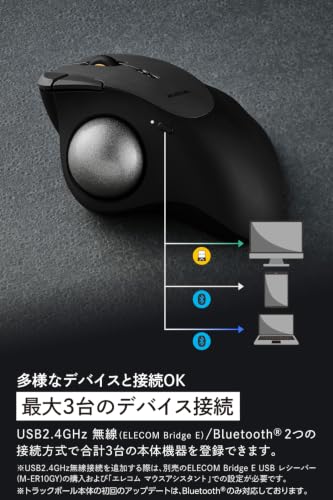
接続先は最大3台。機器側の端子・Bluetooth対応も確認
エレコム ワイヤレス トラックボール マウス IST PLUS M-IT10MRSABKは、Bluetooth接続を2台、付属の無線2.4GHz接続を1台まで使い分けられるマルチ接続モデルです。たとえばBluetoothでノートPCとiPadを登録し、2.4GHzのUSBレシーバーでデスクトップPCにつなぐ構成ができます。対応機器としてWindows、Mac、iPad、Chrome、Androidが案内されており、仕事用PCとタブレットを併用する人に向いた仕様です。
エレコム ワイヤレス トラックボール マウス IST PLUS (アイエスティー プラス) ボールローラー Bluetooth×2 無線2.4GHz×1 マルチ接続 Windows/mac/iPad/Chrome/Android ブラック M-IT10MRSABKのレビューは サンワダイレクト ワイヤレストラックボールマウス徹底解説 でも紹介しています。
ただし、「対応OSに含まれる」ことと、すべての機能が同じように使えることは別です。Bluetooth接続には、接続先の機器がマウス入力に対応している必要があります。iPadはOSのバージョンや設定によってポインティングデバイスの扱いが異なり、Chrome搭載機器やAndroid端末も機種ごとに接続環境が違います。職場のPCではBluetooth機能が無効化されていたり、USB機器の利用が制限されていたりする場合もあります。購入前に、使う端末のOSと接続方式を照らし合わせてください。
2.4GHz接続はUSBレシーバーを使う方式です。USB-A端子のない薄型ノートPCやタブレットでは、変換アダプターやUSBハブが必要になることがあります。変換後の端子が給電専用ではなく、レシーバーを認識できるデータ通信対応であることも大切です。USBポートが少ない機器では、レシーバーを挿しっぱなしにする運用が現実的かも考えておきましょう。
切り替え運用でつまずきやすい点
マルチ接続は、複数の端末を同時に操作する機能ではなく、接続先を選んで使い分ける仕組みです。切り替え時にどの端末が選択されているか分からなくなると、ポインターが動かないように見えることがあります。接続先の選択方法や登録手順は製品の取扱説明書に従い、最初に各端末とのペアリングを済ませてから切り替えると混乱を避けやすくなります。端末を買い替えた場合や登録をやり直す場合も、既存の接続先との組み合わせを整理しておくとスムーズです。
Bluetoothと2.4GHzでは、接続の準備も異なります。Bluetoothは端末の設定画面からペアリングし、2.4GHzはレシーバーを機器に接続して使用します。Bluetoothを使いたいのにレシーバーだけを挿している、あるいはペアリング先とは別の端末を選んでいる、といった取り違えは起こりがちです。複数端末を机に並べる場合は、どの接続方式をどの機器に割り当てたかメモしておくと、再接続時にも迷いません。
注意点として、無線接続の安定性はマウスだけで決まらず、端末側のBluetooth状態、USBポートの位置、周囲の無線機器などにも左右されます。また、対応OSの表記だけでは、各OSでの細かな操作機能や設定画面まで保証されるとは限りません。製品情報で確認できる範囲は対応機器と接続方式です。細かな登録・切り替え手順はエレコムの取扱説明書、端末側のマウス設定は各OSの公式サポート情報を基準にすると、仕様と使い方を混同せずに済みます。
接続先を3台以内に収められ、BluetoothまたはUSBレシーバーを利用できる環境なら、PCとタブレットを行き来する用途に適しています。一方、USBレシーバーを接続できず、Bluetoothにも対応しない機器では、このモデルの無線接続を活用できません。購入前に使う機器を具体的に並べ、各機器に割り当てる接続方式まで決めておくことが、マルチ接続を生かすポイントです。対応機器と接続方式の仕様は、商品ページで確認できます。
購入前に確認したい操作感と使い方の注意点
トラックボールならではの動かし方に慣れが必要
エレコム IST PLUS M-IT10MRSABKは、マウス本体を机の上で滑らせるのではなく、ボールを操作してポインターを動かすトラックボールマウスです。机上の移動スペースを広く取らずに使える一方、普段のマウスとは手の動かし方が異なります。購入直後は、狙った位置で止めるときに行き過ぎたり、細かなアイコンを選びにくく感じたりすることがあります。これは故障とは限らず、ボールの動かし方や力加減に慣れていないことが原因になり得ます。
初心者向けの選び方なら エレコム IST PRO トラックボールマウス徹底解説と最安値情報 が役立ちます。
まずは画面上の大きなボタンを選ぶ、ウィンドウを移動するといった操作から始め、細かな選択やドラッグは少しずつ試すと、操作の癖をつかみやすくなります。ポインター速度を調整できる場合は、速すぎる設定を避けて、狙った場所で止めやすい速度から使い始めるのが現実的です。ただし、速度設定の方法や調整段階は接続先や設定ソフトによって異なるため、ここでは一律に断定できません。ボール操作に慣れるまでの期間にも個人差があるので、短時間で使い勝手を決めつけず、普段の作業を何日か行いながら判断しましょう。
ボールに触れる位置や手の大きさによっても操作感は変わります。店頭で試せる場合は、クリックだけでなく、ポインター移動やドラッグも確認すると購入後のイメージが具体的になります。試用できない場合は、製品画像と仕様を見て、本体の形状やボールの位置が自分の持ち方に合いそうかを検討してください。トラックボール自体が初めてなら、通常のマウスと同じ感覚で使えるとは考えず、慣れる時間を取れるかも選ぶ基準です。
3台接続の切り替えと対応環境を整理する
本機はBluetooth接続を2台、無線2.4GHz接続を1台、合計3台に接続できる仕様です。たとえばBluetooth対応のノートPCとタブレットに加え、2.4GHz接続する別のPCを使う構成に向いています。接続方法が複数あるため、購入前に「どの端末を、どの方式でつなぐか」を決めておくと、接続先の混同を防げます。Bluetoothと2.4GHzでは接続手順が異なり、2.4GHz接続には対応する受信機が必要です。受信機の付属状況や切り替え操作の詳細は、商品ページに記載された内容で確認してください。
対応OSとしてWindows、Mac、iPad、Chrome、Androidが挙げられていますが、OS名が対応していても、端末側のBluetooth機能やUSB端子、利用する機能の条件によって使い方は変わります。特にタブレットは、接続できることと、パソコンと同じ操作性になることは別です。アプリごとのポインター対応やショートカットの扱いも異なります。職場のPCなど、ソフトのインストールに制限がある端末では、追加ソフトなしで必要な操作ができるかも考慮しましょう。
また、マルチ接続は複数端末を同時に操作する機能ではなく、接続先を切り替えて使うためのものです。切り替え操作の方法や、設定の保存範囲は公開されている仕様を確認してから運用すると安心です。対応OSや接続方式はエレコムの製品情報を判断の基準とし、端末固有の条件は各OS・機器の公式情報と照らし合わせると、購入後の行き違いを減らせます。詳しい仕様と最新の掲載情報は商品ページで確認するのが確実です。
注意点として、トラックボールは本体を大きく動かさずに操作できますが、ボール周辺にほこりや皮脂が付着すると動きが重く感じられることがあります。操作感が変わったときは、製品の取扱説明に従って清掃してください。ボールを無理に外したり、研磨剤や液体を使ったりすると、部品を傷めるおそれがあります。購入前に、慣れるための時間、接続する端末、手入れの手間まで想定しておけば、便利さだけでなく日々の使い勝手も含めて選べます。
参考価格6,200円は妥当?カテゴリ内の価格帯から判断
6,200円はワイヤレストラックボールの中価格帯
エレコム IST PLUS M-IT10MRSABKの参考価格は6,200円です。ワイヤレストラックボールは、基本的な無線接続のモデルなら比較的手に取りやすい価格から選べる一方、複数端末への接続や専用機構を備える製品は価格が上がる傾向があります。その中で本機は、低価格だけを優先する製品ではなく、接続性やボール操作の構成にも予算を配分した中価格帯として判断できます。
価格を比べるときは、本体価格だけでなく、Bluetoothと2.4GHz無線の接続数、切り替えの手間、操作方式をそろえて見ることが大切です。本機はBluetoothで2台、2.4GHz無線で1台の計3台に接続できる仕様です。仕事用PCと私用PC、タブレットなどを使い分ける人にとっては、接続先ごとにマウスを用意する費用や机上スペースを抑えられる点が、6,200円の評価に関わります。一方、1台のパソコンだけで使い、複数接続もボールローラーも必要としない人には、機能の分だけ価格が高く感じられるでしょう。
価格に含まれる機能と、購入前に考えたい弱点
トラックボールは本体を動かさず、ボールを指で操作してカーソルを移動させる入力機器です。一般的なマウスのように広い移動スペースを使わないため、机が狭い環境や、マウスを大きく動かしにくい場所で利点があります。ただし、ボール操作の感触やボタン配置には好みがあり、通常のマウスに慣れた人は操作に慣れる時間が必要です。価格が妥当かは、こうした操作方式を自分が使い続けたいかでも変わります。
メリットは、Bluetoothと2.4GHz無線を組み合わせて3台を使い分けられること、そしてWindows、Mac、iPad、Chrome、Androidなど幅広い機器への対応が商品情報に示されていることです。複数の端末を横断して作業する人なら、接続方式の選択肢に価格を払う意味があります。反対に、デメリットは、単機能のマウスと比べて購入費用が上がりやすいことと、トラックボール特有の操作に慣れる必要があることです。対応OSの記載だけで、すべての機器・アプリで同じ操作性が得られるとは限りません。
なお、6,200円は提示されている参考価格であり、販売時点の実売価格や在庫状況を示すものではありません。購入判断では、同じ時期に「複数端末対応」「トラックボール」「無線方式」をそろえた製品と比べるのが公平です。価格差が小さいなら、端末切り替えの便利さを重視する人には本機が候補になります。反対に、単一端末用で予算を抑えたい場合は、接続機能を絞ったモデルも比較対象です。仕様の根拠は商品ページに記載された接続方式・対応機器と参考価格で、最新の販売価格は変動します。現在の販売価格を確認すると、参考価格との差を踏まえて判断できます。
通販商品を比較する際は、価格と仕様を同じ条件で確認することが基本です。製品の詳しい機能や対応情報は、エレコム公式サイトの製品情報も判断材料になります。以上から、6,200円は3台接続やトラックボール操作を活用する人には検討しやすい水準ですが、単純なマウスの代替を探す人には割高になり得ます。機能を使う頻度まで含めて価格を評価しましょう。
購入前によくある疑問
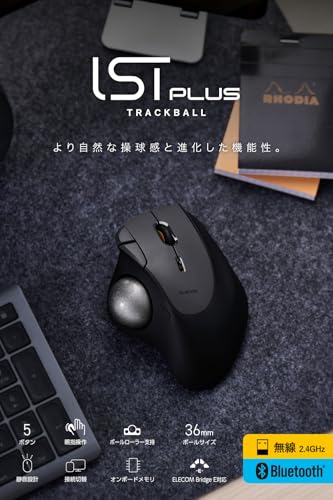
Bluetoothと2.4GHz無線はどう使い分ける?
エレコム IST PLUS M-IT10MRSABKは、Bluetooth接続を2台分、付属のレシーバーを使う2.4GHz無線接続を1台分登録できるマルチ接続対応モデルです。合計3台の機器を接続先として使い分けられるため、たとえば仕事用PCと私用PC、タブレットを行き来する人に向いています。BluetoothはUSBポートを使わずに接続でき、薄型ノートやUSB端子の少ない端末と相性がよい方式です。一方、2.4GHz接続はUSBレシーバーを挿して使うため、Bluetooth設定に慣れていない人にも扱いやすい選択肢になります。
ただし、「3台に同時にカーソルを表示できる」という意味ではありません。複数端末を登録して切り替える機能であり、切り替え操作や切り替え方法の詳細は製品の取扱説明書に従います。また、Bluetoothで接続する場合も、使用する端末側が対応プロファイルを備えている必要があります。職場PCでBluetooth機器の接続が制限されているなら、レシーバーを使えるかも含めて接続方式を選ぶと迷いにくくなります。
Windows・Mac・iPad・Chrome・Androidで使える?
対応OSとしてWindows、Mac、iPad、Chrome、Androidが案内されています。複数のOSをまたいで使いたい人には便利ですが、OS名が対応一覧にあることと、各端末ですべての機能が同じように使えることは別です。トラックボールの基本的なポインター操作と、ボタンの割り当てや細かな設定では、OSや専用ソフトの対応状況が異なる場合があります。とくにiPadやAndroidでは、PC向けの設定ソフトが使えないことがあるため、カスタマイズを重視する人は基本操作と追加機能を分けて考えましょう。
接続前には、端末のBluetooth対応状況、USBレシーバーを挿せる端子の有無、変換アダプターが必要かを整理しておくと安心です。Chrome搭載端末でも機種ごとに端子や設定環境が違います。対応OSの表記だけで判断せず、利用予定の端末で必要な接続方式が使えるかを確認するのが実務的です。仕様の根拠はメーカーの製品情報と取扱説明書を優先してください。メーカー公式サイトはエレコム公式サイトから製品型番で検索できます。
ボールローラーは通常のマウスと何が違う?
通常の光学式マウスは本体を机上で動かしてポインターを操作しますが、トラックボールは本体を置いたままボールを回して操作します。机の上にマウスを動かす余白が少ない環境や、作業中に本体を持ち上げて位置を戻す動作を減らしたい人には候補になります。IST PLUSはボールローラー方式を採用しているため、一般的なマウスとは操作感が異なります。使い始めは狙った位置にポインターを合わせにくく感じることがあり、細かな選択を多く行う人ほど慣れる時間を見込む必要があります。
一方で、トラックボールなら誰でもすぐ快適になるわけではありません。指や手の動かし方が合わない場合は、従来型マウスより操作しにくく感じる可能性があります。購入前に店頭展示などで同方式の操作感を試せるなら、ボールを回す指の負担や本体サイズの感覚を確かめると判断材料になります。価格は参考価格6,200円ですが、販売時期や店舗によって実売価格は変動します。接続方式や対応端末、価格をまとめて確認したい場合はM-IT10MRSABKの商品ページを見ると比較しやすくなります。
この記事の執筆・監修
PCLINE編集部
PCパーツ・周辺機器の選び方ガイド
製品の仕様やメーカー・販売ページの公表情報をもとに、用途に合った選び方をお届けしています。実際に使用して検証した内容ではありません
最終更新日: 2026年10月9日