
スクロールの手間を減らし、クリック音も抑えたい人には、バッファロー BSTBB700BKXは購入候補になります。Bluetooth接続の無線トラックボールで、高速スクロールと横スクロール、静音性を備えているため、文書や表を頻繁に扱う用途に向いた構成です。一方、ボールでカーソルを動かす操作には慣れが必要です。参考価格6,990円を目安に、普段のスクロール量とトラックボールの操作感を重視するかで選べます。
結論:バッファロー BSTBB700BKXはスクロール機能と静音性を重視する人向け
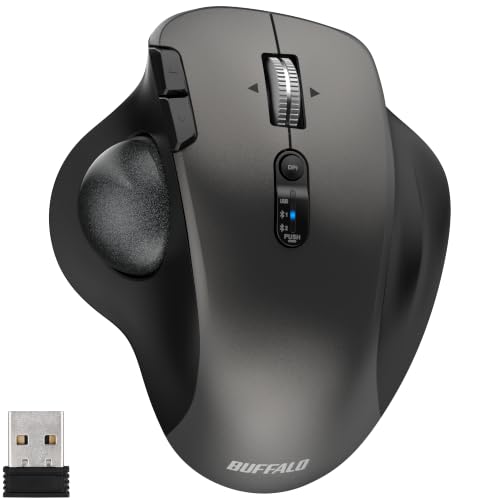
バッファロー BSTBB700BKXは、無線接続のトラックボールに、高速スクロール・横スクロール・静音性を求める人に向いたマウスです。一般的なマウスのように本体を動かして画面を移動するのではなく、トラックボールを指で転がしてポインターを操作するため、マウスを置くスペースが限られたデスクでも使いやすいのが特徴です。商品名にBluetooth対応とあるので、ケーブルの取り回しを減らしながら使いたい人にも候補になります。
スクロールの多い作業を快適にしたい人に向く
高速スクロールは、縦に長い資料やウェブページを移動する場面で便利な機能です。細かな位置合わせをする通常のスクロールとは使い分けられるため、長文の閲覧や表計算シートの確認など、画面を大きく移動する作業が多い人ほど利点を感じやすいでしょう。また、横スクロールに対応しているため、横幅のある表やタイムラインを扱うときにも、画面下部のスクロールバーを狙う手間を減らせます。
サンワダイレクト 静音ワイヤレストラックボールマウス も合わせてご確認ください。
クリック音を抑えた静音設計も、周囲への音が気になる環境ではうれしいポイントです。自宅で家族が近くにいるときや、静かな場所で作業するときに、操作音を小さくしたい人に適しています。ただし、静音性はクリック音に関する特徴であり、スクロール音やボールを動かす音まで無音になるという意味ではありません。音に敏感な人は、静音という言葉だけで全操作の音を判断しないことが大切です。
トラックボールの操作に慣れる必要はある
一方、トラックボールは通常のマウスと操作感が異なります。手首ごと本体を動かす操作に慣れている人は、指でボールを動かしてポインターを合わせる感覚に、最初は戸惑う可能性があります。細かな選択やドラッグを頻繁に行う人は、慣れるまで操作速度が落ちることも考えられます。また、ボールや周辺部に手の汚れが付けば動きに影響するため、定期的な清掃も必要です。トラックボールならではの省スペース性と引き換えに、操作の習熟や手入れが求められる点はデメリットです。
購入判断では、スクロール機能をどれだけ使うか、静音性を必要とする環境か、トラックボールの操作を身につける時間を取れるかを基準にすると選びやすくなります。反対に、マウスを素早く動かす操作に慣れていて、スクロール量も少ない人には、機能を持て余す可能性があります。価格だけでなく、毎日の作業内容と操作スタイルに合うかを考えることが大切です。
この評価は、商品名に示されたBluetooth接続、高速スクロール、横スクロール、静音性といった公開情報をもとにした用途別の整理です。接続方式や機能の詳細、対応環境などは、購入前にメーカーの製品情報で照合すると判断材料がそろいます。バッファローの公式サイトはメーカー製品情報の確認先として利用できます。スクロール機能を活用し、静かな環境で作業したい人は、BSTBB700BKXを候補に入れてみてください。商品ページを見る
Bluetooth接続・高速スクロール・横スクロールの特徴
Bluetooth接続はケーブルを減らしたい人向け
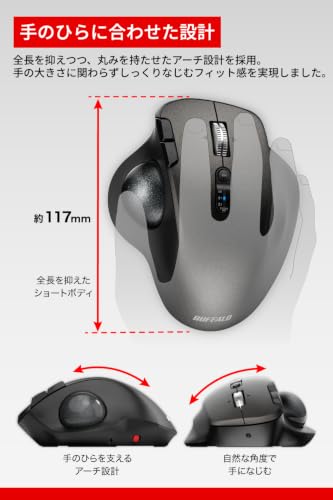
バッファロー BSTBB700BKXは、商品名に「無線 Bluetooth」とあるトラックボールマウスです。Bluetooth接続は、パソコン側に対応機能があればマウスと本体を無線でつなぐ方式。USBポートをマウス用レシーバーでふさがずに済むため、ポート数に余裕がないノートPCや、周辺機器を持ち歩く機会が多い人に向いています。机上にケーブルが増えにくく、配線をすっきりさせたい場合にも扱いやすい接続方法です。
バッファロー5ボタンBluetoothマウスBSMBB305BK では、実機検証の結果を詳しく解説しています。
一方、Bluetoothマウスは、接続先のパソコンがBluetoothに対応していることが前提です。デスクトップPCなどでBluetooth機能がない場合は、そのままでは接続できず、別途Bluetoothアダプターが必要になることがあります。また、初回はOSのBluetooth設定画面からペアリングするため、USBレシーバーを挿すだけの方式より設定手順が増えます。Bluetoothの規格や対応プロファイルなどにより利用条件は異なるため、接続予定の機器の仕様も判断材料になります。Bluetoothの仕組みはBluetooth SIGの技術概要で公開されています。
無線接続では、電池残量や周囲の電波環境が使い勝手に影響する点も覚えておきたいところです。電池が切れれば操作できなくなり、混雑した無線環境では通信が不安定になる可能性があります。商品名からBluetooth対応は読み取れますが、接続台数や電池の種類、連続使用時間までは分かりません。複数のPCを切り替えて使う予定なら、切替機能の有無を商品仕様で確認することが大切です。
高速スクロールと横スクロールで長い画面を移動
BSTBB700BKXは高速スクロールと横スクロールに対応することが商品名に示されています。高速スクロールは、縦に長いウェブページや資料で、通常より少ない操作で大きく移動したいときに便利な機能です。数十ページに及ぶ資料や長い商品一覧を確認する場面では、ホイールを何度も回す手間を減らせます。ただし、高速で移動できることは細かな位置合わせのしやすさと同じではありません。目的の段落を読むときは速度を落として操作するなど、移動量を使い分けるのが実用的です。スクロールの速度や切替方法は製品側の設定に左右されるため、具体的な動作は公開されている製品仕様を基準にしてください。
横スクロールは、表計算ソフトの横に長い表や、横幅の大きな画像・タイムラインを左右へ移動するときに役立ちます。画面下部のスクロールバーまでカーソルを運ぶ回数を抑えられ、作業の流れを保ちやすくなります。トラックボールは本体を動かさずにポインターを操作する方式なので、手首を大きく動かさずに使いたい人にも選択肢となります。ただし、トラックボールの操作感は一般的なマウスと異なり、慣れるまで狙った位置にポインターを止めにくい場合があります。さらに、高速スクロールは細部を一行ずつ確認する作業では利点が小さく、横スクロールも対応するアプリや画面内容によって活用度が変わります。
つまり、本機の長所はBluetoothによる配線の少なさと、縦長・横長の画面を移動しやすい機能の組み合わせです。一方で、Bluetooth非対応PCでは追加機器が必要になること、トラックボールや高速スクロールには操作への慣れが必要なことがデメリットです。商品名で分かる機能を確認したうえで、接続先の仕様や用途と照らし合わせるとミスマッチを抑えられます。対応機能や価格をまとめて見る場合は、BSTBB700BKXの商品ページを見ると比較の手がかりになります。

トラックボールの操作感と使いやすさを確認するポイント
ボールの動かし方と手の置きやすさ
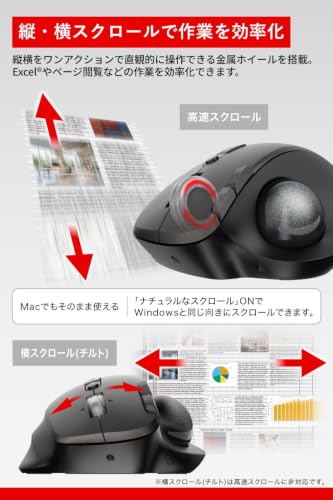
トラックボールは本体を机の上で動かす一般的なマウスと違い、ボールを指で回してカーソルを操作します。マウスを往復させるスペースがいらないため、机が狭い場所や、資料・キーボードを広げたデスクでも使いやすいのが特徴です。一方で、カーソルの動かし方が通常のマウスとは異なるため、使い始めは狙った位置に合わせにくく感じることがあります。細かな操作ではボールを少しずつ回し、画面の端まで移動するときは大きく回すなど、指の動きとカーソル移動の感覚に慣れる時間を見込んでおきましょう。
初心者向けの選び方なら Nulea トラックボールマウス M501|親指操作で疲れない が役立ちます。
本製品はバッファローのトラックボールマウスで、商品情報では無線Bluetooth接続、静音、高速スクロール、横スクロールに対応しています。ただし、ボールの位置や操作する指、ボタン配置などの形状は操作感を大きく左右する要素です。商品名だけでは手の大きさとの相性や、右手・左手どちらで扱いやすいかまでは判断できません。写真で本体の輪郭やボールの位置を見て、自分が普段使う手と、ボールを操作する指の動きをイメージすると選びやすくなります。マウスを握り込む癖がある人は、手のひらを置いたときにボタンへ無理なく指が届く形かも確認したいポイントです。
トラックボールでは、本体を動かさないぶん、手首や腕を大きく移動させずにカーソルを操作できます。ただし、手首の負担が必ず軽くなるという意味ではありません。手首を机の縁に押しつけたり、手のひらを浮かせたまま操作したりすると、かえって疲れにつながることがあります。机の高さや椅子の位置を整え、手を自然に置けるスペースを確保することも、操作しやすさを左右します。
スクロール機能と無線接続の使い勝手
高速スクロールは、長いウェブページや表計算シートを大きく移動したいときに役立ちます。横スクロールは、横幅のある表やタイムラインなどで表示範囲を移す操作に便利です。縦横のスクロールを多用する仕事では、カーソル移動だけでなく、スクロールの向きや速度を手元で扱いやすいかが作業効率に関わります。反対に、短い文章の閲覧が中心なら高速スクロールの恩恵は小さく、機能の多さよりボールとボタンを無理なく扱えることが優先です。静音仕様はクリック音を抑えたい環境で利点になりますが、静音という表示だけから、すべての操作音が聞こえないと考えるのは避けましょう。
Bluetooth接続はケーブルを机上に這わせずに使えるため、配線を減らしたい人に向いています。ただし、使用するパソコン側がBluetoothに対応していることが前提です。接続先を切り替えて使う予定がある場合も、切り替え方法や対応台数を商品情報で確認してから判断してください。ここは提示された商品名だけでは仕様を断定できない部分です。接続の安定性は周囲の電波環境やパソコン側のBluetooth機能にも左右されます。
メリットは、設置場所を取りにくいこと、無線で配線がすっきりすること、高速・横スクロールや静音性を備えることです。デメリットは、ボール操作への慣れが必要なこと、手の大きさや指の動かし方によって相性が分かれることです。購入前には、商品画像と掲載仕様を見ると、形状や機能を具体的に照らし合わせられます。情報の根拠は販売ページに掲載された商品名・仕様であり、実機の操作感を測定した結果ではありません。ボールの滑らかさやクリックの重さは数値だけで判断しにくいため、そこを重視する人は店頭で同系統のトラックボールを試すと、購入後のギャップを抑えやすくなります。
参考価格6,990円は妥当?同価格帯の製品と価格を比較
6,990円は低価格品より上、機能重視モデルとして見る価格
バッファローのトラックボールマウス「BSTBB700BKX」の参考価格は6,990円です。トラックボール製品の価格帯を大まかに分けると、基本機能を備えたエントリークラスは数千円台、接続方式やボタン数などの選択肢が増える中価格帯は5,000〜1万円前後、高機能モデルは1万円を超える製品もあります。この目安で見ると、本機は最安値を狙う製品ではなく、機能と価格のバランスを重視する中価格帯に位置します。
あわせて ProtoArc EM03 NL トラックボール静音マウス も参考にしてください。
価格を評価するときは、トラックボールというカテゴリだけでなく、無線接続の方式や操作機能も合わせて比較するのがポイントです。BSTBB700BKXは無線接続に対応し、Bluetooth、高速スクロール、横スクロール、静音を商品名に掲げています。これらを利用したい人なら、単に「ボールで操作できる」だけの低価格モデルと比べ、追加機能に価格差を払う意味があります。一方、スクロール機能や静音性をあまり使わず、基本的なポインター操作ができれば十分な人には、6,990円が割高に感じられる可能性があります。
なお、ここでの価格帯は製品選びのための概算で、各モデルの現在価格やセール価格を示すものではありません。メーカー、販売店、在庫状況によって実売価格は変動し、発売時期の古い製品が一時的に安くなることもあります。参考価格だけを見て即決するより、購入時点の販売価格を確認し、同価格帯で必要な機能が揃うかを比べるのが現実的です。
比較では機能の有無と買い替えコストを見る
同価格帯の一般的なマウスと比べる場合、トラックボールは本体を大きく動かさずにカーソルを操作する方式です。机上のスペースを節約したい人には、通常のマウスとは異なる価値があります。ただし、手の動かし方やボール操作には慣れが必要で、使い始めの操作感を価格だけで判断しにくい点はデメリットです。また、ボール周辺に汚れがたまると操作感に影響するため、定期的な手入れも考慮に入れましょう。安価な通常マウスと比べるなら、初期価格だけでなく、欲しい操作性を得られるかまで含めて判断する必要があります。
比較候補を選ぶ際は、Bluetooth接続が必要か、横スクロールを使う作業が多いか、クリック音を抑えたいかを整理してください。たとえば表計算や横長のタイムラインを扱う人は横スクロールの価値を感じやすく、静かな場所で使う人は静音性を重視できます。反対に、単純なウェブ閲覧が中心なら、これらの機能が価格差に見合うかを考えるのが大切です。製品名にある機能が自分の用途に結び付かない場合、より安いモデルとの価格差を埋めにくくなります。
通販商品レビューの観点では、型番と仕様を基準に比較し、参考価格と販売時点の価格を混同しないことが重要です。商品情報として示されている機能を軸に整理すると、6,990円は「トラックボールの入門価格」より高めでも、複数の操作機能を使う人には検討しやすい水準です。最終判断では、同じ価格帯の製品に必要な機能があるか、反対に使わない機能へ費用をかけていないかを見比べましょう。現在の販売価格と掲載仕様は、BSTBB700BKXの販売ページで確認すると比較しやすくなります。
購入前に確認したい対応機器と操作上の注意点
接続先のBluetooth対応とOSを確認する
BSTBB700BKXはBluetooth接続の無線トラックボールマウスです。購入前に、使うパソコンやタブレットにBluetooth機能が搭載されているかを確認しましょう。Bluetooth非搭載のデスクトップPCでは、そのままでは接続できず、別途Bluetoothアダプターが必要になる場合があります。アダプターを追加する場合も、OS側で認識されるか、接続方式が本製品と合うかが重要です。会社支給のPCなど、ソフトウェアのインストールや周辺機器の追加が制限されている環境では、管理者権限の有無も事前に確認してください。
Bluetooth対応であっても、すべてのOSや機器で同じ操作ができるとは限りません。基本的なポインター操作と、ボタン・スクロール機能の対応は別に考える必要があります。特に高速スクロールや横スクロールは、OSの設定、アプリ側の対応、使用する画面によって動作や使い勝手が変わることがあります。表計算ソフトや画像編集ソフトなど、横方向への移動をよく使うアプリで利用する人は、メーカーの製品仕様や取扱説明書に記載された対応OS、機能の条件を確認しましょう。対応OSのバージョンは更新されることもあるため、古い端末に接続する場合は現行の案内だけで判断せず、利用環境に合う情報を参照するのが確実です。
Bluetoothの一般的な仕組みや接続に関する情報は、規格を管理するBluetooth SIGの解説でも確認できます。製品固有の対応機器や設定については、バッファローの公式製品情報・マニュアルを優先してください。接続方式の一般論と、この型番で利用できる機能を混同しないことが、購入後の行き違いを防ぐポイントです。
ペアリングとトラックボール操作の注意点
初回は、マウスをペアリング状態にしてから、接続先のBluetooth設定画面で機器を選ぶ操作が必要です。機器名が表示されないときは、マウスの電源や電池残量、ペアリング操作、パソコン側のBluetooth設定を順に見直します。以前ほかの機器と接続していた場合、接続先を切り替える手順が必要になることもあります。複数台で使う予定なら、切り替えに対応する台数や操作方法を仕様書で確認してください。BSTBB700BKXの切り替え台数や電源仕様は、ここに示された商品情報だけでは判断できないため、購入前に公式資料で確認する項目です。
トラックボールは本体を動かしてカーソルを移動する一般的なマウスと異なり、ボールを指で回して操作します。机上のマウス移動スペースを抑えられる一方、操作感に慣れるまで、細かなポインター移動やドラッグに戸惑う人もいます。手の大きさや指の動かしやすさ、利き手に合う形状かも使いやすさを左右します。静音という表記はクリック音を抑える特徴を示すもので、スクロール音やボール操作音まで無音になる意味ではありません。また、ボールや周辺にほこりがたまると動きが悪くなることがあるため、定期的な清掃も必要です。
メリットは、Bluetooth対応機器ならケーブルをつながずに使え、トラックボールの構造上、マウス本体を広く動かす必要がない点です。高速スクロールや横スクロールも、対応する画面・アプリでは移動を効率化できます。一方、デメリットは、接続先のBluetooth環境やOSによって使える機能が異なること、トラックボールの操作に慣れが必要なことです。接続先と主に使うアプリが決まっている人は、対応情報を照らし合わせたうえでBSTBB700BKXの商品ページを見ると、購入判断がしやすくなります。
バッファロー BSTBB700BKXのよくある質問
Bluetooth接続や対応機器について
Q. バッファロー BSTBB700BKXはBluetoothで接続できますか?
A. 商品名に「無線 Bluetooth」とあるトラックボールマウスです。Bluetooth接続に対応したパソコンなどで使う製品ですが、接続先のOSやBluetoothのバージョン、切り替え方法などの細かな条件は、商品情報だけでは判断できません。購入前に、接続する機器のOSと本体の仕様を照らし合わせるのが確実です。会社支給PCなどでBluetooth機器の追加が制限されている場合は、マウス本体の性能とは別に、管理者権限や社内ルールも確認しましょう。
Q. Bluetooth接続なら、どのパソコンでも使えますか?
A. Bluetoothを搭載し、対応するOSでマウスを利用できる環境が必要です。パソコン側にBluetooth機能がない場合、Bluetoothアダプターが必要になることがあります。また、タブレットやスマートフォンで使う場合も、OSがマウス入力に対応していることが前提です。接続後にポインターが動くかだけでなく、スクロールやボタン操作が想定どおり使えるかも、用途に合わせて確認しましょう。専用ソフトウェアや追加設定の要否については、メーカーの製品情報・取扱説明書が判断材料になります。
Q. 複数の機器を切り替えて使えますか?
A. 商品名からは、接続先を何台まで登録できるか、切り替えボタンがあるかまでは分かりません。自宅のデスクトップとノートPCを頻繁に行き来する使い方を考えている場合は、ペアリング台数と切り替え操作を仕様表で確認してください。複数台対応と明記されていない製品を、複数端末へ同時接続できると決めつけるのは避けたいところです。
スクロール・静音性・使い方の疑問
Q. 高速スクロールと横スクロールはどんな作業に便利ですか?
A. 高速スクロールは、縦に長いウェブページや資料を大きく移動したい場面で役立ちます。横スクロールは、横幅のある表計算シートやタイムラインなど、左右へ移動する画面で便利です。ただし、実際の動作は使用するアプリや設定にも左右されます。表計算ソフトで横移動が必要な人は、対応する操作方法や割り当て設定を確認すると、購入後の行き違いを減らせます。
Q. 静音タイプならクリック音は聞こえませんか?
A. 商品名には「静音」とありますが、音がまったく発生しないことを意味するものではありません。クリック音の感じ方は、机の材質や周囲の静けさ、使用者の感覚によって変わります。図書館や共有オフィスなど静かな場所で使う予定なら、静音性の表記を目安にしつつ、音を完全になくせると期待しすぎないことが大切です。
Q. トラックボールは通常のマウスと操作方法が違いますか?
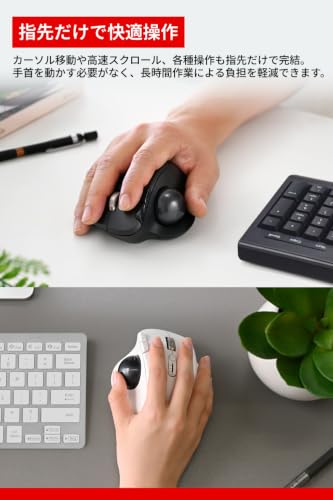
A. トラックボールは本体を机上で動かすのではなく、ボールを指で回してポインターを操作する方式です。マウスを動かすスペースが少ない環境でも使いやすい一方、ボール操作には慣れが必要です。ポインター速度はOS側の設定で調整できますが、最初から細かな選択や素早い移動を快適に行えるとは限りません。作業内容に応じて速度を調整し、操作感に慣れる時間も見込んで選びましょう。
Q. 電池や充電の仕様はどうなっていますか?
A. 提供されている商品情報には、電源方式や電池寿命の記載がありません。電池交換式か充電式か、連続使用時間や付属品の有無は、購入判断に関わるため商品ページとバッファローの公式情報で確認が必要です。とくに毎日長時間使う場合、電源方式によって維持の手間が変わります。仕様を確認してから、商品ページで詳細を見ると安心です。
製品の対応OSや操作設定など、更新される可能性がある情報は、メーカーのバッファロー公式サイトにある製品情報・サポート資料を根拠に判断しましょう。通販商品レビュー・検証の観点では、商品名だけで読み取れない仕様を推測で補わず、接続環境と用途に関わる項目を個別に確認することが、購入後のミスマッチを防ぐポイントです。
この記事の執筆・監修
PCLINE編集部
PCパーツ・周辺機器の選び方ガイド
製品の仕様やメーカー・販売ページの公表情報をもとに、用途に合った選び方をお届けしています。実際に使用して検証した内容ではありません
最終更新日: 2026年10月9日