
M.2 NVMeスロットからPCIe機器を接続したい自作PCユーザーには、AethkielのM.2 NVMe M-Key 2280 to PCIe 4.0 x16ライザーが候補になります。6ピン電源付きで、M.2接続をPCIe x16形状のスロットへ変換する製品です。ただし、x16形状でも実際の帯域幅は接続元のM.2スロットや対応レーン数に左右され、すべてのPCIe機器で使えるとは限りません。用途と対応条件が合う人には買い、広帯域や幅広い互換性を求める人には見送りが妥当です。
結論:M.2スロットからPCIe機器を接続したい人向け

結論として、[Aethkiel] M.2 NVMe M-Key 2280 to PCIe 4.0 x16ライザーは、空いているM.2スロットを利用して、グラフィックカードなどのPCIe機器を接続したい人向けの変換アダプターです。マザーボードに空きのPCIeスロットがない場合や、ケース内の配置上、カードを通常のスロットに挿しにくい場合に選択肢になります。ただし、M.2スロットをPCIeスロットと同じ感覚で使える製品ではありません。接続する機器とマザーボードの仕様が合うことが前提です。
「x16形状」と「x16帯域」は別物
商品名の「PCIe 4.0 x16」は、接続側のスロット形状と規格を示します。しかし、M.2スロットから供給されるレーン数までx16になるわけではありません。一般的なNVMe対応M.2スロットはPCIeレーンを最大4本で接続するため、カード側がx16形状でも、通信はM.2スロット側のレーン数や世代に制限されます。たとえばPCIe 4.0 x4のM.2接続なら、x16スロットにカードを挿した場合と同じ帯域にはなりません。
Verbatim PCIe4.0 NVMe 2TBで高速転送を実現する選び方 も合わせてご確認ください。
また、商品名にある「M-Key 2280」は、M-KeyのM.2 NVMeスロットと2280サイズに対応することを示しています。M.2端子が同じ形に見えても、SATA方式のM.2スロットはNVMe用PCIe接続と互換性がありません。マザーボードの仕様書で、対象スロットがNVMe/PCIeに対応するかを先に見分けることが大切です。PCIeの世代やレーン数の考え方は、規格を策定するPCI-SIGの公開情報も参考になります(PCI-SIGのPCI Express仕様)。
購入前に確認したい条件と向いている用途
この製品には6ピン電源コネクターが付いています。PCIe機器の消費電力をM.2スロットだけでまかなう構成ではなく、電源ユニットから補助電源を取る設計です。接続するカードの補助電源端子や消費電力と、電源ユニットのケーブル・容量が合わなければ動作しません。カードの重量を支えるブラケットや固定具も、製品情報だけでは同梱・対応状況を判断できないため、設置方法は購入前に確認が必要です。
さらに、M.2スロットの位置、カードの大きさ、ケースとの干渉、マザーボードのBIOS設定も動作を左右します。M.2スロットによっては別のSATA端子やPCIeスロットと帯域を共有し、使用時に一部端子が無効になることがあります。グラフィックカードを接続する場合も、映像出力や起動を含む動作がすべてのPCで保証されるわけではありません。接続目的の機器がPCIe接続に対応しているか、必要なレーン数や電源条件を満たすかを照合してください。
メリットは、空きM.2スロットを活用してPCIe機器の接続経路を増やせることです。一方、x16形状でも帯域はM.2側の制約を受け、配線や電源の追加、ケース外への設置が必要になる場合があります。こうした制約を理解し、通常の拡張カードを挿すスロットの代用品ではなく、構成上の制約を補うライザーとして使う人に向いています。仕様と接続条件を照らし合わせたうえで検討するなら、Aethkiel製品の販売ページを見ると、商品画像や掲載情報を確認できます。
M.2 NVMeからPCIe x16スロットへ変換する仕組みと特徴

[Aethkiel] M.2 NVMe M-Key 2280 To PCIE4.0 X16 ライザーは、マザーボード上のM.2スロットに接続し、反対側にPCIe x16形状のスロットを設ける変換ライザーです。M.2側のNVMe用PCIe信号を、拡張カードを挿せる形状へ引き出す仕組みであり、変換だけで通信レーン数や転送速度が増えるわけではありません。商品名の「PCIe 4.0 x16」は規格世代とスロットの物理形状を示す表記として読み、電気的に16レーン動作するという意味とは区別することが大切です。
M.2側のレーン数が実際の帯域を決める
一般的なNVMe対応M.2スロットはPCIe x4接続です。このライザーも、接続元のM.2スロットがx4なら、x16形状のカードを取り付けられても通信は最大x4相当です。さらに、PCIe 4.0対応のライザーを使っても、マザーボード側がPCIe 3.0までならリンクは低い世代に合わせて動作します。実効速度は、M.2スロット、ライザー、拡張カードのうち最も低い規格やレーン数に制約されます。
あわせて 高速起動!トランセンド 256GB M.2 NVMe SSD も参考にしてください。
そのため、x16スロットを備えることと、グラフィックボードなどが本来の帯域で動くことは別問題です。特にGPUを接続する用途では、帯域不足による性能差に加え、マザーボードのBIOS、OS、カード側の対応状況が関係します。PCIeの世代やレーン構成の基本は、規格を策定するPCI-SIGの公開情報でも確認できます。商品名だけで「PCIe 4.0 x16の性能がそのまま得られる」と判断しないのがポイントです。
2280・M-Keyと6ピン電源の役割
「M.2 NVMe M-Key 2280」は、接続元としてM-Key形状のM.2ソケットと、幅22mm・長さ80mmの2280サイズを想定した表記です。ただし、2280は主に基板の寸法を示すもので、どのM.2スロットでも使える保証ではありません。スロットがNVMe用PCIe信号に対応している必要があり、SATA専用M.2端子では動作しません。また、M.2端子のキー形状が合っても、マザーボード側の仕様やBIOS設定によって認識されない場合があります。
付属の6ピン電源端子は、接続カードやライザー側へ補助電力を供給するためのものです。M.2端子から得られる電力だけでは足りない構成を支えますが、これだけで高消費電力のGPUに必要な電力をすべて賄えるわけではありません。カード本体に補助電源端子がある場合は、電源ユニットからカードへも別途給電します。6ピン端子の容量や対応電力は商品情報だけでは判断できないため、接続する機器の消費電力を確認して使う必要があります。
この方式の利点は、空きM.2スロットをPCIe x16形状の接続口として活用できることです。一方、ライザーが基板外へスロットを延長するため、固定方法やケーブルの取り回し、カードの重量対策が必要になり、ケース内に収まらないこともあります。M.2スロットを使うことで別のM.2 SSD用端子が利用できなくなる構成にも注意してください。仕様の読み方を踏まえて現物の端子や付属内容を確認する場合は、商品ページでライザーの詳細を見ると判断材料になります。
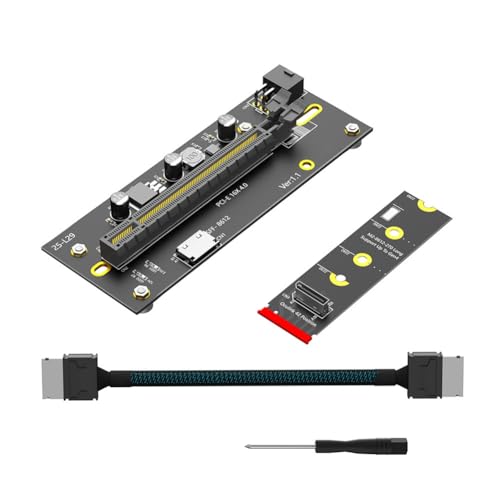
購入前に確認したいM.2スロット・機器・電源の対応条件

M.2スロットはNVMe対応か、端子と長さも確認
[Aethkiel] M.2 NVME M-Key 2280 To PCIE4.0 X16 ライザーを使うには、接続元のM.2スロットがPCIe接続のNVMe SSDに対応している必要があります。M.2はコネクターやカードの形状を指す規格名であり、すべてのM.2スロットが同じ信号方式というわけではありません。SATA方式のM.2 SSD用スロットでは、NVMe対応ライザーを接続しても認識されません。マザーボードの仕様表や取扱説明書で、対象スロットが「PCIe」「NVMe」に対応しているかを確認してください。
CD4017 ディケイドカウンタの選び方と使い方 について、より詳しい情報はこちらをご覧ください。
本製品の対応表記はM-Key、2280です。M-Keyは端子の切り欠き形状、2280は幅22mm・長さ80mmを示します。SSD側もNVMe、M-Key、2280であることが基本条件です。B-KeyやB+M-KeyのSSD、長さが2230・2242・2260のSSDは、端子や固定位置が合わない可能性があります。M.2スロットが複数ある場合も、スロットごとにSATA専用・PCIe対応の違いや、対応するPCIe世代が設定されていることがあるため、マザーボードの仕様書で使用するスロットを個別に照合しましょう。
PCIeスロット、接続機器、6ピン電源の確認
製品名には「PCIe 4.0 x16」とありますが、これはライザー側のコネクター形状と対応世代を示す表記です。M.2側の接続帯域は、接続元スロットのレーン数や世代にも左右されます。x16形状のスロットがあっても、接続元がx4ならx16相当の帯域になるわけではありません。また、接続機器が必要とするレーン数や規格と合わない場合、性能が制限されたり、機器が動作しなかったりします。PCIe 4.0の性能を活用するには、マザーボード側も該当する世代に対応していることが条件です。世代が異なる場合にどう動作するかは、接続する機器とマザーボードの仕様にもよります。
6ピン電源端子付きですが、電源をつなげばM.2スロット側の対応条件が不要になるわけではありません。電源ユニットにPCIe用6ピンケーブルがあるかを確認し、CPU用のEPS端子と取り違えないようにしてください。必要な電源の接続方法や、6ピンを使わない場合の扱いは商品情報だけでは判別できないため、付属説明書の記載に従うのが安全です。ケーブルを無理に差し込むと端子を傷めるおそれがあります。
さらに、装着先のPCIeスロット周辺にカードを固定できるスペースがあるか、ケースや他の拡張カードと干渉しないかも確認しましょう。マザーボードによってはM.2スロット使用時に一部のSATAポートやPCIeスロットが無効になる構成があります。これは製品固有の不具合ではなく、基板上のレーン共有による仕様です。PCI-SIGのPCI Express技術情報と、使用するマザーボードの公式仕様・マニュアルを合わせて読むと、規格と実装条件を切り分けられます。条件が合うか比較する際は、商品ページの仕様を確認するのも一つの方法です。
購入前の要点は、NVMe対応のM-Key 2280 SSD、PCIe接続に対応したM.2スロット、接続先機器との規格・レーン数の適合、そして6ピン電源の取り回しです。どれか一つでも条件が合わないと、認識しない、期待した速度が出ない、または物理的に取り付けられないことがあります。製品名の「x16」だけで判断せず、PC側の仕様と接続する機器をセットで確認してください。
取り付け手順と認識しない場合の確認ポイント
取り付け前に確認すること
[Aethkiel] M.2 NVMe M-Key 2280 To PCIe 4.0 x16ライザーを取り付ける前に、使用するSSDがNVMe接続のM-Key、サイズが2280であることを確認します。M.2は形状の呼び名でもあり、同じM.2でもSATA方式のSSDはNVMe用アダプターで認識されません。SSDのラベルやメーカー仕様で「NVMe」「PCIe」と記載されているかを見てください。また、マザーボードに空きPCIeスロットがあり、ケース内でアダプターを固定できるスペースが必要です。x16はスロットの物理的な形状を示し、SSDがx16の帯域で動作するという意味ではありません。実際の接続レーン数や速度は、SSD、アダプター、マザーボードの仕様で決まります。
初心者向けの選び方なら PS5対応SIX NVMe M.2 SSD 2TB PCIe Gen4高速化 が役立ちます。
作業前にPCをシャットダウンし、電源ユニットのスイッチを切って電源ケーブルを抜きます。待機電力が残る場合があるため、電源ボタンを数秒押してから作業すると安心です。静電気を逃がし、SSDの端子や基板の部品には触れないように扱います。
装着手順と認識しないときの切り分け
SSDをアダプターのM.2コネクターへ斜めに差し込み、水平に倒して2280位置の固定穴にねじ止めします。斜めに浮いたまま無理に締めると、端子や基板を傷めるおそれがあります。次にアダプターをマザーボードのPCIeスロットへ奥まで挿し、ブラケットをケースに固定します。製品名にある6ピン電源も接続します。電源ユニットのPCIe 6ピンケーブルを使い、CPU用EPSケーブルとは取り違えないでください。コネクターの形状が合わない場合は押し込まず、ケーブルの表示を確認します。配線がファンに触れていないことを確かめてから、ケースを閉じて起動します。
BIOSやOSに表示されない場合は、まず電源を切り、SSDが奥まで差さっているか、固定ねじで傾いていないか、PCIeスロットと6ピン電源が確実に接続されているかを点検します。可能なら別のPCIeスロットでも試し、マザーボードの説明書でそのスロットが無効化される条件(他のスロットやM.2端子との共有)も確認します。BIOSのストレージ情報に出ないなら、Windows上の設定より先に、装着状態・SSDの対応方式・スロットの共有設定を切り分けるのが近道です。
BIOSには表示されるのにエクスプローラーに出ない場合、Windowsの「ディスクの管理」を開き、未初期化または未割り当てとして表示されていないか確認します。新品のSSDなら初期化やボリューム作成が必要なことがありますが、既存データのあるディスクを初期化するとデータを失う可能性があるため、操作を進めないでください。デバイスマネージャーでストレージデバイスの状態を見る方法もあります。Windowsのディスク管理の手順はMicrosoftの案内も参考になります。
なお、アダプター経由のSSDから起動できるかは、マザーボードのUEFI対応や起動設定に左右されます。データ用ドライブとして認識する場合と、OS起動に使える場合は別です。対応条件や付属品の範囲は商品ページだけで判断しにくいこともあるため、購入前後の仕様確認には商品ページの仕様を見るのも一案です。
帯域幅や互換性など使用時に注意したい点
「PCIe 4.0 x16」はSSDの速度を意味しない
[Aethkiel] M.2 NVME M-Key 2280 To PCIE4.0 X16 ライザーは、名称に「PCIe 4.0 x16」とありますが、これだけでM.2 SSDがx16レーンの帯域幅で動作するわけではありません。M.2 NVMe SSDはPCIeレーンを使って通信し、一般的な製品はx4接続です。アダプター側の端子形状や対応規格と、実際にSSDへ割り当てられるレーン数は別の要素として考える必要があります。
たとえば、PCIe 4.0対応のSSDを接続しても、マザーボード側のスロットがPCIe 3.0までなら、接続は基本的に遅い側の規格に合わせて動きます。また、スロットが物理的にx16サイズでも、電気的にはx4やx8接続の場合があります。SSDの速度を左右するのは、SSD本体の対応世代・レーン数に加え、ライザーと接続先スロット、CPUやチップセット側の構成です。製品名の「x16」を、そのままSSDの実効帯域と読み替えないことが大切です。
PCIeは世代やレーン数によって転送帯域が異なり、仕様上の最大値と実際のファイル転送速度も一致しません。プロトコルの処理やSSDコントローラー、発熱による速度低下などが影響するためです。PCI-SIGのPCI Express仕様は規格の根拠になりますが、この製品を組み込んだ際の速度を保証するものではありません。公開されている商品情報だけでは、接続時の実効速度や対応レーン数までは判断できないため、速度向上を目的に導入する場合は構成全体で考えましょう。
端子・電源・マザーボードの条件を確認
対応するSSDは、商品名に示されたM.2 NVMe、M-Key、2280の条件に合うものです。2280は幅22mm・長さ80mmのフォームファクターを指し、M.2 SATA SSDとは通信方式が異なります。M.2スロットやアダプターの見た目が似ていても、SATA方式のSSDはNVMe用の接続で認識されない場合があります。手持ちのSSDのラベルや製品仕様で「NVMe」と「M-Key」を確認してください。2230や2242など、長さの異なるSSDもそのまま固定できるとは限りません。
さらに、マザーボードのPCIeスロットがデータ通信に使えること、ケース内にカードを配置できることも必要です。搭載スロットがCPU直結かチップセット接続か、ほかの拡張カードとレーンを共有するかは、マザーボードごとに異なります。M.2スロットとPCIeスロットの同時使用で一部ポートが無効になる機種もあるため、マザーボードのマニュアルにある「PCIe slot configuration」や共有レーンの説明が判断材料になります。
本製品は6ピン電源付きですが、6ピン端子があることだけで、あらゆる構成で給電が必要・不要と決めつけることはできません。電源ユニットのPCIe用ケーブルを使う設計か、付属品や基板の説明がどうなっているかを商品情報で確認し、CPU用のEPS端子など別規格のケーブルを流用しないでください。接続先や必要電源が不明確なまま通電すると、認識しないだけでなく部品を損傷するおそれがあります。
また、SSDがデータ用として認識されるか、そこからOSを起動できるかは別問題です。起動用途では、マザーボードのUEFIが該当するPCIe経由のNVMe起動をサポートする必要があります。認識しない場合は、SSDの規格、差し込みと固定、電源、スロットのレーン共有、UEFI設定の順に切り分けると原因を絞れます。購入前に仕様と接続環境を照らし合わせたい場合は、商品ページで端子や付属品の情報を見るのが現実的です。
メリットは、対応するNVMe M.2 SSDをPCIeスロット経由で使う構成を組める点です。一方、速度や起動対応は接続先に依存し、商品名だけでは細かな互換条件を確定できない点がデメリットです。PCIeスロットの世代・電気的レーン数、SSDの2280・M-Key・NVMe対応、電源の接続方法を一つずつ照合してから導入すると、規格違いによる認識トラブルを避けやすくなります。
価格の位置づけと購入前によくある疑問

参考価格5,015円をどう見るか
[Aethkiel] M.2 NVMe M-Key 2280 To PCIe 4.0 x16ライザーの参考価格は5,015円です。M.2スロットに挿すSSDをPCIe x16形状のカードへ接続するための変換・延長パーツとして見ると、価格だけで一般的なM.2 SSDや単純な変換アダプターと比べるのではなく、6ピン電源付きの構成が必要かを基準に判断する製品です。通常のマザーボード上のM.2スロットへNVMe SSDを取り付ける用途なら、この種のライザーは不要で、追加費用をかける理由もありません。
一方、GPUなどPCIeカードを使う構成で、M.2 NVMeスロット側の接続を利用したい場合には、用途に合えば選択肢になります。ただし、価格には動作保証や転送速度の保証まで含まれると考えないことが大切です。商品名から読み取れるのは、M-Key、2280、PCIe 4.0 x16形状、6ピン電源付きという仕様です。基板設計、ケーブル長、対応機器の範囲、付属品の詳細など、提示情報だけで判断できない項目は価格評価にも影響します。購入時点の販売価格や在庫状況は変わるため、現在の価格と商品情報を確認すると、参考価格との差を踏まえて検討できます。
購入前によくある疑問と注意点
「PCIe 4.0 x16」とあれば、x16の帯域で動きますか?
商品名の「x16」は接続先の形状・規格を示しますが、実際のリンク幅や速度は、M.2スロットの配線、マザーボード、接続機器、BIOS設定などに左右されます。M.2側がx4接続なら、x16形状のスロットへ差し込めても、x16相当の帯域になるわけではありません。PCI Expressの世代とレーン数は別の要素であり、PCI-SIGの規格情報でも世代ごとの転送性能とレーン構成は区別されています。性能を見込んで購入する場合は、マザーボードの仕様書で対象M.2スロットの対応規格とレーン数を照合するのが基本です。
6ピン電源は必ず接続しますか?
製品名には6ピン電源付きとありますが、電源端子の接続条件や必要な電力は、接続するカードと製品の配線仕様によって変わります。端子があるからといって、すべての用途で同じ接続方法になるとは限りません。電源ユニット側のPCIe補助電源端子と、接続機器の要求電力を照らし合わせてください。M.2スロット、電源コネクター、カードの向きや固定スペースも、ケース内で干渉しないか確認が必要です。
NVMe SSDをそのまま挿せば使えますか?
M-Key、2280という表記は対応するSSDのキー形状と長さの目安ですが、商品名だけではSSDを搭載する側のスロット構造や、OSからの認識条件までは確定できません。NVMe対応のM.2スロットが必要で、SATA方式のM.2 SSDとは互換性が異なる場合があります。また、ライザー経由の接続が起動用ドライブとして使えるかも、マザーボードのUEFIや構成に依存します。
メリットは、M.2 NVMe側の接続をPCIe x16形状へ引き出せる構成と、6ピン電源端子を備える点です。デメリットは、変換後のレーン数や速度、機器との動作、取り付け条件が環境依存で、商品名だけでは細部を判断できないこと。価格が手頃に見えても、目的の機器で使えなければ費用対効果は下がります。購入前にマザーボードのマニュアルと接続機器の仕様を照合し、必要な変換経路がこの製品で成立するかを整理してから選ぶと、ミスマッチを減らせます。
この記事の執筆・監修

PCLINE編集部
PCパーツ・周辺機器の選び方ガイド
製品の仕様やメーカー・販売ページの公表情報をもとに、用途に合った選び方をお届けしています。実際に使用して検証した内容ではありません
最終更新日: 2026年10月9日