
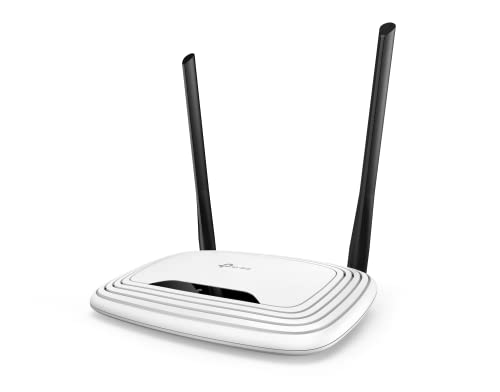
TP-Link TL-WR841Nは、低価格で基本的な無線接続を用意したい人には買いのWi-Fiルーターです。11n対応のシングルバンド製品で、300Mbpsは規格上の最大速度を示すため、実際の速度が常に300Mbpsになるわけではありません。高速通信や広い範囲を安定してカバーする性能を重視する人には不向きですが、速度より導入費用を抑えたい人や、用途を限定した接続先には選択肢になります。仕様と設置環境を踏まえて判断できます。
結論:TL-WR841Nは低価格で基本的な無線接続を用意したい人向け
価格を抑えて、普段使いのWi-Fiを整えたい人に向く
TP-Link TL-WR841Nは、IEEE 802.11nに対応したシングルバンドの無線LANルーターです。無線の最大通信速度は規格上300Mbpsで、価格を抑えながら、スマートフォンやパソコンをWi-Fiにつなぐ環境を用意したい人に向いています。参考価格は2,210円で、複雑な機能や新しい通信規格よりも、手ごろさを重視する場合に候補となるモデルです。
高速WiFi7対応TP-LinkルーターBE7200の選び方と特徴 では、結論:TL-WR841Nは低価格で基本的な無線接続を用意したについて詳しく解説しています。
ただし、300Mbpsは無線規格上の理論値です。実際の速度は、回線契約や接続する端末、ルーターとの距離、壁などの障害物、近隣の電波状況によって変わります。インターネット回線そのものが高速でも、ルーターの仕様が通信速度の足かせになる場合があります。動画視聴やウェブ閲覧などの基本用途を想定し、契約回線の性能を最大限引き出すための機器ではないと理解して選ぶのが大切です。
また、シングルバンドは2.4GHz帯を使う方式です。2.4GHz帯は壁などを通りやすい一方、対応機器や周辺のWi-Fiが多い場所では電波が混雑し、速度低下や不安定さにつながることがあります。5GHz帯との切り替えに対応するデュアルバンド機とは、この点が異なります。設置場所の近くで複数の無線機器を使う家庭や、オンラインゲームで遅延を抑えたい人は、価格だけで決めず、より新しい規格やデュアルバンド対応機と比較してください。
用途と限界を納得できれば、手軽な選択肢
TL-WR841Nが合うのは、広い家のすみずみまで高速通信を届けたいわけではなく、限られた予算で無線接続を追加したい人です。たとえば、使用頻度が高くない部屋の端末用、簡単なウェブ閲覧用、予備のルーターを用意したい場合など、必要な通信が基本的な範囲に収まるなら検討しやすいでしょう。3年保証が商品情報に記載されている点も、価格を重視する人にとって判断材料になります。
一方、複数人が同時に高画質動画を視聴する、容量の大きなデータを頻繁に送受信する、光回線の高速プランを活用したいといった使い方には、性能不足を感じる可能性があります。接続台数が増えれば必ず使えなくなるわけではありませんが、通信の負荷や電波環境によって快適さは変わります。将来の回線速度や利用人数まで考えると、購入時の安さだけでなく、買い替えの時期も含めた費用対効果で選ぶのが現実的です。
この判断は、商品情報に記載された11n・シングルバンド・最大300Mbpsという仕様を、通信規格の理論値と実利用の差に照らして整理したものです。製品の機能や保証内容は販売ページおよびメーカーの公開情報が判断の根拠になります。基本接続を低価格で用意する目的ならTL-WR841Nは選択肢になりますが、高速性や混雑への強さを求めるなら、上位規格のルーターを選ぶほうが満足につながります。用途と価格のバランスを見て検討したい方は、TL-WR841Nの商品ページを見る。
TL-WR841Nの主な仕様と300Mbps表記の見方
TL-WR841Nの基本仕様
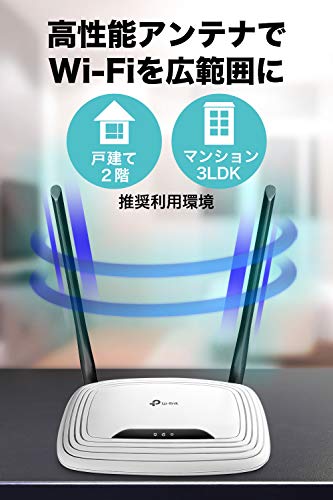
TP-Link TL-WR841Nは、IEEE 802.11nに対応するシングルバンドの無線LAN親機です。商品情報に記載された無線LAN規格は「11n」、クラス表記は「N300」、最大通信速度は「300Mbps」。3年保証が付属します。シングルバンド機なので、2.4GHz帯を使う従来型のWi-Fiルーターとして捉えると仕様を理解しやすいでしょう。5GHz帯を使うデュアルバンド機とは、対応する周波数帯が異なります。
TP-Link WiFi7 BE9300で快適高速無線LAN選び方解説 について、より詳しい情報はこちらをご覧ください。
11nはWi-Fi 4世代の無線LAN規格で、N300は無線区間の理論上の最大リンク速度が300Mbps級であることを示すクラス表記です。これは「インターネット回線から常に300Mbpsでダウンロードできる」という意味ではありません。通信速度はルーターだけで決まらず、接続する端末の対応規格や電波状況、回線契約、同時に通信する機器の数などにも左右されます。
製品の基本情報はメーカーの製品ページで確認できます。仕様を照らし合わせる際は、型番がTL-WR841Nであることも確認すると、似た型番の製品との取り違えを防げます。TP-Link公式の製品仕様を見る
300Mbpsは実効速度ではない
300Mbpsは無線LANの規格上の最大値であり、実際の通信速度(実効速度)とは別の数値です。無線LANでは、データそのものの送受信以外にも通信制御の情報が流れ、電波の再送や端末とのやり取りにも時間が使われます。また、一般的なWi-Fi通信は同じ無線区間を複数の端末で共有するため、接続機器が増えたり、離れた部屋で壁を挟んだりすると速度が下がりやすくなります。
単位の違いにも注意しましょう。Mbpsは1秒あたりのメガビット数、MB/sは1秒あたりのメガバイト数です。理論値の300Mbpsを単純換算すると37.5MB/sですが、これはプロトコルの通信 overheadや電波環境を考慮する前の値です。実際のファイル転送で同じ数値が出ると期待するのは適切ではありません。インターネット回線自体が300Mbps未満なら、ルーターの無線規格が原因でなくても通信速度は回線側の上限に近づきます。
そのため、TL-WR841Nの「300Mbps」は製品同士の規格クラスを比べる目安として使い、購入後の速度を保証する数字とは考えないのがポイントです。動画視聴やウェブ閲覧など、利用目的に対して十分かどうかは、利用場所の電波環境や端末の対応規格も含めて判断しましょう。大容量ファイルの転送や複数端末での高速通信を重視する場合、300Mbps表記だけでは性能を判断できず、より新しい規格やデュアルバンド機との比較が必要です。
メリットは、11n対応端末との接続を想定したシンプルな仕様で、最大速度の意味を把握しやすいことです。一方で、シングルバンドかつN300級のため、5GHz帯が必要な環境や高速通信を求める用途では物足りなくなる可能性があります。価格を抑えた基本的な無線LAN親機を探している人には候補になりますが、購入前には自宅の回線速度や接続する端末の対応規格と照らし合わせてください。TL-WR841Nの商品ページを見る
 Amazon商品ページを見る
TP-Link WiFi ルーター 無線LAN親機 single_band 11n N300 300Mbps 3年保証 TL-WR841N
TL-WR841Nが向いている使い方・おすすめできる人
使う場所や機器が限られる家庭のサブ機に向く
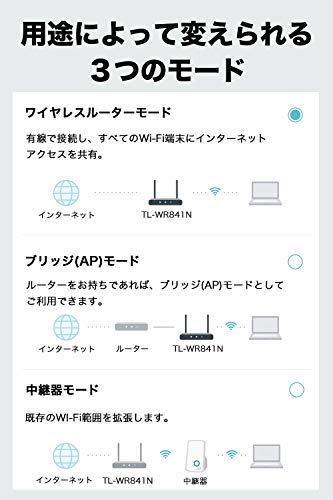
TP-Link TL-WR841Nは、Wi-Fi 4(IEEE 802.11n)に対応する2.4GHz帯のシングルバンドルーターです。公称通信速度は最大300Mbpsで、価格も参考価格2,210円と手ごろなため、「家中の端末を高速化する主力機」よりも、用途を絞った無線LAN親機として検討しやすい製品です。たとえば、ワンルームや小さめの部屋で、スマートフォンやタブレットを1〜数台つなぎ、ウェブ閲覧、メール、SNS、ニュース確認などをする使い方と相性がよいでしょう。
TP-Link Archer C50 11ac 無線LANルーター最新機能解説 について、より詳しい情報はこちらをご覧ください。
すでに光回線と新しいルーターを使っている家庭でも、離れた部屋に置くサブ機や、来客用・予備用のWi-Fiとして役立つ場合があります。ただし、接続方法や利用できる機能はネットワーク構成によって異なります。ルーターとして新たに設置するのか、既存環境の補助として使うのかを先に決めると、購入後の用途が明確になります。購入前に読む判断材料として、メーカーが公開する製品仕様や取扱説明書も参考になります。
なお、300Mbpsは規格上の理論値であり、実際に端末が受け取る速度を保証する数値ではありません。電波の混雑、壁や家具、接続端末の性能、回線側の速度などで通信速度は変わります。公称値だけを見て、契約回線と同じ速度が出ると期待する人には向きません。
高速通信や多台数接続を求める人には不向き
動画視聴やオンライン会議をすること自体は可能ですが、家族が同時に高画質動画を見たり、大容量ファイルを頻繁にダウンロードしたりする環境では、通信の余裕が限られます。2.4GHz帯は障害物に比較的強い一方、近隣のWi-Fiや電子レンジなどと電波が競合しやすい帯域です。集合住宅で周囲のアクセスポイントが多い場合、時間帯によって速度や安定性に差が出ることがあります。
また、5GHz帯やWi-Fi 5・Wi-Fi 6に対応した端末の性能を生かしたい人、複数人でオンラインゲームをする人、NASへの高速アクセスを重視する人には、デュアルバンド対応の新しいルーターが適しています。TL-WR841Nはシングルバンドなので、5GHz帯を使った混雑回避はできません。将来、接続台数や通信量を増やす予定があるなら、初めから上位規格の製品を選ぶほうが買い替えを避けやすくなります。
一方、ネット閲覧中心で通信量が少なく、最新規格や高速転送を必要としない人にとっては、機能を絞った手ごろな選択肢です。価格を抑えたい一人暮らしの人、古い端末用のWi-Fiを用意したい人、予備機を探している人なら候補にできます。逆に、家族全員のメインルーターとして長く使いたい場合は、速度だけでなく、対応規格や利用人数も含めて比較してください。商品情報では3年保証が案内されていますが、保証の適用条件は購入先やメーカーの案内に従います。用途が合うか判断するため、TL-WR841Nの商品ページを見る。
Amazon商品ページを見るTP-Link WiFi ルーター 無線LAN親機 single_band 11n N300 300Mbps 3年保証 TL-WR841N
購入前に確認したい通信速度・電波範囲の注意点
「300Mbps」は実際の通信速度ではない
TL-WR841Nの「N300」「300Mbps」は、IEEE 802.11n規格での無線リンク速度の最大値を示します。インターネットのダウンロード速度が常に300Mbpsになるという意味ではありません。実際の速度は、回線契約や接続端末の無線規格、ルーターとの距離、壁や床、周囲の電波状況などで変わります。通信時には制御情報のやり取りもあるため、実効速度は理論値を下回ります。
本機はシングルバンドの11nルーターです。近年のデュアルバンド機のように5GHz帯へ切り替えて混雑を避ける使い方はできず、2.4GHz帯を利用する端末や近隣の無線LANと電波を分け合います。電子レンジやBluetooth機器なども同じ周波数帯に影響する場合があり、集合住宅や周辺にWi-Fiが多い環境では速度低下や遅延が起きやすくなります。規格上の最大値だけを見て、光回線の速度を十分に引き出せると期待するのは避けたいところです。
動画視聴やウェブ閲覧、メールなど、通信量が比較的少ない用途なら候補になります。一方、大容量ファイルの頻繁な転送、高画質動画の同時視聴、オンラインゲームで遅延を抑えたい使い方では、端末が対応する規格や回線速度に対して本機がボトルネックになる可能性があります。パソコンやスマートフォンがWi-Fi 5・Wi-Fi 6対応でも、ルーター側の規格を超える速度では通信できません。複数台をつなぐ家庭も、端末数だけでなく同時に動画を見るか、会議やゲームを行うかまで考えて選びましょう。
電波の届く範囲は間取りと設置場所で変わる
「家の何畳まで届く」といった範囲は、建物の構造や周囲の電波環境が異なるため、機種名だけから一律には判断できません。2.4GHz帯は5GHz帯に比べて障害物の影響を受けにくい傾向がありますが、壁や床を通るたびに電波は弱くなります。鉄筋コンクリートの壁、金属製の棚、水槽などは通信を妨げることがあり、同じ部屋では問題なくても、別の階や部屋の隅では速度が落ちることがあります。
設置する場合は、床置きや収納の中を避け、家の中央寄りで周囲に物が少ない場所を選ぶと電波を活用しやすくなります。ルーターの近くでは快適でも、離れた部屋では動画が止まる、接続が不安定になるといった差が出る点には注意が必要です。広い戸建てや階をまたいだ利用、壁の多い間取りでは、単体のルーターで全域を安定してカバーできるとは限りません。中継器やメッシュWi-Fiを追加する方法もありますが、通信経路が増えることで速度が変わる場合があります。
仕様の読み取りには、メーカーが公開する製品情報の「無線規格」と「最大リンク速度」を区別することが大切です。TP-Linkの製品ページでもTL-WR841NはN300クラスとして案内されており、300Mbpsは規格上の上限であって、各家庭で保証される実測値ではありません。価格を抑えた旧世代のシンプルな用途には合いますが、速さや広い範囲を重視するなら、デュアルバンド対応機や新しいWi-Fi規格の製品と比較してください。仕様を確認したうえで候補にする場合は、TL-WR841Nの商品ページを見ると、購入時点の情報を確認できます。
参照:TP-Link公式製品情報。なお、実際の速度や電波範囲は設置環境と接続機器によって異なります。
Amazon商品ページを見るTP-Link WiFi ルーター 無線LAN親機 single_band 11n N300 300Mbps 3年保証 TL-WR841N
TL-WR841Nの接続と初期設定の進め方
TL-WR841Nは、モデムやONUとつないで家庭内にWi-Fi環境を作る無線LANルーターです。設置時は、配線を済ませてから管理画面でインターネット接続方式とWi-Fi設定を行います。契約中の回線やプロバイダーによって入力内容が異なるため、プロバイダーの接続情報を手元に用意しておくと設定がスムーズです。ここでは、公開されている製品仕様と一般的なルーター設定の流れに沿って、初期設定の要点を説明します。
モデム・ONUとパソコンをつなぐ
まず、モデムまたはONUの電源を切り、LANケーブルで機器のLANポートとTL-WR841NのWANポートを接続します。次に、付属の電源アダプターを本体につなぎ、モデム・ONU、TL-WR841Nの順に電源を入れます。回線機器の起動には時間がかかることがあるため、ランプの状態が落ち着いてから設定を始めましょう。パソコンを使う場合は、TL-WR841NのLANポートとパソコンを別のLANケーブルでつなぐ方法が確実です。無線で進める場合は、本体ラベルに記載された初期のWi-Fi情報を参照します。
以前のルーターを使っていた回線では、モデム・ONUが古い機器の接続情報を保持し、新しいルーターがすぐにインターネットへつながらない場合があります。その際は機器をいったん再起動し、接続状態を確認してください。配線を逆にしてWAN側ではなくLAN側へモデムをつなぐと、管理画面に入れてもインターネット通信ができない原因になります。ケーブルの差し込み先を本体の表示で見分けることが大切です。
管理画面で回線とWi-Fiを設定する
接続した端末のブラウザーから、製品の案内に記載された管理画面アドレスを開きます。初回は管理用パスワードの設定やログインを求められるため、画面の案内に従って進めます。インターネット接続方式は回線に合わせて選択します。プロバイダーからPPPoEのユーザー名とパスワードが発行されている場合はPPPoEを選び、書面どおりに入力します。自動取得方式の回線では、接続方式を自動取得にします。入力する認証情報はWi-Fiのパスワードとは別物なので、混同しないようにしましょう。
続いて、Wi-Fiネットワーク名(SSID)と暗号化キーを設定します。SSIDは近隣のネットワークと区別できる名前にし、暗号化キーは推測されにくい文字列にします。設定を保存したら、スマートフォンやパソコンで新しいSSIDを選び、設定したキーで接続します。最後にウェブページが開くか確認すれば、基本的な初期設定は完了です。管理画面のパスワードも、初期値のままにせず個別のものを設定すると、第三者による設定変更を防ぎやすくなります。
つながらない場合は、WANケーブルの接続先、PPPoEの入力ミス、回線機器の起動状態を順に確認します。二重ルーター構成では、既存ルーターとTL-WR841Nの両方がルーターとして動作し、ゲーム機や一部の通信で不具合が出ることがあります。既存機器を残す場合は、どちらをルーターとして使うか整理してから配線してください。初期化ボタンを使うと設定が消えるため、やり直す前にプロバイダー情報を確認しておくと安心です。
TL-WR841Nは2.4GHz帯のシングルバンド機です。初期設定自体は難しくありませんが、周囲の電波が混み合う環境では接続速度や安定性が設置場所に左右されます。また、対応速度は最大300Mbpsで、実際の通信速度がその値になるわけではありません。詳しい仕様やサポート情報はTP-Link公式サポートで確認できます。価格を含む販売情報を確認する場合はTL-WR841Nの商品ページを見ることができます。
Amazon商品ページを見るTP-Link WiFi ルーター 無線LAN親機 single_band 11n N300 300Mbps 3年保証 TL-WR841N
TL-WR841Nのよくある質問
TL-WR841Nはどのような用途に向いていますか?
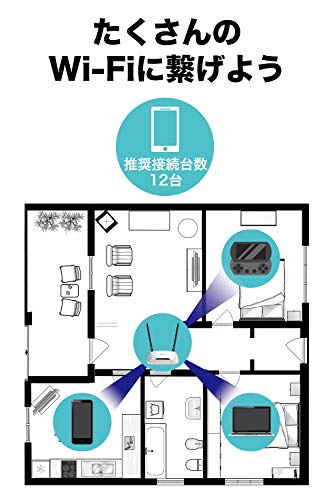
TL-WR841Nは、IEEE 802.11nに対応したシングルバンドの無線LANルーターです。最大通信速度は300Mbpsで、2.4GHz帯を使う11n(Wi-Fi 4世代)の機器を接続する用途に向いています。ここでいう300Mbpsは無線区間の理論上の最大値で、インターネットの実測速度を保証する数字ではありません。回線速度、接続端末、距離、壁などの障害物、近隣の電波との干渉によって、実際の速度は変わります。
ウェブ閲覧やメールなど、通信量が比較的少ない使い方を中心とする環境なら、必要な機能を絞ったルーターとして検討できます。一方、複数人で高画質動画を同時に視聴する、オンラインゲームで遅延を抑えたい、大容量ファイルを頻繁に転送するといった用途では、速度や混雑への余裕が不足する場合があります。5GHz帯を使うデュアルバンド機ではないため、5GHz対応機器を持っていても、TL-WR841Nとの無線接続は2.4GHz帯になります。購入前に、利用する端末が2.4GHz帯のWi-Fiに対応しているかを確認すると、接続の行き違いを防げます。
本製品の仕様は、提示されている商品情報にある「single_band」「11n」「N300」「300Mbps」をもとに整理しています。無線規格の世代や機能の詳細、ファームウェア情報は製品のハードウェアバージョンによって異なることがあるため、最新情報はTP-Link公式のTL-WR841N製品情報で確認できます。専門用語としての「シングルバンド」は、利用できる無線帯域が1つであることを指します。2.4GHz帯は対応端末が多い一方、家電や周辺のWi-Fiと電波が重なることもあり、設置場所によって通信状況が変わります。
設定や保証、購入前の注意点はありますか?
初期設定は、ルーターを回線終端装置などに接続し、管理画面でインターネット接続方式や無線LANの設定を行うのが基本です。契約している回線によっては、プロバイダーから案内された接続情報が必要になります。設定画面の項目名や案内の内容はファームウェアによって異なるため、手順は本体の説明書とメーカーのサポート情報に沿って進めると安心です。Wi-Fi名とパスワードを設定した後は、接続するスマートフォンやパソコン側にも同じ情報を入力します。
また、ルーターは家庭内ネットワークの入口となる機器です。初期設定のまま使い続けず、推測されにくい管理用パスワードとWi-Fiパスワードを設定してください。ファームウェア更新が提供されている場合は、メーカーの案内に従って適用することも大切です。古い規格の製品では、最新のWi-Fi規格や新しいセキュリティ機能を前提とした環境に合わない可能性があります。現在の回線や端末で新しい規格を利用したい場合は、購入後に機能不足とならないよう、必要な規格を先に整理しましょう。
商品情報には3年保証と記載されています。ただし、保証の対象や適用条件は購入経路、製品の状態、保証規定などにより扱いが異なることがあります。保証期間だけで判断せず、製品登録や購入証明の保管など、メーカーが定める条件も確認してください。なお、TL-WR841Nは無線LAN親機であり、インターネット回線そのものを提供する機器ではありません。回線契約やモデム・回線終端装置は別途必要です。価格だけでなく、利用人数、接続端末数、設置場所、必要な通信速度を合わせて考えると、手頃な旧世代モデルを選ぶべきか、より新しいルーターにするべきか判断しやすくなります。
以上を踏まえると、TL-WR841Nのメリットは、11n・N300の基本仕様と3年保証が商品情報に明記され、シンプルな用途で候補にしやすい点です。デメリットは、シングルバンドで最大300Mbpsの仕様に限られ、5GHz帯や新しいWi-Fi規格を必要とする環境には適さない点です。価格を重視する場合も、現在の通信環境との相性を考えたうえで比較するのが失敗を減らすポイントです。仕様と販売価格をまとめて見る場合は、商品ページを見ると判断材料になります。
Amazon商品ページを見るTP-Link WiFi ルーター 無線LAN親機 single_band 11n N300 300Mbps 3年保証 TL-WR841N
この記事の執筆・監修
PCLINE編集部
PCパーツ・周辺機器の選び方ガイド
製品の仕様やメーカー・販売ページの公表情報をもとに、用途に合った選び方をお届けしています。実際に使用して検証した内容ではありません
最終更新日: 2026年10月9日