
ロジクールK275は、手頃な価格で無線接続とテンキーを備えたキーボードを探している人におすすめです。薄型キーで文字入力しやすく、USBレシーバーを使ってデスク周りの配線を減らせます。Windows環境で数字入力をよく行う人や、シンプルな無線キーボードを求める人には買い。複数機器の切り替えや有線接続を重視する人には向きません。主な仕様と接続方法、選び分けのポイントを解説します。
結論:ロジクールK275は手頃な無線テンキー付きキーボードを探す人におすすめ
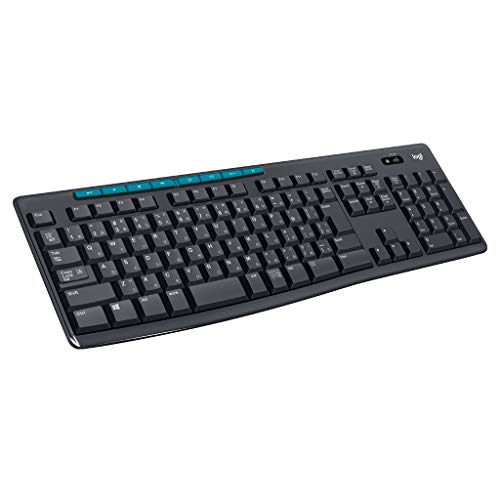
ロジクールK275は、数字入力に便利なテンキーとワイヤレス接続を備えた、手頃なフルサイズキーボードを探している人に向くモデルです。ノートPCのキーボードでは数字を続けて入力しにくい、デスク上の配線を減らしたい、けれど高価な多機能キーボードまでは必要ない。そのような人にとって、必要な機能を絞って選びやすい製品です。参考価格は2,108円ですが、販売価格は時期や販売店で変わります。価格だけでなく、使うパソコンや接続環境に合うかも含めて判断しましょう。
数字入力と普段使いを1台で済ませたい人に
K275はテンキー付きなので、表計算ソフトでの数値入力、家計簿の作成、住所や金額の入力など、数字を扱う機会が多い人に便利です。テンキーがないコンパクトキーボードでは、数字入力のたびにキー配置を切り替えたり、外付けテンキーを追加したりする場合があります。K275なら文字入力と数字入力を同じキーボードで行えるため、仕事や学習で幅広く使いやすい構成です。
あわせて e元素ゲーミングキーボード 銀軸104キー徹底レビュー も参考にしてください。
無線接続は、机の上をすっきりさせたい人にも利点があります。USB接続のレシーバーを使う方式のため、Bluetooth対応の有無に左右されず、パソコン側に利用可能なUSBポートがあれば接続できます。一方、レシーバーを挿し続ける必要があり、USBポートをほかの機器で使い切っている環境では不便です。レシーバーを紛失すると接続に支障が出るため、持ち運ぶ人は保管場所も決めておくと安心です。
購入前に知っておきたい向き・不向き
薄型と紹介されることがありますが、K275はテンキーまで備えたフルサイズのため、コンパクトさを最優先する人には机上の占有面積が気になる可能性があります。キーの感触や配列は好みが分かれる要素です。ノートPCの浅いキーストロークに慣れている人や、静音性を重視する人は、製品画像だけで判断せず、店頭で近い打鍵感を確かめると選びやすくなります。高機能なゲーミングキーボードのような専用キーや細かなカスタマイズを求める製品ではなく、日常的な文字・数字入力を手頃に無線化するためのモデルと捉えるのが適切です。
結論として、ロジクールK275は「テンキー付き」「無線」「価格を抑えたい」という条件を重視する人におすすめできます。反対に、省スペース性、Bluetooth接続、打鍵感の細かなこだわりを優先するなら、テンキーなしの小型モデルや別方式のキーボードも比較対象になります。仕様の確認には、メーカーのロジクール公式製品情報も参考になります。購入候補として価格や販売条件を確認する場合は、K275の商品ページを見るのが便利です。
ロジクールK275の主な仕様と無線接続の特徴
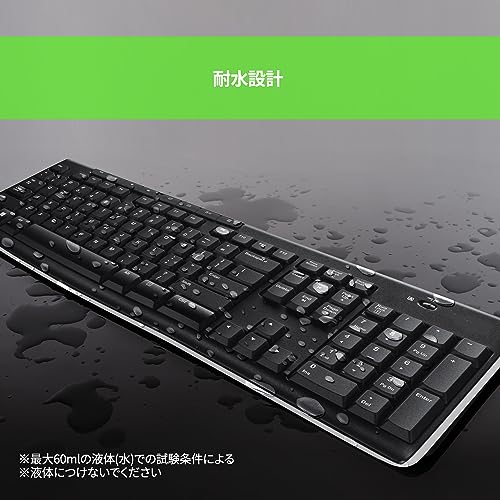
ロジクールK275は、USB接続のUnifyingレシーバーを使ってパソコンと無線接続する、テンキー付きのフルサイズキーボードです。薄型の本体に文字入力用キーとテンキーを備え、文書作成から表計算まで、数字入力を含む一般的なPC作業に対応します。Bluetooth接続ではなく、付属のUSBレシーバーをパソコンに挿して使う方式です。購入前に接続方式を把握しておくと、手持ちのパソコンとの相性を判断しやすくなります。
テンキー付きのフルサイズ仕様
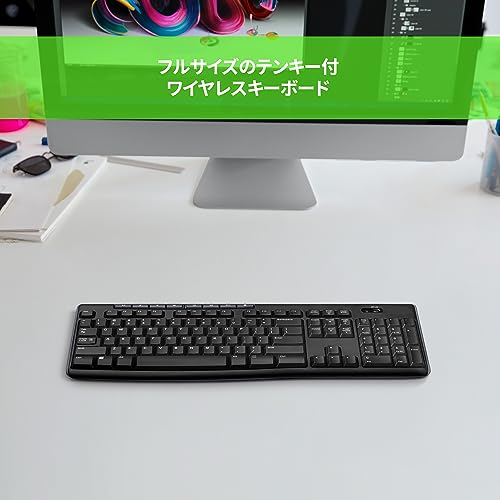
K275は左右に広いフルサイズ配列で、数字キーを独立して備えています。表計算ソフトで金額や数量を入力する場合、キーボード上段の数字キーだけを使うより、テンキーのほうが入力しやすいと感じる人もいるでしょう。反対に、テンキーの幅があるぶん本体はコンパクトなキーボードより場所を取ります。マウスを体の近くに置きたい人や、狭い机で使う人は、設置スペースとマウスの可動域も考慮してください。
あわせて 安く買えるバッファロー静音有線キーボード109キー版 も参考にしてください。
商品名にある「薄型」は、本体形状の特徴を示すものです。ノートパソコンのキーボードと同じ打鍵感になるという意味ではありません。キーの感触やキー配列の好みは個人差があり、製品情報だけで実際の打ち心地までは判断できません。また、ゲーミング用途で重視されるメカニカルスイッチや高いカスタマイズ性を前提とした製品ではなく、日常の入力作業向けとして捉えるのが適切です。
Unifyingレシーバーによる無線接続
無線接続にはロジクールのUnifying方式を使用します。パソコン側はUSBポートを1つ使い、レシーバーを介してキーボードと通信します。ケーブルが机上を横切らないため、配線を減らしたい環境に向いています。一方、Bluetooth対応機器のようにレシーバーなしで接続する製品ではありません。USBポートが少ないノートPCでは、ほかの周辺機器との取り合いが起きることがあります。USB-C端子しかない機器では、変換アダプターやUSBハブが必要になる場合もあります。
Unifying対応のロジクール製機器をすでに使っている場合は、対応条件を満たせば1つのレシーバーに複数機器をまとめられるのが特徴です。ただし、すべてのロジクール製レシーバーや無線機器がUnifying対応というわけではありません。手持ちのマウスなどと共用する予定なら、機器側の対応表示を照合しましょう。無線は電波環境やUSBポート周辺の状況に影響されるため、通信距離や安定性を一律に保証するものではありません。
対応OSや詳しい仕様は、製品の世代や販売ページの記載と合わせて確認するのが確実です。メーカーのサポート情報はロジクール公式サポートで参照できます。価格だけでなく、テンキーの必要性、USBレシーバーを挿せるか、Bluetooth接続を必要としていないかを整理すると、購入後のミスマッチを避けやすくなります。K275の掲載情報や販売価格を見比べる場合は、商品ページで仕様を確認すると判断材料になります。
 Amazon商品ページを見る
ロジクール ワイヤレスキーボード K275 ワイヤレス キーボード 無線 薄型 テンキー USB接続 Unifying windows 国内正規品
薄型キーやテンキー、便利な機能の使い勝手
薄型キーは軽快さを重視する人向け
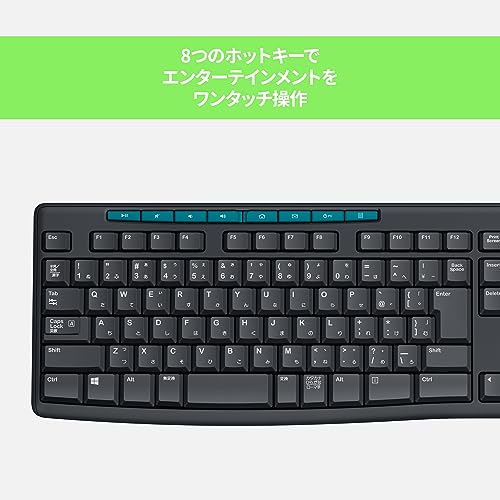
ロジクール K275は、キーの高さを抑えた薄型設計のワイヤレスキーボードです。キーを深く押し込むタイプに比べて、指の移動量が少なく、メールや資料作成などで文字を続けて入力しやすい構成です。ノートPCのキーボードに近い感覚を求める人にもなじみやすいでしょう。一方、薄型であることはキーのストロークが浅めであることにもつながります。深い押し込みや強い打鍵感を好む人、メカニカルキーボードのような明確なクリック感を求める人には、物足りなく感じる場合があります。キーの感触は好みが分かれるため、薄型という言葉だけで静音性や打ちやすさまで決めつけず、用途と好みに照らして選ぶのがポイントです。
ロジクールK120有線キーボード耐水USB接続薄型設計 では、薄型キーやテンキー、便利な機能の使い勝手 薄型キーは軽快さをについて詳しく解説しています。
本体はテンキーを備えたフルサイズ配列です。数字入力用のキーが独立しているため、表計算ソフトで金額や数量を入力する作業では、キーボード上段の数字キーだけを使うより手を動かしやすくなります。テンキーを使う頻度が高い事務作業や家計簿入力には便利ですが、その分、コンパクトなキーボードより横幅を取ります。マウスを置く場所が狭いデスクや、キーボードを頻繁に持ち運ぶ使い方では、設置寸法が負担になりやすい点に注意してください。購入前に、机の幅とマウス操作に必要なスペースを含めて配置をイメージすると、使い始めてからの窮屈さを避けられます。
テンキーとショートカットキーの活用範囲
K275には、音量調整や再生操作などに使えるショートカットキーが搭載されています。画面上の設定画面を開かずに、キーボードからメディア操作へ移れるのが利点です。音楽を流しながら作業する人や、会議中に音量を調整する機会がある人には、日常の小さな操作を簡略化できます。ただし、専用キーの機能は利用するOSやアプリケーションによって反応が異なることがあります。Windows向けのキーボードとして案内されている製品なので、Windows環境での利用を中心に考えると分かりやすいでしょう。別のOSで使う場合は、キー表示と実際の動作が一致しない可能性も踏まえてください。
無線接続は、付属のUSBレシーバーをPCに接続して使う方式です。Bluetooth接続のようにPC側のペアリング設定を行うタイプとは異なり、USBポートを1つ使用します。デスクトップPCで常時接続しておく用途には扱いやすい反面、USBポートが少ないノートPCや、USB端子のない機器では使いにくくなります。商品名にはUnifyingの記載がありますが、複数機器を1つのレシーバーにまとめたい場合は、レシーバーの対応状況と同時接続条件を製品情報で確認してください。無線方式やレシーバーの仕様は、Bluetooth対応と取り違えないことが大切です。
薄型キー、テンキー、メディア操作キーを備えるK275は、数字入力を含む日常作業を1台でこなしたい人に向いています。反対に、省スペースを最優先する人や、深いキーストロークを重視する人には別の配列・打鍵感の製品が合うことがあります。仕様の根拠としては、ロジクールの製品情報と販売ページに記載された配列・接続方式を確認し、利用環境との相性を判断するのが確実です。薄型のフルサイズ無線キーボードを候補にしているなら、K275の商品ページで仕様を見ると、購入前に配列や付属品を確認できます。
Amazon商品ページを見るロジクール ワイヤレスキーボード K275 ワイヤレス キーボード 無線 薄型 テンキー USB接続 Unifying windows 国内正規品
購入前に確認したい対応環境と注意点
WindowsとUSBポートの接続条件を確認
ロジクール K275は、付属のUSBレシーバーをパソコンに接続して使うワイヤレスキーボードです。Bluetooth接続ではないため、パソコンにBluetooth機能があっても、それだけではK275を接続できません。レシーバーを挿せるUSBポートがあるか、購入前に確認しましょう。USBハブ経由で接続する場合は、ハブ側の空きポートや給電状況も関係します。会社支給PCなど、USB機器の利用が制限された環境では、管理者の設定によって使えないことがあります。
商品情報ではWindows向けの製品として案内されています。MacやChromeOS、ゲーム機などでの利用は、キーボード入力ができる場合でも、すべてのキーや機能が同じように動くとは限りません。特に、OSごとに異なる修飾キーの配置や、独自のショートカットキーは差が出ることがあります。仕事で特定のキー操作を多用する人は、基本的な文字入力だけでなく、必要なキーが目的どおりに使えるかも判断材料にしてください。
また、レシーバーを接続するUSB端子の形状にも注意が必要です。パソコンにUSB-A端子がなくUSB-C端子だけの場合、変換アダプターや対応ハブが別途必要になります。変換機器を挟むと、接続先の相性やポートの数も確認事項に加わります。購入後に「レシーバーを挿せない」とならないよう、パソコンの側面や背面にある端子を先に見ておくと安心です。
無線方式・配列・設置場所の注意点
K275はワイヤレス接続のため、キーボード本体とパソコンをケーブルでつなぐ必要はありません。一方、電波を使う機器なので、レシーバーをパソコンの背面など見通しの悪い場所に取り付けると、設置環境によっては通信が不安定になる場合があります。USBポートが机の奥や金属製のケースの陰にある場合は、レシーバーとキーボードの距離、周囲の無線機器の配置にも気を配りましょう。Bluetooth接続を前提としたタブレットやスマートフォンで使いたい人には、接続方式が合わない点も重要です。
テンキー付きの薄型キーボードなので、数字入力や表計算をする人には便利ですが、テンキーの分だけ横幅を取ります。マウスをキーボードのすぐ横に置くコンパクトな机では、操作スペースが狭くなることがあります。設置場所の幅を測り、マウスを動かす余裕まで含めて考えると、サイズ選びの失敗を減らせます。日本語配列に慣れているか、普段使う記号キーの位置が合うかも、買い替え時には見落としやすいポイントです。
購入前の弱点としては、Bluetooth非対応であること、USBレシーバーを使うこと、テンキー付きゆえに省スペース性を最優先する用途には向きにくいことが挙げられます。また、レシーバーを紛失した場合の再接続可否や対応手順は、製品の仕様・サポート情報に基づいて判断する必要があります。Unifying対応として案内される製品ですが、レシーバーの種類やペアリング方法を混同しないよう、ロジクールのサポート情報と製品ページの記載を照らし合わせてください。仕様の確認にはロジクール公式サポートが参考になります。
以上を踏まえると、Windows PCにUSBポートがあり、無線で使えるテンキー付きキーボードを探している人には検討しやすい製品です。反対に、Bluetoothで複数端末を切り替えたい人や、横幅をできるだけ抑えたい人は、接続方式やサイズが異なる機種と比較しましょう。価格や同梱内容は販売時点で変わることがあるため、購入前に商品ページの最新表示も確認できます。K275の商品ページを見る
Amazon商品ページを見るロジクール ワイヤレスキーボード K275 ワイヤレス キーボード 無線 薄型 テンキー USB接続 Unifying windows 国内正規品
ロジクールK275と他のキーボードの選び分け
ロジクールK275を選ぶか迷ったときは、価格だけでなく、接続方式・キーの打ち心地・机の広さ・使う端末を比べると判断しやすくなります。K275はテンキー付きのフルサイズ無線キーボードで、数字入力を含む事務作業を手頃な価格で始めたい人に向くモデルです。一方、Bluetoothや静音性、携帯性などを優先するなら、別のタイプが候補になります。
接続方式と使う端末で選ぶ
K275は付属のUSBレシーバーをパソコンに接続して使う方式です。Bluetooth接続のようにパソコン側のBluetooth機能だけでつなぐ製品とは異なり、レシーバーを挿すUSBポートが必要です。デスクトップPCで無線接続したい人や、ペアリング操作を増やさず使いたい人には分かりやすい選択肢です。ただし、USBポートが少ないノートPCでは、マウスや外付けストレージとの取り合いになることがあります。USBハブを使わずポートを空けておきたいなら、Bluetoothキーボードのほうが使い勝手に合う場合があります。
また、Unifying対応製品として案内されていますが、レシーバーの仕様や同梱状況は販売ページ・製品の世代によって確認が必要です。Unifyingレシーバーを複数の対応機器で共有したい場合は、手元のマウスなどが同じ規格に対応しているかも選択基準になります。接続方式や対応OSの最新情報は、ロジクールのサポート情報で型番を指定して確認できます。Windows向けの日本語配列を探している人には選びやすい一方、Macやタブレットで特殊キーまで快適に使いたい人は、各OSへの対応とキー配列を購入前に照らし合わせてください。
打鍵感・サイズ・用途で比較する
K275は薄型のメンブレン式キーボードです。キーを押した感触は、深いストロークや明確なクリック感を重視するメカニカルキーボードとは異なります。長時間の文章入力で打鍵感にこだわる人、ゲームでキーの反応や押し分けを重視する人は、店頭で感触を比べるか、スイッチの種類を明記した製品を検討すると納得しやすいでしょう。反対に、仕事や家庭での一般的な入力が中心で、特別なスイッチを求めないなら、K275のシンプルな構成が選びやすさにつながります。
フルサイズなのでテンキーがあり、表計算や家計簿、数字を多く扱う業務では入力効率を保ちやすい反面、キーボード本体の横幅を取ります。マウスを体の近くに置きたい人や、机が狭い人には、テンキーを省いたテンキーレスモデルや、さらに小型のコンパクトキーボードが向きます。ただし、数字入力が多い環境でテンキーなしを選ぶと、外付けテンキーを追加することになり、結果的に机上の機器が増えることもあります。
静音性も比較ポイントです。K275は一般的なメンブレン方式ですが、打鍵音の感じ方は設置面や入力の強さでも変わります。静かな職場や家族の近くで使うため音を抑えたいなら、静音を明示したモデルと比較してください。薄型でも、ノートPCのような極端に浅い打鍵感を期待すると印象が異なる可能性があります。スペースを取りにくい、Bluetoothで複数端末を切り替えたい、打鍵感を細かく選びたい場合は他モデルが有力です。価格を抑えつつ、テンキー付きの無線キーボードをWindows PCで使いたいならK275が候補になります。現在の販売価格や付属品を見比べる場合は、K275の商品ページを見ると判断材料を確認できます。
Amazon商品ページを見るロジクール ワイヤレスキーボード K275 ワイヤレス キーボード 無線 薄型 テンキー USB接続 Unifying windows 国内正規品
ロジクールK275の接続方法とよくある疑問
ロジクールK275をパソコンに接続する手順
ロジクールK275は、付属のUSBレシーバーを使ってパソコンと無線接続するキーボードです。Bluetoothで直接ペアリングする方式ではありません。接続時は、まずキーボード裏面の電池カバーを開け、単4形電池を2本セットします。次にUSBレシーバーをパソコンのUSBポートへ差し込み、キーボードの電源を入れれば、対応環境では自動的に認識されます。通常は専用ドライバーを別途インストールせずに使い始められるため、初回設定は比較的簡単です。
USBポートが少ないノートパソコンでは、レシーバーを挿す場所を確保できるかがポイントです。USBハブ経由でも利用できますが、認識しない場合は、まずハブを外してパソコン本体のポートへ直接接続してください。デスクトップPCで本体が机の下にあると、レシーバーとキーボードの距離や障害物の影響を受けることがあります。無線が不安定なら、前面などキーボードに近いUSBポートへ移すと切り分けしやすくなります。
K275はUnifying対応レシーバーを利用する製品ですが、別売りのUnifying対応機器を追加する場合は、受信機と機器の組み合わせを専用ソフトウェアで登録する必要があります。USBレシーバーを挿しただけで、すべてのロジクール製品が自動的に同じ受信機へつながるわけではありません。また、レシーバーを紛失した場合も、一般的なBluetoothアダプターで代用することはできません。交換用受信機を使う際は、K275との対応とペアリング方法をロジクールのサポート情報で確認するのが確実です。
認識しないときの確認点と購入前の疑問
キー入力ができないときは、電池の向きと残量、キーボードの電源、USBレシーバーの接続状態を順に見直します。電池を入れ直しても反応しない場合は、別のUSBポートに差し替え、パソコンを再起動してから再度入力します。USBポート自体が正常か確かめるため、マウスなど別のUSB機器を接続してみる方法もあります。電池切れと接続トラブルは症状が似るため、原因を一つずつ切り分けることが大切です。
「USBを挿せば使えるのに、なぜ反応しないの?」という場合、パソコンがレシーバーを認識していない可能性があります。デバイスマネージャーで不明なデバイスが表示されるときは、別ポートでの接続やOSの更新を試してください。社用PCなどでUSB機器の利用が制限されている環境では、管理者設定が原因になることもあります。なお、K275はテンキー付きのフルサイズ配列なので、数字入力はしやすい一方、コンパクトキーボードより設置面積が必要です。
よくある疑問の一つが、スマートフォンやタブレットにも接続できるかどうかです。K275自体はBluetoothキーボードではなく、USBレシーバー接続が前提です。USB端子の形状が合い、端末がUSBホスト機能に対応していれば使える場合がありますが、変換アダプターが必要になることがあり、すべての端末での動作を保証するものではありません。複数端末をボタン一つで切り替えたい人や、Bluetooth接続を希望する人には不向きです。
接続の手軽さとテンキーを重視するなら候補になりますが、無線接続である以上、レシーバーの紛失や電池切れには注意が必要です。購入前に接続方式と設置スペースを把握しておけば、「Bluetoothだと思っていた」「机に置くと大きかった」という行き違いを避けやすくなります。メーカーの仕様・サポート情報も参照し、用途に合うか判断してください。ロジクールK275の商品ページを見る
本記事の接続説明は、提示された製品情報とロジクールの公開サポート情報に基づくものです。OSのバージョンやパソコンのUSB設定によって認識手順が異なる場合があるため、解決しないときはロジクール公式サポートのK275関連情報と、使用中のパソコンメーカーの案内を照合してください。
Amazon商品ページを見るロジクール ワイヤレスキーボード K275 ワイヤレス キーボード 無線 薄型 テンキー USB接続 Unifying windows 国内正規品
この記事の執筆・監修

PCLINE編集部
PCパーツ・周辺機器の選び方ガイド
製品の仕様やメーカー・販売ページの公表情報をもとに、用途に合った選び方をお届けしています。実際に使用して検証した内容ではありません
最終更新日: 2026年10月9日
- 本記事は編集部がメーカー公式情報などの公開情報を参照して作成しています。
- 最新の価格・仕様は公式サイトをご確認ください。