
Logicool G502は、11個のプログラムボタンで操作を割り当てたい人におすすめの有線ゲーミングマウスです。HERO 25Kセンサーを搭載し、USB接続で使えるため、FPS・MMO・RPGで複数の操作を手元にまとめたい人に向いています。LIGHTSYNC RGBも備え、WindowsとMacに対応。ワイヤレスの自由さより、多ボタンと有線接続を重視するなら買いです。参考価格7,700円を踏まえ、基本性能や用途別の使い方、接続時の注意点を紹介します。
結論:Logicool G502は多ボタンの有線ゲーミングマウスを探す人におすすめ
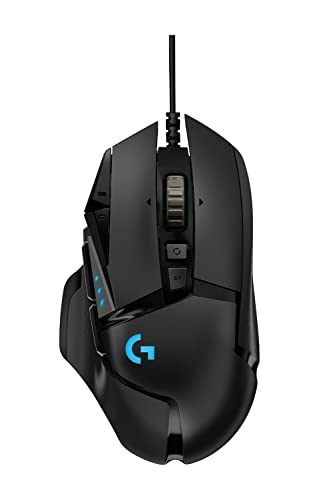
ボタン数と操作性を重視する人に向く
Logicool G502は、マウスのボタンにゲーム内操作やショートカットを割り当てたい人に適した、有線USB接続のゲーミングマウスです。11個のプログラムボタンを備えているため、FPSでは武器切り替えや近接攻撃、MMO・RPGではスキルやアイテムの使用など、キーボードに伸ばしていた操作を手元へ集約できます。複数の操作を頻繁に行うゲームほど、ボタン数の多さが活きます。
あわせて Logicool G402 有線ゲーミングマウスの魅力と価格比較 も参考にしてください。
ただし、ボタンが多ければ誰にとっても使いやすいわけではありません。親指で操作するボタンの位置や押し分けには慣れが必要で、シンプルな操作を好む人には余分に感じる場合があります。購入後は、誤操作しにくい機能から割り当て、ゲーム中に無理なく押せるかを確かめながら設定を整えるのが現実的です。ボタン操作の快適さは手の大きさや持ち方にも左右されるため、軽量で小型のマウスを探している人は、形状や重量感も比較の軸にしてください。
センサーはHERO 25Kで、製品名が示すとおり高精度なトラッキングを重視した仕様です。ポインターの動きを読み取るセンサー性能は、視点移動や照準操作の土台になります。一方、センサーの数値だけでゲームの勝ちやすさが決まるわけではなく、感度設定やプレイ環境、本人の操作習慣も重要です。すでに使っているマウスの感度に近づけて調整すれば、移行時の違和感を抑えやすくなります。
有線接続の安心感と、購入前に知っておきたい弱点
USB有線接続なので、電池残量や充電を気にせず使える点は分かりやすい利点です。ワイヤレス機器の充電管理を避けたい人や、デスク上で安定した接続を求める人には候補になります。反対に、ケーブルが机の端に引っかかったり、マウスの動きを妨げたりすることは有線モデル共通の弱点です。ケーブルをできるだけ引きずらずに使える配置かどうかも、使い心地に関わります。
また、11ボタンを活用するには、割り当てを設定するひと手間が必要です。割り当てを行わず標準的なマウスとして使うだけなら、多ボタン設計のメリットを生かしきれません。Windows・Mac対応の製品ですが、設定ソフトの機能や利用できる項目は環境によって異なる可能性があります。ゲーム用途では、プレイするOSと必要な設定機能を購入前に確認しておくと、導入後の行き違いを避けやすくなります。
LIGHTSYNC RGBを搭載し、見た目の演出も楽しめますが、ライティングを重視しない人には購入の決め手にならないでしょう。参考価格は7,700円で、価格に対して重視すべきなのはRGBよりも、11個のボタンを使いこなせるか、有線接続が自分の机に合うかです。FFXIV推奨周辺機器として紹介されている点もMMOプレイヤーには検討材料になりますが、推奨表記だけで操作感や相性が保証されるわけではありません。
製品の仕様を判断する際は、販売ページの表記だけでなくメーカーの公開情報も基準にできます。Logicoolの公式情報はLogicool公式サイトで確認できます。総合すると、G502は多ボタンをゲーム操作に活用したい人、充電不要の有線マウスを選びたい人に向いたモデルです。反対に、軽さ・小ささ・ワイヤレスの自由さを優先する人には別の選択肢が合う可能性があります。ボタン数と接続方式が希望に合うなら、G502の商品ページを見ると、現在の販売価格や掲載仕様を確認できます。
G502の基本性能:HERO 25Kセンサー・USB接続・LIGHTSYNC RGB
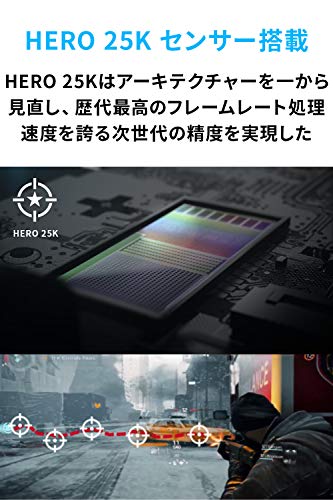
HERO 25Kセンサーは細かな感度調整に対応
Logicool G G502の中心となるのが、光学式のHERO 25Kセンサーです。トラッキング解像度は100~25,600DPIの範囲で設定でき、低感度で大きくマウスを動かすプレイから、高感度で素早く視点を切り替える操作まで、好みに合わせて調整できます。DPIはマウスの移動量に対するカーソルの移動量を決める指標で、数値を上げるほど同じ距離を動かしたときにカーソルが大きく動きます。ただし、高DPIが誰にとっても有利という意味ではありません。FPSで照準を細かく合わせたい人は低め、画面内を素早く移動したい人は高めなど、ゲームや操作環境に応じた設定が使いやすさにつながります。
Logicool G ゲーミングマウス G502 有線 USB 接続 マウス HERO 25Kセンサー G502RGBhr LIGHTSYNC RGB 11個プログラムボタン FPS / MMO / RPG ブラック PC windows mac 国内正規品 【 ファイナルファンタジーXIV 推奨周辺機器 】のレビューは Logicool G203有線ゲーミングマウスの魅力と選び方徹底解説 でも紹介しています。
センサー性能を見るときは、最大DPIだけでなく、追従速度や加速度への対応もポイントです。メーカー公表値では最大トラッキング速度は400IPS、最大加速度は40G。急なマウス操作にも追従する設計で、ゲーム中の素早い視点移動にも対応します。高解像度ディスプレイを使う場合や、複数のゲームで感度を変えたい場合も、幅広い設定範囲が役立ちます。設定はLogicool G HUBなどのソフトウェアで行えますが、ソフトの導入やプロファイル調整をせずに使う場合は、初期設定の感度が自分に合わないこともあります。細かな調整を楽しみたい人向けの仕様です。
これらの数値はセンサーの性能を示すもので、実際の操作感はマウスパッド、持ち方、ゲーム内感度などにも左右されます。公表仕様を確認する際は、メーカーのG502 HERO製品情報を根拠にするのが確実です。
有線USB接続とLIGHTSYNC RGBの特徴
本製品はUSBケーブルでパソコンに接続する有線マウスです。電池切れや充電残量を気にせず使える一方、ケーブルが机の端に引っ掛かったり、動かす範囲を制限したりする場合があります。マウスバンジーを使う、ケーブルがたるむ余裕を持たせるといった工夫で扱いやすくなります。無線モデルのようにケーブルの取り回しをなくしたい人には向きませんが、接続の手軽さを重視する人には分かりやすい方式です。
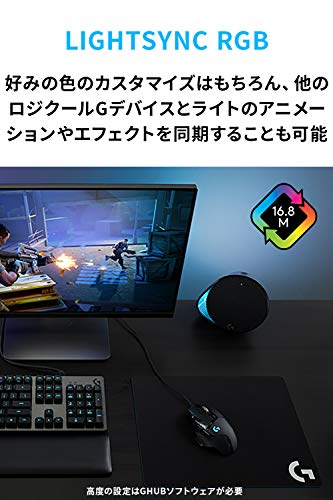
LIGHTSYNC RGBは、マウスのライティングを対応ソフトウェアから設定できる機能です。色や発光パターンを好みに合わせれば、キーボードなど対応機器との色合わせも楽しめます。ただし、RGB照明は操作精度やセンサー性能を高める機能ではなく、見た目をカスタマイズするための要素です。光らせずに使う選択もできるため、落ち着いたデスク環境にしたい人も性能面で不利にはなりません。
基本性能を重視するなら、HERO 25Kの広い感度設定幅と有線USB接続が判断の軸になります。RGBは好みに応じて活用する付加機能と考えると、必要な価値を見極めやすいでしょう。仕様や販売価格をまとめて確認したい場合は、G502の商品ページを見ると、購入前の比較に役立ちます。

11個のプログラムボタンをFPS・MMO・RPGで活用する方法
G502の11個のプログラムボタンは、ゲーム内の操作をマウス側へ割り当て、キーボードへ手を伸ばす回数を減らしたい人に役立ちます。ただし、ボタンをすべて埋めれば操作しやすくなるわけではありません。よく使う操作を親指の届く位置に置き、誤入力したくない機能は割り当てないなど、ゲームの種類と自分の持ち方に合わせることが大切です。
FPSでは押し間違いを避け、必要な操作に絞る
FPSでは、リロード、近接攻撃、グレネード、回復アイテムなど、戦闘中に素早く使いたい操作が候補になります。頻繁に使う操作を親指側のボタンへ割り当てれば、移動や照準を担う左手・右手の指を別のキーへ移す機会を減らせます。一方、押し間違いが敗因につながる操作まで近接したボタンに詰め込むと、かえって扱いにくくなります。まずは1~3個程度から設定し、ボタンの位置を覚えてから増やす方法が現実的です。
あわせて YUNZII M1 ワイヤレスゲーミングマウス徹底レビュー も参考にしてください。
G502にはDPIシフト用のボタンもあります。ゲーム中に押している間だけ感度を切り替える設定にすると、スコープ使用時などに細かく照準を合わせたい場面で活用できます。ただし、感度を下げすぎると視点移動が遅くなるため、普段の感度との差を大きくしすぎない調整がポイントです。DPI切り替えを使わない場合は、ゲーム内の別操作へ割り当てる選択肢もあります。
MMO・RPGではショートカットを整理する
MMOでは、回復薬、移動スキル、よく使うアビリティなどを割り当てると、キーボード上の多数のキーを押し分ける負担を軽くできます。RPGでも、マップやインベントリ、回復アイテムといった頻出操作をマウス側へ移すと、探索中の操作がまとまりやすくなります。長いスキル回しをすべて登録するより、緊急時に使う技や押しにくいキーの代替など、優先度の高い用途から決めるのがおすすめです。
割り当てはLogicool G HUBで設定できます。ゲームごとにプロファイルを分ければ、FPS用とMMO用で同じボタンに異なる機能を持たせられます。公式のG HUBの案内では対応機能やソフトウェア情報を確認できます。ゲーム起動時に意図したプロファイルが適用されているか、設定後に確認しておくと、別タイトルの割り当てで操作する混乱を避けやすくなります。
なお、連続入力や複数操作を自動化するマクロは、ゲームの規約やアンチチートの扱いによって問題になる場合があります。規約に反する自動化を避け、通常のキー割り当てを中心に使うのが安全です。また、ボタン数が多いぶん、親指の位置や握り方によっては押しにくいボタンもあります。とくに素早い操作が必要な競技系FPSでは、使うボタンを絞ったほうが安定する人もいます。G502のボタン配置や設定方法を確認したい場合は、商品ページを見ると、購入者向けの商品情報を確認できます。
Windows・Macで使う前に確認したい接続方法と注意点
有線USB接続だから、まず端子と設置場所を確認
Logicool G502 HERO(G502RGBhr)は、USBケーブルでパソコンにつなぐ有線ゲーミングマウスです。無線レシーバーの接続や充電は不要で、対応するUSBポートに挿して使います。Windows・Macのどちらでも利用できますが、購入前に見ておきたいのはパソコン側の端子です。G502のケーブルはUSB-A接続のため、USB-Aポートがない薄型ノートPCや一部のMacでは、USB-C変換アダプターまたはUSBハブが必要になります。変換器を介すときは、マウスを安定して認識できるデータ通信対応の製品を選びましょう。充電専用のUSBケーブルや端子では接続できません。
ケーブル式の利点は、電池切れを気にせず使え、接続後すぐに操作できることです。一方で、ケーブルが机の端やモニター台に引っ掛かると、マウスを動かす際の抵抗になります。FPSのように大きく素早く動かすゲームでは、ケーブルを引っ張られない位置に配線し、必要ならマウスバンジーなどで持ち上げると扱いやすくなります。無線モデルのように机上をすっきりさせたい人や、離れた場所から操作したい人には、有線接続がデメリットになる点も押さえておきましょう。
基本操作とボタン設定は分けて考える
USB接続後は、まずポインター移動や左右クリックなどの基本操作を確認します。マウスとしての通常操作と、11個のプログラムボタンやDPI設定、LIGHTSYNC RGBのカスタマイズは別の段階です。ボタンへの機能割り当てやプロファイル管理には、Logicool G HUBなどの設定ソフトを利用します。ソフトを入れなくても基本操作はできますが、ゲームごとにボタンの役割を変えたい場合は、対応OS向けのG HUBを導入して設定するのが便利です。ソフトの対応OSや必要条件は更新されるため、導入時はLogicool G HUBの案内で最新情報を確認してください。
Windowsでは、専用ソフトを使わずに接続しても基本的なマウス操作が可能です。MacでもUSB接続によるポインター操作はできますが、専用ソフトの機能やボタン設定は、OSのバージョンやソフトの対応状況によって異なる場合があります。Windowsで作成した割り当てがMacでも同じように使えるとは限らないため、複数のパソコンを行き来する人は、各環境で設定を確認しましょう。特にサイドボタンやホイールの追加機能を使う予定なら、接続できることだけで判断せず、必要な設定が利用できるかが重要です。
また、MacのUSB-Cポートに変換アダプターをつないでも認識しない場合は、ハブの電源供給や接続先ポート、G HUBのアクセス許可を確認します。macOSでは入力監視などの許可設定が求められることがあり、許可しないとボタン設定など一部機能が動かない場合があります。これはマウス本体の故障とは限りません。まず別のUSBポートやアダプターで接続を試し、次にソフトとOSの対応状況を確認するのが切り分けの基本です。接続方式とカスタマイズの条件を踏まえて選びたい人は、G502 HEROの商品ページを見ると仕様を確認できます。
参考価格7,700円は妥当?カテゴリ内の価格帯から検討
有線ゲーミングマウスの価格帯で見る
G502 HEROの参考価格は7,700円です。有線ゲーミングマウスは、基本的なセンサーと少数のボタンを備えたエントリー機なら数千円台、複数のサイドボタンや高性能センサー、ライティングなどを搭載した中上位機では5,000円から1万円前後が目安になります。この幅で比べると、G502は最安価格を狙うモデルではなく、機能を充実させた有線機として中価格帯に位置づけられます。
価格の妥当性は、DPIの数値だけで決めないのがポイントです。本機はHERO 25Kセンサー、11個のプログラム可能なボタン、LIGHTSYNC RGBを備えています。一般的な2~5ボタン程度のマウスと比べ、ゲーム内操作やアプリのショートカットを割り当てられるボタンが多く、機能を使う人ほど価格差に納得しやすい構成です。一方、ブラウジングや事務作業が中心で、サイドボタンもほとんど使わない人にとっては、同価格帯の多機能さがそのまま価値になるとは限りません。
また、無線接続ではなくUSB有線接続です。無線機能やバッテリーを必要としないぶん、同じ予算をセンサーやボタンなどに求める人には選びやすい一方、ケーブルを机上で気にせず使いたい人には不向きです。価格比較では「有線か無線か」を揃えると判断しやすくなります。無線モデルと単純に値段を比べると、接続方式やバッテリーの有無まで混ざり、性能差を正しく見積もれません。
機能を使い切れるかで判断する
11個のプログラムボタンは、MMOやRPGで複数のスキル・アイテム操作を割り当てたい場合や、FPSで武器切り替えなどを手元に集約したい場合に活用できます。ゲーム以外でも、コピーや貼り付け、アプリ固有の操作を割り当てれば作業効率化につながります。ただし、ボタン数が多いほど操作を覚える手間が生まれ、必要な機能だけを使う人には割高に感じられることもあります。マウスの設定を変更する習慣がない人は、購入後に割り当てる予定の操作を具体的に考えておくと、価格に見合うか判断しやすくなります。
センサー性能も、価格を評価するときに数値の大きさだけで決めつけないことが大切です。HERO 25Kは高いトラッキング性能を示す仕様ですが、日常的な操作で誰もが差を体感できるとは限りません。画面解像度、ゲームの感度設定、プレイスタイルによって必要な性能は異なります。最高DPIを使わない場合でも、細かな感度調整をしたい人には余裕のある仕様ですが、基本操作だけなら低価格機でも足りる場合があります。
公開情報を確認する際は、メーカーの製品仕様と販売価格を分けて見るのが確実です。仕様の根拠としてはLogicool公式のG502 HERO製品情報が参考になります。参考価格7,700円は、11個のボタンや高性能センサー、RGBを活用する人には妥当な水準です。反対に、軽さや無線接続、シンプルさを優先する人には、価格よりも別の条件が重要になるでしょう。販売価格は時期や販売店で変動するため、購入時点の実売価格も判断材料に含めてください。現在の価格と販売条件を見比べたい場合は、販売ページで価格を確認するのが手軽です。
Logicool G502についてよくある質問

Logicool G502はWindows・Macの両方で使えますか?
このG502はUSB有線接続のマウスで、商品情報ではWindowsとMacに対応しています。パソコンのUSBポートに接続して基本操作を行うほか、Logicool G HUBを使えばボタン割り当てや感度などを設定できます。ただし、対応OSやG HUBの動作条件はソフトウェアの更新で変わることがあるため、購入前にLogicool G HUBの公式情報で利用中のOSがサポート対象か確認してください。USBポートの形状が合わない薄型ノートPCでは、変換アダプターやUSBハブが必要になる場合があります。
ゲームごとにボタンの役割を変えたい場合は、G HUBでプロファイルを作成し、割り当てた設定を切り替えて使う方法が便利です。11個のプログラム可能なボタンは、MMOのスキル操作や、ブラウザーの戻る・進むなどにも活用できます。一方、ボタンが多いぶん、手の大きさや持ち方によっては親指側のボタンに届きにくいことがあります。使わないボタンを無理に活用せず、誤操作しやすい割り当てを避けると扱いやすくなります。
HERO 25Kセンサーや11個のボタンは、ゲーム以外でも役立ちますか?
HERO 25Kセンサーはカーソルの感度を細かく調整できる光学センサーです。FPSでは照準操作に合わせてDPIを設定し、作業時には高めの感度にするなど、用途に応じた使い分けができます。ただし、センサーの数値が高いほど誰にとっても操作しやすいわけではありません。感度を上げすぎると小さな手の動きでカーソルが大きく動くため、ゲームでは自分の操作に合う値を探すことが大切です。仕様の確認にはLogicool Gの製品情報が役立ちます。
ゲーム以外でも、よく使うショートカットやアプリ起動をボタンに割り当てれば、繰り返し操作を減らせます。スクロールホイールは用途に応じて操作感を切り替えられる構造で、長い文書や表を素早く移動したいときにも便利です。ただし、設定をゲームごとに分ける場合は、G HUB側でプロファイルの切り替えや割り当てを整える手間がかかります。設定なしでシンプルに使いたい人には、ボタン数の少ないマウスのほうが扱いやすい場合があります。
FFXIV推奨周辺機器なら、ゲーム内ですぐ使えますか?
商品名に「ファイナルファンタジーXIV 推奨周辺機器」と記載されていますが、これはゲーム内の設定や操作方法が自動で最適化されるという意味ではありません。マウスを接続した後、必要に応じてG HUBでボタンを割り当て、ゲーム内の操作設定も調整します。ボタンへの機能割り当ては、ゲームの規約やソフトウェアの仕様に沿って行ってください。複数の操作を不適切に自動化する設定は避け、通常の入力補助として使うのが基本です。
また、有線モデルなのでバッテリー切れを気にせず使える反面、ケーブルが机の端やキーボードに引っかかると操作の妨げになります。マウスバンジーを使う、ケーブルに余裕を持たせて配置するなど、設置環境も快適さに影響します。価格は参考価格7,700円ですが、販売時期やショップによって実売価格は変動します。ボタン数、センサー設定、有線接続が自分のプレイスタイルに合うかを踏まえて、G502の販売価格と商品情報を見ると判断しやすくなります。
この記事の執筆・監修

PCLINE編集部
PCパーツ・周辺機器の選び方ガイド
製品の仕様やメーカー・販売ページの公表情報をもとに、用途に合った選び方をお届けしています。実際に使用して検証した内容ではありません
最終更新日: 2026年10月9日
- 本記事は編集部がメーカー公式情報などの公開情報を参照して作成しています。
- 最新の価格・仕様は公式サイトをご確認ください。