
エレコムTK-FDM110MBKは、キーボードとマウスを1つの無線セットでそろえたい人に適した製品です。薄型メンブレンのフルサイズキーボードとマウスを組み合わせ、デスクの配線を減らしながらテンキー付きの操作環境を作れます。仕事や普段使いを中心に、省スペース性と導入の手軽さを重視するなら買いです。一方、ゲーム用途で高速入力や細かなカスタマイズを求める人には向きません。
結論:エレコム TK-FDM110MBKは省スペースで使えるフルサイズ無線セット
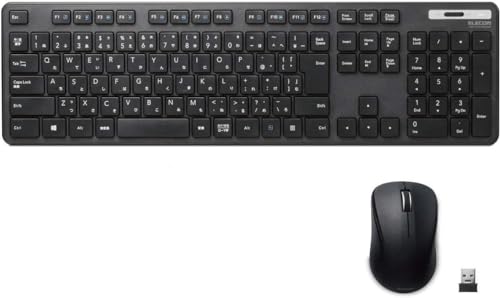
エレコムの「TK-FDM110MBK」は、キーボードの使いやすさを保ちながら、デスク上の圧迫感を抑えたい人に向くワイヤレスキーボード・マウスセットです。テンキーを備えたフルキーボードでありながら、薄型設計を採用しているため、事務作業や在宅勤務で数字入力を多用する人でも、コンパクトなデスクに置きやすい構成になっています。
フルサイズなのにデスクを圧迫しにくい
キーボード選びでは、横幅を抑えるためにテンキーレスモデルを選ぶ方法があります。しかし、表計算や会計入力、通販サイトの商品登録などで数字を頻繁に打つ場合、テンキーがないだけで入力効率は大きく変わります。TK-FDM110MBKはフルキーボードなので、数字キーを独立して使える点が明確な強みです。
エレコム 静音ワイヤレスキーボードTK-QT30DMBKの選び方と価格比較 では、結論:エレコム TK-FDM110MBKは省スペースで使えるについて詳しく解説しています。
一方で、薄型ボディはデスク上で存在感が出にくく、ノートパソコンと組み合わせても圧迫感を抑えられます。キーボードを使わないときに手前へ寄せたり、モニター台の下へ移動させたりしやすいのも、薄型モデルならではの扱いやすさです。ブラックの落ち着いた外観は、仕事用・家庭用を問わず周辺機器の色を合わせやすく、派手さよりも実用性を重視する環境に適しています。
接続方式はワイヤレスのため、キーボードとマウスをケーブルで個別に配線する必要がありません。デスク上の配線を減らしたい人や、パソコンを使う場所を固定したくない人にとって、セットで導入できる手軽さは大きなメリットです。USBポートの数が限られるノートパソコンでも、セット製品なら受信機まわりをまとめやすく、購入後の構成を考えやすいでしょう。
メンブレン方式の安心感と、購入前に知るべき弱点
キー方式はメンブレンです。メンブレン方式は、一般的なオフィス向けキーボードで広く採用されている方式で、特殊な打鍵感よりも、扱いやすさと導入しやすい価格を重視する人に適しています。メカニカルキーボードのような明確なクリック感や、高速入力向けの独特な反発感を求める製品ではありません。静かな環境での文書作成やメール、検索、表計算といった日常用途を中心に考えると、過不足の少ない選択です。
ただし、薄型フルサイズである以上、設置面積がゼロになるわけではありません。テンキーを含むため、極端に狭い机やマウスを大きく動かすゲーム環境では、横幅が気になる可能性があります。また、メンブレン方式は、競技性の高いゲームや打鍵感を楽しむ用途では、ゲーミングキーボードやメカニカルキーボードに及びません。無線セットという便利さを優先する代わりに、入力の反応やカスタマイズ性を最優先する人には不向きです。
つまり、エレコム TK-FDM110MBKの結論は「テンキー付きの実用性を残しつつ、ケーブルと厚みを減らしたい人向け」です。ゲーム専用機ではなく、仕事・学習・家庭での通常操作を快適に整える製品として価値があります。価格は参考価格2,499円で、キーボードとマウスを別々にそろえるより構成を決めやすい点も魅力です。購入前に仕様や販売価格を確認したい人は、TK-FDM110MBKの商品ページを見るとよいでしょう。
なお、製品仕様の判断では、エレコムが公開する製品情報と販売ページの記載を基準にするのが確実です。本記事では、提示された商品名・仕様情報をもとに、通販商品レビューの観点から用途との相性を整理しています。省スペース性、フルサイズの入力性、ワイヤレスの取り回しを重視するなら、TK-FDM110MBKは堅実な候補です。
薄型メンブレンキーボードとマウスの特徴・便利なポイント
薄型フルキーボードなら、入力とデスク作業を無理なく両立
エレコムの「TK-FDM110MBK」は、薄型のメンブレン式キーボードとワイヤレスマウスをまとめたセットです。キーボードはテンキー付きのフルサイズで、数字入力や表計算、在庫管理、会計ソフトなどを使う人に向いています。テンキーを別途用意する必要がないため、文字入力と数値入力を1台で完結できる点が便利です。
あわせて TK-FDM110TXBKレビュー|薄型無線キーボードの選び方 も参考にしてください。
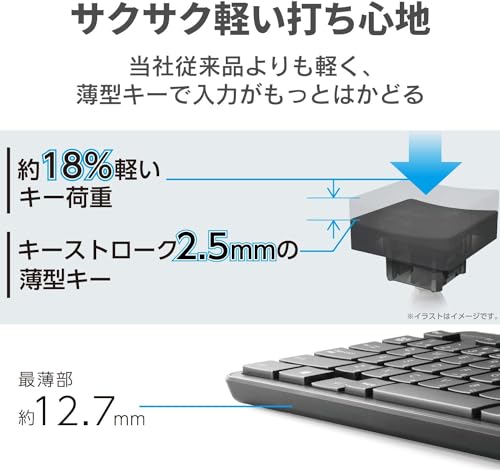
メンブレン方式は、キーの下にラバードームを備え、押し下げることで入力を認識します。メカニカルキーボードのようなスイッチ交換や強いクリック感を重視する方式ではありませんが、一般的な事務作業やウェブ閲覧には扱いやすい構造です。薄型設計によってキーの高さが抑えられているため、深いキーストロークのキーボードから乗り換える場合でも、手首や指を大きく持ち上げずに入力できます。
キートップが薄いモデルは、デスク上で圧迫感が出にくいことも特徴です。モニター台やノートパソコン、書類などを同じ机に置く場合でも、フルサイズでありながら視界や作業スペースを占有しにくくなります。ブラックの外観はオフィスにも自宅にも合わせやすく、派手さよりも落ち着いた見た目を求める人に適しています。
無線接続で配線を減らし、キーボードとマウスを一括管理
TK-FDM110MBKは、付属のUSBレシーバーをパソコンに接続して使う2.4GHz帯のワイヤレスセットです。キーボードとマウスを有線でつながないため、机の上を横切るケーブルを減らせます。パソコン本体をデスクの足元やモニター裏に置いている環境でも、入力機器を手元に置きやすいのがポイントです。Bluetoothのペアリング設定が必要なタイプではないため、対応OSや接続手順をできるだけシンプルにしたい人にも扱いやすい構成です。
マウスが同梱されているので、キーボードだけを交換したときに起こりやすい「マウスだけ有線のまま」という状態も避けられます。仕事用パソコン、共有パソコン、テレビに接続した小型PCなど、入力機器を一式そろえたい場面で購入しやすい商品です。USBポートを1つ使う点はありますが、キーボードとマウスを個別に接続する必要はありません。
一方で、薄型メンブレンキーボードには明確な限界もあります。薄型であっても本体はテンキー付きのフルサイズなので、コンパクトな机やマウスを大きく動かす環境では横幅が気になる場合があります。また、メンブレン方式は、メカニカル方式のような明確な打鍵感や高速入力向けのカスタマイズ性を求める人には物足りません。キーの反応や打鍵音の感じ方には個人差があるため、ゲームを本格的にプレイする人より、文書作成やネット検索を中心に使う人向けです。
さらに、2.4GHzワイヤレスはUSBレシーバーを紛失すると使い勝手が大きく落ちます。ノートパソコンでUSBポートが少ない場合や、タブレット・スマートフォンでBluetooth接続をしたい場合にも適しません。購入前に、使用するパソコンにUSB Type-Aポートがあることを確認する必要があります。製品仕様の判断材料は、エレコムが公開している製品情報と取扱説明書です。本稿も同公開情報をもとに、通販商品レビュー・検証の観点から用途を整理しています。
- 便利なポイント:薄型、テンキー付き、キーボードとマウスのセット、配線を減らせる
- 注意したいポイント:フルサイズの横幅、USBレシーバー方式、メカニカル特有の打鍵感はない
価格を抑えながら、入力機器をまとめてワイヤレス化したいなら、TK-FDM110MBKは用途がはっきりした選択肢です。高機能なゲーミング機器ではなく、日常作業を快適に整えるベーシックモデルとして選ぶと、薄型設計とセット構成の便利さを活かせます。商品ページで価格と在庫を見る

TK-FDM110MBKがおすすめな人・おすすめしにくい人
TK-FDM110MBKがおすすめな人
エレコム TK-FDM110MBKは、キーボードとマウスをまとめて用意したい人に向くワイヤレス入力デバイスのセットです。キーボード単体だけでなくマウスも必要な場合、別々に購入するより選定の手間を減らしやすく、デスク周りの機器を一度にそろえられます。参考価格は2,499円で、初めてワイヤレスキーボードを導入する人や、予算を抑えて仕事用パソコンの入力環境を整えたい人に適した価格帯です。
エレコムワイヤレスキーボード薄型テンキー付の魅力と価格比較 では、TK-FDM110MBKがおすすめな人・おすすめしにくい人 について詳しく解説しています。
キーボードはメンブレン方式を採用しています。メンブレン方式は、キーの入力をラバードームなどの接点で検知する一般的な構造で、メカニカルキーボードのような強いクリック感やスイッチ交換機能を求めない人に向きます。文章作成、メール、表計算、ネット閲覧など、日常的な事務作業が中心なら、薄型フルキーボードの扱いやすさを生かせます。テンキーを備えるフルサイズ配列なので、数値入力を頻繁に行う経理作業や表計算にも便利です。
薄型デザインを重視する人にも候補になります。厚みのあるゲーミングキーボードより圧迫感が少なく、ノートパソコンからデスクトップ環境へ移行する人にも選びやすい仕様です。ブラックの外観は、モニターやデスクの色を選びにくく、オフィスでも家庭でも合わせやすい点がメリットです。キーボードとマウスを同じシリーズで統一したい人、複雑な機能よりも基本操作と導入しやすさを重視する人は、TK-FDM110MBKの商品ページを見る価値があります。
TK-FDM110MBKをおすすめしにくい人
一方で、打鍵感や応答性に強いこだわりがある人にはおすすめしにくいモデルです。メンブレン方式は、一般にメカニカル方式や静電容量無接点方式とは構造が異なり、キーごとの明確なフィードバックや高速入力向けの操作感を重視する用途には向きません。長時間の文章入力をする人でも、軽快な打鍵感、キーの戻り、打鍵音の好みは分かれるため、店頭で触れて選ぶタイプの人は慎重に検討すべきです。
ゲーム用途を最優先する人にも不向きです。TK-FDM110MBKは、商品情報上、ゲーミング向けの高速スイッチ、RGBライティング、専用マクロキーといった機能を訴求する製品ではありません。FPSや音楽ゲームで入力遅延、同時押し性能、キーごとのカスタマイズを重視するなら、ゲーミングキーボードとゲーミングマウスを別々に選ぶほうが目的に合います。ワイヤレス接続はケーブルの取り回しを減らせる反面、電池交換や接続方式、対応OSなどの運用条件が発生します。これらの詳細仕様は販売ページだけで判断せず、購入前にエレコム公式サポートの取扱説明書・仕様情報。
また、コンパクトなデスクを使っていてテンキーをほとんど使わない人にとっては、フルキーボードの横幅がデメリットになります。マウスを置くスペースが狭くなり、キーボードを斜めに置く余裕も減るため、持ち運びや省スペース性を優先するならテンキーレスやコンパクト配列が適しています。結論として、TK-FDM110MBKは「仕事や家庭で使う基本入力を、キーボードとマウスのセットで安く整えたい人」におすすめです。反対に、「打鍵感を細かく選びたい人」「本格的なゲーム性能を求める人」「机の横幅を極力節約したい人」には、別カテゴリーの製品が適しています。
接続方法や対応機器など購入前に確認したい仕様
接続はUSBレシーバーを使う2.4GHzワイヤレス
エレコム TK-FDM110MBKは、Bluetoothではなく、付属のUSBレシーバーでパソコンと接続するワイヤレスキーボード・マウスセットです。キーボードとマウスの両方を同じレシーバーで使う方式なので、パソコン側に必要なUSBポートは基本的に1つ。デスク上のケーブルを減らしながら、キーボードとマウスをまとめて導入できます。
初心者向けの選び方なら エレコムワイヤレスキーボード薄型テンキー付の魅力と価格比較 が役立ちます。
通信方式は2.4GHz帯の無線接続です。Bluetoothのようなペアリング操作は必要なく、対応するパソコンにレシーバーを挿し、キーボードとマウスに電池を入れて使う構成です。パソコンの初期設定や仕事用端末など、Bluetooth接続の設定に手間をかけたくない場面に向いています。一方、USBポートをまったく使えないタブレットやスマートフォン向けの製品ではありません。
購入前に重要なのは、使用する機器にUSB Type-Aポートがあるかです。近年の薄型ノートパソコンにはUSB Type-Cポート בלבדを搭載するモデルもあり、その場合はUSB Type-C変換アダプターやドッキングステーションが必要になります。変換機器を使うと接続自体は可能でも、携帯時の荷物や相性問題が増えるため、持ち運び中心ならBluetoothキーボードのほうが扱いやすいケースがあります。
なお、USBレシーバーは小型部品のため、紛失するとワイヤレス機器としての利用に支障が出ます。外出先へ持ち運ぶ場合は、パソコンに挿したままにするか、キーボード・マウスと一緒に保管する運用が安全です。レシーバーを別のものに置き換えれば必ず使えるとは限らないため、セット品として管理してください。
対応機器と電源仕様を確認する
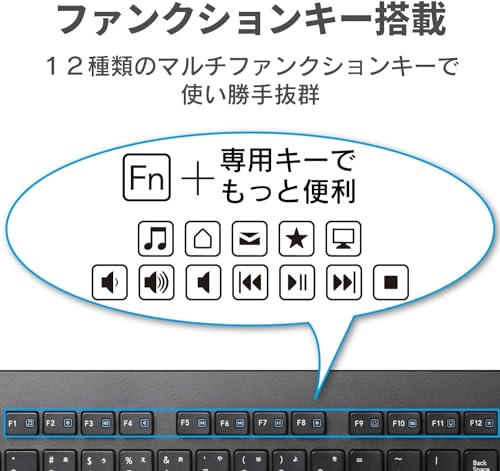
TK-FDM110MBKは、USBポートを備えたWindowsパソコンで使うことを前提に選ぶ製品です。デスクトップパソコンだけでなくノートパソコンにも接続できますが、ゲーム機、テレビ、Mac、Chromebookなどで利用する場合は、OSや機器側のUSB入力対応状況が関係します。USBレシーバーを認識しても、OSによってはファンクションキーや特殊キーの動作が異なる可能性があるため、Windows以外で使う人は購入前にエレコム公式の対応OS情報を確認するのが確実です。
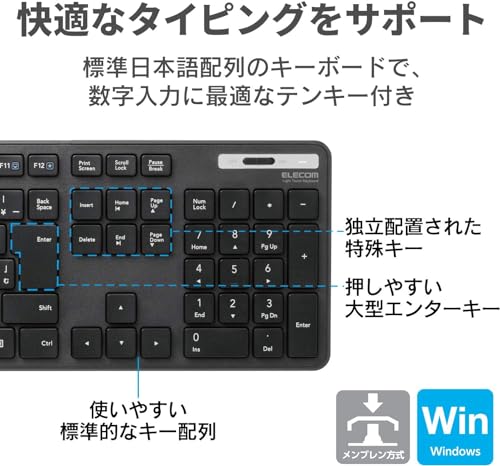
キーボードはテンキー付きのフルキーボードです。数字入力を頻繁に行う事務作業や表計算では便利ですが、テンキーレス製品より横幅を取ります。マウスを置くスペースも含め、狭いデスクではキーボードの右側に十分な操作領域を確保できるかを見ておきましょう。薄型設計でも、フルサイズである点は変わりません。
電源は乾電池を使用するタイプで、充電式バッテリーを内蔵した製品ではありません。電池切れの際は交換が必要ですが、予備の乾電池を用意しておけばすぐ復旧できます。反対に、USBケーブルを接続して充電しながら使う運用はできないため、電池交換を避けたい人には不向きです。キーボードとマウスで必要な電池の種類・本数は、付属品と取扱説明書の記載を基準にしてください。
仕様の根拠は、エレコムが公開する製品情報・取扱説明書です。とくに対応OS、電池の種類、レシーバーの収納方法は、購入時期や販売ページの表記更新で見え方が変わることがあるため、最終判断ではメーカー情報を優先します。USB Type-A端子を持つWindowsパソコンで、テンキー付きの薄型キーボードとマウスを低価格でそろえたい人なら、構成が分かりやすいモデルです。反対に、Bluetooth接続、Mac専用キー配列、充電式を求める人は仕様の方向性が合いません。対応条件を満たすか確認したうえで、TK-FDM110MBKの仕様と価格を見ると安心です。
使って分かる注意点と有線・Bluetooth製品との違い
使い始めに注意したいポイント
エレコム ワイヤレスキーボード マウスセット TK-FDM110MBKは、キーボードとマウスを1つのUSBレシーバーで接続する2.4GHz帯のワイヤレス製品です。パソコン側にレシーバーを装着すれば、Bluetoothのようなペアリング設定をせずに使い始められます。一方で、レシーバーを紛失するとキーボードとマウスの両方が使えなくなる点は注意が必要です。ノートパソコンに接続したまま持ち運ぶ場合は、USBポートやレシーバーに無理な力がかからないように扱ってください。
ワイヤレス接続はケーブルがないぶん机上をすっきりできますが、電池切れの影響を受けます。入力中に反応しなくなった場合は、まず電池残量、電源スイッチ、USBレシーバーの接続状態を確認します。金属製の机やパソコン本体の背面など、レシーバーとキーボード・マウスの間に障害物が多い環境では、通信が不安定になる可能性もあります。2.4GHz帯はWi-Fiや周辺機器でも利用されるため、極端に混雑した環境では有線接続ほどの安定性を期待できません。
薄型のフルキーボードですが、メンブレン方式の打鍵感は、メカニカルキーボードのような明確なクリック感や高速なキー入力向けの反応とは異なります。文字入力、在宅勤務、事務作業には扱いやすい一方、キーの反応速度や打鍵感を重視するゲーム用途には不向きです。マウスも一般的な操作を想定した構成なので、DPI切り替えや多ボタン割り当てを求める人には機能不足になりやすいでしょう。
さらに、フルキーボードはテンキーを備えるぶん、コンパクトキーボードより横幅を使います。デスクの奥行きだけでなく、マウスを動かす横方向のスペースも必要です。購入前に、キーボードを置いた状態でマウス操作の余地があるかを測っておくと、導入後の窮屈さを避けられます。製品仕様の確認には、販売ページだけでなく、エレコム公式の製品情報を確認するのが確実です。
有線・Bluetoothキーボードとの違い
有線キーボード・マウスと比べた最大の違いは、机上の配線を減らせることです。USBケーブルが不要なので、パソコン本体を机の下に置いている環境でも取り回しが楽になります。その反面、有線製品のように電池交換が不要で、接続した瞬間から安定して使えるわけではありません。長時間の作業や入力の確実性を最優先するなら有線、配線の少なさと設置の自由度を優先するならTK-FDM110MBKが向いています。
Bluetooth製品との比較では、USBレシーバーを使う2.4GHz方式のほうが、古いパソコンやBluetooth非搭載機器にも導入しやすい点がメリットです。OS起動直後の接続や、複数機器を切り替える使い方では、Bluetoothのペアリング管理が必要ないぶん分かりやすく感じられます。ただし、USBポートを1つ使用するため、ポート数が少ないノートパソコンではUSBメモリや外付けストレージと競合します。USBハブ経由では相性や電波環境の影響を受けることもあるため、安定性を求めるならパソコン本体のUSBポートへ直接接続する運用が適しています。
まとめると、TK-FDM110MBKは「低価格でキーボードとマウスを一度にそろえたい」「テンキー付きで事務作業をしたい」「ケーブルを減らしたい」人に適したセットです。電池管理、USBレシーバーの紛失、ゲーム向け機能の少なさは明確なデメリットです。用途を文書作成や日常操作に絞れば扱いやすく、有線の確実性やBluetoothのマルチデバイス機能を求める人には別方式の製品が合います。
出典:エレコム公式製品情報、Amazon商品掲載情報。通信環境や電池持ちは使用環境によって変わります。
エレコム TK-FDM110MBKのよくある質問と総評
エレコム TK-FDM110MBKについてよくある質問
Q. エレコム TK-FDM110MBKはどのような商品ですか?
TK-FDM110MBKは、エレコムのワイヤレスキーボードとマウスを組み合わせたセット商品です。キーボードはメンブレン方式の薄型フルキーボードで、カラーはブラック。テンキーを備えた一般的な配列のため、文書作成だけでなく、表計算で数字を入力する機会が多い人にも向いています。キーボードとマウスを別々に用意する必要がなく、デスク周りの入力機器をまとめて整えられる点が特徴です。
Q. メンブレンキーボードとは何ですか?
メンブレン方式は、キーの下にあるラバードームを押して入力する構造です。メカニカル方式のようなスイッチの種類による細かな打鍵感の違いは少ない一方、一般的に価格を抑えやすく、オフィス作業や家庭での普段使いに適しています。TK-FDM110MBKは薄型設計なので、厚みのあるキーボードよりも圧迫感を抑えやすいモデルです。ただし、明確なクリック感や高速入力時の独特な反発感を重視する人には、メカニカルキーボードのほうが満足しやすいでしょう。
Q. ゲーム用キーボードとして使えますか?
文字入力や軽いゲームには使えますが、本格的なゲーミング用途を第一に選ぶ製品ではありません。ゲーミングキーボードで重視される高速な応答性、複数キー同時押しへの対応、バックライト、マクロ機能などを求める場合は、専用モデルが適しています。TK-FDM110MBKは、仕事や学習を中心に、ゲームも楽しみたい人向けのベーシックなワイヤレスキーボード マウスセットです。
Q. 無線接続で注意することはありますか?
ワイヤレス製品はケーブルがないため机上をすっきりできますが、電池残量やUSBレシーバーの管理が必要です。レシーバーを紛失すると接続に影響するため、パソコン本体に挿したままにするか、保管場所を決めておくと安心です。また、無線接続では周辺の電波環境やUSBポートの位置によって動作条件が変わる場合があります。購入前には、エレコム公式の製品情報・マニュアルで対応OSや電池仕様などを確認するのが確実です。エレコム公式サイトで仕様を確認する
TK-FDM110MBKのメリット・デメリットと総評
- メリット:キーボードとマウスを一度にそろえられ、薄型フルキーボード、テンキー、ワイヤレス接続という実用性をまとめて得られます。2,499円前後の参考価格なら、入力機器を個別に買うより初期費用を抑えやすい点も魅力です。
- デメリット:メンブレン方式のため、メカニカル特有の打鍵感や耐久性を期待する人には物足りません。さらに、ワイヤレス製品なので電池交換やレシーバー管理が必要です。薄型設計も、深いストロークを好む人には合わない可能性があります。
総評として、エレコム TK-FDM110MBKは「高機能な専門機器」ではなく、在宅ワーク、事務作業、ネット閲覧、家庭用パソコンに必要なキーボードとマウスを手軽にそろえるための実用モデルです。薄型・フルサイズ・ブラックという外観と、セットならではの導入しやすさを重視する人に適しています。一方、静音性を最優先する人、バックライトが必要な人、FPSなどで入力性能を突き詰めたい人には別系統の製品が向いています。用途と方式の違いを理解したうえで、価格を抑えて無線環境を作りたいなら有力な選択肢です。
仕様や販売価格は変更されることがあるため、購入時点の内容を確認したうえで選ぶと安心です。条件が合う人は、商品ページを見ると、現在の価格や販売状況を確認できます。
この記事の執筆・監修

PCLINE編集部
PCパーツ・周辺機器の選び方ガイド
製品の仕様やメーカー・販売ページの公表情報をもとに、用途に合った選び方をお届けしています。実際に使用して検証した内容ではありません。
最終更新日: 2026年9月4日
- 本記事は編集部がメーカー公式情報などの公開情報を参照して作成しています。
- 最新の価格・仕様は公式サイトをご確認ください。