
EMEET Webカメラ C960は、オンライン会議やビデオ通話、手軽な動画撮影を始めたい人におすすめです。1080pのフルHD画質と200万画素、90°広角により、顔を自然に映しながら複数人での利用にも対応しやすい構成です。高画質配信を追求する製品ではありませんが、手頃な価格で内蔵カメラから改善したいユーザーには買いの選択肢です。
結論:EMEET Webカメラ C960はオンライン会議や配信を手軽に始めたい人におすすめ
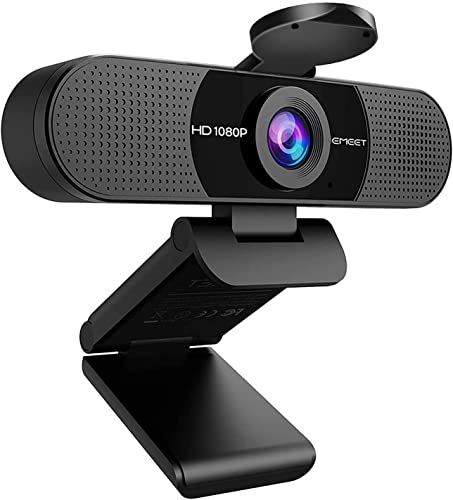
EMEET Webカメラ C960は、オンライン会議やビデオ通話、初めてのライブ配信をできるだけ簡単に始めたい人に向いたWebカメラです。最大の理由は、フルHD相当の1080p解像度、200万画素、90°広角という、日常用途で扱いやすい基本仕様がそろっていることにあります。ノートパソコン内蔵カメラの映像に不満がある人や、デスクトップPCにカメラ機能を追加したい人にとって、導入候補にしやすい製品です。
EMEET C960がオンライン会議に向いている理由
1080pは、顔の表情や資料を映すオンライン会議で十分実用的な解像度です。200万画素という数値も、一般的なビデオ通話や面接、在宅勤務で必要な情報量を確保しやすい水準です。4K対応カメラのような高精細さを求める製品ではありませんが、ZoomやMicrosoft Teamsなどで相手の画面に表示される映像は、通信環境やサービス側の圧縮によっても左右されます。そのため、会議用途では解像度だけを追い求めるより、安定して顔を中央に映せることが重要です。
あわせて EMEET Webカメラ C960|高画質FHDで快適オンライン対応 も参考にしてください。
90°広角は、顔だけを大きく映す狭い画角よりも、上半身や周囲の背景を含めた構図を作りやすい仕様です。1人で使う場合は、カメラとの距離を極端に近づけなくても自然な画面を構成できます。2人で並んで会話する用途にも対応しやすい一方、広角になるほど部屋の様子や背景も映り込みます。自宅で使うなら、カメラの正面だけでなく左右の範囲まで整理しておくと、画面上の印象が整います。
配信初心者に適する一方で、できないこともある
EMEET Webカメラ C960は、顔出し配信、オンライン講座、友人との通話などを低いハードルで始めたい人に適しています。専用カメラやキャプチャーボードを組み合わせる本格的な配信環境と比べ、機材構成を増やさずに済む点が魅力です。参考価格は2,599円で、カメラを持っていない人が試しに導入する価格帯としても選びやすい部類です。販売価格は変動するため、購入前に現在の価格と在庫状況を見ると判断しやすくなります。
ただし、C960は高画質配信を最優先する人向けではありません。1080p・200万画素は標準的なフルHDクラスであり、4Kの細部表現や、レンズ交換式カメラのような背景ぼけは期待できません。また、90°広角は便利な反面、部屋の明るさや背景の状態まで映しやすい点がデメリットです。画質は照明、逆光、通信速度、使用する会議アプリの設定にも左右されるため、カメラを交換するだけで映像が劇的に改善するとは限りません。暗い部屋では顔が沈み、窓を背にすると逆光で見えにくくなるため、正面から照明を当てるだけでも見栄えは大きく変わります。
仕様の判断は、商品ページに掲載された「HD1080P・200万画素・90°広角」という情報を基準にしています。なお、実際の表示品質はアプリ側の解像度設定やPCの処理性能、ネットワーク環境にも依存します。結論として、EMEET Webカメラ C960は、オンライン会議を快適にしたい一般ユーザー、ノートPCの内蔵カメラからステップアップしたい人、低予算で配信を始めたい初心者におすすめです。一方で、映像作品の撮影や高級感のある配信画質を求める場合は、照明・マイク・上位カメラを含めた環境づくりが必要になります。
EMEET Webカメラ C960の特徴と画質・広角性能を確認
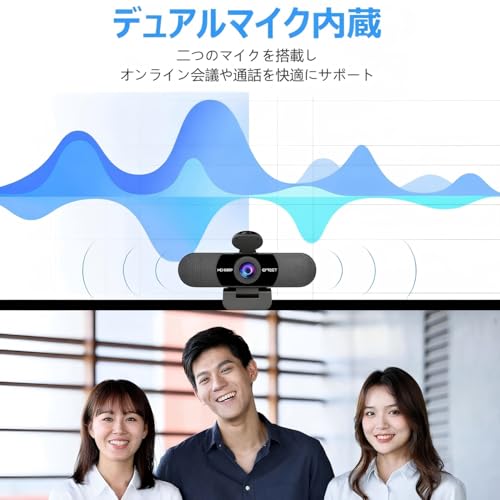
フルHD相当の映像を手軽に取り込める200万画素カメラ
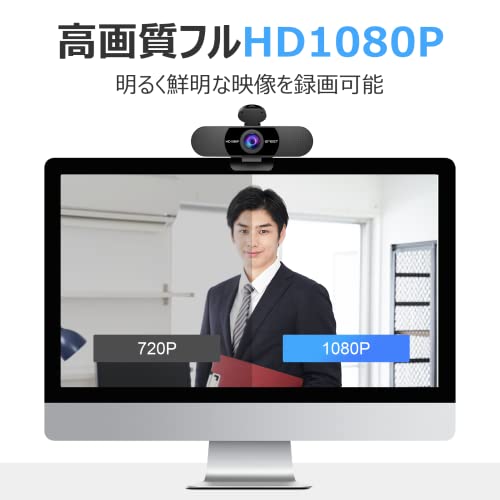
EMEET Webカメラ C960は、HD1080Pに対応した200万画素のUSB接続カメラです。1080Pは映像の横方向に約1,920画素、縦方向に約1,080画素を持つ解像度で、一般的な720P対応モデルよりも細部を表現しやすい仕様です。オンライン会議で顔を映すだけでなく、授業、面接、ライブ配信、ビデオ通話など、人物を中心に撮影する用途に向いています。
初心者向けの選び方なら EMEET C960 WEBカメラ高画質HD1080P&三脚付属の実力 が役立ちます。
200万画素という数値は、センサーが取り込める画素数の目安です。画素数が高ければ自動的に美しい映像になるわけではなく、レンズの品質、映像処理、室内照明、通信アプリ側の圧縮によって見え方は変わります。そのため、C960のHD1080P性能は「高価なカメラと同じ映像を作る機能」ではなく、ノートパソコン内蔵カメラから画質を底上げするための実用的な基準と考えると適切です。
画面共有を中心とする会議では、細かな映像表現よりも、顔の輪郭や表情が自然に伝わることが重要です。C960はその用途に必要な解像度を備えており、価格を抑えながら外付けWebカメラを導入したい人に適しています。一方、商品撮影や本格的な動画制作のように、肌の質感や色の再現性まで重視する場合は、上位のイメージセンサーやレンズを搭載した製品との差が出ます。
90°広角レンズのメリットと画角の注意点
C960の特徴として、90°の広角撮影に対応している点が挙げられます。画角が広いほど、カメラから同じ距離にいても映る範囲が広くなるため、デスク前の一人撮影だけでなく、複数人で画面に入る会議や、背景を含めた配信にも使いやすくなります。カメラを顔の近くに置かなければならない狭い机でも、上半身を収めやすいのが広角レンズの利点です。
ただし、90°広角は画面の端にいる人物や物体が大きく歪んで見える場合があります。レンズに近い位置では顔が横に広がって見えたり、背景の端が引き伸ばされたりするため、自然な人物映像を優先するなら、顔を画面中央付近に配置するのが基本です。複数人を映すときも、全員をレンズの端に寄せず、できるだけ中央へ集めると違和感を抑えられます。
また、広角だからといって部屋全体がきれいに映るわけではありません。背景の情報量も増えるため、生活感のある室内では映したくない物まで画面に入りやすくなります。C960を設置する際は、レンズの高さを目線付近に合わせ、背景との距離を確保すると、顔が小さくなりすぎず落ち着いた構図になります。
仕様から分かる強みと、画質面での割り切り
EMEET Webカメラ C960の強みは、HD1080P・200万画素・90°広角という、Web会議で使いやすい基本仕様を低価格帯でまとめていることです。専用カメラを初めて導入する人でも、内蔵カメラより広い画角と高い解像度を得やすく、設置場所を変えて撮影しやすくなります。詳しい商品仕様は、掲載情報をまとめて確認できるEMEET C960の商品ページで確認できます。
一方で、商品名に記載されている情報からは、暗所でのノイズ処理、オートフォーカスの方式、フレームレート、マイクの指向性などまでは判断できません。画質は部屋の明るさに大きく左右されるため、逆光や薄暗い部屋では1080Pの解像度を活かしきれないことがあります。顔を明るく見せたい場合は、正面から照明を当て、窓を背にしない配置が効果的です。
総合すると、C960は「高画質な作品撮り」よりも、「顔を見やすく映すWeb会議用カメラ」として評価しやすい製品です。90°広角は一人でも複数人でも使える柔軟性をもたらす反面、配置によって歪みや背景の映り込みが起こります。用途と設置環境を理解して選べば、価格を抑えながら外付けWebカメラの使いやすさを得られるモデルです。
 Amazon商品ページを見る
EMEET Webカメラ C960 HD1080P 200万画素 90°広角
オンライン会議や動画撮影での使い方と設定方法
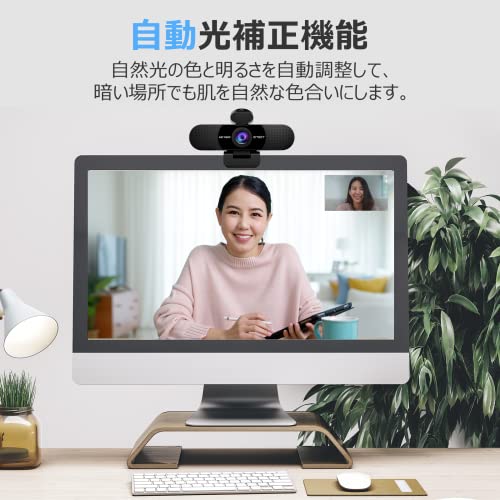
EMEET Webカメラ C960は、オンライン会議、授業、在宅ワーク、ライブ配信、動画撮影に使えるフルHD対応のUSBウェブカメラです。200万画素で最大1920×1080の映像を扱え、ノートパソコン内蔵カメラよりも撮影位置を自由に決めやすい点が魅力です。90°広角のため、顔だけでなく上半身や周囲のホワイトボードまで画面に入れたい場面に向いています。一方で、広角レンズは背景も広く映るため、部屋の片付けやプライバシー対策は必要です。
オンライン会議での基本設定
設置は、ディスプレイ上部にクリップで固定する方法が基本です。レンズを目線の高さに近づけると、見下ろすような不自然な映像になりにくく、相手と対面している印象を作れます。カメラをモニターの中央付近に置き、顔が画面の上部に寄りすぎないよう、頭上に少し余白を残す構図にすると安定します。90°広角を活かして複数人で話す場合は、全員がレンズから同程度の距離になる位置に置くことが重要です。
ロジクール C270n 小型Webカメラ|自動光補正&ノイズリダクション搭載 では、オンライン会議や動画撮影での使い方と設定方法 オンライン会議について詳しく解説しています。
パソコンに接続した後は、Zoom、Microsoft Teams、Google Meetなど使用するアプリの設定画面を開き、カメラ一覧から「EMEET C960」または接続された外付けカメラを選択します。マイクも別途選択できる場合がありますが、会議で音声品質を重視するなら、ヘッドセットや専用マイクを使う方が安定します。カメラの映像が表示されないときは、ブラウザやアプリのカメラ使用許可、OSのプライバシー設定、他のアプリによるカメラ占有を順番に確認します。Zoomの公式ヘルプやMicrosoftの公式サポートにも、カメラ選択と権限設定の案内があります。
映像設定では、明るさよりも光の向きが重要です。窓や照明を背にすると顔が暗くなりやすいため、光源を正面または斜め前に置きます。肌や背景が白く飛ぶ場合は、会議アプリ側の明るさ・露出調整を下げます。逆光を完全に補正できるカメラではないため、設置場所を変える方が効果的です。設定後は、会議に入室する前のプレビュー画面で顔の位置、背景、明るさ、音声を確認すると失敗を防げます。
動画撮影・配信での使い方
動画撮影では、カメラを目線よりやや高い位置に置くと、顔の輪郭が自然に見えやすくなります。机上に置く場合は、台やモニターアームで高さを調整し、レンズが大きく上下を向かないようにします。90°広角は商品紹介や解説動画で手元を見せる用途に便利ですが、カメラに近い物体ほど大きく映る広角特有の歪みが出やすくなります。顔を極端にレンズへ近づけず、少し距離を取ると見た目が整います。
録画ソフトでは、映像デバイスとしてC960を選び、解像度を1920×1080に設定します。ただし、フルHDで撮影できても、明るさやレンズの性能まで高級カメラと同等になるわけではありません。暗い部屋ではノイズが増え、動きの速い映像では細部が甘く見えることがあります。動画撮影では、正面から当てるライト、静かな部屋、整理した背景を用意するだけで画質の印象が大きく改善します。
カメラの映像と音声がずれる場合は、録画ソフトの入力設定や負荷を確認します。複数のカメラ・マイクを接続している環境では、映像と音声のデバイスを意図したものに固定してください。なお、会議アプリの背景ぼかしやバーチャル背景はソフトウェア処理であり、PCのCPUやGPU性能によって動作が変わります。C960自体が背景処理を行う製品ではないため、人物の輪郭が不自然になる場合は、実背景を整える方が確実です。
手軽にフルHD映像を導入したい人は、EMEET C960の商品ページを見ると仕様や販売価格を確認できます。最初の設定では、カメラ選択、レンズ位置、照明、音声入力の4点を整えるだけで、オンライン会議と動画撮影の品質を無理なく引き上げられます。
Amazon商品ページを見るEMEET Webカメラ C960 HD1080P 200万画素 90°広角
EMEET Webカメラ C960がおすすめな人・向いていない人
EMEET Webカメラ C960がおすすめな人
EMEET Webカメラ C960は、パソコンにカメラが内蔵されていない人や、古いノートパソコンの映像を手軽に改善したい人に向いています。商品名にあるとおり、解像度はHD1080P、画素数は200万画素です。フルHD相当の映像を扱えるため、オンライン会議、在宅勤務、オンライン授業、ビデオ通話など、顔や上半身を映す用途に適しています。
EMEET Webカメラ C960|高画質FHDで快適オンライン対応 について、より詳しい情報はこちらをご覧ください。
特に、初めて外付けWebカメラを購入する人には扱いやすい製品です。USB接続タイプのWebカメラは、対応するパソコンに接続して使用する構成が基本で、専用ソフトを使った複雑な設定を避けやすいのが利点です。カメラ選びで重視される「高価すぎないこと」「フルHDであること」「すぐに使えること」をまとめて満たしたい人に、C960は候補になります。
90°広角レンズも、複数人で画面に入る場面や、少し離れた位置にパソコンを置く環境で便利です。一般的な正面撮影よりも左右の範囲を広く映せるため、会議室や自宅のデスクで肩幅を含めた構図を作りやすくなります。ただし、広角であるほど背景も映り込みやすくなるため、部屋の見せたくないものを整理してから使う人に向いています。
価格を抑えながら、最低限以上の映像品質を確保したい場合にも適しています。参考価格は2,599円で、4Kカメラのような高額製品ではありません。商品情報と販売価格を確認したうえで導入したい人は、EMEET C960の商品ページを見ると仕様や在庫状況を確認できます。
EMEET Webカメラ C960が向いていない人
一方で、画質に強くこだわる人には向いていません。200万画素・1080PはWeb会議には十分な水準ですが、4Kのような細部の再現性や、動画制作向けの高精細な映像とは別物です。商品撮影、配信での顔出し品質、細かな文字や製品の質感を伝える用途では、より高解像度のセンサーやレンズを搭載したモデルが適しています。
また、90°広角を不要とする人にも過剰です。1人の顔だけを自然に大きく映したい場合、広い画角では被写体が小さく見えたり、部屋の背景が広く入ったりします。背景ぼかし、肌補正、露出や色味の細かな調整など、映像表現を積極的に作り込みたい人は、専用アプリや高機能な設定に対応した上位機種を選ぶほうが満足しやすいでしょう。
暗い部屋での使用を前提にする人も注意が必要です。Webカメラはセンサー性能だけでなく、照明の明るさ、逆光、壁や机からの光の反射で映像が大きく変わります。C960が1080Pに対応していても、暗所で自動的に明るく鮮明になるとは限りません。夜間の配信や窓を背にした会議が中心なら、照明を追加するか、低照度性能を重視した製品が向いています。
さらに、購入前にはパソコン側のUSB端子、使用するOS、会議アプリのカメラ設定を確認する必要があります。映像の品質はカメラだけで決まらず、通信速度やアプリ側の圧縮、室内の明るさにも左右されます。結論として、EMEET Webカメラ C960は「手頃な価格で1080P映像と90°広角を使いたい人」にはおすすめですが、「4K画質」「本格配信」「暗所性能」「細かな映像調整」を求める人には不向きです。公開されている商品情報を基準に、自分の用途がビデオ通話中心か、映像制作中心かで判断すると失敗を抑えられます。
Amazon商品ページを見るEMEET Webカメラ C960 HD1080P 200万画素 90°広角
購入前に確認したいマイク性能・対応機器・注意点
内蔵マイクの性能と音声品質
EMEET Webカメラ C960は、映像だけでなく本体にマイクを内蔵したモデルです。別途マイクを用意しなくても、オンライン会議やビデオ通話を始めやすい点が購入理由になります。商品名にある「HD1080P」は映像解像度を示す表記であり、マイクが高音質録音に対応することを意味しません。音声品質を判断するときは、マイクの数だけでなく、集音距離、指向性、ノイズ低減処理、サンプリング仕様などを確認する必要があります。
C960の公開商品情報では内蔵マイクを搭載することが示されていますが、マイクの周波数特性やビット深度、ノイズキャンセリングの詳細まで明記されているわけではありません。そのため、Web会議で話者の声を伝える用途には向く一方、ナレーション収録、楽器演奏、配信で音質を重視する用途では、USBマイクやヘッドセットのほうが適しています。内蔵マイクはカメラから離れるほど声が小さくなり、キーボード音や空調音も拾いやすくなるため、マイク性能だけで「クリアな音声」と決めつけないことが重要です。
ノートPCの内蔵マイクから切り替える場合は、Windowsの「設定」から入力デバイスをC960に変更し、会議アプリ側でも同じマイクを選択します。Zoom、Microsoft Teams、Google Meetなどでは、OSとアプリの両方で入力先が別々に設定されているケースがあります。音が出ないときは、カメラ映像ではなくマイクの選択先、アプリのマイク権限、ミュート状態、ブラウザーのサイト権限を順番に確認すると原因を切り分けやすくなります。
対応機器と接続前に見るポイント
C960はUSB接続型のWebカメラで、対応するパソコンのUSBポートに接続して使用するタイプです。一般的なUSB対応機器として、WindowsパソコンやMacで利用しやすい一方、使用できるかどうかはOSのバージョン、USB端子の形状、アプリの対応状況に左右されます。USB Type-A端子を備えたPCでは接続しやすいですが、Type-C端子しかない薄型ノートPCでは変換アダプターやハブが必要になる場合があります。変換経由では給電不足や相性問題が起きることもあるため、重要な会議の直前に初めて接続するのは避けるべきです。
また、USB接続だからといって、すべての機器で動作するわけではありません。iPad、Androidタブレット、Chromebook、ゲーム機などは、OSが外付けWebカメラを認識する仕様か、利用するアプリがカメラ入力に対応しているかが条件になります。スマートフォン用のUSB変換アダプターを使う場合も、端末側のOTG対応や電力供給が関係します。メーカーが明示する対応OSと、利用予定のアプリの推奨環境を照合するのが安全です。USB規格の基本的な考え方は、USB Implementers Forum公式サイトでも確認できます。
メリットは、カメラとマイクを1台にまとめられ、接続機器を増やさずにビデオ通話を始められることです。反対にデメリットは、内蔵マイクの音質や集音範囲を細かく調整できず、周囲が騒がしい環境や本格的な配信には力不足になりやすいことです。さらに、1080p対応でも通信回線や会議サービス側の設定によって画質は自動的に低下します。
購入前に確認したい注意点
購入前は、使用するPCの端子、OS、会議アプリ、設置場所を一度整理してください。モニター上部に取り付ける場合は、ベゼルの厚みや角度によって安定性が変わります。90°広角は複数人を映しやすい反面、狭い部屋では背景や室内の不要な範囲まで映り込みます。プライバシーを重視するなら、使用しないときにレンズを覆う習慣や、アプリのカメラ権限を管理することも大切です。
価格を抑えて映像と音声をまとめたい人には合理的ですが、マイクの仕様を細かく選びたい人には向きません。対応機器と用途が合っていると判断できた場合は、購入前に付属品や最新の対応情報も含めてEMEET C960の商品ページを見ると、現行の販売情報を確認できます。
Amazon商品ページを見るEMEET Webカメラ C960 HD1080P 200万画素 90°広角
EMEET Webカメラ C960に関するよくある質問
EMEET Webカメラ C960を購入する前に多く寄せられる疑問を、公開されている商品情報とWebカメラの基本仕様に基づいて整理します。C960はHD1080P、200万画素、90°広角を掲げるUSB接続タイプのWebカメラです。なお、以下の回答は商品ページに記載された仕様を中心にした分析であり、使用するパソコンやビデオ会議サービスの設定によって表示や動作が変わる場合があります。
EMEET Webカメラ C960はどのような用途に向いていますか?
オンライン会議、授業、面接、ビデオ通話など、顔を映す用途に向いています。1080Pは一般的なフルHD解像度にあたり、640×480ピクセルなどの標準画質よりも、顔や服装の輪郭を細かく表示できます。200万画素という表記も、フルHDクラスの映像を構成する画素数の目安です。
90°広角は、画面内に映る範囲が標準的な狭い画角のカメラより広い仕様です。1人で正面に座るだけでなく、デスク周辺や隣に座る人を一緒に映したい場合にも使いやすい一方、広角になるほど背景や部屋の様子まで入りやすくなります。自宅で使う場合は、カメラの向きと背後の映り込みを整えることが大切です。
メリットは、フルHDクラスの映像と90°広角を備えながら、専門的な映像制作機材を必要としない点です。初めてWebカメラを導入する人にも選びやすい仕様です。反対にデメリットは、200万画素や1080Pだけでは、暗い部屋での明るさ、肌の色、逆光への強さ、マイク音質まで判断できないことです。高画質をうたっていても、照明や通信環境が悪ければ映像は粗く見えます。
接続や設定は難しいですか?対応ソフトで使えますか?
C960はUSB接続で使用するWebカメラとして案内されています。一般的なパソコンでは、USB端子に接続したあと、WindowsやmacOSがカメラを認識し、対応するビデオ会議アプリの設定画面でカメラを選択して使う流れです。ただし、USB端子の形状、OSのバージョン、会社や学校の端末に設定された利用制限によっては、そのまま使えないケースがあります。
Zoom、Microsoft Teams、Google Meetなどのアプリで利用する場合は、アプリ側の「カメラ」設定でEMEET C960を選択します。映像が表示されないときは、別のアプリがカメラを占有していないか、OSのプライバシー設定でカメラ利用が許可されているかを確認します。Windowsのカメラアクセスに関する仕様は、Microsoft公式サポートでも案内されています。
購入前に特に注意したいのは、C960の1080Pが常にすべてのアプリで実現するとは限らない点です。アプリの設定、通信帯域、パソコンの処理性能によって解像度やフレームレートが自動調整されることがあります。また、90°広角は便利ですが、近距離で顔を撮影すると端の部分が広く入り、背景の整理も必要です。
EMEET Webカメラ C960は内蔵カメラから買い替える価値がありますか?
ノートパソコンの内蔵カメラより広い範囲を映したい人、デスクトップパソコンにカメラを追加したい人には買い替え候補になります。特に、モニター上部にカメラを置いて目線に近い位置から映したい場合は、内蔵カメラの位置に悩んでいる人にもメリットがあります。
一方、映像の色再現、暗所性能、背景ぼかし、配信向けの細かな画質調整を重視する人には、C960だけで十分とは限りません。1080P・200万画素は基本的なオンライン通話には適していますが、商品撮影や本格的なライブ配信では、照明、マイク、レンズ性能も別に評価する必要があります。
参考価格は2,599円です。ただし、通販価格や在庫は変動するため、購入時点の価格と付属品、対応環境を商品ページで確認するのが確実です。仕様を理解したうえで購入を検討するなら、EMEET C960の商品ページを見ると、販売時点の情報を確認できます。
Amazon商品ページを見るEMEET Webカメラ C960 HD1080P 200万画素 90°広角
この記事の執筆・監修

PCLINE編集部
PCパーツ・周辺機器の選び方ガイド
製品の仕様やメーカー・販売ページの公表情報をもとに、用途に合った選び方をお届けしています。実際に使用して検証した内容ではありません。
最終更新日: 2026年9月4日
- 本記事は編集部がメーカー公式情報などの公開情報を参照して作成しています。
- 最新の価格・仕様は公式サイトをご確認ください。