
ProtoArcトラックボールマウスの特徴とデザイン
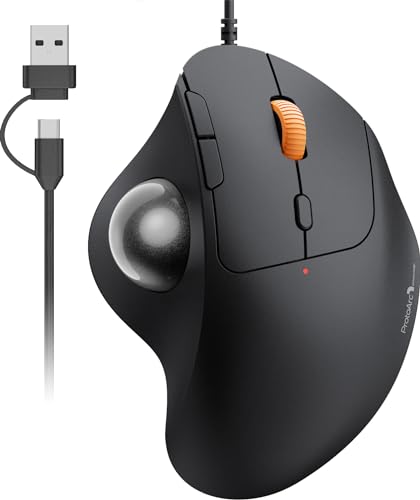
パソコン作業でのマウス操作にストレスを感じている方、特に長時間の使用で手首の疲れや腱鞘炎のリスクを心配している方にとって、トラックボールマウスは有効な選択肢となり得ます。
今回ご紹介する「ProtoArc トラックボールマウス」は、有線接続かつUSB-C/USB-A両対応の利便性に加え、4段階のDPI調節が可能な多機能モデルです。
これにより、快適なカーソル操作と細かな作業の両立を目指せる設計となっています。
ProtoArc トラックボールマウスをAmazonでチェック
快適な使い心地を追求したエルゴノミックデザイン
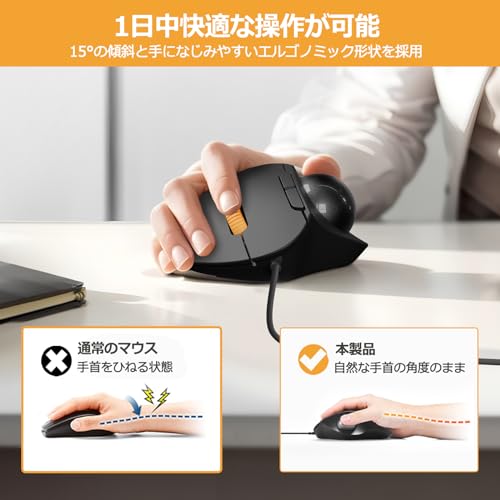
ProtoArcの大きな特徴は、約15°の傾斜と手の形状に馴染みやすい人間工学に基づくデザインです。
これにより、手首を自然な角度で保持でき、長時間の作業でも疲労を感じにくくなっています。
親指で操作するトラックボールは本体を動かす必要がなく、デスクスペースが狭い環境や膝の上での利用にも適しています。
ただし、手が小さい方にはやや大きめで不向きなので、手のひらのサイズを確認すると良いでしょう。
あわせて ProtoArcトラックボールマウスの快適操作法と選び方ガイド も参考にしてください。
多様なデバイスに対応する充実の接続性
USB Type-CとUSB-Aの両方に対応し、幅広いパソコンやタブレット、スマートフォンで利用できる点は大きなメリットです。
Windows XP以降やMac OS 10.10以降、AndroidやLinuxなど多様なOSでの動作確認がされているため、機器の買い替えや環境の違いを気にせず使い続けやすいのも魅力です。
ただし、複数台の同時接続はできません。
メリットと注意点
- 【メリット】静音設計のクリックボタンで周囲を気にせず作業可能
- 【メリット】4段階DPI調整により作業内容に応じたカーソル速度の切り替えが自在
- 【注意点】画像編集などの非常に繊細な作業は苦手で、Excelの細かい操作も慣れが必要
- 【注意点】進む・戻るボタンはMac OS上で標準動作せず、専用アプリの使用が推奨される
これらの特長は、特にオフィスでの長時間作業者や、スペース制約のある環境でパソコン操作を効率化したい方に適していると言えます。
さらに静音クリックで周囲の迷惑を抑えつつ、作業効率の向上が期待できるため、集中したいカフェや図書館などの利用も安心です。
ProtoArc トラックボールマウスをAmazonでチェック


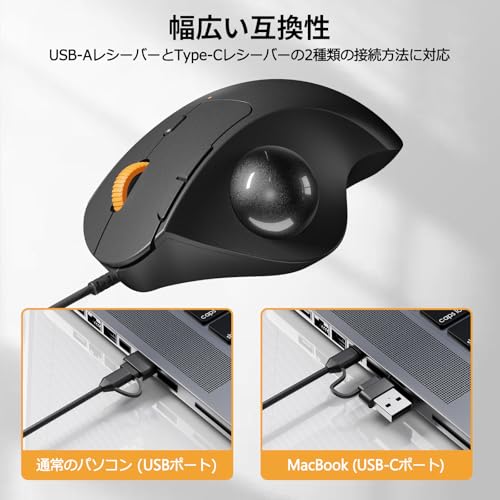


快適な親指操作と人間工学に基づく形状
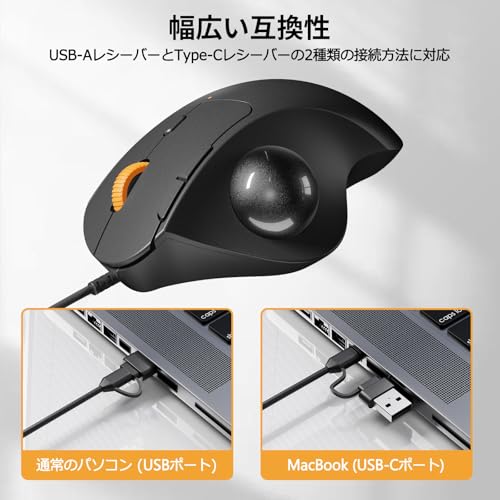
パソコン作業を長時間行う方にとって、手首や腕の疲労は避けたい悩みのひとつです。
特に従来のマウス操作では手首の動きが多く、慢性的な負担を感じるユーザーも少なくありません。
そんな中、最新のトラックボールマウス「ProtoArc トラックボールマウス」は、人間工学に基づいたエルゴノミック設計と親指操作のカーソルコントロールを特徴としています。
ProtoArc トラックボールマウスをAmazonでチェック
親指だけで操作できるトラックボールの利点
ProtoArcのトラックボールは直径34mmの大型ボールを親指で操作するタイプです。
マウス本体を動かす必要がないため、デスクが狭い環境や膝上での作業にも最適です。
実際に使ってみると、指先の微細な動きのみでカーソルを自在にコントロールでき、従来のマウスに比べて手首への負担が格段に軽減されました。
これは長時間の作業中でも疲労感が少ない大きなメリットです。
また、トラックボールのボール面は光沢仕上げで滑らか。
高密度粒子コーティングがトラッキングの精度向上に寄与しており、ソフトな感触と確かな操作感が両立されています。
あわせて ProtoArcトラックボールマウスの静音で快適な操作感と多機能接続 も参考にしてください。
自然な手首の角度を保つエルゴノミックデザイン
本製品は約15度の傾斜を持つ設計で、手首を無理な角度に曲げずに握ることが可能です。
これは多くの専門家が推奨する自然な手首のポジションに基づいており、筋肉や腱への負担を減らしてくれます。
特に中~大サイズの手の方に最適化されており、手のひらのサイズが17.5cm以上の方に使いやすい設計です。
手の大きさが合わない場合は操作が不安定になる可能性があるため、購入前のサイズ感の確認をおすすめします。
設置スペースを取らず静音で使える
有線接続で安定した動作を実現しつつ、余計な音が気にならない静音スイッチを左右のクリックボタンに採用。
90%以上もクリック音が抑えられているため、オフィスやカフェ、図書館など静かな環境でも問題なく使えます。
さらにマウスを動かす必要がないので、デスクの散らかりやすい場所や窮屈な作業環境でも快適です。
このように、「ProtoArc トラックボールマウス」は快適な親指操作と人間工学を意識した設計により、ユーザーの手首への負担軽減と作業効率アップを両立しています。
特にスペースの限られた環境や静かな空間で仕事や学習に集中したいユーザーに大変おすすめです。
ProtoArc トラックボールマウスをAmazonでチェック
USB-CとUSB-A対応の幅広い互換性について
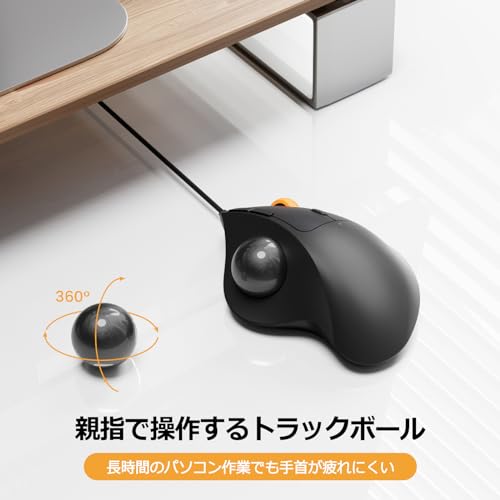
現代のパソコンやタブレット、スマートフォンはさまざまな端子規格を採用しており、特にUSB-CとUSB-Aの2種類が主流です。
このため、新しくマウスを購入する際に「USB-C対応なのか」「USB-Aしか使えないのか」といった互換性の問題に悩む方も多いでしょう。
特に仕事やプライベートで複数デバイスを使い分けているユーザーにとっては、どちらのポートにも対応している製品は利便性が高く、作業効率にも直結します。
ProtoArc トラックボールマウスの接続方式と互換性
ProtoArc トラックボールマウスはUSB-CとUSB-Aの双方に対応した有線タイプです。
これにより、USB-Cポートのみを装備した最新のモバイルPCやタブレットはもちろん、従来型のUSB-Aポートを備えたデスクトップやノートPCでも利用可能です。
接続もケーブルを差し込むだけの簡単仕様で、ドライバーのインストールも不要ですぐに使用を開始できます。
さらにバッテリー不要の有線タイプなので、電池切れの心配がなく安心して長時間の作業に集中できます。
あわせて エレコム トラックボールマウス 有線ワイヤレスの選び方と比較 も参考にしてください。
幅広いOSとの高い互換性
このトラックボールマウスは、Windows XP以降の各バージョンはもちろん、Mac OS 10.10以降、Android、Chrome OS、Linuxなど多様なOSに対応している点も魅力です。
特にUSB-C/USB-A両対応という物理的ポートの互換性と組み合わせることで、様々なデバイス間での使い回しや職場・自宅での共有がしやすくなっています。
ただし2台同時接続はできませんので、利用時には接続先を切り替えて使う形となります。
多様なシーンで活用できる互換性のメリット
- 自宅のWindows PCから外出先のMacbookまで共通で使える
- USB-C搭載のタブレットでも問題なく操作可能
- 長時間の作業でも電源不要かつ安定した接続が保てる
- ケーブル一本で手軽に接続するだけなので初心者でも扱いやすい
これらの特徴により、ProtoArc トラックボールマウスは幅広いユーザー層にマッチし、様々な環境で活躍が期待できます。
注意点と選び方のポイント
唯一の注意点は、多機種同時接続がサポートされていないことです。
複数台のデバイスを短時間で切り替えながら使いたい場合は、その都度ケーブルを挿し替える手間がかかります。
また、有線タイプのため無線のように離れた場所から操作したい場合には向きません。
ですが安定性と遅延の少なさを重視する作業環境においては有線の利点が大きく、また電池交換不要というメリットも見逃せません。
USB-CとUSB-Aの両端子に対応したトラックボールマウスを探している方は、ProtoArc トラックボールマウスの互換性の高さと使いやすさをぜひ検討してみてください。
ProtoArc トラックボールマウスをAmazonでチェック
静音クリックと実際の使用感
長時間のパソコン作業で気になるのが、マウスのクリック音です。
特にカフェや図書館、オフィスの静かな環境では、クリック音がストレスの一因になりがちです。
そこで注目したいのが、ProtoArc トラックボールマウスの「静音タイプ」機能。
左・右クリックボタンには90%以上操作音を軽減できる静音スイッチが採用されており、周囲を気にせずに集中できる環境作りをサポートします。
実際の使用感について詳しく解説します。
ProtoArcトラックボールの静音クリックの特長とは?
ProtoArc トラックボールマウスは、クリック音の軽減に独自の静音スイッチ技術を導入しています。
通常マウスはカチカチとしたクリック音が発生するため、静かな場所での作業では気になりがちですが、本製品はこの騒音を大幅に抑制。
オフィスや図書館での使用時、隣の席の方に迷惑をかけにくいというメリットがあります。
一方、DPI変更ボタンや進む・戻るボタンは静音仕様ではない点には注意が必要です。
あわせて ProtoArcトラックボールマウスの快適操作法と選び方ガイド も参考にしてください。
実際の使用で実感できる快適さ
- クリック時の音は非常に小さく、カフェのような場所でも気兼ねなく使えます。
- 手首に負担をかけないエルゴノミック形状で、長時間の使用でも疲れにくいです。
- 親指で操作する34mmのトラックボールは、狭いデスクでもカーソル操作がスムーズ。
- ケーブル接続の有線タイプでバッテリー切れの心配がないため、安定的に使えます。
ただし手が小さい方にはサイズが合わない可能性があるため、購入前に手のサイズを確認することをおすすめします。
手のひらの下のしわから中指先端まで約17.5cm以上が目安です。
ProtoArc トラックボールマウスはWindows、Mac、Androidなど多彩なOSに対応し、USB-CとUSB-A両方に対応したケーブルが付属しているため、幅広いデバイスで快適に使えます。
この機種の静音クリック性能やデザイン性、操作性が気になる方はぜひ実際の使用感を試してみてください。
ProtoArc トラックボールマウスをAmazonでチェック
4段階DPI調節で快適なカーソル操作を実現
パソコン作業を快適にするために、マウスの操作性は非常に重要です。
中でもカーソルの動きの速さや正確さは、作業効率に直結するポイント。
特にトラックボールマウスを検討している方にとっては、DPI(Dots Per Inch)調整機能があるかどうかが購入の決め手になることも少なくありません。
DPIとは何か、その重要性
DPIはマウスの感度を示す指標であり、数値が高いほど同じ手の動きでカーソルがより大きく動きます。
一般的に、細かい作業や精密操作には低めのDPIが適している一方で、画面を素早く移動させたい時には高いDPIが便利です。
ProtoArcトラックボールマウスでは、400・800・1200・1600の4段階でDPIを簡単に切り替えられるため、作業内容や好みに合わせた自由な操作感が得られます。
実際の操作性を左右する4段階DPI切替
ProtoArcトラックボールマウスは本体上部のDPI変更ボタンを押すだけで、瞬時にカーソル速度を変更可能。
例えば、長文編集やウェブ閲覧では低めの400dpiで微調整がしやすく、プレゼン資料の大きなスクロールには1600dpiへ切り替えると効率的です。
また、中間の800や1200dpiは日常のほとんどのパソコン操作にちょうど良いバランスを保ちます。
実際の使用感としては、4段階から自分の操作スタイルに合った速度を選べることで、疲れにくさやストレスの軽減にもつながっています。
ProtoArcトラックボールマウスの静音性と快適な操作感
4段階のDPI調整に加え、左・右クリックの静音設計も特徴。
操作音が90%以上も軽減されており、オフィスや図書館、カフェなど静かな環境での使用に適しています。
また、親指操作のトラックボールは本体を動かす必要がなく、限られたスペースでも快適です。
手首に負担をかけにくいエルゴノミックデザインも疲労を和らげるポイントで、長時間のパソコン作業に集中しやすくなります。
デメリットも知っておきたいポイント
- 手が小さい方にはサイズが合わず、快適な操作が難しい可能性があります(手のひらの下の細いしわから中指の先端まで17.5cm以上推奨)。
- 4段階DPIは柔軟ですが、画像編集のような極細かな操作には完全には向いていません。
- 進む・戻るボタンはMacOSでは標準で機能しないため、別途アプリを使った設定が必要です。
多様なデバイスに対応し幅広い用途に活躍
有線接続でUSB-C・USB-A両対応なので、最新のWindowsパソコンはもちろん、MacやAndroid端末でも利用しやすい点も魅力です。
バッテリー不要の安定した接続と信頼性が、長時間の使用も安心にしてくれます。
進む・戻るボタンを活用すればウェブ閲覧の効率もアップし、作業全体のスピード向上に寄与します。
手になじむ操作感と4段階DPI調整がもたらす快適なカーソル操作を探しているなら、
ProtoArc トラックボールマウスをAmazonでチェックを検討してみてはいかがでしょうか。
さまざまな作業シーンで、効率的かつ疲れにくいPC操作を実現してくれます。
進む・戻るボタン搭載で作業効率アップ
パソコン作業での効率を左右する要素のひとつに、『進む・戻る』ボタンの操作性があります。
特にウェブブラウジングやドキュメント閲覧時に、いちいちカーソルを画面上部まで動かしてクリックするのは手間になりがちです。
そんな中、ProtoArc トラックボールマウスの『進む・戻るボタン搭載』は、作業時間短縮や快適な操作環境をもたらしてくれます。
進む・戻るボタンの基本的なメリット
この機能により、マウスの親指部分で簡単にページ移動が可能になるため、手の移動距離が少なくなり、結果として作業効率がアップします。
ウェブサイトの閲覧はもちろん、ファイルやフォルダの移動時にも役立つため、使い慣れるほど作業がスムーズになります。
ただし、Macではこのボタンがデフォルトで機能しないため、別途アプリケーションを使用する必要があります。
ProtoArc トラックボールマウスならではの特徴
このマウスは有線接続ながら、USB-CとUSB-A両対応で幅広い環境に対応。
約15°の傾斜とエルゴノミック形状が手首の負担を軽減しながら、進む・戻るボタンの操作性を高める設計です。
静音タイプのクリックボタンと併せて、オフィスやカフェなど静かな環境での使用にも適しています。
また、親指操作の34mmトラックボールで場所を取らず、限られたスペースでも活躍します。
作業効率化に向くユーザー層と活用シーン
- 資料作成やリサーチ作業が多いビジネスパーソン
- Webデザイナーや編集者で頻繁にページ移動をする方
- 限られた作業スペースで快適な操作環境を求める方
こうした方にとって、進む・戻るボタンの搭載は日々の作業負担を軽減し、集中力の維持に貢献するでしょう。
メリット・デメリットの整理
- メリット:快適に操作できる進む・戻るボタンで作業効率アップ。
エルゴノミック設計で手首負担軽減。
有線接続で安定性が高い。 - デメリット:Mac OSではボタンがデフォルトで機能せず、設定アプリが必要。
横スクロール機能非対応。
手の小さい方にはやや大きめ。
ProtoArc トラックボールマウスは、日常のカーソル操作における快適さと効率を両立したい方におすすめです。
特に進む・戻るボタンの活用で、マウス操作のストレスを減らせるでしょう。
操作音も静かなので、周囲を気にせず作業に集中できます。
ProtoArc トラックボールマウスをAmazonでチェック
注意点と使いやすさのポイント
パソコン作業の快適さを重視する方にとって、トラックボールマウスは省スペースで手首の負担軽減にもつながる魅力的な選択肢です。
特に有線タイプのProtoArc トラックボールマウスは、USB-CとUSB-A両対応で多様なデバイスに使いやすく設計されています。
しかし、導入前にはいくつかの注意点と使いやすさのポイントを理解しておくことが重要です。
適応手のサイズと握り心地の特徴
まず、本製品は中~大サイズの手を持つ方に最適とされています。
手のひらの下の細いしわから中指の先端までの長さが17.5cm以上が目安で、小さな手の方には操作が難しく感じられる可能性があるためご注意ください。
約15°の傾斜を持つエルゴノミック形状は、自然な手首の角度を保ち、長時間作業での疲労を抑える設計です。
光沢仕上げの34mmトラックボールはスムーズな動きと心地よい操作感を提供しています。
接続互換性と操作音に関するポイント
USB-CとUSB-Aの両方に対応する有線接続は、安定性と遅延の少なさがメリットです。
バッテリー不要で電池切れの心配もありません。
Windows、Mac、Android、Chrome OS、Linuxなど幅広いOSに互換性がありますが、本製品は同時に複数デバイスへ接続できない点を理解しておきましょう。
また、左・右クリックは静音スイッチを採用しており、オフィスやカフェなど音に敏感な環境でも集中しやすい設計です。
ただし、DPI調整ボタンや進む・戻るボタンは静音仕様ではないため、使用環境によって音が気になるケースもあります。
カーソル速度調整と機能の柔軟性
DPIは400・800・1200・1600の4段階で切り替え可能です。
作業内容や画面解像度に応じてカーソルの動きを調整できるので、表作成や普段使いに適しています。
ただし、画像編集のような極細作業には向きません。
付属の進む・戻るボタンはウェブ閲覧の操作効率を上げるうえで便利ですが、Mac OS上では動作しないため、必要に応じてフリーソフト(例:LinearMouse)での割り当て変更が推奨されます。
まとめ:導入前の見極めポイント
ProtoArc トラックボールマウスは、手首の負担軽減、狭い作業スペースでの使いやすさ、静音クリックが特徴で、初めてのトラックボールにも適したモデルと言えます。
一方、手のサイズやボタン割り当ての互換性、細かい操作への適性については注意が必要です。
これらを理解したうえで使用すれば、日々のパソコン作業がより快適に、効率的になるでしょう。
ProtoArc トラックボールマウスをAmazonでチェック
ProtoArcトラックボールマウスの導入方法と設定
パソコン作業で手首への負担が気になる方や、省スペースで快適に操作できるマウスを探している方にとって、ProtoArcトラックボールマウスは有力な選択肢となります。
しかし、トラックボールマウスは一般的なマウスとは操作感が異なるため、初めて使う際には少し戸惑うこともあるでしょう。
ここでは、ProtoArcの導入から基本的な設定方法までを丁寧に解説します。
ProtoArcトラックボールマウスの特徴と対応環境
ProtoArcトラックボールマウスは約15°の傾斜とエルゴノミックデザインを採用し、自然な手首の角度を保ちながら操作できる設計です。
親指で34mmのトラックボールを動かすため、桌面を動かす必要がなく、省スペース環境に最適です。
対応OSはWindows XP以降、Mac OS 10.10以降、Android、Chrome OS、Linuxまで幅広く、USB-CおよびUSB-Aの有線接続に対応しています。
電池不要の有線タイプで、バッテリー切れの心配がありません。
初期接続と簡単な設定手順
接続は付属のUSB-CケーブルまたはUSB-Aケーブルでパソコンに差し込むだけ。
プラグアンドプレイ対応のため、ドライバのインストール不要で即使用可能です。
WindowsやMacでは自動的に認識され、すぐにカーソルを動かせます。
基本操作は親指でトラックボールを動かし、左右クリック、進む/戻るボタンでウェブ閲覧なども快適です。
DPI切替ボタンで400から1600までの4段階でカーソル速度を調整でき、作業内容や好みに応じて柔軟に対応できます。
使いやすくするためのコツと注意点
- 手のサイズが重要です。
手のひらの下の細いしわから中指先端まで17.5cm以上の中~大サイズの手に向いています。 - DPIはデフォルト400dpiですが、カーソルが鈍く感じる場合は800以上に上げることで操作性が向上します。
細かな作業は低速設定をおすすめします。 - 進む・戻るボタンはMacOSでは標準機能としては使えませんが、LinearMouseなどのサードパーティアプリでカスタマイズ可能です。
ドライバ不要でも機能拡張可能
ProtoArcは基本的にドライバ不要で便利ですが、ボタンの割り当て変更や細かなカスタマイズがしたい場合はWindows環境でX-Mouse Button Controlなどのソフトを利用する方法があります。
これにより自分好みの操作感に調整でき、作業効率がさらにアップします。
このようにProtoArcトラックボールマウスは、導入が簡単で操作も直感的ながら、人間工学に基づく設計で手首の負担を軽減するメリットがあります。
場所を取らず静音でのクリック操作も可能なので、オフィスやカフェ、狭いデスク環境にも適しています。
ProtoArc トラックボールマウスをAmazonでチェック
よくある質問(FAQ)と問題解決ガイド
PC作業の快適さを重視する方にとって、トラックボールマウスは気になる存在ですが、「ProtoArc トラックボールマウスの使い勝手はどうか?」「手の大きさとの相性は?」「静音性は本当に優れているのか?」といった疑問を抱く方も多いでしょう。
ここでは、ProtoArc トラックボールマウスに関するよくある質問に丁寧にお答えし、実際の使用感や特徴を踏まえて問題解決のポイントを解説します。
ProtoArc トラックボールマウスの特徴は何ですか?
ProtoArc トラックボールマウスは、有線接続でUSB-CとUSB-A両方に対応しており、手首に負担の少ないエルゴノミック設計が特徴です。
約15°の傾斜により、自然な握り心地を実現。
また、約34mmのボールは光沢仕上げで滑らかな操作感を提供し、四段階のDPI調節で細かいカーソルスピードの調整が可能です。
WindowsやMac、Androidなどの幅広いOSに対応しているため、多様なデバイスで使えます。
さらに、静音スイッチを採用し、左・右クリック音を90%以上軽減しているので、オフィスや図書館など静かな環境でも気兼ねなく使用可能です。
ProtoArc トラックボールマウスをAmazonでチェック
手の大きさによる使い勝手の違いは?
ProtoArc トラックボールマウスは中~大サイズの手に最適設計されています。
特に、手のひらの下の細いしわから中指の先端までの長さが17.5cm以上の方にフィットしやすいです。
手の小さい方が使用するとボールの操作が難しく感じる場合もあるため、購入前に自身の手のサイズを確認しておくことをおすすめします。
DPI調整は初心者でも簡単にできますか?
はい、ProtoArc トラックボールマウスは本体上部のDPI変更ボタンで400・800・1200・1600の4段階を切り替えられます。
このシンプル操作により、初心者でも状況に合わせてカーソル速度を調整しやすい設計です。
画面の隅から隅まで何度もマウスポインタを移動させる必要がある作業でも快適な操作が期待できます。
ただし、画像編集など繊細な操作にはあまり適さない点は留意してください。
静音性はどの程度優れているのか?
左・右クリックは静音スイッチを採用しており、クリック音を90%以上軽減しています。
カフェや図書館など周囲の静かな場所でも音が目立ちにくく、集中力を切らさずに作業を続けられるのが強みです。
一方、DPI変更ボタンや進む・戻るボタンは静音設計ではないため、操作時に多少音が出る場合があります。
進む・戻るボタンはどのOSで使えますか?
Windows環境では進む・戻るボタンをそのまま活用可能ですが、Mac OSでは標準状態では機能しません。
ただし、LinearMouseという無料アプリを利用することで、Macでもボタン機能の割り当て変更ができ、利便性を高めることが可能です。
有線タイプのメリットと注意点は?
有線接続のProtoArc トラックボールマウスはバッテリー切れの心配なく、安定した通信ができる点がメリットです。
USB-CとUSB-A両方のポートに対応しているため、多様なデバイスにすぐに接続可能です。
一方で、ケーブルの取り回しが気になる方や、2台同時接続はできない点は注意が必要です。
まとめ:ProtoArc トラックボールマウスはこんな方におすすめです
- 手首の負担を軽減したい中~大サイズの手を持つユーザー
- 静かな環境でPC作業を行うオフィスワーカーや学生
- USB-C/A両対応で複数デバイスを使う方(切替えは手動)
- 初めてトラックボールを使う初心者でも扱いやすい製品を探している方
以上の点を踏まえ、ProtoArc トラックボールマウスは快適なカーソル操作と静音性を両立し、リーズナブルな価格で入手可能なため、選択肢の一つとして十分検討の価値があります。
ProtoArc トラックボールマウスをAmazonでチェック
- 本記事は編集部がメーカー公式情報などの公開情報を参照して作成しています。
- 最新の価格・仕様は公式サイトをご確認ください。