
ロジクール ERGO K860は、長時間の入力で手首や肩に負担を感じる人に買いのワイヤレスキーボードです。中央で分かれたエルゴノミック設計とクッション付きパームレストにより、一般的なキーボードとは異なる自然な使い心地を得られます。BluetoothとUnifyingに対応し、WindowsとMacで使える点も実用的です。一方、分割型のキー配列や本体サイズに慣れが必要なため、コンパクトさや一般的な配列を優先する人には向きません。
結論:ロジクール ERGO K860は長時間入力の疲れを減らしたい人に買い
結論|手首と肩に負担を感じる人には買い
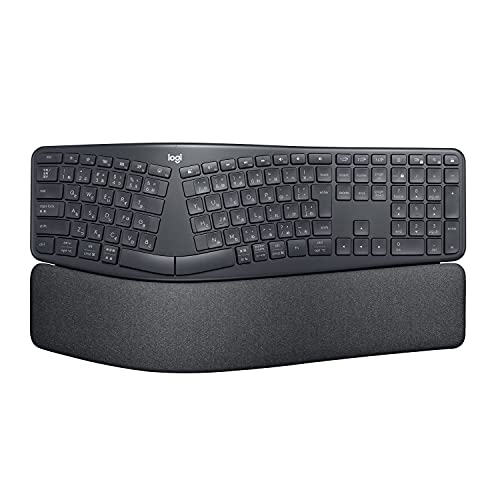
ロジクール ERGO K860は、メール作成、資料作成、記事執筆、プログラミングなど、キーボードに向かう時間が長い人に適したワイヤレスキーボードです。最大の特徴は、左右に分かれたスプリット形状と、中央が高くなるカーブ設計。一般的な平面キーボードのように手首を内側へねじって置く姿勢になりにくく、左右の手を肩幅に近い自然な位置へ置きやすい構造です。
あわせて ロジクールWAVE KEYS K820レビュー|疲労軽減と選び方 も参考にしてください。
さらに、手前には一体型のパームレストを備えています。手首を机に直接押し付けたまま入力する状態を避けやすく、長時間作業で気になりやすい手首まわりの圧迫感を抑えられる点が強みです。もちろん、キーボードだけで肩こりや手首の痛みが解消するわけではありません。椅子の高さ、モニター位置、肘の角度、休憩の取り方も重要ですが、入力姿勢を見直すきっかけになる製品です。
国内正規品のグラファイトモデルで、BluetoothとUnifyingによるワイヤレス接続に対応します。ケーブルを机上に這わせずに済むため、在宅ワークやデスクを広く使いたい人にも扱いやすい仕様です。WindowsとMacの両方に対応し、OSをまたいで使う環境にも向いています。接続方式の選択肢が2つあるため、ノートPCはBluetooth、デスクトップPCはUnifyingというように使い分けられるのも実用的です。
製品仕様の根拠は、ロジクール公式の製品情報および取扱説明書に記載された対応OS・接続方式・レイアウトです。エルゴノミクス製品は形状の好みが使用感を大きく左右するため、数値スペックだけでなく、公式画像でキーの分割角度とパームレストの大きさまで見ることが重要です。
メリットとデメリットを整理
- メリット:スプリット形状により手首を自然な角度に置きやすい
- メリット:パームレスト付きで長時間入力時の手首の置き場が安定する
- メリット:BluetoothとUnifyingに対応し、Windows・Macで使える
- メリット:無線接続なのでデスク周りをすっきり整えやすい
- デメリット:通常のキーボードと配列やキーの位置が異なり、慣れるまで入力ミスが増えやすい
- デメリット:テンキーレスではないため、本体サイズはコンパクトキーボードより大きい
- デメリット:パームレストは本体と一体型で、設置場所によっては奥行きが不足しやすい
特に注意したいのは、エルゴノミックキーボード特有の習熟期間です。キーが左右に分かれているため、一般的なJISキーボードから移行した直後は、中央付近のキーや記号キーの入力に戸惑うことがあります。高速入力をすぐに完成させたい人、ゲームで細かなキー操作を多用する人には、標準配列のキーボードのほうが快適です。また、パームレストを含めた設置面積が必要なので、狭いデスクではマウスの可動範囲を圧迫する場合があります。
一方で、価格だけを基準に安価なワイヤレスキーボードと比べる製品ではありません。ERGO K860の価値は、打鍵感やRGBライティングではなく、入力姿勢を整えやすい形状、手首を支えるパームレスト、複数の接続方式にあります。見た目の奇抜さではなく、毎日数時間使う道具として疲れにくさを優先する人ほど、価格差を納得しやすいモデルです。
結論として、長時間のデスクワークで手首を曲げた姿勢になりやすい人、肩幅に合わせてキーボードを置きたい人、ワイヤレス環境をWindows・Macで共有したい人には、ロジクール ERGO K860は買いです。反対に、省スペース性、標準配列への即時適応、ゲーム向けの操作性を最優先するなら慎重に選ぶべきです。約19,191円の参考価格に対して、毎日の入力時間が長いかどうかが購入判断の分かれ目になります。形状と接続方式に納得できるなら、ロジクール ERGO K860の商品ページを見る価値は十分にあります。
分割型デザインとクッション付きパームレストがもたらす使いやすさ
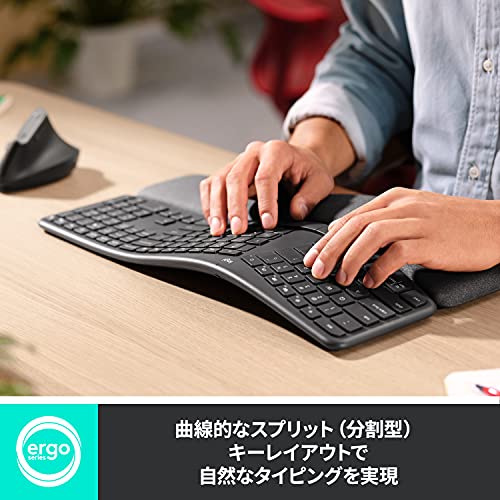
ロジクール ERGO K860の使いやすさを支えているのは、一般的な長方形キーボードとは異なる分割型デザインと、キーボード本体に一体化したクッション付きパームレストです。見た目の個性だけでなく、手首や前腕の向きを意識した設計になっているため、長時間の文書作成やデスクワークで「手首が窮屈」「肩に力が入りやすい」と感じる人に向いています。
左右に分かれたキー配列で手首のひねりを抑える
ERGO K860は、アルファベットキーを中央から左右に分けたスプリットキーボードです。通常のキーボードでは、左右の手を内側へ寄せた状態でキーを打つ場面が多くなります。一方、本製品は左右のキーゾーンが外側へ広がる形状で、手首を無理に内側へ曲げずにホームポジションを取りやすい構造です。
同価格帯の比較は Amazonベーシック有線キーボード日本語配列の魅力と選び方 を参照してください。
さらに、中央が高く左右が低くなるカーブ形状と、手前から奥へ向かって高さを持たせるテント形状を組み合わせています。これは手のひらを自然に向かい合わせる姿勢を作りやすくするためのものです。人間工学でいう手首の尺屈・橈屈、つまり小指側や親指側へ手首を傾ける動きを抑える方向に働きます。姿勢を整えやすい一方、平面キーボードに慣れている人は、最初からスムーズに入力できるとは限りません。左右のキー位置が離れているため、特に中央付近の「B」「G」「H」などで指の担当を迷いやすく、慣れるまで数日から数週間かかる場合があります。
この点は、短時間の入力だけでなく、メール、表計算、プログラミングなどで長く使う人ほど評価しやすい特徴です。ただし、ゲームのように素早いキー操作や独特のキー配置への慣れを重視する用途では、一般的なキーボードのほうが違和感なく扱えることがあります。
クッション付きパームレストで手首の位置を安定させる
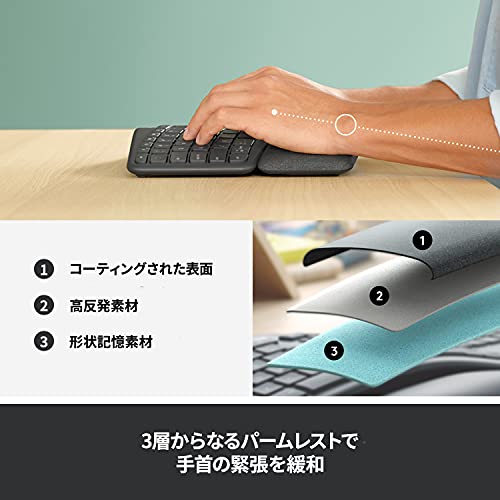
本体手前には、手首と手のひらを支える一体型パームレストを搭載しています。クッション性のある素材が手の重さを受け止めるため、入力中に手首をデスクへ直接押し付ける必要がありません。パームレストが薄すぎる製品では手首だけが浮き、逆に硬すぎる製品では接触部分に負担が集中しますが、ERGO K860は手のひらまで面で支えやすい形状です。
パームレストの役割は、キーを打つ力を軽くすることではありません。手首を一定の高さに保ち、前腕から指先までの動きを安定させることにあります。キー入力時に手首を頻繁に持ち上げる癖がある人や、デスクの天板が硬く長時間の作業で手首が気になる人には、使いやすさを実感しやすい部分です。反対に、手首を浮かせて入力するスタイルの人、手のひらをパームレストへ置かない人には、サイズの大きさが先に気になる可能性があります。
また、パームレストはキーボード本体と一体化しているため、別売りのリストレストを追加する手間がありません。デスク上で位置がずれにくく、キーボードと手首の距離も一定に保てます。姿勢を改善する補助具としては扱いやすい設計ですが、体格や机・椅子の高さによって快適な角度は変わります。足の高さを調整しても、通常のキーボードより手前側にスペースを必要とする点は明確なデメリットです。
ロジクール公式の製品情報でも、ERGO K860はスプリットキー配列、カーブしたキー フレーム、パームレストを備えたエルゴノミックキーボードとして案内されています。形状の効果には個人差があるものの、手首を内側へ折り曲げにくい配列と、手のひらを支えるクッションを一体化した設計という根拠は明確です。分割型キーボードに初めて挑戦する人は、見た目の珍しさではなく、普段の入力姿勢と設置スペースまで含めて選ぶと失敗しにくくなります。
デスクワークで手首の角度や肩の力みを見直したい人には、ロジクール ERGO K860の商品ページを見る価値があります。一方、持ち運びやすさ、コンパクトさ、従来配列への即時適応を優先する人には、分割型デザインと大型パームレストが負担になることもあります。使いやすさを引き出す鍵は、キーボードだけでなく、肘が約90度になる椅子の高さと、手首を反らしすぎない机上環境を合わせて整えることです。
出典:ロジクール公式「ERGO K860 エルゴノミック スプリット キーボード」製品情報。製品形状の評価は公開仕様をもとにした分析であり、使用感には体格や入力姿勢による個人差があります。

BluetoothとUnifying接続、Windows・Mac対応の実用性を確認
BluetoothとUnifyingを使い分けられるワイヤレス接続
ロジクール ERGO K860は、Bluetoothと専用USBレシーバー「Unifying」の両方に対応したワイヤレスキーボードです。接続方法を1種類に限定しないため、パソコン側の端子や使い方に合わせて選べます。BluetoothはUSBポートを消費しないので、ノートPCやタブレットで使いやすい方式です。一方、Unifyingは付属レシーバーをパソコンのUSBポートに挿して使用するため、Bluetooth機能がないデスクトップPCでも導入しやすくなっています。
初心者向けの選び方なら ロジクール LIFT M800PGレビュー|縦型マウス選び が役立ちます。
Bluetooth接続では、ペアリング済みの機器を登録しておけば、パソコンを起動するたびにケーブルをつなぐ必要がありません。デスク上をすっきりさせたい人や、ノートPCを収納場所から出してすぐ使いたい人に向いています。ただし、OSの起動直後やBIOS・UEFI設定画面など、Bluetooth機器を認識しない場面では入力できないことがあります。OSの設定変更やトラブル対応まで確実に行いたい場合は、起動時から認識されやすいUnifying接続が有利です。
Unifyingは、ロジクール対応のマウスなど複数の対応機器を1つのレシーバーにまとめられる規格です。USBポートが少ないノートPCでは便利ですが、レシーバーを紛失すると専用の接続手段が使えなくなります。また、USBハブやパソコン本体の背面など、電波を遮る位置に挿すと通信環境に影響する場合があります。レシーバーは本体から離れすぎない、見通しのよいUSBポートに接続するのが基本です。
Windows・Macでの対応範囲と注意点
ERGO K860はWindowsとMacの双方に対応しています。自宅ではWindowsデスクトップ、職場や外出先ではMacBookというように、異なるOSのパソコンを使い分ける人にも適した設計です。Windows用のCtrl・Altキーと、Macで使うCommand・Optionに相当する操作を意識しやすい配列になっており、OSをまたいで使う際の負担を抑えられます。
ただし、WindowsとMacではショートカットの考え方が異なります。たとえばコピーや貼り付けは、WindowsではCtrlキー、MacではCommandキーを使うのが基本です。キーボードが両OSに対応していても、ソフトウェア側のショートカットや一部のファンクションキーの動作まで完全に同一になるわけではありません。Macで日本語入力、音量調整、画面操作などを多用する人は、キー表記だけでなく、OSのキーボード設定も確認しておくと戸惑いにくくなります。
また、Bluetoothはパソコン本体やOSの設定に依存します。会社支給PCのようにBluetooth接続や周辺機器のインストールが制限されている環境では、Unifying接続も含めて管理者権限やセキュリティポリシーの影響を受ける可能性があります。購入前に見るべきポイントは「Windows・Mac対応」という表記だけではありません。使用するOSのバージョン、空きUSBポート、Bluetoothの有無を合わせて判断することが大切です。
接続方式から見たメリット・デメリット
- メリット:BluetoothとUnifyingを選べるため、USBポートを空けたい人にも、安定したUSB接続を優先する人にも対応できます。Windows・Macの両方で使えるので、パソコンを買い替えた後も継続しやすい点も強みです。
- デメリット:無線接続のため、電池残量や周囲の電波環境に左右されます。BluetoothはOS起動前の操作に弱く、UnifyingはUSBレシーバーの管理が必要です。さらに、MacでWindowsと同じ操作感になる製品ではないため、ショートカットに慣れるまで時間がかかる場合があります。
接続の柔軟性を重視するなら、ERGO K860はワイヤレスキーボードの中でも扱いやすい選択肢です。とくに、USBポートを節約したいノートPCユーザーと、接続の確実性を重視するデスクトップPCユーザーの両方に対応できます。仕様の根拠はロジクール公式の製品情報・サポート情報に基づいており、BluetoothだけでなくUnifyingも使える点が本製品の実用性です。購入前に接続環境を整理したうえで、ERGO K860の商品ページを見ると、現在の販売内容を確認できます。
ロジクール ERGO K860が向いている人・向いていない人
ロジクール ERGO K860が向いている人
ロジクール ERGO K860は、長時間の入力作業で手首や肩に負担を感じやすい人に向いているワイヤレスキーボードです。一般的な平らなキーボードとは異なり、左右に分かれたスプリット形状と中央が高くなるカーブを採用しています。左右の手を無理に内側へ寄せず、自然に肩幅に近い位置へ置きやすいため、手首をひねった状態でタイピングしている人ほど違いを感じやすい設計です。
初心者向けの選び方なら ロジクールWAVE KEYS K820レビュー|疲労軽減と選び方 が役立ちます。
特に、在宅勤務でノートPCや一般的なキーボードを一日中使う人、文章作成・プログラミング・表計算を長時間続ける人に適しています。キーボード本体に一体化したパームレストは手のひらを支え、手首だけで上半身を支える姿勢を避けやすくします。キー入力時の姿勢を整える製品であり、痛みや不調を治療する機器ではありませんが、入力環境を見直すきっかけとして有力です。
テンキーを使う事務作業や数値入力が多い人にも適しています。テンキーレス製品より横幅は大きくなりますが、表計算や会計ソフトで数字を連続入力する用途では、独立したテンキーが作業効率に直結します。BluetoothとLogi Unifyingレシーバーによるワイヤレス接続に対応し、WindowsとMacの両方で使えるため、仕事用PCと私用PCを切り替えたい人にも便利です。最大3台のデバイスを切り替えられるEasy-Switchにも対応しています。
また、メカニカルキーボードの大きな打鍵音が苦手で、落ち着いたオフィス環境を優先する人にも候補になります。キーはフルサイズの一般的な配列に近く、独特な分割キーボードへ移行する製品としては導入しやすい部類です。製品の配列や接続仕様は、ロジクール公式のERGO K860製品情報でも確認できます。
公開仕様をもとに選ぶなら、姿勢の改善を優先しつつ、パームレスト、テンキー、無線接続を一台にまとめたい人に適したモデルです。現在の販売価格と在庫を確認したい場合は、ERGO K860の購入ページを見るとスムーズです。
ロジクール ERGO K860が向いていない人
一方、キーボードを持ち運ぶ人には向いていません。スプリット形状と大型パームレストによって、本体は薄型のモバイルキーボードより大きく、収納時もかさばります。カフェや出張先で使うより、デスクに常設して姿勢を整える使い方に適しています。デスクの奥行きが浅い場合も、パームレストとマウスの配置によって作業スペースが圧迫されます。
標準的なキーボードの感覚をそのまま求める人も注意が必要です。キーが左右に分かれているため、ホームポジションから手を大きく動かして入力する癖がある人は、慣れるまで誤入力が増える可能性があります。独特のカーブ形状は姿勢を整えやすい反面、通常配列に慣れた人ほど最初から快適とは限りません。短時間だけ使う人や、習熟期間を設けたくない人には、一般的な薄型キーボードの方が扱いやすい場合があります。
ゲーム用途を最優先する人にも不向きです。ERGO K860はエルゴノミクスと事務作業を重視した製品で、ゲーミングキーボードのような高速入力向けのメカニカルスイッチ、RGBライティング、ゲーム用マクロ機能を備えたモデルではありません。FPSやリズムゲームで素早いキー操作を求めるなら、低遅延性能やスイッチ特性に特化した製品を選ぶべきです。
さらに、バックライトが必要な人、USB充電式にこだわる人にも適しません。ERGO K860は乾電池で動作する設計で、暗い部屋でキーを光らせる機能もありません。電池交換の手間を避けたい人には、充電式ワイヤレスキーボードが向いています。結論として、ロジクール ERGO K860は「デスクに置いて長時間使う」「手首や肩に配慮したい」「テンキーと無線接続が必要」という人向けです。携帯性、ゲーム性能、バックライト、標準配列への即時適応を重視する人は、購入後に期待とのずれが生じやすい製品です。
購入前に知っておきたいサイズ・キー配列・電池の注意点
横幅・奥行きが大きく、持ち運びには不向き
ロジクール ERGO K860は、一般的なテンキーレスキーボードより明らかに大きいエルゴノミックキーボードです。本体サイズは幅456mm、奥行き233mm、高さ48mm、重量は約1,160g。左右に分かれたスプリット構造と一体型パームレストを採用しているため、デスク上では横幅だけでなく、手前側の奥行きも必要になります。
特に注意したいのが、マウスを置く位置です。コンパクトキーボードから買い替えると、K860のパームレストによってマウスまでの距離が伸び、机が狭い環境では操作スペースを圧迫します。幅100cm未満のデスクや、キーボードを毎日片付ける運用では、サイズが購入後の不満になりやすい製品です。一方、据え置きで長時間入力するなら、手首を置ける広いパームレストと、中央が高くなる約4〜7度のテント形状が活きます。
重量があるため安定性は高いものの、バッグに入れて持ち歩くワイヤレスキーボードではありません。自宅やオフィスの固定席で、姿勢や手首の角度を意識して使う人向けです。サイズ感に不安がある場合は、購入前に机の横幅456mmだけでなく、奥行き233mmとマウスの可動域をメジャーで確保すると判断しやすくなります。
日本語配列と独特の分割キーに慣れが必要
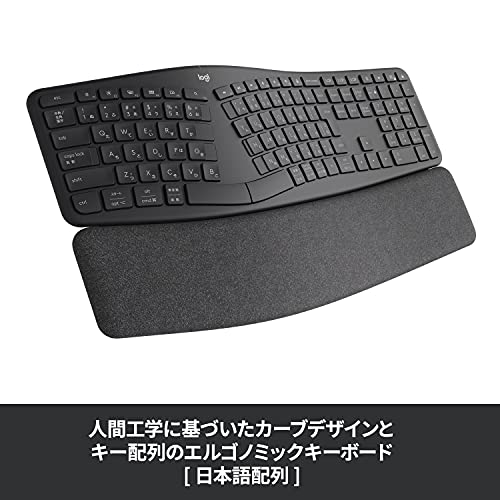
国内正規品のERGO K860は、日本語配列の109キーを採用しています。日本語入力に必要な「半角/全角」「変換」「無変換」などを備えているため、JIS配列に慣れたWindowsユーザーは移行しやすい構成です。ファンクションキー列やテンキーも搭載しているので、表計算や数値入力を頻繁に行う用途にも対応します。
ただし、通常のキーボードとはキーが左右に分かれ、中央に角度が付いています。これは左右の手を自然に配置しやすくする設計ですが、中央付近のキーを片手で押す癖がある人は、最初に入力ミスが増える可能性があります。特に「Y」「H」「B」周辺や、左右の親指で操作するスペースキーの感覚は一般的なフラットキーボードと異なります。短時間だけ使う共有PC用より、数日から数週間かけて配列に慣れられるメインキーボードとして適しています。
また、キーの傾斜やパームレストの高さは合う人と合わない人が分かれます。手首を浮かせて打つスタイルや、低いキーボードに慣れている人には、かえって高さを感じることがあります。エルゴノミクス設計は万人に同じ効果を保証するものではなく、机の高さや椅子、肘の位置まで含めて調整することが重要です。
電池式ワイヤレスならではの確認点
電源は単4形ではなく、単3形アルカリ乾電池2本です。メーカー公称の電池寿命は最長24か月で、充電式バッテリー内蔵モデルのようにUSBケーブルを常時接続する必要がありません。電池残量を気にする頻度が少なく、ケーブルを減らせる点は魅力です。ただし、実際の持続時間は使用頻度や電池の種類、接続環境で変わります。長期間の出張や在宅勤務の予備として、交換用の単3形電池を用意しておくと安心です。
接続はBluetooth Low Energyと、付属のUnifyingレシーバーに対応し、最大3台を切り替えて使えます。WindowsとMacの両方で利用できますが、OSごとに記号キーやファンクションキーの動作が変わるため、複数端末を切り替える人は配列表示と実際の入力の違いに慣れが必要です。Unifyingレシーバーを使う場合は、USBポートを1つ占有します。Bluetooth非対応のデスクトップPCでは、レシーバーを接続できる空きUSBポートも購入条件です。
サイズ、JIS配列、電池仕様、接続方式はいずれも購入後に変更できません。ロジクール公式の製品仕様では対応OSや接続方式が案内されているため、利用するPCと照合したうえで、ERGO K860の商品ページを見ると失敗を抑えられます。
よくある質問:接続方法や対応機器、通常キーボードとの違い
ロジクール ERGO K860の接続方法と対応機器
ロジクール ERGO K860は、Bluetoothまたは専用のUnifyingレシーバーで接続するワイヤレスキーボードです。Bluetooth接続では、パソコンやタブレットなどの対応機器と直接ペアリングできます。USBポートを使いたくない人、ノートパソコンやMacBookのようにUSB端子が限られる機器で使いたい人に向いています。
Unifying接続では、付属のUSBレシーバーをパソコンに挿して通信します。Bluetoothの設定が苦手な場合でも、レシーバーを認識させれば使いやすいのが利点です。ロジクールのUnifying対応マウスなどを利用している場合は、対応する複数の入力機器を1つのレシーバーにまとめられる可能性があります。ただし、すべてのロジクール製品がUnifyingに対応するわけではないため、手持ちの機器との互換性はロジクール公式サポートの対応表で判断してください。
対応OSはWindowsとMacが中心です。Windows用とMac用で異なるキー表記に対応し、一般的なパソコン操作や文字入力に使えます。Bluetoothの接続先を切り替える使い方では、OSごとのペアリング状態やキーボード側の切り替え操作が関係します。職場のWindowsパソコンと自宅のMacを使い分ける場合は便利ですが、購入前に接続したい機器がBluetoothまたはUnifyingを利用できるか確認してください。公式仕様を確認したうえで選ぶなら、ERGO K860の商品ページを見るのが早道です。
なお、Unifyingレシーバーを使うにはUSB-A端子が必要です。USB-C端子しかないパソコンでは、USB-C変換アダプターやハブが別途必要になります。Bluetooth接続ならこの制約はありませんが、会社や学校のパソコンではBluetooth機能が管理者設定で制限されている場合があります。
通常キーボードとの違いと、向いていない人
通常のキーボードとの大きな違いは、左右のキーエリアを分けた「スプリット構造」と、中央が高く左右に向かって低くなる立体的な形状です。平らなキーボードでは手首を内側へ曲げて両手を置きやすい一方、ERGO K860は左右の手を比較的自然な角度で配置しやすい設計です。中央に盛り上がりがあるため、肩幅や手の大きさによっては、手首・前腕の位置を調整しやすくなります。
一体型のパームレストも通常モデルとの違いです。手首を机に直接置かずに入力できるため、長時間の文書作成や表計算をする人にはメリットになります。ただし、パームレストの位置や本体の高さが合わない人には、かえって姿勢が窮屈に感じられます。薄型キーボードの軽快な打鍵感や、机上でのコンパクトさを最優先する人には不向きです。
また、スプリットキーボードはキー配置そのものが極端に特殊というわけではありませんが、中央の分離感と傾斜に慣れるまで入力ミスが出ることがあります。特に、ノートパソコンのキーボードから移行する場合は、横幅と奥行きの違いを感じやすい製品です。持ち運び用というより、固定したデスクで姿勢と入力環境を整えるためのワイヤレスキーボードと考えると適しています。
メリットは、BluetoothとUnifyingを選べる接続性、Windows・Macの両方で使いやすいキー設計、手首を支えるパームレスト、そして通常キーボードとは異なる自然な手の置き方です。一方のデメリットは、本体が大きく場所を取りやすいこと、独特の形状に慣れが必要なこと、USB-C専用機器では変換アダプターが必要になる場合があることです。接続の手軽さだけでなく、設置スペースと入力姿勢まで含めて選ぶと、購入後のギャップを抑えられます。
接続仕様や対応OSは、ロジクール公式の製品ページ・サポート情報を基準に確認するのが確実です。本記事では、公開されている製品仕様をもとに、Bluetooth、Unifying、Windows、Macでの一般的な利用を整理しています。ゲーム用途で高い応答性能や有線接続を求める場合は、エルゴノミック設計の長所よりも、ゲーミングキーボードのスイッチ方式やポーリングレートを優先したほうが適しています。
この記事の執筆・監修

PCLINE編集部
PCパーツ・周辺機器の選び方ガイド
製品の仕様やメーカー・販売ページの公表情報をもとに、用途に合った選び方をお届けしています。実際に使用して検証した内容ではありません。
最終更新日: 2026年9月4日
- 本記事は編集部がメーカー公式情報などの公開情報を参照して作成しています。
- 最新の価格・仕様は公式サイトをご確認ください。