
GravaStar MERCURY M2を選ぶとき、無線の遅延や自分の手に合うサイズが気になりませんか?2.4GHz・Bluetooth・USB有線の三方式と79gの軽さ、最大26,000DPIを重視する人には買いのゲーミングマウスです。1Kポーリングレートと充電式で、最大82時間の連続使用にも対応します。一方、ボタン数や本体寸法は商品情報に記載がないため、ボタン数を重視する人や手のサイズとの適合を寸法で判断したい人には選びにくい製品です。
結論:グラバスターM2は三方式接続と軽さを重視する人におすすめ
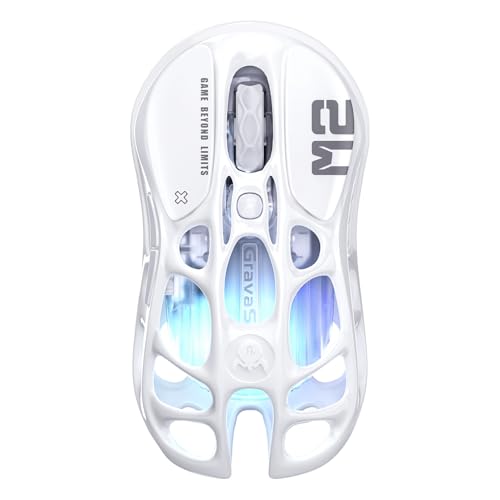
三方式接続と79gの軽さが選ぶ決め手
GravaStar MERCURY M2は、2.4GHz無線・Bluetooth・USB有線の3方式に対応した充電式ゲーミングマウスです。デスクトップでは2.4GHz、ノートPCやタブレットではBluetooth、充電中や有線接続を優先したい場面ではUSB有線というように、接続先や使い方に合わせて切り替えられます。複数の機器を使う人にとって、接続方式の選択肢がある点は購入の判断材料になります。
あわせて Logicool G PRO 2 44K DPI 軽量無線マウス も参考にしてください。
重量は79gと公表されています。超軽量モデルに限定して探している人には重く感じる可能性があるものの、無線接続と充電式の扱いやすさを保ちつつ、極端に重いマウスを避けたい人には検討しやすい重さです。長時間のゲームや作業でマウスを動かすことが多いなら、重量だけでなく、手の大きさや持ち方との相性も合わせて考えましょう。
センサーはPAW3950を搭載し、DPIは最大26,000まで調整可能と商品情報に記載されています。DPIはマウスを動かした距離に対するカーソル移動量の設定で、高い数値ほど細かな操作になるわけではありません。低めの感度で狙いを定めたい人から、高めの感度で画面を素早く移動したい人まで、幅広い設定を選びやすい仕様です。
ポーリングレートは1,000Hzとされています。これはマウスがPCへ位置情報を送る頻度に関わる数値で、1,000Hzでは理論上1秒間に1,000回の送信です。ただし、実際の操作遅延は接続方式、PC環境、ゲーム側の処理などにも左右されます。「低遅延」という表記だけで、どの環境でも同じ応答性が得られると判断しないことが大切です。
ボタン数は商品情報に明記されていないため、ここでは断定できません。専用ソフトやブラウザ設定に対応すると案内されていますが、割り当て可能な機能や対応OSの詳細まで、提示された仕様からは確認できません。特定のボタン数が必要な人や、職場のPCなど設定ソフトを導入しにくい環境で使う人は、この点を購入判断に含めてください。
向いている人・向いていない人
GravaStar M2は、ゲーム用PCとノートPCなど複数の機器で使い分けたい人、Bluetoothと2.4GHzの両方を選びたい人、白いデザインやRGBライティングも重視する人に向いています。電源方式は内蔵バッテリーを充電して使う充電式で、連続使用時間は最大82時間と商品情報に記載されています。使用時間は条件で変わるため、長時間の連続利用や充電しにくい場所で使う場合は、USB有線接続も選べる点が安心材料です。
一方、購入前に注意したいのは、手のサイズとの相性です。重量79gだけでは、握りやすさや操作のしやすさは判断できません。製品寸法の情報も提示内容にはないため、大きな手でかぶせ持ちをする人や、小さな手でつかみ持ちをする人は、普段使っているマウスの形状・寸法と比較して選びましょう。Bluetooth接続は手軽ですが、ゲームで応答性を優先するなら、2.4GHz接続またはUSB有線も候補になります。
結論として、三方式接続、最大26,000DPI、79g、充電式を重視する人には、GravaStar MERCURY M2は候補に入る一台です。反対に、対応OSやボタン数を購入条件として厳密に指定したい人、手に合う寸法が分からないまま選びたくない人には、仕様情報の不足がデメリットになります。価格は参考価格12,980円として案内されていますが、販売価格は変動するため、商品仕様とあわせて掲載情報を確認してください。GravaStar M2の商品ページを見る
本記事の仕様記述は、提示されたAmazon商品情報を根拠に整理しています。メーカーによる対応OSやボタン数などの詳細情報は提示内容に含まれていないため、確認できる数値と未確認の項目を分けて判断することが、購入後のミスマッチを避けるポイントです。
グラバスターM2の仕様を確認:DPI・ボタン数・重量・電源方式
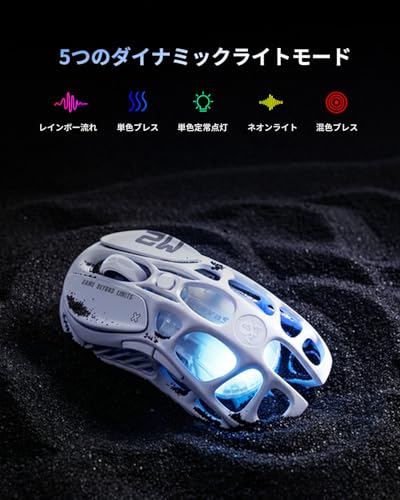
DPIとポーリングレートは用途に合わせて考える
GravaStar MERCURY M2は、PAW3950センサーを搭載し、DPIを最大26,000まで調整できます。DPIはマウスを1インチ動かしたときにカーソルがどれだけ移動するかを示す感度の目安です。数値が高いほど細かな手の動きでカーソルが大きく動くため、広い画面や高解像度ディスプレイでは便利な一方、ゲームで狙いを定める際には高すぎる設定が扱いにくくなることもあります。
マウスの設定のしかた|ポインター速度・主ボタン・ダブルクリック・ホイールの変え方 では、実機検証の結果を詳しく解説しています。
普段使いとゲームで感度を変えたい人には、調整幅の広さが利点です。低めのDPIでカーソルを落ち着かせたり、必要に応じて高めに切り替えたりできます。ただし、製品情報から確認できるのは最大26,000DPIという範囲の上限で、設定刻みや切り替え段階の詳細は示されていません。細かな数値設定にこだわる場合は、設定画面で選べる段階も購入前に確認したいところです。
ポーリングレートは1,000Hzで、マウスがPCへ位置情報を送る頻度を表します。理論上の報告間隔は約1ミリ秒ですが、これは操作全体の遅延が1ミリ秒になるという意味ではありません。PC側の処理や画面の更新頻度なども応答に関係します。低遅延を重視するゲーム用途に向く仕様ですが、数値だけで実際の体感遅延を断定することはできません。
接続方式・電源・ボタン数を確認
対応インターフェースは2.4GHz無線、Bluetooth、USB有線の3方式です。2.4GHzはゲーム時の無線接続に、Bluetoothは対応機器との接続に、有線は充電しながら使いたい場面に使い分けられます。接続先のOSや機器が各方式に対応していることが前提です。商品情報には対応OSの具体的な一覧がないため、Windows以外のPCやタブレットで使う場合は、設定ソフトの対応も含めて確認しましょう。
電源方式は充電式で、連続使用時間は最大82時間と案内されています。メーカー公表値であり、実際の持続時間はRGBライトの使用や接続方式、設定などで変わる可能性があります。夜間に長時間使う人は、充電のタイミングを決めておくと電池切れを避けやすくなります。充電端子の形状や充電時間は商品情報に記載がないため、ここでは断定できません。
ボタン数は、提示されている商品情報に具体的な記載がありません。「プログラム対応」と案内されていますが、割り当て可能なボタンの数まで示すものではないため、サイドボタンの個数やホイール操作を重視する人は販売ページの仕様欄で確認が必要です。割り当て機能を使いたい場合は、Webブラウザ設定への対応も特徴ですが、利用できる機能は設定環境によって異なります。
79gの重さと手のサイズとの相性
重量は79gと公表されています。軽さを重視する人には、素早くマウスを持ち上げて位置を戻す操作をしやすい重量帯です。一方、重めのマウスに慣れている人は、使い始めに動かした感覚が違うと感じる可能性があります。数値は本体重量としての目安で、ケーブルをつないだ状態の扱いやすさとは分けて考えましょう。
手のサイズとの相性は重量だけでは決まりません。手の長さ・幅に加え、かぶせ持ち、つかみ持ち、つまみ持ちのどれかで、適した本体寸法や形状が変わります。今回確認できる商品情報には本体サイズが含まれていないため、79gだけで小さい手・大きい手への適性を決めることはできません。寸法や形状の写真も判断材料にしてください。
仕様の根拠は、商品名および提示された販売ページの商品情報です。DPI上限、重量、接続方式、電源方式、連続使用時間は確認できますが、ボタン数や対応OSなど一部の詳細は掲載情報だけでは特定できません。数値が明記されている項目と、判断材料が不足している項目を分けて選ぶのが失敗を減らすポイントです。詳細を確認する場合は、MERCURY M2の商品ページを見るとよいでしょう。

グラバスターM2の選び方:対応OS・端子・接続方式と遅延をチェック
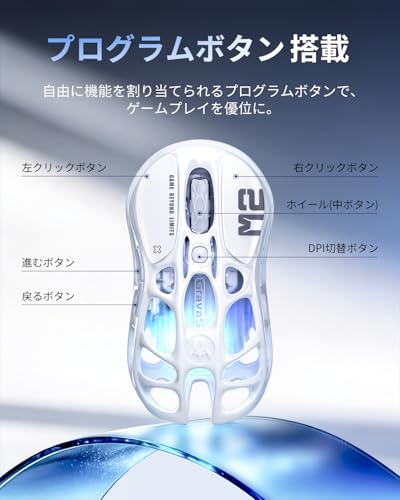
対応OSと端子は、設定方法まで含めて確認
GravaStar MERCURY M2を選ぶときは、接続方式だけでなく、使うパソコンで設定やボタン割り当てができるかも判断材料です。商品情報では、2.4GHzワイヤレス、Bluetooth、USB有線の3方式と、Webブラウザからの設定に対応すると案内されています。一方、対応OSの具体的なバージョンや設定機能の対応範囲は、提示された商品情報だけでは特定できません。
センチュリーRACEN 2.4GHz 軽量ワイヤレスマウス について、より詳しい情報はこちらをご覧ください。
購入前に気になるのは、WindowsやmacOSなどでポインター操作ができるかだけでなく、DPI変更やプログラム設定も使えるかですよね。ブラウザ設定対応は、専用ソフトの導入を避けたい人に便利な可能性がありますが、利用するOS・ブラウザで各機能が動くことまで示す情報ではありません。対応OSを重視するなら、メーカーの製品仕様や設定画面の案内で確認してから選びましょう。
有線接続はUSB経由とされていますが、端子の形状や同梱ケーブルの仕様は商品情報に記載がありません。パソコン側の空きポートや、USBハブを使う予定があるかも含めて確認すると、接続後に困りにくくなります。インターフェースは2.4GHz、Bluetooth、USB有線です。電源方式は充電式で、連続使用時間は最大82時間とメーカーが案内しています。
| 確認項目 | MERCURY M2の仕様・選び方 |
|---|---|
| 対応インターフェース | 2.4GHz・Bluetooth・USB有線。環境に合う方式を選べます |
| 電源方式 | 充電式。メーカー公表の連続使用時間は最大82時間です |
| DPI | 最大26,000DPI。商品情報に範囲の下限は示されていません |
| ポーリングレート | 1,000Hz。応答を重視するゲーム用途で確認したい仕様です |
| 重量・ボタン数 | 重量79g。ボタン数は提示された商品情報に記載がありません |
遅延と感度はプレイ環境、手の大きさと合わせて判断
低遅延を重視してゲームをするなら、2.4GHz接続と1,000Hzのポーリングレートが選択肢になります。ポーリングレートはマウスがPCへ位置情報を送る頻度で、1,000Hzは毎秒最大1,000回の報告に相当します。ただし、これは入力遅延そのものをミリ秒で示す数値ではありません。PCの処理状況や無線環境も影響するため、数値だけで遅延の小ささを断定しないことが大切です。
BluetoothはUSBレシーバーを使わずに接続したい場合に便利で、USB有線は充電残量を気にせず使いたい場面に向きます。夜間に静かな部屋で使う場合や、机のUSB端子が少ない場合など、置き場所と周辺機器の構成に合わせて選べます。ただし、接続方式を切り替えた際の操作感や遅延の差を示す実測値は、商品情報には掲載されていません。
DPIは最大26,000DPIと公表されています。DPIが高いほど少ないマウス移動でカーソルを大きく動かせますが、高い設定が常に扱いやすいわけではありません。広い画面を素早く移動したい人には調整幅が役立つ一方、細かな照準を合わせたい人は低めの感度が合うこともあります。調整可能な下限値は提示情報にないため、実際に使いたい感度へ設定できるかは製品仕様で確かめてください。
重量は79gです。軽さを重視する人には候補になりますが、手の大きさとの相性は重量だけでは決まりません。製品情報に本体寸法や形状の詳しい数値がないため、つかみ持ち・かぶせ持ちなど普段の持ち方と、寸法情報を照らし合わせるのが現実的です。さらに、ボタン数も掲載情報からは判断できず、多ボタン操作が必要なゲームでは注意点になります。
仕様の根拠は、提示された商品情報にある接続方式、DPI、重量、ポーリングレートなどの公表値です。対応OS、USB端子の形状、ボタン数のように記載がない項目は、推測で補わず確認するのが安心です。3方式の接続を使い分けたい人や、79gの軽さと高DPIを重視する人には向いていますが、OS互換性や多ボタン操作を購入条件にする人は、詳細仕様が明らかでない点を踏まえて選びましょう。商品ページで仕様を確認する
グラバスターM2は手のサイズに合う?持ち方と握り心地を確認
手の大きさだけでなく、指の置き方で相性を見る
グラバスターM2が手に合うかは、手の大きさに加えて、普段の持ち方で判断するのがポイントです。商品情報では本体重量は79gとされていますが、本体の長さ・幅・高さは提示情報から確認できません。したがって、「小さい手向け」「大きな手でも余裕がある」とサイズを決めつけることはできません。
初心者向けの選び方なら ロジクールM185BLレビュー|手頃な無線マウスの選び方 が役立ちます。
購入前にマウスの全長・幅・高さが分かる場合は、現在使っているマウスと比べると目安になります。とくに幅は、左右からつまむように持つときの指の開きに関係し、全長は手のひらをどこまで載せられるかに影響します。寸法が見つからない場合は、商品写真だけで握り心地を断定せず、手元のマウスとの比較を優先しましょう。
かぶせ持ちは手のひらを本体に広く預ける持ち方なので、背の高さや後部の形状が合うかが大切です。つかみ持ちは手のひらの一部を支点にし、指先で操作するため、側面の幅やボタンまでの距離も確認したいところ。つまみ持ちは手のひらをほとんど付けずに操作するので、軽さを活用しやすい一方、手が大きい人は指を置くスペースが窮屈に感じることがあります。
商品名に記載された79gは、長時間使うときや素早くマウスを動かす場面で、持ち上げる負担を抑えやすい重さです。ただし、軽量なら誰にでも握りやすいわけではありません。手の大きさに対して本体が小さすぎると指が余り、大きすぎると細かな操作で手首や指に力が入りやすくなります。重さと形状は分けて考えるのが大切です。
軽さと形状のメリット・デメリット
グラバスターM2のメリットは、79gの軽量設計により、低感度設定でマウスを大きく動かす人にも扱いやすい可能性があることです。机の上で頻繁に持ち上げて位置を戻すプレイでも、重量が負担になりにくいでしょう。プラスチック製で、商品情報にはRGBライトも記載されています。デザインや軽快な操作感を重視する人に向いています。
一方、デメリットは、重量だけでは手へのフィット感を判断できず、寸法や本体形状が自分の手に合わなければ軽さが活きにくいことです。また、軽いマウスに慣れていない人は、持ち上げたときの感覚や止めたい位置での操作に違和感を覚える場合があります。手のひら全体を安定して載せたい人は、かぶせ持ちで支えられる形状かを重視しましょう。
購入前は、使用中のマウスで手のひらがどこに触れているか、親指と薬指が無理なく側面に置けるかを確かめてください。手が小さめでもつまみ持ちなら候補になり得ますし、手が大きめでも指を立てるつかみ持ちなら扱いやすい場合があります。反対に、指を伸ばして手のひら全体を預ける持ち方をする人は、寸法情報がないまま写真だけで決めると、想定より窮屈になるおそれがあります。
仕様の根拠は、提示されているAmazon商品情報の商品名・説明に記載された重量や素材です。メーカー公表の寸法を確認できないため、手のサイズ別の適合を断言することはできません。重量を含む掲載内容を見直してから判断したい方は、商品ページで仕様を確認するとよいでしょう。
グラバスターM2が向いている人・向いていない人
グラバスターM2が向いている人
GravaStar MERCURY M2は、接続方法を使い分けたい人や、白いデスク環境に個性的なゲーミングマウスを置きたい人に向いています。接続方式は2.4GHz無線、Bluetooth、USB有線の3種類です。ゲームでは2.4GHz、ノートPCとの併用ではBluetooth、充電中や有線接続を優先したい場面ではUSBと、用途に合わせて選べるのが利点ですよね。
メーカーの商品情報では、ポーリングレートは最大1,000Hzとされています。これはマウスの位置情報をPCへ送る頻度で、1,000Hzなら理論上1秒間に1,000回送信します。応答の滑らかさを重視する人には候補になりますが、ポーリングレートだけで実際のレイテンシが決まるわけではありません。PC側の性能や接続環境も影響するため、競技用途で遅延を細かく比べる人は、その点も含めて選びましょう。
DPIは最大26,000で、PAW3950センサーを搭載すると商品情報に記載されています。DPIはマウスを動かした距離に対するカーソル移動量の設定です。高い数値まで調整できるため、低感度で細かく狙う設定から、高感度で素早く画面を移動する設定まで幅を持たせたい人に適しています。ただし、26,000DPIを常用する必要があるとは限らず、普段の感度に合わせて調整できることを重視する人向けです。
重量は79gと公表されています。超軽量モデルを求める人には重く感じる可能性があるものの、軽さだけでなくデザインや三方式接続も重視する人には検討しやすいバランスです。充電式で、連続使用時間は最大82時間とされています。毎日長時間使う場合も、こまめな電池交換を避けたい人に向いています。RGBライトを点灯した場合の駆動時間は商品情報だけでは判断できないため、長時間の無線利用では使い方による差も考慮してください。
本製品の主な仕様は、対応インターフェースが2.4GHz・Bluetooth・USB、電源方式が充電式、DPI範囲が最大26,000DPI、重量が79gです。ボタン数は提示された商品情報に明記されていません。ボタン数や割り当て可能な機能を重視する人は、購入前に商品ページの仕様欄で確認しましょう。公開されている仕様をもとに接続性と感度を重視するなら、MERCURY M2の商品情報を見る方法があります。
グラバスターM2が向いていない人
対応OSが購入情報に明記されていることを重視する人には、現時点の情報だけで選びにくい製品です。WindowsやmacOSなど、使うOSでの動作を確実に把握してから決めたい場合は、販売ページやメーカーの製品情報で対応状況を確認してください。Webブラウザ設定対応の記載はありますが、すべてのOS・ブラウザで同じ設定機能が使えることを意味するとは限りません。
また、手のサイズとの相性を数値で比較したい人にも注意が必要です。提示された情報には本体寸法や推奨する手の大きさ、かぶせ持ち・つかみ持ち・つまみ持ちへの適性がありません。79gという重量だけでは、手に収まるか、指を置きやすいかまでは判断できません。小さめの手で本体サイズを重視する人や、形状にこだわりがある人は、寸法と形状を確認してから選びましょう。
有線専用の軽量マウスを探している人、またはボタン数が明確で多ボタン操作に向く製品を求める人にも、優先候補とは言いにくいでしょう。M2は無線二方式にも対応する反面、接続切り替えや充電が不要な有線専用機ではありません。ボタン数も公開情報から確定できないため、ゲーム内の操作を多数割り当てたい人は、仕様が明示されたモデルのほうが選びやすいはずです。
まとめると、接続の自由度、最大26,000DPI、79gの重量、白いデザインを重視する人には向いています。一方、OS対応や本体サイズ、ボタン数を購入前に明確に把握したい人、手のサイズに合う形状を最優先する人には向いていない可能性があります。使うPCの端子や無線環境、普段の持ち方を先に整理すると、仕様との相性を判断しやすくなります。
グラバスターM2のよくある質問
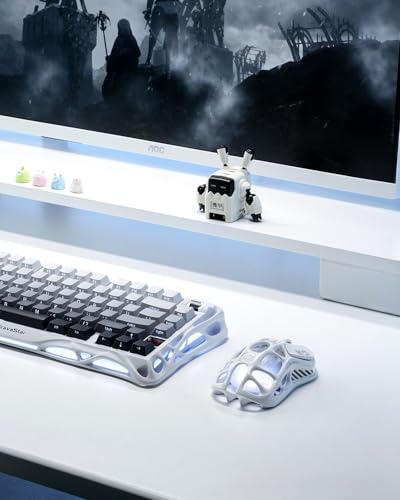
Q. GravaStar MERCURY M2はどのOSで使えますか?
商品情報では、対応OSの具体的な一覧は明記されていません。USB有線、2.4GHz無線、Bluetoothの3方式に対応することは示されていますが、接続できることと、専用設定機能まで使えることは別です。WindowsやmacOSなど、使うOSでDPIやボタン割り当てを変更できるかは、購入前にメーカーの最新仕様で確認しましょう。
ブラウザ設定対応と案内されているため、ソフトをインストールせずに設定できる可能性があります。ただし、ブラウザやOSによって機能に差が出る場合もあります。職場のPCなど、ソフトの追加が制限される環境で使う人は、設定画面の対応条件も見ておくと安心です。
Q. 2.4GHz・Bluetooth・USB有線はどう使い分けますか?
対応インターフェースは2.4GHz、Bluetooth、USB有線の3種類です。ゲームで応答性を重視するなら、無線干渉を避けやすい環境で2.4GHzを選ぶ方法があります。ノートPCでUSBポートを節約したいときはBluetooth、充電しながら使いたいときや無線接続が不安定なときはUSB有線が候補になります。
ポーリングレートは1,000Hzと公表されています。これはマウスの位置情報をPCへ送る頻度で、理論上は1秒間に1,000回です。ただし、ポーリングレートだけで実際の入力遅延が決まるわけではありません。接続方式、PC側の処理、ゲームの設定も関係するため、「低遅延」の表現を特定の応答時間と同じ意味に捉えないようにしましょう。
Q. DPIはどこまで調整でき、ボタン数はいくつですか?
DPI範囲は最大26,000DPIと商品情報に記載されています。DPIはマウスを動かした距離に対するカーソル移動量の目安で、高くするほど少ない手の動きで画面上を大きく移動できます。一方、数値を上げすぎると細かな照準合わせが難しくなることもあるため、普段の感度から少しずつ調整するのが実用的です。
ボタン数は提示された商品情報に記載がなく、数を断定できません。サイドボタンの有無や割り当て変更の範囲を重視する場合は、販売ページの画像・詳細仕様で確認してください。ボタン数が不明なままでは、ゲームの操作を集約したい人に合うか判断しにくい点が注意点です。
Q. 79gの重さは手の小さい人にも扱いやすいですか?
重量は79gと公表されています。軽さを重視する人には検討しやすい数値ですが、手の大きさとの相性は重量だけでは決まりません。全長・幅・高さや、かぶせ持ち・つかみ持ち・つまみ持ちのどれを使うかで握りやすさが変わります。商品情報に寸法が見当たらない場合は、写真だけで手に合うと判断しないのが無難です。
白い筐体にRGBライトを備えたデザインは、白系のデスク環境にも合わせやすい一方、光を使わない人には機能を活用しきれない可能性があります。購入前に重量だけでなく、寸法とボタン配置も合わせて検討しましょう。
Q. 電源方式と連続使用時間はどのくらいですか?
電源方式は充電式で、メーカーは最大82時間の連続使用を案内しています。ただし、RGBライトの点灯、接続方式、使用状況によって実際の駆動時間は変わります。毎日長時間使う場合は、充電の手間も含めて選びたいところです。公開されている仕様を確認したうえで、最新の販売情報は商品ページで確認するとよいでしょう。
この記事の執筆・監修

PCLINE編集部
PCパーツ・周辺機器の選び方ガイド
製品の仕様やメーカー・販売ページの公表情報をもとに、用途に合った選び方をお届けしています。実際に使用して検証した内容ではありません
最終更新日: 2026年11月12日
- 本記事は編集部がメーカー公式情報などの公開情報を参照して作成しています。
- 最新の価格・仕様は公式サイトをご確認ください。