
KEEPTIMEの15.6インチモバイルモニターは、ノートPCの画面を広げたい人や、外出先で手軽にサブ画面を使いたい人に向いています。1080PのIPSパネルと非光沢仕様で見やすく、薄型・軽量設計に加えてUSB-CとミニHDMIに対応する点が魅力です。約8,990円の価格帯で、PCや対応スマホ、ゲーム機に接続できる汎用性を重視するなら買いです。ただし、接続機器側の映像出力や給電条件を満たせない場合は使いにくいため、購入前の確認が必要です。
結論:KEEPTIMEの15.6インチモバイルモニターはこんな人におすすめ
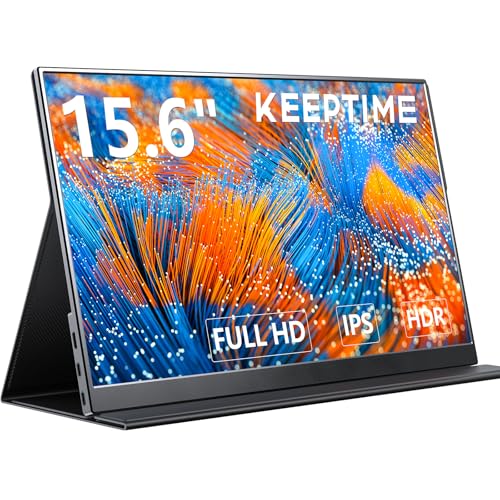
KEEPTIMEの15.6インチモバイルモニターは、ノートPCの作業領域を手軽に広げたい人、外出先でも大画面でゲームや動画を楽しみたい人に向いています。15.6インチのフルHD(1920×1080)解像度とIPSパネルを採用しているため、一般的なノートPCのサブ画面として扱いやすく、表計算、ブラウザー、チャット画面を並べる用途に適した製品です。
特におすすめできる人
- ノートPCを2画面化したい人:出先のホテルやコワーキングスペースでも、資料を表示したまま別画面で入力できます。15.6インチは文字や操作ボタンが小さくなりすぎにくく、13~14インチのノートPCと組み合わせても実用的です。
- USB-C対応のPCを使っている人:映像出力に対応したUSB-Cポートを持つPCなら、対応ケーブル1本で映像と電力をまとめられる構成にしやすいのが魅力です。ただし、USB-C端子があっても充電専用の場合は映像を出せません。USB-IFが公開するUSB Type-Cの仕様でも、端子の形状だけで機能まで決まるわけではないため、接続元の仕様確認が重要です。
- ゲーム機やスマホの画面を大きくしたい人:ミニHDMIとUSB-Cに対応し、ノートPCだけでなく対応するスマートフォンやゲーム機にも接続できます。自宅では固定モニター、外出先ではKEEPTIMEという使い分けがしやすいモデルです。
- 映り込みが気になる人:IPS非光沢パネルなので、光沢液晶より照明や窓の反射が目立ちにくく、文書作成や長時間の閲覧に向いています。IPSは視野角の広さも強みで、正面から少し位置をずらしても色の変化を抑えやすい方式です。
同価格帯の比較は KOORUI 15.6インチモバイルモニターの選び方と評判まとめ を参照してください。
おすすめしにくい人と購入前の判断
一方で、映像制作や写真編集で色の正確さを最優先する人、4K解像度や高リフレッシュレートを求める人には適しません。本製品は1080Pの標準的なモバイルモニターであり、細かな文字を大量に表示する作業では4Kモニターほどの精細感は得られません。また、モバイルモニターは接続機器側からの給電量や出力仕様に左右されます。スマートフォンやゲーム機では、映像出力への対応に加えて、別途電源が必要になる場合があります。接続方式だけで「すべての機器でケーブル1本」と判断するのは禁物です。
薄型・軽量設計を生かして持ち運ぶ人にはメリットが大きい反面、据え置きで画面の高さや角度を細かく調整したい人には、スタンド付きの据え置きモニターのほうが快適です。つまり、KEEPTIMEは高画質を追求する専門機ではなく、15.6インチの見やすさ、IPS非光沢の扱いやすさ、USB-C・ミニHDMIの接続性をバランスよく求める人向けの実用モデルです。
参考価格は8,990円。外出先での資料作成、ノートPCのサブディスプレイ、対応ゲーム機の簡易モニターという目的なら、導入しやすい価格帯です。購入を決める際は、使用するPC・スマホ・ゲーム機が映像出力に対応しているか、必要なケーブルや電源を用意できるかを確認したうえで、KEEPTIMEの商品ページを見ると判断しやすくなります。商品仕様の根拠は掲載元の商品情報と、USB Type-Cの仕様を公開するUSB-IFの情報を照合して記載しています。
KEEPTIMEモバイルモニターの主な特徴とスペックを確認
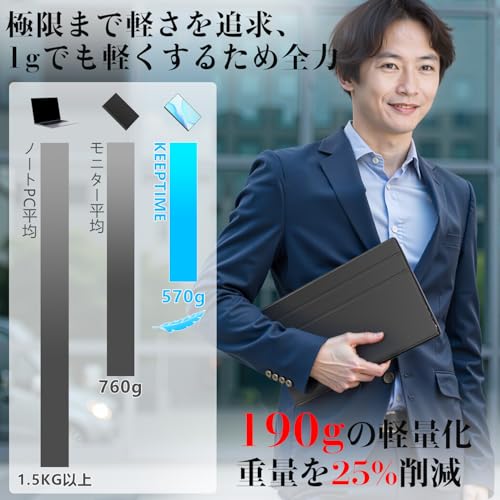
KEEPTIME モバイルモニターは、15.6インチのフルHD表示に対応した、持ち運び向けの外付けディスプレイです。商品名に示されている主な仕様は、解像度1,920×1,080ドット、IPSパネル、非光沢処理、薄型・軽量設計、USB-C入力、ミニHDMI入力。ノートPCのサブ画面として使うだけでなく、対応するスマートフォンやゲーム機の映像を大きく表示できる構成です。
以下は、販売ページに記載された商品情報をもとに、通販商品レビュー・検証の観点からスペックの意味を整理した内容です。実機の端子配置や付属品など、商品ページに明記されていない部分は断定していません。
15.6インチ・1080P・IPS非光沢の画質
15.6インチで1,920×1,080のフルHDを採用しているため、文書作成、Web閲覧、動画視聴、一般的なゲーム画面を表示する用途に適した解像度です。4Kのような高精細表示ではありませんが、フルHDはPCやゲーム機との互換性が広く、表示負荷も比較的抑えやすい規格です。15.6インチ・フルHDの画素密度は約141ppiで、文字やUIを極端に小さくせず、作業領域とのバランスを取りやすいサイズといえます。
同価格帯の比較は EVICIV 15.6型 モバイルモニター EVC-1506S を参照してください。
IPSパネルは、TN方式と比べて斜め方向から見たときの色変化が少ない点が特徴です。複数人で画面を見る場面や、姿勢を変えながら作業する環境で使いやすいパネル方式です。一方、IPSという表記だけで色域、最大輝度、コントラスト比、応答速度まで判断することはできません。写真編集や映像制作で色の正確さを重視する場合は、sRGBカバー率などの記載がない点を割り切る必要があります。
非光沢、いわゆるアンチグレア仕様は、照明や窓の映り込みを抑えやすいのが利点です。長時間の文書作成や出張先での作業では、光沢パネルより視認性を維持しやすくなります。ただし、非光沢処理は映像の鮮やかさよりも実用性を優先する仕様で、光沢タイプのような強いツヤ感を求める人には向きません。
USB-C・ミニHDMI対応と接続時のポイント
接続端子はUSB-CとミニHDMIに対応しています。USB-Cはケーブル1本で映像信号と電源をまとめられる場合があり、対応ノートPCとの組み合わせでは配線をすっきりさせられます。ただし、USB-C端子があるすべてのPCやスマートフォンから映像を出力できるわけではありません。USB-CのDisplayPort Alt Modeなど、映像出力に対応した端末が必要です。給電能力が不足すると画面が安定しないこともあるため、接続先や電源の条件が重要になります。
ミニHDMIは、HDMI端子を搭載したPC、ゲーム機、カメラなどと接続するための映像入力です。通常サイズのHDMIとは端子形状が異なるため、機器側の端子に合うケーブル、または変換アダプターが必要です。HDMIの規格や端子の一般的な仕様については、HDMI Licensing Administratorの公式情報も参考になります。なお、ミニHDMI接続では映像ケーブルとは別にモニターへの給電が必要になる構成があるため、実際の配線本数は接続機器によって変わります。
商品名にはスマホ・ゲーム機対応とありますが、スマートフォン側の映像出力機能やゲーム機の端子仕様まで共通しているわけではありません。特にスマホは、USB-C端子でも充電専用の場合があります。購入前に、使用する端末が映像出力に対応しているか、必要なケーブルを用意できるかを確認するのが失敗を防ぐポイントです。
価格は参考価格8,990円。15.6インチ・フルHDの大画面と複数の入力方式を備え、ノートPCの作業領域を増やしたい人には検討しやすいモデルです。一方で、リフレッシュレート、輝度、重量、内蔵スピーカー、スタンド方式などの詳細は提示情報だけでは判断できません。高リフレッシュレートのゲーム用モニターや、色再現性を重視するクリエイター向け製品とは性格が異なります。仕様と販売価格をまとめて確認するなら、KEEPTIMEの商品ページを見るのが確実です。
 Amazon商品ページを見る
KEEPTIME モバイルモニター 15.6" 1080P IPS非光沢 薄型 軽量 USB-C ミニHDMI対応 ノートPC/スマホ/ゲーム機対応
ノートPC・スマホ・ゲーム機での接続方法と使い方
ノートPCはUSB-CとミニHDMIを使い分ける
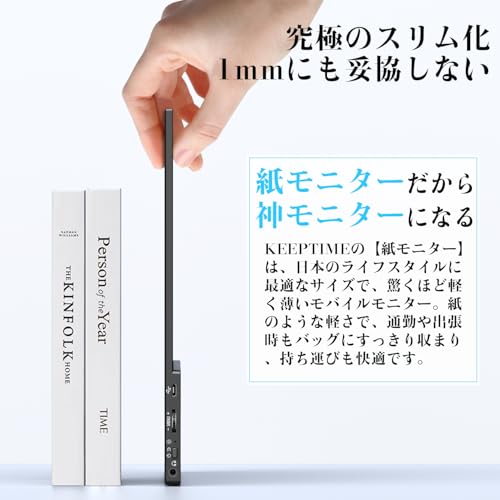
KEEPTIME モバイルモニター 15.6インチは、ノートPCとの接続方法としてUSB-CとミニHDMIに対応しています。最も手軽なのは、映像出力に対応したUSB-Cポートを搭載するノートPCとのUSB-C接続です。対応ケーブル1本で映像信号と音声を伝送できるため、配線が少なく、外出先でサブディスプレイを素早く使えます。ただし、USB-C端子があっても、充電専用やデータ通信専用では映像を出力できません。パソコン側がDisplayPort Alt Modeなどの映像出力に対応していることが条件です。
KEEPTIME モバイルモニター 15.6″ 1080P IPS非光沢 薄型 軽量 USB-C ミニHDMI対応 ノートPC/スマホ/ゲーム機対応のレビューは KEEPTIMEモバイルモニターレビュー|15.6インチの実力 でも紹介しています。
USB-C接続で画面が映らない場合は、まずノートPC側の端子仕様を確認します。映像出力に対応していても、モニターへの給電能力が不足すると、画面のちらつきや接続の不安定さが起きることがあります。その場合は、モニターのもう一方のUSB-C端子へACアダプターやモバイルバッテリーを接続し、電力を補います。ノートPCの画面を拡張する場合は、Windowsの「ディスプレイ設定」やmacOSの「ディスプレイ」から、複製・拡張・主ディスプレイを選択します。資料を表示しながらブラウザーやチャットを操作する使い方では、拡張表示が便利です。
USB-C映像出力に対応しないパソコンでは、ミニHDMI入力を利用します。パソコン側がHDMIの場合は、HDMI-ミニHDMIケーブルまたは変換アダプターが必要です。HDMIは映像・音声を送れますが、モニターへの電源供給は行いません。別途USB-C電源を接続するため、実用上は「ミニHDMIで映像、USB-Cで給電」という2本構成になります。接続端子とケーブルを整理して持ち歩きたい人は、購入前に機器側の端子形状を把握しておくと失敗しません。製品の端子構成を含む詳細は、商品ページで仕様を確認すると確実です。
スマホ・ゲーム機で使うときの電源と映像出力
スマホで使う場合は、USB-C端子から映像を出力できる機種なら、USB-Cケーブルでモバイルモニターと接続します。AndroidスマホではDisplayPort Alt Mode対応の有無が機種ごとに異なり、USB-C端子を搭載しているだけでは画面表示できません。iPhoneは端子世代によって接続方法が異なり、USB-C搭載モデルは対応アダプターやケーブル、Lightning搭載モデルはデジタルAVアダプターなどが必要です。スマホ単体の電力ではモニターまで安定して動作しない場合があるため、長時間使用ではモニター側へのUSB-C給電を用意します。
ゲーム機では、映像出力端子がHDMIの機器なら、HDMI-ミニHDMI接続で利用できます。ゲーム機側のHDMI出力をモニターのミニHDMI入力へ送り、別のUSB-C端子から電源を供給する流れです。Nintendo Switchは本体を直接USB-C接続するだけでは映像が出ない構成があり、通常は純正ドックなど、映像出力に対応した機器を経由します。携帯ゲームPCはUSB-C映像出力に対応するモデルなら直結できますが、機種によっては電力不足になるため、充電器を併用すると安定します。
このモニターの接続メリットは、15.6インチの1080P画面をノートPCのサブ画面やゲーム機の外部画面として持ち運べる点です。一方、デメリットは、機器側の映像出力対応と給電環境に左右され、ケーブル1本で必ず使えるわけではないことです。なお、掲載情報からリフレッシュレートやゲーム機ごとの動作可否までは断定できないため、購入前はメーカーの商品説明と接続機器の公式仕様を照合します。USB規格や映像出力の確認には、USB-IFの公開情報や各機器メーカーの仕様表も役立ちます。
Amazon商品ページを見るKEEPTIME モバイルモニター 15.6" 1080P IPS非光沢 薄型 軽量 USB-C ミニHDMI対応 ノートPC/スマホ/ゲーム機対応
用途別に見るおすすめの人とモニターの選び方
ノートPCの作業領域を広げたい人
KEEPTIME モバイルモニター 15.6インチは、外出先でもノートPCの画面を拡張したい人に向いています。フルHD(1,920×1,080)の解像度は、一般的なノートPCと組み合わせた資料作成、表計算、ブラウザーの同時表示に適したバランスです。15.6インチなら文字や操作画面を確保しやすく、13~14インチのノートPCだけでは狭く感じる作業でも、左右に画面を分けて表示できます。
KEEPTIMEモバイルモニターレビュー|15.6インチの実力 では、実機検証の結果を詳しく解説しています。
選ぶ際は、ノートPC側のUSB-C端子が映像出力に対応しているかが重要です。USB-Cは端子の形状が同じでも、充電・データ通信のみで映像信号を出せない場合があります。映像出力対応端子ならUSB-Cケーブル1本で接続しやすい一方、対応していない場合はミニHDMI接続を使う構成になります。ミニHDMIは映像用、USB-Cは給電用というように、2本のケーブルが必要になることもあります。
薄型・軽量設計を重視する人にも適しています。自宅と職場の往復、出張、カフェでの作業など、固定型モニターを持ち運べない場面で使いやすい仕様です。ただし、モバイルモニターは設置場所が限られるため、長時間の据え置き作業で大画面や高さ調整を優先する人には、27インチ前後のデスクトップモニターのほうが快適です。
ゲーム機・スマホの画面を大きくしたい人
ゲーム機や映像出力対応スマートフォンの画面を、テレビより手軽に表示したい人にも候補になります。ミニHDMI入力を備えるため、対応するゲーム機や変換アダプターと接続できます。15.6インチのフルHD画面は、携帯ゲーム機の小さな画面より視認性を高めやすく、友人との対戦や旅行先でのプレイにも使いやすいサイズです。
ただし、購入前に「映像出力の方式」と「電源の取り方」を分けて考える必要があります。ゲーム機側にHDMI出力があっても、モニターへの接続にはミニHDMIへ変換するケーブルまたはアダプターが必要です。スマホもUSB-C端子を搭載しているだけでは足りず、DisplayPort Alt Modeなどの映像出力に対応している必要があります。スマホ単体から給電すると電池の消耗が早くなることがあるため、電源供給用のUSB-Cポートやモバイルバッテリーを用意すると安定します。
なお、商品情報に記載された「1080P」「IPS」「非光沢」は、解像度・液晶方式・表面処理を示す仕様です。IPSは視野角を確保しやすく、非光沢パネルは照明や窓の反射を抑えやすい一方、鮮やかな光沢画面や高リフレッシュレートを重視するゲーミングモニターとは性格が異なります。高速FPSで応答速度や高リフレッシュレートを最優先する人には、ゲーム向け専用モデルが適しています。
メリット・デメリットから判断する
- メリット:15.6インチのフルHD、IPS、非光沢、薄型・軽量、USB-C・ミニHDMI対応という構成で、仕事からゲームまで用途を広げやすい点です。1台をノートPC、スマホ、ゲーム機で使い回したい人にとって、接続端子の選択肢が多いことは大きな利点です。
- デメリット:USB-C映像出力の対応状況は接続機器ごとに異なり、機器によっては別途ケーブル、変換アダプター、電源が必要です。また、フルHDは実用的ですが、4Kの精細さや高リフレッシュレート、スタンドの高さ調整を求める人には不足します。
選び方に迷う場合は、「持ち運びやすさ」「接続したい機器」「必要な画質」の順に優先順位を決めると失敗しにくくなります。USB-Cの仕様はUSB-IF公式情報、HDMI関連の規格はHDMI Licensing公式情報でも確認できます。公開商品情報に基づくKEEPTIMEの端子構成や価格を確認し、用途に合うか判断するなら、KEEPTIMEの販売ページを見るのが確実です。
Amazon商品ページを見るKEEPTIME モバイルモニター 15.6" 1080P IPS非光沢 薄型 軽量 USB-C ミニHDMI対応 ノートPC/スマホ/ゲーム機対応
購入前に知っておきたい対応条件と注意点
USB-C接続は「端子の形」だけで決まらない
KEEPTIME モバイルモニター 15.6インチは、USB-CとミニHDMIに対応しています。ただし、USB-C端子が付いている機器なら必ず映像を出せるわけではありません。USB-C経由で画面を表示するには、接続するパソコンやスマートフォン側がDisplayPort Alt Modeなどの映像出力に対応している必要があります。USB-Cには、充電専用・データ通信専用・映像出力対応など複数の仕様があるため、端子の外観だけで判断しないことが重要です。
ノートPCでは、Thunderbolt 3/4やUSB4、映像出力対応と明記されたUSB-C端子なら接続しやすい一方、低価格ノートや一部のChromebookではUSB-Cが充電専用の場合があります。スマートフォンも同様で、DisplayPort出力に対応する機種に限ってUSB-C接続が成立します。Androidスマホの画面を映したい人は、メーカー公式仕様で「映像出力」「外部ディスプレイ」「DisplayPort Alt Mode」などの記載を確認してください。USB Type-Cの仕様はUSB-IFの公開情報でも整理されています。USB Type-Cの仕様を確認する
また、映像出力に対応していても、モニターへの給電が不足すると画面が安定しないことがあります。USB-C一本で映像と電力をまかなえるか、別のUSB電源を併用する必要があるかは、接続機器の出力能力や使用するケーブルによって変わります。特にスマートフォンでは、モニター接続によって本体のバッテリー消費が増える点も見落とせません。
ミニHDMI・ゲーム機接続で見落としやすい点
ミニHDMIは、通常サイズのHDMIとは端子形状が異なります。パソコンやゲーム機とつなぐ場合、一般的なHDMIケーブルをそのまま挿すことはできないため、機器側の端子に合った「HDMI−ミニHDMI」ケーブル、または変換アダプターが必要です。商品にケーブルが同梱されるか、ケーブルの種類と長さが用途に合うかは、購入前にAmazonの商品ページで確認する必要があります。
ゲーム機対応についても、「映像信号を入力できる」ことと「どのゲーム機でもすぐ遊べる」ことは別です。PlayStationやXboxなどHDMI出力を持つ機器は、適切なケーブルを用意すれば接続候補になります。一方、Nintendo Switchは本体単体のUSB-C出力や電力条件が機種・周辺機器構成によって異なり、純正ドックなどが必要になるケースがあります。携帯ゲーム機では、映像出力方式、必要電力、著作権保護信号のHDCP対応が関係するため、ゲーム機名だけで購入を決めるのは危険です。
KEEPTIME モバイルモニターは1920×1080のフルHD、IPS、非光沢パネルを採用しています。文字やゲーム画面の細部を表示しやすい解像度ですが、接続元が4K出力でも、このモニターの表示はフルHDです。また、商品情報でリフレッシュレートやスピーカー、HDR、タッチ操作の詳細が明示されていない場合、これらを高性能モデルと同等に期待するのは避けるべきです。薄型・軽量さを重視する製品では、端子数や音響機能が限られることもあります。
購入前に整理したい用途と不満になりやすい点
- ノートPCのサブ画面:PC側USB-Cの映像出力と給電条件を確認する
- スマートフォン接続:機種が外部映像出力に対応しているか確認する
- ゲーム機接続:HDMI形状、必要なケーブル、電源方法を確認する
- 屋外利用:非光沢でも直射日光下では見えにくくなるため、明るさの限界を理解する
メリットは、15.6インチの作業領域を持ちながら、USB-CとミニHDMIという異なる接続方式に対応し、ノートPC・スマートフォン・ゲーム機を用途に応じて使い分けやすい点です。一方のデメリットは、接続機器の仕様やケーブルに左右されやすく、USB-C一本で必ず動作するとは限らないこと。対応条件を満たしている人には扱いやすい一台ですが、「端子があるから映る」と考えて購入すると、映像が出ない、電源が足りない、必要なケーブルがないという失敗につながります。条件を整理できた人は、KEEPTIMEの仕様と付属品を商品ページで見ると判断しやすくなります。
Amazon商品ページを見るKEEPTIME モバイルモニター 15.6" 1080P IPS非光沢 薄型 軽量 USB-C ミニHDMI対応 ノートPC/スマホ/ゲーム機対応
KEEPTIMEモバイルモニターのよくある質問と総評
KEEPTIMEモバイルモニターのよくある質問
Q. KEEPTIMEモバイルモニターはノートPCのサブ画面として使えますか?
はい。15.6インチ・フルHD(1920×1080)の画面を追加できるため、資料を表示しながら別画面でブラウザーやチャットを開く使い方に向いています。IPSパネルは視野角が広く、正面以外から見ても色や明るさが変わりにくいのが特徴です。ノートPC側が映像出力に対応したUSB Type-C端子を備えていれば、USB-C接続を使える可能性があります。ただし、USB-C端子がすべて映像出力に対応するわけではありません。端子の仕様に「DisplayPort Alt Mode」などの記載があるか、パソコンのメーカー仕様で確認する必要があります。
Q. スマホやゲーム機にも接続できますか?
商品情報では、USB-CとミニHDMIに対応し、ノートPC・スマホ・ゲーム機での使用を想定しています。スマホはUSB-C端子があっても、映像出力機能を搭載していない機種があります。また、ゲーム機や映像出力側の機器によっては、映像ケーブルだけでなくモニターへの給電が必要です。特に携帯ゲーム機では、機器本体・モニター・電源の組み合わせによって動作条件が変わるため、「端子の形が合う」だけで利用できるとは限りません。
ミニHDMIは一般的なHDMI端子より小さい規格です。接続機器との間に適合するケーブルや変換アダプターが必要になる場合があり、購入前に手持ちのケーブルを確認すると無駄がありません。HDMIの規格や端子形状については、HDMI Licensing Administratorの公式情報も参考になります。
Q. 15.6インチで持ち運びやすいですか?
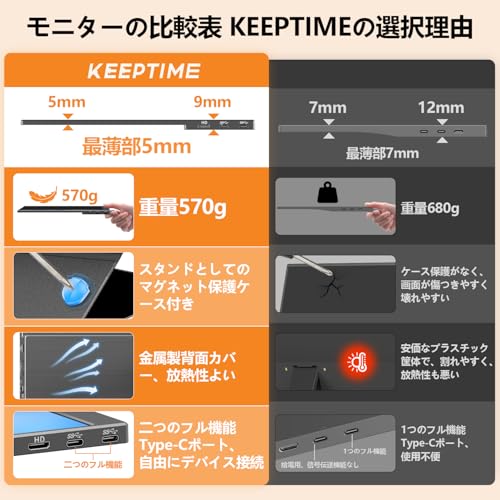
本製品は薄型・軽量設計を特徴とするモバイルモニターです。15.6インチは作業領域を確保しやすい一方、13インチ前後のモデルよりバッグの収納スペースを使います。そのため、毎日持ち歩く人は本体寸法と重量、収納ケースの有無を商品ページで確認し、外出先で広い画面を優先する人はサイズ面のメリットを活かせます。非光沢画面は照明や窓の映り込みを抑えやすく、カフェやオフィスで文字を読む用途にも適しています。
Q. 電源につないだまま使う必要はありますか?
本製品にはバッテリー内蔵という情報がないため、接続機器やUSB電源から給電して使うタイプと考えるのが安全です。USB-Cの映像出力と給電を1本でまかなえる構成でも、パソコン側の給電能力が不足すると画面が安定しないことがあります。明るさ設定や接続機器の仕様によって必要電力も変わるため、長時間の利用では電源アダプターを併用する運用が現実的です。
メリット・デメリットから見た総評
KEEPTIME モバイルモニター 15.6インチ 1080Pは、フルHD、IPS、非光沢、USB-C、ミニHDMIという基本仕様を押さえた、用途の広いモデルです。ノートPCの作業領域を増やしたい人、外出先でゲーム機やスマホの画面を大きく表示したい人にとって、接続方法の選択肢がある点は大きなメリットです。4Kの精細さや高リフレッシュレートを求める製品ではありませんが、文書作成、Web閲覧、動画視聴、一般的なゲーム用途ならフルHDは扱いやすい解像度です。
- メリット:15.6インチで作業しやすい、IPSで視野角が広い、非光沢で映り込みを抑えやすい、USB-CとミニHDMIに対応する、薄型・軽量で持ち運びを想定しやすい。
- デメリット:スマホやUSB-C機器の映像出力可否に左右される、ミニHDMI用の接続環境が必要になる場合がある、バッテリー内蔵や高リフレッシュレートなどの情報はなく、用途によっては別の上位モデルが適する。
参考価格は8,990円です。価格と在庫は変動するため、購入前に付属品、対応する給電方法、端子の仕様を商品ページで確認するのが失敗を防ぐポイントです。仕様と販売価格をまとめて確認したい場合は、KEEPTIMEモバイルモニターの商品ページを見るとよいでしょう。結論として、最高画質や本格的なゲーミング性能よりも、15.6インチの見やすさと持ち運びやすさ、複数の接続方法を重視する人に適した一台です。
Amazon商品ページを見るKEEPTIME モバイルモニター 15.6" 1080P IPS非光沢 薄型 軽量 USB-C ミニHDMI対応 ノートPC/スマホ/ゲーム機対応
この記事の執筆・監修

PCLINE編集部
PCパーツ・周辺機器の選び方ガイド
製品の仕様やメーカー・販売ページの公表情報をもとに、用途に合った選び方をお届けしています。実際に使用して検証した内容ではありません。
最終更新日: 2026年9月4日
- 本記事は編集部がメーカー公式情報などの公開情報を参照して作成しています。
- 最新の価格・仕様は公式サイトをご確認ください。