
IODATA EX-GDU271JLAQDは、4K・180Hzの高精細表示と、フルHD・360Hzの高速表示を1台で使い分けたい人に買いの27型ゲーミングモニターです。MiniLEDによる高画質も魅力で、映像美を重視するゲームや、フレームレートを優先する競技系ゲームに対応できます。一方、4K・180HzやFHD・360Hzを活かすには、ゲーム機やゲーミングPC、接続環境の条件確認が必要です。用途別の適性と設定方法、注意点を詳しく解説します。
結論:IODATA EX-GDU271JLAQDは高画質と高リフレッシュレートを1台で使い分けたい人に買い
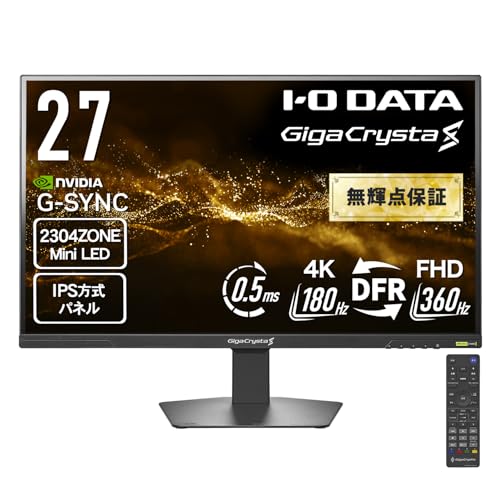
結論:ゲームの種類に合わせて4K 180HzとFHD 360Hzを切り替えられる
IODATA GigaCrysta S EX-GDU271JLAQDは、画質重視のゲームと、表示速度を優先する対戦ゲームを1台で使い分けたい人に適したゲーミングモニターです。27型の画面に、4K解像度・180HzとフルHD解像度・360Hzという2つの表示モードを備えています。美しい映像を楽しみたい場面では4K、FPSや格闘ゲームで一瞬の操作を重視する場面ではFHD 360Hzという選択ができる点が、このモデル最大の特徴です。
あわせて IODATA 55インチ4KモニターEX-U551DXの高輝度性能と耐久性 も参考にしてください。
4KはフルHDの4倍の画素数があり、ゲーム内の遠くにある敵や細かな背景、文字の輪郭まで緻密に表示できます。一方、360Hzは1秒間に最大360回画面を書き換える仕様です。360Hzでは1フレームの表示間隔が約2.78msとなり、180Hzの約5.56msより短くなります。マウス操作や視点移動の滑らかさを突き詰めたいユーザーにとって、FHD 360Hzは明確な意味を持つスペックです。
ただし、リフレッシュレートの高さは、パソコンやゲーム機が同じ頻度で映像を出力できて初めて活かせます。4Kで180fps、フルHDで360fpsを安定して出すには、ゲームタイトルと画質設定に見合う高性能GPUが必要です。スペックの数字だけで性能が決まるわけではないため、購入前に自分のPCのGPU、接続端子、プレイするゲームのフレームレートを確認することが重要です。
Mini LEDによる高画質は魅力だが、万能ではない
本製品はMini LEDバックライトを採用しています。Mini LEDは、一般的な液晶モニターより細かく分割したバックライト制御によって、明るい部分と暗い部分のメリハリを出しやすい方式です。夜景や暗いダンジョン、光源の強い映像では、4K解像度と組み合わさることで、単なる高解像度モニター以上の映像表現を期待できます。動画視聴やオープンワールド系ゲームを重視する人にも相性がよい構成です。
一方、Mini LEDは有機ELと同じ自発光方式ではありません。表示内容によっては明るい対象の周囲が少し明るく見えるブルーミングが発生する場合があり、完全な黒や画素単位のコントラストを求める人には有機ELが向くこともあります。また、4Kと360Hzを同時に実現する製品ではなく、4K/180HzとFHD/360Hzを用途に応じて選ぶモデルです。常に4Kで最高リフレッシュレートを使いたい人には、選択肢が異なります。
参考価格は74,800円です。4K高画質、Mini LED、360Hzという複数の強みを27型に集約した価格帯であり、モニターを2台置くスペースがない人や、ゲームジャンルごとに買い替えたくない人には投資価値があります。反対に、映像美だけを求めるなら4Kモニター、競技性だけを求めるならFHD 360Hzモニターのほうが安く済む可能性があります。つまりIODATA EX-GDU271JLAQDは、どちらか一方に特化する製品ではなく、1台で両方を楽しみたい人向けのモデルです。製品仕様と販売価格を確認するなら、IODATA EX-GDU271JLAQDの商品ページを見るのが近道です。
なお、4K・HDR・高リフレッシュレートを利用するには、映像出力側とケーブルが対応規格を満たす必要があります。端子ごとの対応解像度やリフレッシュレートは、IODATA公式の商品仕様と取扱説明書を根拠に確認してください。総合すると、EX-GDU271JLAQDは、画質と速度のどちらも妥協したくないPCゲーマーにとって「買い」と判断できます。ただし、GPU性能が不足する環境では360Hzや4K 180Hzの価値を引き出せないため、モニター単体ではなくPC全体とのバランスまで含めて選ぶ製品です。
4K・180HzとフルHD・360Hzを切り替えられる性能とMiniLEDの特徴
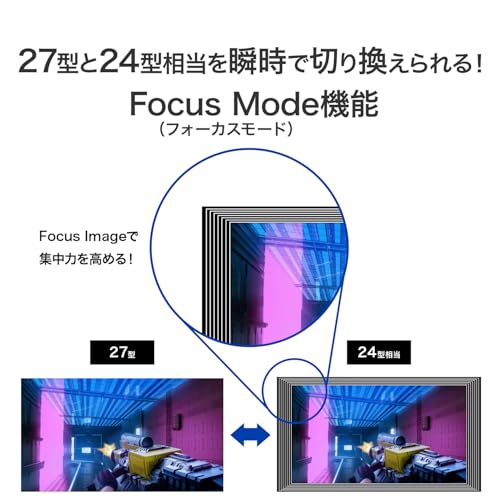
用途に合わせて4K・180HzとフルHD・360Hzを使い分けられる
IODATA GigaCrysta S EX-GDU271JLAQDの大きな特徴は、4K(3,840×2,160ドット)で180Hz、フルHD(1,920×1,080ドット)で360Hzという2つの表示性能を切り替えられる点です。一般的なゲーミングモニターは、解像度を優先するモデルとリフレッシュレートを優先するモデルに分かれます。本機は、映像の精細さと動きの滑らかさを、プレイするゲームや接続するPCの性能に合わせて選べます。
TCL 32R84 量子ドットMiniLED 4K165Hz では、実機検証の結果を詳しく解説しています。
4K・180Hzモードは、オープンワールドやRPG、シミュレーションゲームなど、景色や細かな文字をきれいに表示したい用途に向いています。27型では4Kの画素密度が高く、フルHDよりも輪郭や小さなUIが明瞭です。180Hzは60Hzの3倍にあたる表示更新頻度で、カメラを大きく振ったときの残像感を抑えやすく、4Kモニターとしても十分に高速な部類です。
一方、フルHD・360Hzモードは、Apex LegendsやVALORANTなど、対戦相手の動きを素早く追うゲームで力を発揮します。360Hzでは1フレームの表示時間が約2.78msまで短くなるため、対応する高フレームレート環境では照準移動や視点操作を滑らかに表示できます。ただし、360Hzを活かすにはゲーム側で高いフレームレートを出せるGPUとCPUが必要です。4K映像を高画質設定で180fps、フルHDで360fps出力することは別の難しさがあるため、PC性能との組み合わせが重要になります。
なお、解像度とリフレッシュレートの切り替えは、映像入力端子やケーブル、PC・ゲーム機側の対応状況にも左右されます。購入前には、IODATA公式の製品情報・サポート情報で、対応する入力仕様や切り替え条件を確認するのが安全です。ゲーム機では4K・120Hzなど、機種ごとに出力上限が異なるため、PCと同じ感覚で360Hz動作になるわけではありません。
MiniLEDがもたらす明暗表現と、知っておきたい弱点
本機はMiniLEDバックライトを採用しています。MiniLEDは、通常の液晶バックライトより小型のLEDを多数配置し、画面を複数の「ローカルディミングゾーン」に分けて明るさを制御する方式です。画面全体を一律に明るくする一般的な液晶よりも、暗い背景ではバックライトを抑え、明るい部分だけを強く光らせやすい構造です。
この仕組みにより、夜景や宇宙空間のような暗い場面では黒の沈み込みを表現しやすく、光源や爆発のような明るい部分とのコントラストも出しやすくなります。HDR対応コンテンツでは、明暗差のある映像を立体的に見せる効果が期待できます。高リフレッシュレートだけでなく、映像鑑賞やクリエイティブ用途でも画質を重視したい人にとって、MiniLEDは本機を選ぶ理由になります。
ただし、MiniLEDは有機ELのように画素単位で発光を止める方式ではありません。暗い背景に白い字幕や明るいカーソルを表示すると、周囲まで少し明るく見える「ハロー」や「ブルーミング」が発生することがあります。これはローカルディミングのゾーン単位制御によるもので、表示内容や視聴環境によって目立ち方が変わります。また、4K・180HzとフルHD・360Hzの両方を搭載するぶん、単一用途のモニターより設定や相性の確認項目が多い点もデメリットです。
メリットは、1台で高精細な4Kゲームと超高速なフルHD対戦ゲームを切り替えられ、MiniLEDによるコントラスト表現も狙えることです。反対に、最大性能を引き出すPCや適切な映像入力環境が必要で、MiniLED特有の光のにじみを完全には避けられません。これらを理解したうえで、多用途に使える27型ゲーミングモニターを求める人なら、EX-GDU271JLAQDの商品ページを見る価値があります。

IODATA EX-GDU271JLAQDがおすすめな人・おすすめしにくい人
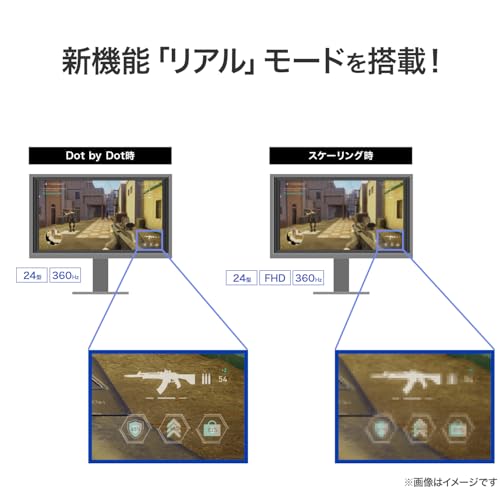
IODATA EX-GDU271JLAQDがおすすめな人
IODATA EX-GDU271JLAQDは、1台のモニターで「競技性の高いゲーム」と「高精細な映像」を使い分けたい人に向いています。27型の大画面でありながら、フルHDでは最大360Hz、4Kでは最大180Hzに対応する仕様が、この製品の最大の特徴です。ゲームの種類やPC性能に合わせて表示モードを選べるため、FPSではフルHD・360Hz、映像美を重視するRPGやアクションゲームでは4K・180Hzという使い分けができます。
あわせて IODATA 50インチ4Kモニター EX-U501VXの徹底解説と激安情報 も参考にしてください。
特に、Apex Legends、VALORANT、Counter-Strike 2などで勝敗を分ける一瞬の視認性を重視するユーザーに適しています。360Hzは1秒間に360回画面を書き換える表示速度で、60Hzと比較するとフレーム更新の間隔が短くなります。ただし、360Hzの恩恵を得るには、ゲーム側で高いフレームレートを安定して出せるグラフィックボードとCPUが必要です。高リフレッシュレート対応というだけで、すべてのPCで滑らかな表示になるわけではありません。
一方、Mini LEDバックライトを採用している点から、明暗差のある映像やHDRコンテンツを楽しみたい人にも候補になります。Mini LEDは、一般的なLEDより細かくバックライトを制御しやすい方式です。暗部を引き締めつつ、明るい部分を力強く表示しやすいのが利点で、ゲームだけでなく映画鑑賞や写真・動画の確認にも魅力があります。4K表示ではフルHDの4倍の画素数を持つため、文字や映像の細部も見やすくなります。
また、ゲーミングモニターを複数台置くスペースがない人にもEX-GDU271JLAQDは合理的です。FPS用と高画質用のモニターを別々に購入するより、1台に用途を集約できます。参考価格は74,800円なので、価格の安さよりも、360Hz・4K 180Hz・Mini LEDをまとめて導入できる点に価値を感じる人向けです。購入前に販売価格を確認するなら、IODATA EX-GDU271JLAQDの商品ページを見るとよいでしょう。
おすすめしにくい人と、購入前に知っておきたいこと
反対に、ゲームを60Hz程度で遊ぶライトユーザーには、IODATA EX-GDU271JLAQDの性能を持て余しやすい製品です。高リフレッシュレートは、PCが出力するフレームレートが低い場合に自動で性能を発揮するものではありません。事務作業、動画視聴、Web閲覧が中心なら、4K対応でもより安価なモニターのほうが費用対効果は高くなります。
高性能なゲーミングPCを持っていない人にも注意が必要です。4K・180Hzを安定して出力するには、ゲームタイトルや画質設定によっては相応のGPU性能が求められます。解像度を上げるほどGPUの描画負荷は増えるため、4Kで常に180fpsを維持できるとは限りません。PCの映像出力端子や対応規格、使用するケーブルが、希望する解像度・リフレッシュレートに対応していることも重要です。モニターだけを買い替えても、PC側がボトルネックになれば期待した表示性能は得られません。
さらに、27型で4Kを使う場合は、Windowsやアプリの表示倍率を調整する場面があります。高精細になる一方、100%表示では文字やアイコンが小さく感じる人もいます。逆にフルHDは扱いやすいものの、27型では24型前後より画素の粗さを感じやすく、デスクとの距離や視力によって評価が分かれます。
価格面でも、すべての人におすすめできるわけではありません。約7万円台の予算を出せるなら、PCゲームを本格的に楽しみ、将来のGPUアップグレードも考えている人には有力です。しかし、ゲーム用途が限定的で、4Kや360Hzを使う予定がない人にはオーバースペックです。なお、ここでの判断は提示された商品仕様と、I-O DATAが公開する製品情報をもとにしたスペック分析であり、実ゲームでのフレームレートや個人差のある画質評価を断定するものではありません。価格だけでなく、PC性能と主なゲームタイトルを基準に選ぶことが失敗を防ぎます。
ゲーム機とゲーミングPCで性能を引き出す選び方・設定方法
IODATA GigaCrysta S EX-GDU271JLAQDは、27型の4K解像度・180Hzと、フルHD・360Hzを使い分けられるゲーミングモニターです。ゲーム機とゲーミングPCでは出力できる解像度やリフレッシュレートが異なるため、接続する機器に合わせて設定することが性能を引き出すポイントになります。単に「180Hzだから高性能」と考えるのではなく、遊ぶタイトルとグラフィック性能からモードを選ぶのが正解です。
ゲーム機は4K・高画質重視で設定する
PS5やXbox Series X|Sで使う場合、4K表示は美しい映像を楽しみたい人に適しています。一方、現行ゲーム機はPCのように360Hz出力を前提としておらず、対応タイトルや映像出力の上限によって実際の表示速度は決まります。PS5は対応ゲームで最大120Hz出力に対応し、4K・120Hzを利用するにはゲーム機側、モニター側、接続ケーブルのすべてが条件を満たす必要があります。PlayStation公式サポートでも、120Hz出力には対応ディスプレイと設定が必要と案内されています。
Dell AW2725Q 4K有機ELゲーミングモニター最新性能徹底解説 について、より詳しい情報はこちらをご覧ください。
ゲーム機側では解像度を「自動」または4Kに設定し、対応している場合は120Hz出力を有効にします。モニター側の入力切替を正しいHDMI端子に合わせ、ゲーム内の「パフォーマンスモード」と「画質モード」も確認しましょう。フレームレートを優先するモードでは解像度が下がることがありますが、視点移動の滑らかさや操作の追従性は向上します。なお、4K・180Hzというモニターの性能をゲーム機だけで完全に使い切ることはできないため、家庭用ゲーム機が中心なら、180Hzそのものより4K表示、HDR、低遅延性能を重視する選び方が現実的です。
HDMI規格や付属ケーブルの仕様は、機器の組み合わせで利用できる解像度・リフレッシュレートに影響します。IODATAの製品仕様と各ゲーム機メーカーの公式情報を基準に、購入前に接続端子と対応信号を照合してください。対応条件を満たした接続方法を確認したい場合は、EX-GDU271JLAQDの商品ページを見ると仕様を確認できます。
ゲーミングPCは目的別に4K・180HzとFHD・360Hzを切り替える
ゲーミングPCでは、GPU性能とゲームジャンルで設定を決めます。画質を重視するRPGやオープンワールドゲームなら、4K・180Hzモードが適しています。ただし、4KはフルHDの4倍の画素数を描画するため、同じ設定でもGPUへの負荷が大きくなります。高画質設定やレイトレーシングを使う場合、実際のフレームレートが180fpsに届かないことも珍しくありません。この場合は、ゲーム内の画質設定を下げる、アップスケーリング機能を使う、あるいは表示解像度を下げることで滑らかさを維持できます。
一方、Apex Legends、VALORANT、Counter-Strike 2のように競技性が高く、敵の視認や操作遅延を抑えたいゲームでは、FHD・360Hzが有力です。フルHDは4Kより描画負荷が軽く、対応GPUが十分なフレームレートを出しやすい点が強みです。ただし、360Hzを活用するにはゲーム側で300fps以上を安定して出せる性能が必要です。平均fpsだけでなく、1% Lowと呼ばれる低フレームレートも確認し、急なカクつきが起きない設定に調整します。
Windowsでは「設定」からディスプレイの詳細設定を開き、EX-GDU271JLAQDのリフレッシュレートを選択します。ゲーム内の解像度とリフレッシュレートも同じ方針にそろえ、NVIDIAやAMDのGPU設定では可変リフレッシュレート機能を有効にすると、フレームレート変動時の表示ずれを抑えられます。DisplayPortやHDMIのどちらを使うかで対応モードが変わる場合があるため、実際に選べる数値が低いときは、ケーブルだけでなく端子、GPUドライバー、モニターの入力設定まで順番に確認します。
注意点は、4K・180HzとFHD・360Hzを同時に表示する仕様ではなく、用途に応じてモードを切り替える製品だということです。高解像度と超高リフレッシュレートの両方を常時最大で求める人には、設定やGPU性能への要求が高くなります。逆に、ゲームジャンルごとに画質と速度を使い分けたい人には、1台で環境を整えやすい構成です。価格だけでなく、使用するPCのGPU、ゲーム機の出力上限、接続端子を基準に選ぶと、購入後に性能を持て余しにくくなります。
出典:PlayStation公式サポート、Xbox公式サポート、IODATA公式製品情報。仕様は公開情報をもとに整理しています。
購入前に確認したい接続条件と注意点・デメリット
360Hzと4K/180Hzを活かすための接続条件
IODATA GigaCrysta S EX-GDU271JLAQDは、27型の4K/180Hz表示と、フルHD解像度で360Hz表示に対応するゲーミングモニターです。ただし、モニターを接続するだけで常に最大リフレッシュレートになるわけではありません。パソコン側のGPU、映像出力端子、接続ケーブル、ゲーム側のフレームレートがそろって初めて性能を引き出せます。
とくに4K/180Hzは、フルHD/360HzよりもGPUへの負荷が大きくなります。高画質なPCゲームを4Kでプレイする場合、GPU性能が不足すると180Hzどころか、安定した高フレームレート自体が難しくなります。一方、競技性の高いFPSでは、解像度をフルHDに下げて360Hzを狙う使い方が適しています。購入前に「4Kの美しさを優先するのか」「フルHDの高速表示を優先するのか」を決めておくことが重要です。
映像端子の種類や各端子が対応する最大解像度・リフレッシュレートは、購入時期や販売ページの記載だけで判断せず、IODATA公式の製品仕様で確認するのが安全です。端子が対応していても、古い規格のケーブルや変換アダプターを使うと、4K/180Hzや360Hzで表示できない場合があります。ノートパソコンでは、USB-C端子があっても映像出力に対応しない機種があるため、端子の形状だけで判断できません。
また、ゲーム機との接続を考えている人は注意が必要です。家庭用ゲーム機は、PC用GPUのように4K/180HzやフルHD/360Hzをそのまま出力できるとは限りません。ゲーム機で利用する場合は、ゲーム機本体が出力できる解像度・リフレッシュレートの範囲で動作します。PCとゲーム機の両方で使うなら、必要な映像端子数や切り替え方法も購入前に確認しておくと、接続後の不便を避けられます。
MiniLEDならではの注意点と購入前に知るデメリット
MiniLEDバックライトは、画面を細かいエリアごとに制御し、明るい部分と暗い部分のコントラストを高めやすい方式です。HDR映像や暗いステージの視認性に期待できる一方、液晶パネルである以上、有機ELのように画素単位で完全消灯する方式ではありません。表示内容や視聴環境によっては、明るい物体の周囲が少し明るく見える「ハロー」や「ブルーミング」が発生することがあります。
さらに、MiniLEDの高輝度表示は、部屋の明るさや設定によって見え方が変わります。暗い部屋で輝度を上げすぎると目が疲れやすく、HDRとSDRで適切な設定も異なります。高リフレッシュレートを重視しても、PC側のフレームレートが低ければ、360Hzのメリットは限定的です。高性能GPUや対応ケーブルをすでに持っていない場合、本体価格に加えて周辺機器やPCの更新費用が発生しやすい点もデメリットです。
価格は参考価格74,800円で、一般的なフルHDゲーミングモニターより高めです。その分、4K/180Hz、フルHD/360Hz、MiniLEDという複数の性能を1台に集約できますが、用途が動画視聴や軽いゲーム中心ならオーバースペックになりやすい製品です。逆に、競技ゲームと高解像度ゲームを1台で切り替えたい人には、モニターを2台用意するより設置スペースを抑えられる利点があります。
通販で購入する前は、パソコンのGPU名、映像出力端子、使用するケーブルの規格、プレイするゲームの想定フレームレートを順番に確認しましょう。公開仕様を基準に接続条件と用途を照らし合わせれば、「買ったのに高リフレッシュレートで表示できない」という失敗を防げます。価格や付属品、最新の端子仕様を確認したい場合は、EX-GDU271JLAQDの販売ページを見るのが近道です。
なお、本記事の接続条件に関する整理は、IODATA公式の製品情報と一般的なDisplayPort・HDMIの映像出力仕様をもとにしたものです。最終的な対応解像度やリフレッシュレートは、IODATA公式サイトの製品仕様およびパソコンメーカーの仕様表を突き合わせて判断してください。
IODATA EX-GDU271JLAQDのよくある質問と最終評価
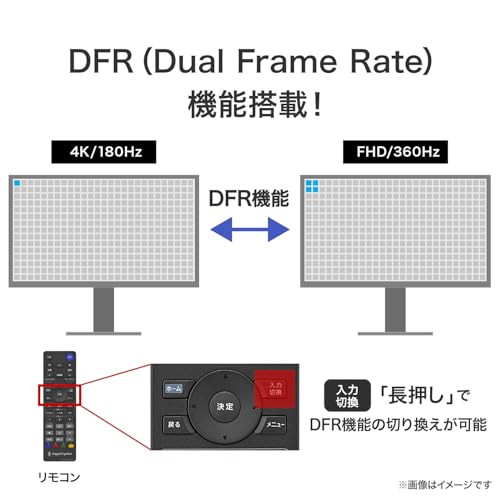
IODATA EX-GDU271JLAQDについてよくある質問
Q. EX-GDU271JLAQDはどのようなモニターですか?
IODATAのゲーミングモニター「GigaCrysta S」シリーズに属する、27型のモデルです。商品名に示されているとおり、フルHDでは360Hz、4Kでは180Hzに対応する点が大きな特徴で、滑らかな表示と高精細な映像を1台で使い分けられます。さらにMini LEDを採用しており、一般的な液晶モニターよりもエリア単位でバックライトを制御しやすく、明暗差のあるゲームや映像でメリハリを出しやすい構成です。
Q. 360Hzと4K/180Hzは、どちらを選ぶべきですか?
対戦ゲームの勝敗に直結する応答性を最優先するなら、フルHD・360Hzが適しています。360Hzでは1秒間に最大360回の画面更新が行われるため、対応する高性能なゲーミングPCと組み合わせたとき、視点移動や敵の動きを滑らかに表示できます。一方、RPGやオープンワールド、動画編集などで細部の見やすさを重視するなら、4K・180Hzが有利です。4KはフルHDの4倍の画素数を持つため、文字や遠景の輪郭を細かく描写できます。ただし、4Kで高いフレームレートを維持するには、GPUにも相応の性能が必要です。
Q. Mini LEDなら有機ELと同じ画質ですか?
同じではありません。Mini LEDは液晶パネルのバックライト側を高密度化する技術で、明るさとコントラストの向上に貢献しますが、画素そのものが発光する有機ELとは仕組みが異なります。暗部の見え方や明るい物体の周囲に生じるハローなど、表示特性にも違いがあります。EX-GDU271JLAQDは「液晶で高リフレッシュレートと4Kを両立したい」ユーザーに向くモデルです。
Q. 27型で4Kは文字が小さくなりませんか?
27型4Kは画素密度が高いため、文字やアイコンが小さく表示されやすいサイズです。Windowsの表示スケールを125~150%程度に設定すると、視認性と精細感のバランスを取りやすくなります。広い作業領域を最優先する人には32型以上が快適な場合もありますが、机上スペースを抑えながら高精細表示を得たい場合は27型が扱いやすい選択です。
Q. どのPCでも360Hzや4K・180Hzを出せますか?
モニターが対応していても、PC側のGPU性能と接続端子、使用するケーブル、ゲームの設定が揃わなければ、その性能を十分に引き出せません。特に4K・180HzやフルHD・360Hzでは、ゲーム側で高いフレームレートを安定して出せることが重要です。端子ごとの対応解像度・リフレッシュレートや、付属品の内容は販売ページおよびIODATA公式情報で確認できます。EX-GDU271JLAQDの商品仕様を見る
メリット・デメリットから見た最終評価
最大のメリットは、用途に応じて「フルHD・360Hz」と「4K・180Hz」を選べる柔軟性です。競技性の高いFPSでは高速表示、映像美を重視するゲームやクリエイティブ作業では4Kというように、1台で方向性を変えられます。27型は視線移動が大きくなりにくく、デスク上で扱いやすいサイズです。Mini LEDによる高コントラストも、ゲーム映像の明暗を楽しみたい人にとって魅力になります。
一方のデメリットは、2つの表示モードを活かすためにPC環境への要求が高いことです。4Kで180Hzを狙うには高性能GPUが必要で、360Hzを選んでもゲームのフレームレートが低ければ更新速度の恩恵は限定的です。また、Mini LEDは有機ELと異なり、暗部の表現が完全に画素単位で消灯する方式ではありません。最高画質だけを求める人や、4K表示を大画面で楽しみたい人には、27型というサイズが物足りない可能性もあります。
参考価格は7万4,800円で、一般的なフルHDゲーミングモニターより高価です。しかし、360Hzと4K・180Hz、Mini LEDという複数の強みを1台に集約したモデルとして評価できます。競技ゲームと高精細な映像の両方を楽しみたい人、モニターを買い替えて用途を一本化したい人には有力な候補です。反対に、ゲームを軽く遊ぶだけで高リフレッシュレートを必要としない人には、機能を持て余しやすい製品です。評価の根拠は、商品ページに記載された型番・画面サイズ・表示モード・Mini LED仕様と、IODATA公式の製品情報を照合した公開情報ベースの判断です。購入前は、使用するGPUが目的の解像度とリフレッシュレートに届くかを確認できれば、EX-GDU271JLAQDの価値を十分に引き出せます。
この記事の執筆・監修

PCLINE編集部
PCパーツ・周辺機器の選び方ガイド
製品の仕様やメーカー・販売ページの公表情報をもとに、用途に合った選び方をお届けしています。実際に使用して検証した内容ではありません。
最終更新日: 2026年9月4日
- 本記事は編集部がメーカー公式情報などの公開情報を参照して作成しています。
- 最新の価格・仕様は公式サイトをご確認ください。