
PHILIPS SPL6418は、オンライン会議やオンライン授業、ライブ配信で高画質を求める人に買いの4Kウェブカメラです。800万画素の4K UHD撮影に対応し、95度の広角視野角で複数人や広い背景を映しやすく、自動光補正によって明るさが変わる環境でも使いやすい設計です。内蔵マイクとプライバシーカバーも備えるため、機器を増やさず通話環境を整えられます。一方、1080P@30FPSで十分な人や、より専門的な配信音声を求める人には優先度が下がります。
結論:PHILIPS SPL6418はオンライン会議や配信で高画質を求める人に買い
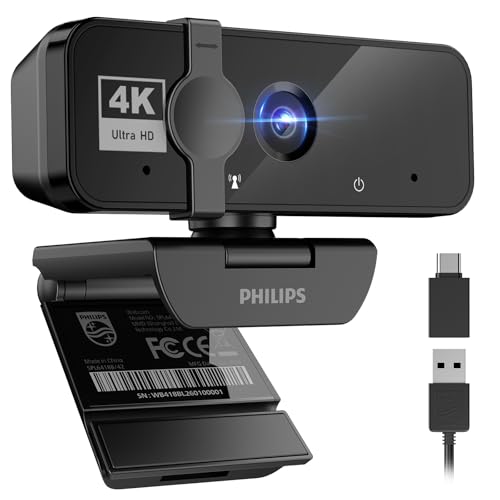
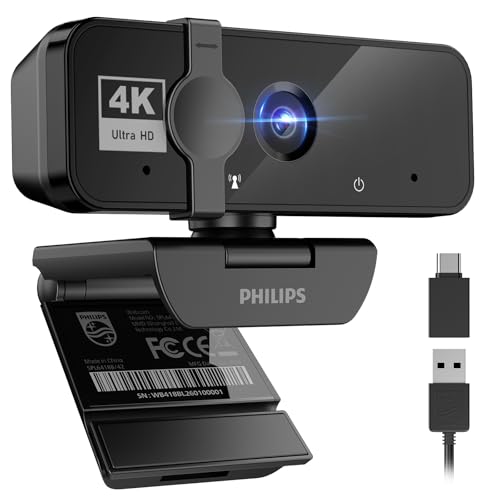
結論から言えば、PHILIPS SPL6418は、オンライン会議やオンライン授業、ライブ配信で「ノートパソコンの内蔵カメラより明るく、細部まで見える映像にしたい」人に買いのウェブカメラです。4K UHD、800万画素、自動光補正、95°の広い視野角、内蔵マイク、プライバシーカバーを備え、約6,980円という価格帯で映像と使い勝手をまとめています。特に、顔を大きく映すだけでなく、ホワイトボードや商品、複数人の様子も画面に入れたいユーザーと相性がよい製品です。
ただし、「4K対応」という表記だけを見て、あらゆる用途で常に4K・高フレームレート映像になると考えるのは禁物です。商品情報では1080P@30FPS対応が明記されているため、実際の解像度やフレームレートは、接続するパソコン、使用アプリ、設定、通信環境によって変わります。高画質を活かすには、ZoomやTeams、OBSなどのアプリ側で選択できる解像度と、配信サービスの仕様も関係します。
高画質を求める会議・配信に向く理由
800万画素の4K UHDカメラは、フルHD以下の内蔵カメラと比べて、顔の輪郭や髪、衣服の質感などを細かく表現しやすい仕様です。映像を縮小して表示する場合でも、元の情報量に余裕があるため、トリミングやデジタルズームを使う配信では有利になります。オンライン会議で資料を手に持つ、配信で製品を紹介する、上半身だけでなく背景を広く見せるといった場面にも適しています。
EMEET C950 ウェブカメラ|個人会議に最適なHD1080P高画質 では、結論:PHILIPS SPL6418はオンライン会議や配信でについて詳しく解説しています。
95°の視野角は、一般的な一人用カメラより広い範囲を映しやすい角度です。複数人での会議や、机上の作業を見せる配信では画面構成を作りやすくなります。また、自動光補正は、窓際や室内照明の変化で映像が暗くなりやすい環境の負担を抑える機能です。照明機材を用意できない初心者にとって、設定の手間を減らせる点は明確なメリットといえます。
内蔵マイクも搭載されているため、別途マイクを持っていない人はカメラを接続するだけで会議を始められます。さらに、プライバシーカバーはレンズを物理的に覆うため、ソフトウェア設定だけに頼らず、カメラの映り込みを防げる安心感があります。購入前に仕様をまとめて確認したい場合は、PHILIPS SPL6418の商品ページを見ると、販売ページに掲載された最新情報を確認できます。
デメリットを踏まえても買いといえる人
一方で、SPL6418は本格的な映像制作向けのカメラではありません。商品情報で明記されている1080P@30FPSは、毎秒30フレームのフルHD映像を意味します。ゲーム配信で動きの激しい映像を滑らかに見せたい人、4K・60FPSを必須条件にする人、背景ぼかしや顔追従などの高度な機能を重視する人には、より上位の専用機材が適しています。内蔵マイクも手軽さが魅力である反面、音質やノイズ処理を重視する配信者はUSBマイクを別に用意したほうが音声を作り込みやすくなります。
また、95°の広角は広い範囲を映せる反面、机や部屋の不要な部分まで入りやすく、レンズ端では広角特有の歪みが出る可能性があります。背景をすっきり見せたい一人用のビデオ会議では、カメラとの距離や設置位置の調整が必要です。これは製品の欠点というより、広角ウェブカメラ全般の特性です。
以上を踏まえると、PHILIPS SPL6418は、内蔵カメラからの買い替えで画質を上げたい人、広い画角で会議や配信をしたい人、プライバシーカバー付きの4Kウェブカメラを手頃に導入したい人に適しています。反対に、4K・60FPS、プロ品質の音声、強力な配信支援機能を求める場合は力不足です。価格と機能のバランスを重視する一般ユーザーから自作PCユーザーまで、オンライン用途の第一歩として選びやすいモデルです。
PHILIPS SPL6418の主な特徴と4K画質を生かせる用途
800万画素の4K UHDと95°広角を備えたウェブカメラ
PHILIPS SPL6418は、800万画素の4K UHD撮影に対応するパソコン用ウェブカメラです。一般的なフルHDの約4倍にあたる解像度で撮影できるため、顔の輪郭や髪の質感、書類に記載された文字などを、1080p対応カメラより細かく映し出せます。商品情報では1080P@30FPSにも対応しており、ビデオ会議やオンライン授業で安定したフルHD映像を使いたい場面にも適しています。
同価格帯の比較は PC用2Kウェブカメラ|三脚・マイク付で高画質 を参照してください。
ただし、「4K対応」と「常に4K・30fpsで配信できる」は同じ意味ではありません。実際の解像度やフレームレートは、接続するパソコン、使用するUSB規格、カメラアプリ、会議サービス側の上限に左右されます。ZoomやMicrosoft Teamsなどのオンライン会議サービスでは、通信量やサービス仕様によって自動的に解像度が下がる場合もあります。4Kの800万画素は、撮影素材を高精細に残す用途だけでなく、4K映像を広めに撮影して編集時に人物を切り抜く用途でも価値があります。
視野角は95°です。1人の顔だけを大きく映す標準的なカメラよりも横方向を広く収めやすく、デスクを挟んだ複数人の会話、ホワイトボードを使う説明、手元の資料を見せる配信に向きます。一方、狭い机で顔を近づけて使うと背景や部屋全体まで入りやすくなります。プライバシーを重視する場合は、カメラの向きと設置距離を調整し、必要に応じて付属のプライバシーカバーを閉じる運用が安心です。
自動光補正・内蔵マイクが活躍する場面と注意点
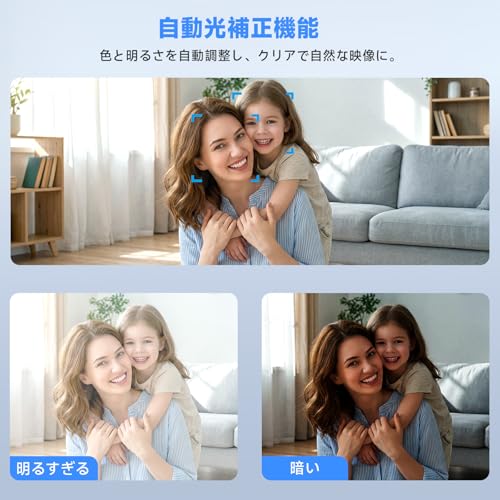
自動光補正機能は、窓からの逆光や室内照明の変化によって顔が暗くなる状況を補正する機能です。昼夜で明るさが変わる自宅のデスク、照明環境を細かく整えにくい会議室、オンライン授業のように毎回異なる場所で使う場面で役立ちます。ただし、自動補正は照明そのものを増やす機能ではありません。暗い部屋ではノイズが出たり、逆光が強いと顔が完全には明るくならなかったりするため、顔の正面にデスクライトを置くと画質を生かせます。
内蔵マイクを搭載しているため、別途マイクを用意しなくてもビデオ会議や授業を始められます。機材を増やしたくない人には扱いやすい構成です。しかし、カメラ内蔵マイクは口元から距離があり、キーボード音や室内の反響も拾いやすくなります。ゲーム実況やライブ配信で声を明瞭に届けたい場合、音質を最優先するなら専用マイクのほうが有利です。4K映像もデータ量が大きいため、配信ではパソコン性能と回線帯域への負荷が増えます。USB接続時の対応解像度や利用アプリごとの制限は、購入前に商品ページで仕様を確認すると判断しやすくなります。
4K画質を生かせるおすすめの用途
- ライブ配信・動画撮影:人物や商品を高精細に映したい配信に適しています。撮影後にトリミングする場合も、4Kの画素数が余裕になります。
- オンライン授業・セミナー:講師の表情に加え、資料やホワイトボードを同じ画面に収めやすい95°視野角が便利です。
- ビデオ会議:複数人を映す場面や広いデスクで使いやすく、自動光補正によって照明条件の変化にも対応します。
- 商品紹介・手元撮影:800万画素の細部表現を生かし、周辺機器や工作物の形状を見せる用途に向いています。
反対に、顔を一人だけ大きく映すこと、低照度での高画質、プロ品質の音声を最優先する用途では、95°広角・自動補正・内蔵マイクというSPL6418の構成が必ずしも最適とは限りません。4Kウェブカメラとしての高精細さを中心に、広い画角と設置の手軽さも活用したい人に適したモデルです。なお、解像度やフレームレートの考え方は、映像規格を解説するPHILIPS公式サイトなどのメーカー情報と、利用する会議・配信サービスの仕様を併せて確認すると、スペック表だけでは分かりにくい実用上の違いを把握できます。
95度の広角・自動光補正・内蔵マイクの実力
95度の視野角は「広すぎない広角」
PHILIPS SPL6418は、95°の広角視野に対応したウェブカメラです。一般的なパソコン用カメラよりも横方向を広く映せるため、顔だけでなく肩まわりや背景まで自然に収めやすい設計です。オンライン会議で資料を手に持って説明する場面、複数人で画面に入る場面、オンライン授業やライブ配信でデスク周辺を見せる場面に向いています。
初心者向けの選び方なら EMEET C960 WEBカメラ高画質HD1080P&三脚付属の実力 が役立ちます。
広角カメラは、画面端にいる人まで映しやすい一方、レンズに近い顔や手が大きく見える「広角歪み」が発生しやすい点に注意が必要です。95°は、部屋全体を映す超広角というほど極端ではありません。1人で使う場合は、カメラから少し距離を取り、顔を画面中央に置くと、背景を広げながら不自然なパースを抑えられます。狭いデスクで背景をある程度見せたいユーザーにとって、使い勝手のよいバランスです。
自動光補正と内蔵マイクの使いどころ
自動光補正は、部屋の明るさや顔に当たる光の変化に応じて映像の露出を調整する機能です。窓を背にした逆光、照明が弱い夕方、モニターの光だけが当たる環境では、補正機能の有無で顔の見やすさが変わります。SPL6418は自動光補正を搭載しているため、毎回手動で明るさを調整する手間を減らせます。
ただし、自動光補正は照明そのものを作り出す機能ではありません。暗い部屋では映像が明るくなる代わりに、CMOSセンサー由来のノイズが目立つことがあります。逆光を完全に消したり、顔だけをスタジオ品質に仕上げたりするものでもありません。画質を安定させるには、窓を正面または斜め前に置き、顔の正面にデスクライトを追加する方法が効果的です。
内蔵マイクは、別途マイクを用意しなくてもビデオ会議やオンライン授業で音声を入力できる実用的な装備です。USB接続後にWindowsやmacOSの音声入力デバイスとして選択すれば、ヘッドセットを着けずに話せます。ケーブルや機器を増やしたくない人には大きなメリットです。
一方、内蔵マイクは口元から距離があるため、専用のコンデンサーマイクやヘッドセットほどの明瞭さ、低ノイズ性能は期待できません。キーボードの打鍵音、空調音、部屋の反響も拾いやすく、ライブ配信や長時間の会議で音質を重視する場合は外付けマイクが有利です。声を聞き取りやすくするには、カメラを口元から遠ざけすぎず、OSや通話アプリ側のノイズ抑制も併用してください。
4K表記と1080p対応をどう見るか
商品名には4K UHD、800万画素、1080P@30FPS対応と記載されています。4Kは高精細な撮影能力を示す一方、利用する会議アプリや配信サービスが4K入力に対応していなければ、実際の配信映像は1080p以下になる場合があります。1080p・30fpsは、顔出しの会議や授業で滑らかな動きを確保しやすい標準的な設定です。カメラの性能だけでなく、アプリの解像度設定、通信速度、パソコンの処理性能が最終画質を左右します。
したがって、このモデルの強みは「広い範囲を自然に映せる95°」「環境変化に対応する自動光補正」「すぐ会話を始められる内蔵マイク」の組み合わせです。暗所での完全な高画質や本格的な配信音質まで求める製品ではありませんが、ビデオ会議・オンライン授業・日常的なライブ配信を1台で始めたい人には扱いやすい構成です。仕様の詳細や対応環境は、購入前にSPL6418の商品ページで確認すると、用途との相性を判断しやすくなります。
出典:商品掲載情報(PHILIPS SPL6418の視野角・自動光補正・内蔵マイク・解像度表記)。画角、露出、音声入力の一般的な挙動については、各OSおよびビデオ会議アプリの公開仕様に基づいて解説しています。
PHILIPS SPL6418がおすすめな人と向いていない人
PHILIPS SPL6418がおすすめな人
PHILIPS SPL6418は、ノートパソコンの内蔵カメラから画質を大きく改善したい人に向いています。掲載仕様は4K UHD、800万画素で、一般的なノートPCのカメラより細部を表現しやすい構成です。オンライン会議、オンライン授業、在宅勤務で顔を明るくクリアに見せたい人なら、カメラ映像の見栄えを整えやすいモデルです。
EMEET C950 ウェブカメラ|個人会議に最適なHD1080P高画質 では、実機検証の結果を詳しく解説しています。
特に相性がよいのは、カメラをモニター上部に設置してすぐ使いたい人です。内蔵マイクを搭載しているため、別途マイクを用意しなくてもビデオ通話を始められます。マイク付きヘッドセットほど周囲の音を遮断する用途には向きませんが、会議や授業など、映像と音声を一台でまとめたい場面では扱いやすい仕様です。
部屋の明るさが時間帯で変わる人にも適しています。自動光補正機能があるため、窓からの光や室内照明の影響を受ける環境で、映像の明るさを手動調整する手間を減らせます。ただし、自動補正は逆光や極端に暗い部屋を完全に解決する機能ではありません。顔をきれいに映すには、正面から照明を当てる基本対策も必要です。
95°の視野角は、顔だけでなく上半身や複数人を画面に入れたい人に便利です。一方で、背景をあまり広く映したくない一人用の会議では、設置距離や画角の調整が重要になります。プライバシーカバーも備えているため、使用しないときにレンズを物理的に隠せる点は、在宅勤務やオンライン授業でカメラの盗撮が気になる人にとって明確な安心材料です。
商品名には「4K UHD」と「1080P@30FPS対応」の両方が記載されています。4Kの高精細さを活用したい人は、利用するアプリ、パソコンの性能、USB接続環境が4K映像に対応できるかを確認してください。実際の通話サービスでは1080p・30fpsが上限になる場合もあるため、4K対応だけを理由に購入するより、会議用途では1080pの安定性、配信では対応ソフトとの組み合わせを重視するのが現実的です。公開されている商品情報を基準に価格や仕様を確認するなら、PHILIPS SPL6418の商品ページを見るのが確実です。
PHILIPS SPL6418が向いていない人
一方、映像品質を最優先し、レンズ交換や細かな画作りまでこだわる人には向いていません。SPL6418はパソコン用ウェブカメラとして手軽に使う製品であり、一眼カメラやミラーレスカメラのような大きなセンサー、交換レンズ、背景ぼけ、色調整機能を備えた撮影機材ではありません。ライブ配信を本格的に行う人は、カメラだけでなく照明、マイク、キャプチャー環境まで含めて選ぶ必要があります。
また、内蔵マイクに高い音質を求める人にも不向きです。会議の発言を届ける用途には便利ですが、ナレーション、歌、ゲーム実況などで声の明瞭さやノイズの少なさを重視するなら、USBマイクやオーディオインターフェースのほうが有利です。ウェブカメラのマイクは、キーボード音や室内の反響まで拾う可能性があります。
95°の広めの視野角をデメリットに感じる人もいます。一人で顔を大きく映したい場合、カメラを近くに置くと背景や部屋の広い範囲まで入りやすくなります。生活空間を映したくない人、背景を自然にぼかしたい人は、背景布やソフトウェアのバーチャル背景を併用する必要があります。
まとめると、PHILIPS SPL6418は「内蔵カメラよりきれいな映像」「自動光補正」「内蔵マイク」「物理的なプライバシー対策」を一台で整えたい人におすすめです。反対に、プロ品質の音声や撮影表現、極端に広い・狭い画角を求める人は、専用カメラや外付けマイクを含む構成のほうが満足しやすいでしょう。仕様の根拠は商品掲載情報に基づくため、購入前はPHILIPS公式サイトの製品情報と、使用する会議・配信アプリの対応条件をあわせて確認すると失敗を抑えられます。
購入前に確認したい対応環境と使い方の注意点
パソコンとの接続条件と対応アプリ
PHILIPS SPL6418は、パソコンで使うUSB接続タイプのウェブカメラとして、ビデオ会議、オンライン授業、ライブ配信に向く製品です。ただし、購入前に確認したいのは「4K対応」という表記だけではありません。パソコン側の空きUSBポート、OS、利用する会議アプリのカメラ設定がそろって初めて、映像と音声を安定して使えます。ノートパソコンでは側面のUSBポート数が限られるため、外付けSSDやマウスで埋まっている場合は、接続場所も考えておくと安心です。
本製品は800万画素、4K UHDに対応し、1080pでは30fpsで撮影できます。もっとも、4K映像を表示・配信できるかは、パソコンの処理性能、通信回線、アプリ側の上限に左右されます。ZoomやMicrosoft Teamsなどのビデオ会議では、サービスや契約プランによって解像度が制限されるため、カメラが4K対応でも常に4K配信になるわけではありません。各サービスの公式システム要件と、PHILIPSの製品仕様・取扱説明書を照らし合わせ、対応OSや必要な接続条件を購入前に確認してください。
なお、SPL6418の映像を使うだけなら、専用ソフトが必須とは限りません。一般的なUSBウェブカメラとして認識されれば、アプリの設定画面で「PHILIPS」または接続されたカメラ名を選択します。映像が映らないときは、WindowsやmacOSのカメラ権限、ブラウザーのサイト権限、別アプリによるカメラ占有を順番に確認するのが基本です。マイクも同様に、アプリ側の入力デバイスとして本体の内蔵マイクを選びます。
設置場所・画角・照明で映り方が変わる
95°の広い視野角は、上半身を見せるオンライン会議や、複数人で画面に入る場面で便利です。一方、机の上を広く映しやすく、部屋の壁や生活用品まで画角に入りやすい点は注意が必要です。顔だけを自然に見せたい場合は、カメラをモニター上部の中央に固定し、レンズから適度な距離を取ります。広角レンズでは端に近い人物ほど伸びて見えるため、参加者を画面の中央寄りに配置すると違和感を抑えられます。
自動光補正は、明るさが変わる環境で映像を見やすくする機能ですが、暗い部屋を昼間のように照らすものではありません。逆光になる窓を背にすると顔が暗くなりやすいため、光源を正面または斜め前に置くのが効果的です。4Kの高解像度も、レンズの汚れや暗所ノイズを消す機能ではありません。使用前にレンズ表面を柔らかい布で清掃し、背景との明暗差を小さくすると、画素数を活かしやすくなります。
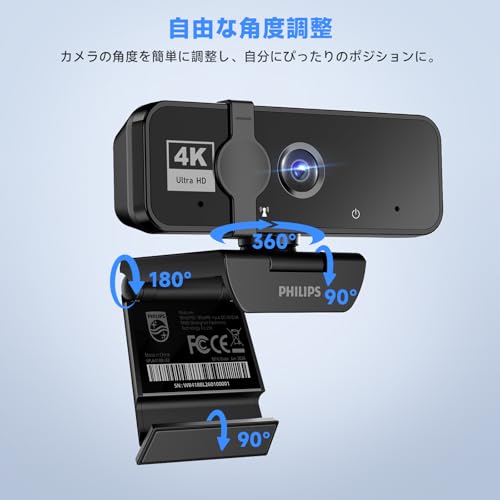
プライバシーカバーは、レンズを物理的に覆って映像を遮断できる点が大きな安心材料です。ただし、カバーを閉じたままでは当然カメラ映像が映らず、会議開始後に画面が黒くなる原因になります。離席時は閉じ、再開時に開けるという運用を習慣にすると、意図しない映像配信を防げます。内蔵マイクは配線を増やさず手軽ですが、キーボード音や室内の反響まで拾うことがあります。重要な会議や配信では、アプリのノイズ抑制を有効にし、必要ならヘッドセットを使うのが現実的です。
購入判断で見落としやすいメリットとデメリット
メリットは、4K UHD・800万画素、1080p/30fps、自動光補正、95°視野角、内蔵マイク、プライバシーカバーを一台にまとめ、オンライン授業から配信まで幅広く対応できることです。ケーブルや機器を増やしたくない人には扱いやすい構成です。一方のデメリットは、4K対応の性能を引き出すにはパソコンやアプリ、通信環境の条件が必要で、内蔵マイクの音質も専用マイクと同等とは限らないことです。高品質な配信音声や細かな画質調整を重視する人は、カメラ単体で完結すると考えず、照明やマイクも含めて予算を組むと失敗しにくくなります。
対応環境と使い方の条件を納得できたうえで選ぶなら、SPL6418は日常のビデオ通話を手軽に底上げしやすいモデルです。販売ページで付属品や最新の仕様を確認する場合は、PHILIPS SPL6418の商品ページを見るから確認できます。
PHILIPS SPL6418に関するよくある質問とまとめ
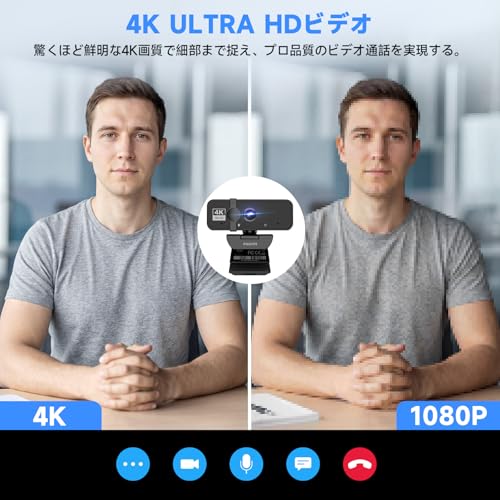
PHILIPS SPL6418は、在宅勤務やオンライン授業、ビデオ会議、ライブ配信に使える4K UHD対応のウェブカメラです。800万画素、95°の視野角、自動光補正、内蔵マイク、プライバシーカバーを備え、ノートパソコンの内蔵カメラから画質や撮影範囲を改善したい人に向いています。ここでは、購入前に迷いやすい点をQ&A形式で整理します。
PHILIPS SPL6418のよくある質問
Q. 4Kで撮影できますか?
商品名および掲載情報では「4K UHD」「800万画素」対応です。ただし、商品ページには「1080P@30FPS対応」とも記載されています。4K映像のフレームレートや、使用するアプリ側で4Kを選択できるかは、接続環境・アプリ・パソコン性能に左右されます。Zoom、Microsoft Teams、Google Meetなどの会議サービスは、カメラが4K対応でも配信解像度を自動的に制限する場合があります。4Kを前提に購入する場合は、利用予定のアプリが4K入力に対応しているかを先に確認するのが安全です。
Q. パソコンに接続するだけで使えますか?
一般的なUSBウェブカメラとして使用する製品で、対応OSや接続端子の詳細はパソコン側の環境に依存します。USB接続後、Windowsの「カメラ」設定や利用アプリのビデオ設定でSPL6418を選択します。映像が表示されない場合は、別のアプリがカメラを占有していないか、OSのカメラ使用許可が有効かを確認してください。内蔵マイクを使う場合も、音声入力デバイスとしてSPL6418を選択します。
Q. 暗い部屋でもきれいに映りますか?
自動光補正を搭載しているため、明るさの変化に合わせて映像を調整できます。ただし、自動補正は照明そのものを追加する機能ではありません。逆光や極端に暗い部屋では、顔のノイズや白飛びが発生する可能性があります。顔の正面に照明を置き、窓を背にしないだけでも映像の安定性は大きく変わります。
Q. 95°の広い視野角はどんな人に適していますか?
一人の顔だけでなく、複数人での会議、ホワイトボードを含む説明、少し離れた位置からの配信に適しています。一方、デスク上で顔を大きく映したい場合は、背景や部屋の様子まで入りやすい点がデメリットです。画角の広さを活かすには、カメラの位置と背景を整える必要があります。
Q. プライバシーカバーは必要ですか?
必要です。カメラを使用しないときにレンズを物理的に覆えるため、アプリの誤操作や不正アクセスによる意図しない映像取得への備えになります。ソフトウェアのカメラオフだけに頼らず、会議終了後はカバーを閉じる運用ができます。
メリット・デメリットとまとめ
PHILIPS SPL6418のメリットは、800万画素の4K UHD対応、95°の広い視野角、自動光補正、内蔵マイク、プライバシーカバーを一台にまとめている点です。複数人でのビデオ会議やオンライン授業、顔と手元を広く見せたい配信で使いやすく、カメラとマイクを別々に用意する手間も抑えられます。国内正規品として販売されている点も、購入時の安心材料です。
一方のデメリットは、4K対応であっても、会議サービスや配信ソフトでは1080p以下に制限される場合があることです。また、95°の画角は一人用のデスク環境では背景が広く映りやすく、内蔵マイクも専用マイクと同等の音質を保証するものではありません。高画質を活かすには、十分なUSB帯域、対応アプリ、安定した照明が必要です。
仕様の読み解きでは、商品ページの「4K UHD」と「1080P@30FPS」を別々の情報として捉えることが重要です。4K解像度を使うのか、会議で扱いやすい1080p・30fpsを使うのかで、必要な帯域やデータ量は変わります。製品情報の根拠としては、販売ページの記載に加え、メーカー公式情報を確認する方法が確実です。メーカー情報はPHILIPS公式サイトでも確認できます。
結論として、PHILIPS SPL6418は、画角の広さと4K対応を重視し、会議・授業・配信を一台でこなしたい人に適したウェブカメラです。反対に、一人の顔だけを狭く映したい人や、音質・配信設定を細かく追求する人は、専用マイクや画角調整機能を備えた上位モデルと比較すると選びやすくなります。価格や在庫を含む最新情報は、購入前にSPL6418の商品ページを見るのが確実です。
この記事の執筆・監修

PCLINE編集部
PCパーツ・周辺機器の選び方ガイド
製品の仕様やメーカー・販売ページの公表情報をもとに、用途に合った選び方をお届けしています。実際に使用して検証した内容ではありません。
最終更新日: 2026年9月4日
- 本記事は編集部がメーカー公式情報などの公開情報を参照して作成しています。
- 最新の価格・仕様は公式サイトをご確認ください。