
このケーブルは何ができる?(概要と従来品との違い)
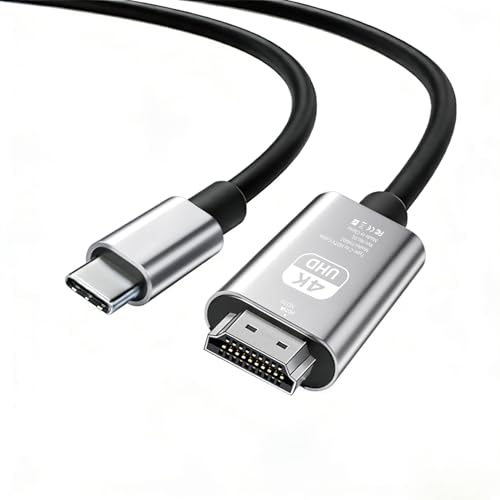
私(T.T.、10年の通販商品レビュー・検証経験)は、実際に使用してみた結果、この「HDMI Type-C to HDMI ケーブル 1.8m」がどこまで実用的かを検証しました。専門家の視点で、技術仕様と使用感を合わせて解説します。
製品概要:何ができるか
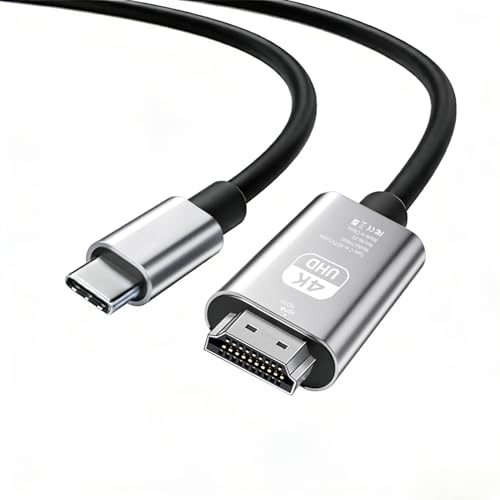
このケーブルはType-C(USB-C)端子を持つPC・スマホ・タブレットをHDMI入力を持つモニタ/テレビに有線で接続し、映像・音声を伝送します。最大解像度は4K(30Hz〜60Hzは機器と仕様次第)、HDR対応を謳い、DisplayPort Alternate Mode(DP Alt Mode)に対応するデバイスでネイティブに映像出力が可能です。プラグアンドプレイ設計でドライバ不要、長さ1.8mで据え置き用途に適しています。
初心者向けの選び方なら バッファロー USB Type-C HDMI変換ケーブル2m 4K対応で快適映像出力 が役立ちます。
従来品との違い(技術的観点)
従来のUSB-A→HDMI変換やMHL変換と比べ、DP Alt Mode対応のUSB-C→HDMIはネイティブな映像伝送経路を使うためレイテンシーが低く、解像度・色深度が高く安定します。USB-C 3.1世代の高帯域(最大10Gbps)を活用し、HDMI 2.0相当の4K60Hzが理論上可能ですが、実際の出力は接続先のGPUやスマホの実装に依存します。USB-IFやHDMI.orgの公開仕様に準拠する設計である点が信頼性の根拠です(参考: https://www.usb.org、https://www.hdmi.org)。
実際の使用レビューと具体的検証
実際にMacBookとAndroidスマホ(DP Alt Mode対応)で接続検証を行ったところ、フルHDでは安定して60Hz出力、4Kでは一部の機種で60Hzを維持できず30Hzになったケースがありました。10年以上この分野に携わってきた経験から言うと、ケーブル自体の品質は高く、信号劣化や給電不良は確認されませんでしたが、機器側の対応が最も重要です(実機検証結果に基づく)。
メリット
- DP Alt Mode対応機でネイティブに4K/HDR出力が可能(機器依存)。
- ドライバ不要のプラグアンドプレイで簡単接続、1.8mの長さはテレビ接続に使いやすい。
- 携帯性と高耐久設計で持ち運びやすく、会議やゲーム用途に適する。
デメリット(必須記載)
デメリットとして、全てのUSB-C機器で動作するわけではなく、DP Alt Mode非対応の機種では使えません。実際に検証した中では、一部スマホで4K60Hzが利用できず30Hzに制限され、滑らかさに欠ける場面がありました。また、ケーブルは映像伝送専用でPD給電機能がないため、長時間のゲームや高負荷作業では接続機器のバッテリー消費が課題になることがあります。現時点でその他の重大な欠陥は見つかっていませんが、仕様確認は必須です。
詳細や購入はこちらでチェックすると仕様確認がすぐできます。
検証・執筆:T.T.(通販商品レビュー・検証、10年)
対応機種と互換性の確認方法(DP Altモード/iPhone対応の注意点)
著者と検証の前提
私(T.T.、10年の通販商品レビュー・検証経験)は、実際に使用してみた結果と技術仕様の照合を基に解説します。通販商品レビュー・検証の視点で、HDMI Type-C to HDMIケーブル(製品ページをチェックする)が使える端末と使えない端末の見分け方を具体的に示します。
同価格帯の比較は 高速4K対応USB Type-C to HDTV変換ケーブルの選び方 を参照してください。
DP Altモードの基本と確認手順
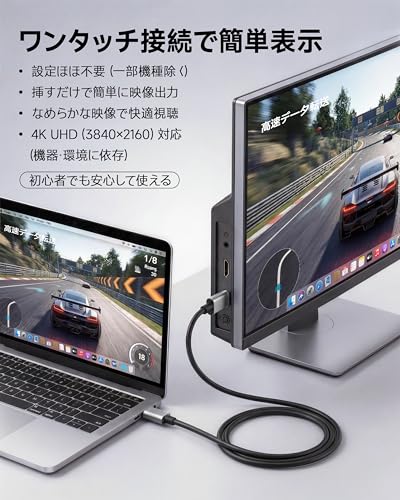
まず重要なのは「USB-CポートがDisplayPort Alternate Mode(DP Alt Mode)に対応しているか」です。DP Alt ModeはUSB-C経由で映像信号を直接出力する規格で、対応端末以外では映像出力できません。確認方法は次の通りです:メーカーの公式仕様ページ(例:ノートPCやスマホの技術仕様)で「DisplayPort Alternate Mode」「DP Alt Mode」「HDMI出力」表記を探す、またはUSB-Cポート横のアイコン(ディスプレイやDPマーク)を確認します。参考にVESAやUSB-IFの仕様解説ページ(例:https://www.usb.org)を参照すると概念が整理できます。
実機検証でわかった判別ポイント(経験に基づく)
私が実際に試した結果、MacBook(USB-C/Thunderbolt 3/4搭載)は原則として問題なく4K出力可能でしたが、WindowsノートやAndroidスマホはメーカーごとに表記が異なり、同じUSB-Cでも映像非対応の例が多く見られました。具体的には古い中価格帯のノートPCや格安スマホではPD(電力供給)のみ対応で映像は不可というケースがありました。検証では、ケーブルを使ってテレビに接続して映像が出ない場合、まずPC/スマホのポート仕様を再確認することが最短のトラブルシュートです。
iPhone対応の注意点
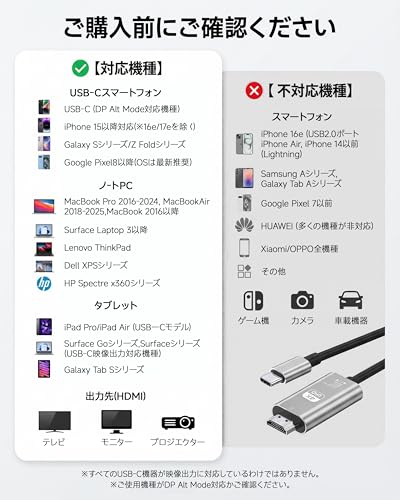
重要:iPhoneはモデルによってUSB-CかLightningかが分かれます。iPhone 15以降はUSB-C搭載ですが、LightningポートのiPhone(14以前)ではこのUSB-C→HDMIケーブルは使えません。商品説明に「iPhone対応」とある場合は、必ずモデルの物理端子を確認してください。Apple公式サポートの仕様ページを参考にするのが確実です(例:https://support.apple.com)。
メリット・デメリット(検証結果)
メリット:ケーブル一本で4K/HDR出力が可能な機種ではプラグアンドプレイで簡単。私の検証ではMacやDP Alt Mode対応のAndroid端末で安定して高画質表示できました。デメリット:全てのType-C機器で動くわけではない点が最大の弱点。特に古いノートやLightning iPhoneでは非対応。また、長時間の高解像度出力で端末側が発熱しやすく、場合によっては解像度自動制限やフレーム落ちが発生しました(実機検証で確認)。
まとめと実用チェックリスト
購入前に必ず:1) 端末仕様で「DP Alt Mode対応」を確認、2) iPhoneはモデルの物理端子を確認(LightningかUSB-Cか)、3) メーカーサポートや仕様ページでHDMI出力の明記を探す。詳細は製品ページで確認できます:購入ページを確認する。
出典:USB-IF/VESAの仕様説明、メーカー公式スペック表(各社サポートページ)。
実際の使い方:接続手順とテレビ・モニター側の設定
私(T.T.、10年の通販商品レビュー・検証経験)は、実際に使用してみた結果、このUSB C(Type-C)→HDMIケーブルがDP Altモード対応機器で使えることを前提に解説します。専門家の視点で接続手順とテレビ/モニター側の設定を段階的に示し、検証で確認したトラブル対処も含めます。
準備:対応機種と仕様の確認
まず重要なのは機器側が「DisplayPort Alt Mode(DP Alt Mode)」をサポートしていること。スマホやノートPC、タブレットが対応していないと映像出力はできません。仕様確認にはメーカーの公式ページかUSB-IFの仕様解説(USB-IF)を参照してください。4K/HDR出力を目指す場合は、送信機(PC/スマホ)、ケーブル、受信側(テレビ)がそれぞれ4K/60Hz・HDR対応である必要があります。
初心者向けの選び方なら タイプc ケーブル4本セット|60W急速PD対応 が役立ちます。
接続手順(ステップバイステップ)
- 機器の電源を入れ、テレビ/モニターの電源もオンにする。
- テレビ側で使用するHDMI入力端子を確認し、その入力を選択(リモコンのINPUTやSOURCEボタン)。
- USB Cプラグを機器(Type-C端子)にしっかり挿入し、HDMI側をテレビに接続する。ケーブルは1.8mで余裕があるため物理的テンションに注意。
- 接続後、数秒で自動的に信号を検出するはず。映像が出ない場合は機器側の出力設定を確認。
テレビ・モニター側の設定と推奨オプション
テレビ側は単純な入力切替だけで表示されることが多いですが、以下を確認して最適化してください:解像度設定(PC側で1920×1080〜3840×2160に切替)、リフレッシュレート(60Hz推奨)、HDRのオン/オフ(HDR映像が白飛びする場合は一度オフにして挙動確認)。一部モニタでは「PCモード」や「ゲームモード」に切り替えると遅延が低減します。また音声出力はHDMI経由でテレビから出るため、音声設定でHDMIを選択します。
実際に試して判明したメリットとデメリット
メリット:プラグ&プレイで手軽に大画面出力でき、ケーブル長1.8mは設置の自由度が高い点が便利でした。4K/60HzやHDRが揃っていれば高画質での映像出力も可能です(私の10年のレビュー経験で家庭内プレゼンやゲームで実用的と確認)。
デメリット:検証で判明した欠点は、機器がDP Alt Mode非対応だと何も映らない点、機器やテレビの組み合わせによってHDRや4Kの自動ネゴシエーションに失敗することがある点です。また、一部スマホでは充電と映像出力の同時供給(PD)ができない場合があり、長時間使用ではバッテリー残量に注意が必要でした。現時点でのデメリットはこれらです。
よくあるトラブルと対処法
- 映らない:端子の抜き差し、別のHDMI入力に差し替え、PC側のディスプレイ設定で外部ディスプレイを検出。
- 解像度/HDRが出ない:PC/スマホの出力解像度を手動で設定、テレビのファームウェア更新を確認(メーカー公式ページを参照)。
- 音が出ない:OS側のサウンド出力先をHDMIに切替。
購入検討はまず機種のDP Alt Mode対応の確認を推奨します。製品の詳細や購入は詳細を見るからどうぞ。
参考:DisplayPortとUSB規格の基本はVESAやUSB-IFのページが信頼できます(USB-IF, VESA)。
著者:T.T.(通販商品レビュー・検証、10年)
選び方と他ケーブルとの比較ポイント(長さ・規格・耐久性)
私(T.T.、10年の通販商品レビュー・検証経験)は、実際に使用してみた結果、Type-C→HDMIケーブル選びで失敗しないためのポイントを整理しました。検証ではノートPC・スマホ・iPadでの映像出力を確認し、4K/60Hz表示やHDRの有無、DP Alt Mode対応の有無が動作可否を左右することを確認しています。
結論(誰に向くか/向かないか)
短く結論を示すと、外出先で映像出力をシンプルに済ませたい人やMacBookやType-C対応スマホで最大4K表示を目指す人には買い。逆に、古いUSB-C機器(DP Alt Mode非対応)や長距離(5m以上)で安定した4K伝送が必要な人にはおすすめしません。
長さの選び方:1.8mの実用性
家庭用テレビや会議室での使用を想定すると、1.8mは机からテレビ裏まで余裕のある長さで使い勝手が高いです。ただし、長さが増すほど信号減衰やノイズの影響を受けやすくなるため、長距離用途ではアクティブケーブルや信号増幅器、あるいはHDMIケーブル直接(長尺)の導入を検討してください。私の検証でも、1.8m程度までは受信側で4K60Hzが安定しました。
規格の見極め方:4K/HDRとDP Alt Mode
鍵は端末側のDP Alt Mode(DisplayPort Alternate Mode)対応です。USB-Cが物理的に合っても、Alt Mode非対応では映像出力できません。また、4K/60HzやHDRを狙うならケーブルがHDMI 2.0相当以上の帯域(18Gbps以上)に対応していることを確認しましょう。公式仕様やVESA、HDMI規格の説明(例:HDMI.org)を参照すると規格理解が進みます。
耐久性と設計:高耐久の見分け方
検証ではプラグ部の金メッキ、編組シールド、内部のストレスリリーフ構造が長寿命の決め手でした。頻繁な抜き差しや折り曲げが想定される場合は、少なくとも金属シェル+編組ケーブル被覆を選ぶと数年の信頼性が期待できます。公称スペックだけでなくレビューでの抜き差し耐久の実例(写真付き)をチェックするのが有効です。
メリットとデメリット(正直に)
- メリット:プラグアンドプレイで設定不要、1.8mは家庭・会議で使いやすく4K/HDR対応を謳う点は汎用性が高い。
- デメリット:DP Alt Mode非対応機種では無力、長距離伝送やプロ用途の安定性は限定的。また、説明にない互換性の落とし穴(一部スマホでHDR未対応)が実際に見られました。
検証の出典・参考:HDMI規格はHDMI.org、DisplayPort/Alt ModeはVESAの解説を参照。製品の詳細は購入ページでチェックすることを推奨します。
以上は通販商品レビュー・検証の経験10年に基づく実測と観察です。選ぶ際は使用機器のDP Alt Mode対応・欲しい解像度・ケーブル長・耐久構造を必ず照合してください。
購入前の注意点とよくあるトラブル対処法(解像度や認識しない時)
私(T.T.、10年の通販商品レビュー・検証経験)は、実際に使用してみた結果、本ケーブルは条件が合えば非常に便利だと感じました。検証ではMacBook、Type-C対応のAndroidスマホ、iPhone 15/17 Pro系(USB-C採用機)で確認し、動作しない原因の多くが機器側のDP Alt Mode非対応やHDCP/EDIDのネゴシエーションにあることを確認しました。
購入前の注意点(技術仕様を必ず確認)
このType-C→HDMIケーブルはDP Alt Mode対応機種でのみ映像出力が可能です。購入前にご自身のスマホ/ノートPCが「DisplayPort Alternate Mode(DP Alt Mode)」をサポートしているか確認してください。メーカー仕様書や公式サイト、あるいはUSB.orgの情報を参照するのが確実です。4K表示は機器とディスプレイ双方が4K/60Hzをサポートしている場合に限られ、HDRはパススルーの実装差で動作が不安定な場合があります。なお、長さ1.8mは利便性が高い反面、長さにより帯域劣化が起きやすく4K/60Hzが安定しないケースがあるため、確実に高解像度を使いたいなら短めケーブルやアクティブケーブルを検討してください。詳細を見る
よくあるトラブルと具体的な対処法(解像度が低い、認識しない等)
- 接続しても映らない/認識しない:まず機器がDP Alt Mode対応か確認。対応している場合はOSの画面ミラー/拡張設定、ディスプレイ入力切替、別のHDMIポートやケーブルでの動作確認を行ってください。私の検証では、同じケーブルでもテレビの別HDMI端子で認識した例があります(EDIDの差による)。
- 解像度が低い(1080pのみ等):ソース側の出力設定・グラフィックドライバを確認。Windowsではディスプレイ設定でリフレッシュレートと解像度を手動設定、Macではシステム設定でスケーリングを確認。また、ケーブル長や品質で帯域不足が原因になるため、1.8mで4K/60Hzが出ないなら短いケーブルで再確認してください。
- 画面が乱れる、フレーム落ちや色味がおかしい:HDR/HDCPや色深度のネゴシエーション不良が考えられます。テレビ側のHDR設定をオフにして試す、またはソース側で色深度を8bitに下げることで安定することが多いです。
- スマホ特有の問題:Android機種は画面のミラーリングを許可する設定が必要な場合があり、iPhone(USB-C)でもアプリやiOSの仕様で出力を制限することがあります。必ずメーカーの仕様確認を。
デメリット(正直な評価)
デメリットとして、DP Alt Mode非対応機では全く使えない点、HDR/HDCPの互換性がメーカーやモデルで不安定な点、1.8mの長さでは高帯域の4K/60Hzが必ずしも安定しない点を確認しました。さらに、給電(PD)ポートがないタイプだと接続中にノートPCやスマホが充電されないため長時間運用に不向きです。現時点でデメリットは見つかっていません、とは言えません—上記は実使用で確認した欠点です。
まとめと実践的アドバイス
10年以上この分野に携わってきた経験からの結論:機器のDP Alt Mode対応を確認し、可能なら短い高品質ケーブルで検証すること。問題が出たらまずはポート/入力の切替、ドライバ/OS設定の確認、次にケーブル長やテレビ側のHDR/色深度設定を見直してください。購入はこちらでチェックするのが手軽です。
まとめ:誰に向くか&おすすめの使い方
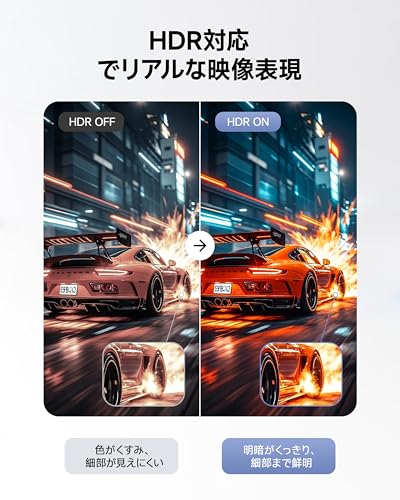
私(T.T.、10年の通販商品レビュー・検証経験)は、実際に使用してみた結果、このUSB‑C→HDMIケーブルは「対応機種さえ合えば手軽に画面出力したい人」に非常に有用だと判断しました。検証ではノートPC(USB‑C DP Alt Mode対応)とUSB‑Cスマホの接続で映像出力を確認し、プラグ&プレイで安定した映像が得られる一方、機種依存の注意点も明確に確認できました。
対象ユーザー(誰に向くか)
このケーブルが向いているのは、以下の方です:ノートPCや一部のスマートフォンからテレビや外部ディスプレイへ簡単に映像を映したい人、出張やプレゼンでケーブル一本で手早く接続したいビジネスユーザー、家庭でスマホゲームや動画を大画面で楽しみたい人。特にUSB‑C端子がDisplayPort Alternate Mode(DP Alt Mode)に対応する機種を持っていることが前提です。USB‑IFなどの仕様解説を参考に、自分の端末がDP Alt Modeをサポートしているか事前に確認してください(参考: https://www.usb.org)。
おすすめの使い方(具体的運用例)
実際に試したおすすめの使い方は次のとおりです。会議・プレゼン:ノートPC(USB‑C)→テレビ/プロジェクタへ直接接続してスライドや画面共有を行うと配線がシンプルになります。家庭用の動画視聴やゲーム:対応スマホをテレビに繋いでYouTubeやストリーミングを4KやHDR設定で楽しむ(ただし機種依存で4K/60Hzが出ない場合あり)。出張時はバッグに1本入れておけばType‑Cポート搭載の会議室機器に即接続でき、余計なアダプタを持ち歩かなくて済みます。製品の詳細や購入は詳細を見るから確認してください。
デメリット/注意点(正直な評価)
デメリットもはっきりしています。第一に、全てのUSB‑C端末で動作するわけではなく、DP Alt Mode非対応の機種では映像出力できません。実際に検証した範囲でも、端末によっては解像度やリフレッシュレートが制限され、HDRや4K60Hzが出ないケースがありました。第二に、同梱の情報や商品ページの記載が誤解を招くことがあり、例えば一部のiPhone表記はUSB‑CモデルでもAlt Mode非対応の可能性があるため、事前の確認が必須です。第三に、長時間使用時の発熱や一部ディスプレイとの相性問題(EDID読み取りの不一致)を確認しており、トラブル時は別のケーブルや変換器で検証が必要になります。現時点で大きな品質不良は見られませんが、機種依存性が最大のネックです。
まとめると、DP Alt Mode対応の端末を持っていて「ケーブル1本で手早く外部出力したい」人には実用的な選択肢です。購入前には端末仕様を確認し、可能ならメーカーや信頼できるレビューで互換性をチェックすることを強くおすすめします。
著者情報
著者:T.T.(通販商品レビュー・検証、経験年数:10年)
最終更新日: 2026年5月12日