
エレコムP-TPACSTAP07WWHは、対応するiPadで手軽にノート作成やイラストを始めたい人に適したiPad専用タッチペンです。iPad 7〜10、iPad Pro、iPad Air、iPad mini 5・6など幅広い機種に対応し、パームリジェクションと傾き検知を搭載。20分でフル充電できるため、日常的に使いやすい一方、対応機種が限られるため、対象iPadを使う人におすすめします。
結論:エレコム P-TPACSTAP07WWHは対応iPadで手軽に書きたい人向け
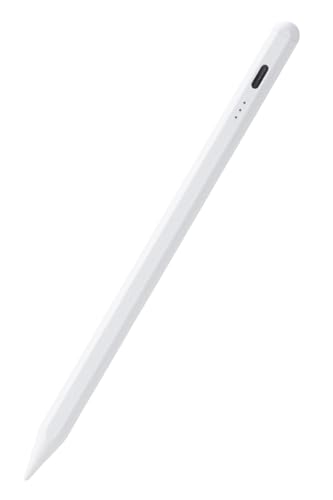
エレコムの「P-TPACSTAP07WWH」は、対応するiPadでメモや手書き入力を始めたい人に向く、扱いやすさ重視のiPad専用タッチペンです。販売価格は参考価格1,999円で、Apple Pencilよりも導入コストを抑えやすい点が魅力です。高価な純正ペンをいきなり購入するのではなく、授業や仕事のメモ、PDFへの書き込み、簡単なイラストなどを手軽に試したいユーザーに適しています。
対応機種が多く、基本的な手書き用途に使いやすい
対応モデルは、iPad(A16)の11インチ、iPad第7・8・9・10世代、iPad Pro 11インチ・12.9インチ・13インチ、iPad Air 11インチ・13インチ(M3・M2)、iPad mini第5・6世代です。サイズ名だけでなく世代や搭載チップまで確認できるため、自分のiPadが対象か判断しやすい構成です。なお、同じ「11インチ」でも世代によって対応状況が異なる場合があるため、購入時は本体のモデル名と世代を照合することが重要です。
iPad 第11世代・10世代 ケース おすすめ2025年最新モデル解説 も合わせてご確認ください。
機能面では、手のひらが画面に触れても誤操作を抑えるパームリジェクションに対応しています。ペン先だけでなく手の置き方まで意識しながら書く必要がないため、紙に近い姿勢でノートを取れます。また、傾き検知に対応しており、対応アプリではペンを寝かせたときの線表現などに活用できます。手書きメモや図形の下書きでは、単なる指操作よりも狙った場所へ入力しやすいのが利点です。
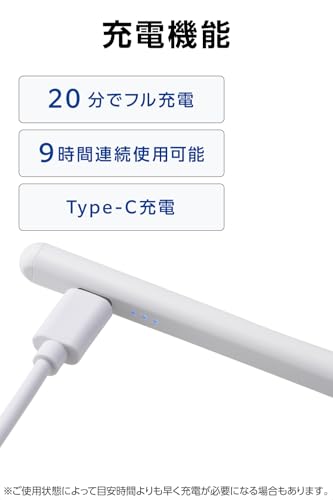
充電時間は20分でフル充電です。長時間の充電を待つ負担が小さく、使いたいタイミングに合わせて準備しやすい仕様といえます。バッテリー残量や連続使用時間など、商品情報だけでは判断できない項目もあるため、毎日長時間使う人より、必要なときに取り出して短時間使う人との相性がよい製品です。掲載仕様をもとにした選定では、急速充電と対応機種の広さが本製品の中心的な強みです。
安さが魅力の一方、本格的な創作には機能不足もある
メリットは、1,999円という参考価格でiPad用ペンを導入しやすいこと、パームリジェクションと傾き検知によって手書き操作を快適にしやすいこと、さらに20分でフル充電できることです。iPadを閲覧端末として使っている人が、ノート作成や資料への書き込みへ用途を広げるきっかけになります。専用ペンを常備したいものの、純正アクセサリーの価格が気になる人にも現実的な選択肢です。
一方のデメリットは、商品情報に筆圧検知、Bluetooth接続、ダブルタップによるツール切り替え、バッテリー連続使用時間などの詳細が明記されていない点です。そのため、筆圧で細かな線の強弱を付けるイラスト制作や、Apple Pencil向け機能を前提にした専門的な作業では、期待する操作感を得られない可能性があります。傾き検知に対応していても、すべてのアプリで同じ機能が使えるわけではなく、アプリ側の対応にも左右されます。
結論として、エレコム P-TPACSTAP07WWHは、対応iPadで文字を書く、画面に注釈を付ける、簡単な図を描くといった用途を低予算で始めたい人向けです。逆に、プロレベルのイラスト制作、筆圧を使った表現、Apple製品同士の連携機能を重視する人は、上位モデルとの違いを見て選ぶ必要があります。対応機種と必要な機能が合っているなら、初めてのiPad専用ペンとして手を出しやすい製品です。仕様の根拠は提示された商品情報およびメーカー掲載情報に基づいており、購入前には商品ページで対応機種と価格を見ると判断しやすくなります。
対応するiPadの機種と購入前に確認すべきポイント
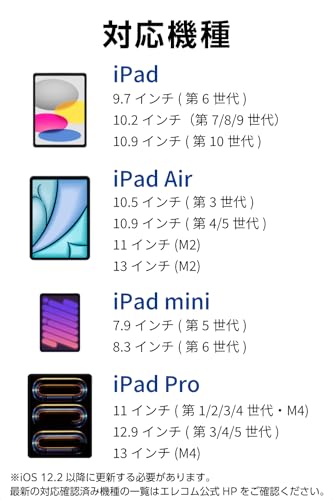
エレコムの「P-TPACSTAP07WWH」は、iPad専用として設計されたタッチペンです。対応機種は幅広い一方、iPadは同じ画面サイズでも世代やモデル番号が異なるため、「11インチだから使える」と判断するのは危険です。購入前は、設定アプリの「一般」→「情報」からモデル名を確認し、対応リストと照合することが失敗を防ぐ近道です。
対応するiPadの機種
商品情報上の対応機種は、11インチ(A16)、iPad第7世代・第8世代・第9世代・第10世代、iPad Pro 11インチ・12.9インチ・13インチ、iPad Air 11インチ・13インチ(M3、M2)、iPad mini第5世代・第6世代です。iPad Pro 13インチは従来の12.9インチとは画面サイズの表記が異なるため、手元のモデル名を世代まで確認しておくと安心です。
初心者向けの選び方なら NIMASOガラスフィルムiPad Air11インチ2025対応の魅力 が役立ちます。
また、iPad Airは11インチ・13インチというサイズだけでなく、M2・M3モデルが対象として明記されています。外観が似ている旧世代のiPad Airや、対応リストにないモデルまで利用できるとは限りません。iPad miniも第5世代・第6世代に限定されており、miniシリーズというだけで一括対応する製品ではない点に注意が必要です。
Apple公式のモデル識別情報では、iPadの世代やモデル番号を確認できます。中古品や家族から譲り受けた端末など、購入時期が分からないiPadほど、商品ページの対応表と端末情報を突き合わせて判断してください。公式情報の確認にはAppleのiPadモデル識別ページを見るのが確実です。
購入前に確認すべきポイント
最初に確認したいのは、所有しているiPadが対応機種の範囲に入っているかです。特に「iPad Pro 11インチ」「iPad Air 11インチ」は複数世代が存在し、サイズが一致していても内部仕様は同一ではありません。商品名に記載された世代・チップ情報まで照合することが重要です。対応外のiPadでは、ペン先が画面に触れても正常に入力できない可能性があります。
次に、利用目的と機能の相性を見ます。本製品はパームリジェクションに対応しているため、手のひらを画面に置いてノートを取る場面で使いやすい設計です。ただし、アプリ側の対応状況やiPadOSの状態によって操作感は変わります。イラスト用途では傾き検知が役立ちますが、筆圧感知まで商品情報に明記された製品ではありません。筆圧による線の太さ変化を重視する人は、Apple Pencilなど別方式のペンと機能を比較する必要があります。
充電方式と使用時間も購入判断のポイントです。P-TPACSTAP07WWHは20分でフル充電できるため、充電待ちを短くしたい人に向きます。一方で、連続使用時間や充電端子の仕様は、提示された商品情報だけでは判断できません。授業や会議で長時間使う場合は、充電残量を確認できるか、外出先で充電しやすいかを製品仕様で確認してください。
デメリットは、iPad専用であり、WindowsタブレットやAndroid端末、iPhone用の汎用ペンとしては選べないことです。また、対応モデルが細かく指定されているため、将来iPadを買い替えた際にそのまま使えるとは限りません。対応機種と用途が合っているなら、急速充電・パームリジェクション・傾き検知を備えた実用的な選択肢です。対応状況と価格を確認してから購入するなら、P-TPACSTAP07WWHの商品ページを見ることをおすすめします。

パームリジェクション・傾き検知・急速充電の実力
パームリジェクションは、手を置いて書ける安心感が強み
エレコム「P-TPACSTAP07WWH」のパームリジェクションは、iPadの画面に手のひらや手首を置いた状態でも、ペン先による入力を優先しやすくする機能です。ノートのようにiPadへ手を添えて文字を書く人にとって、誤タッチによる線や画面操作を減らせる点は大きなメリットです。手を浮かせたまま入力する必要がないため、長時間の講義ノート、会議メモ、PDFへの書き込みでも姿勢が安定します。
エレコム タッチペン 【11インチ(A16)、 iPad7/8/9/10、iPad Pro 11/12.9/13インチ、Air 11・13インチ(M3, M2)、mini5/6に対応】 iPad専用 ペンシル 急速充電 パームリジェクション 傾き検知 20分でフル充電 P-TPACSTAP07WWHのレビューは ESR iPad 第11/10世代強化ガラスフィルム2枚入りの最適保護 でも紹介しています。
ただし、パームリジェクションはペン先の接触を正しく認識していることが前提です。ペン先が画面から離れた状態で指が触れれば、通常のタッチ操作として反応する場合があります。また、iPadOSの設定やアプリ側の入力仕様によって、手書きの認識やジェスチャーの挙動は変わります。つまり、紙のノートと完全に同じ感覚になる機能ではなく、「ペン入力中の手の接触を誤入力にしにくくする」ための補助機能と考えるのが適切です。
対応機種は、iPad(A16)、iPad第7・8・9・10世代、iPad Pro 11インチ・12.9インチ・13インチ、iPad Air 11インチ・13インチ(M3・M2)、iPad mini第5・6世代です。モデル名が似ていても世代によって対応状況が異なるため、購入前に本体のモデルを照合することが重要です。
傾き検知は、線の表現を広げる機能
傾き検知は、タッチペンを垂直に立てたときと寝かせたときで、線の表現を変えられる機能です。対応する描画アプリでは、ペンを傾けて広い面で描くような使い方ができ、鉛筆の陰影やマーカーに近い表現を作れます。細い文字を書くときは立て、スケッチや塗りつぶしでは傾けるという使い分けが可能です。
一方で、傾き検知に対応していないアプリでは効果が反映されません。ブラシの種類やアプリの設定によっても、線幅・濃淡の変化は異なります。プロ向けのイラスト制作で、筆圧による細かな強弱まで重視する場合は注意が必要です。本製品の商品情報で明記されているのは傾き検知であり、Apple Pencil同等の筆圧検知まで保証するものではありません。手書き文字、簡単なイラスト、図解、PDF注釈が主用途なら、機能の方向性は合っています。
20分でフル充電できる急速充電の実用性
本製品は急速充電に対応し、約20分でフル充電できます。充電時間が短いため、出かける前や授業・会議の合間に充電しやすく、長時間の充電待ちが発生しにくい仕様です。iPad専用ペンシルは電池が切れると入力手段そのものが失われるため、短時間で復帰できることは日常利用で価値があります。
ただし、20分で満充電になることと、1回の充電で使える時間が長いことは別です。連続使用時間、待機時間、充電端子や充電器の詳細は、提示された商品情報だけでは判断できません。急速充電を重視する人ほど、使用頻度に対してバッテリー持続時間が十分かを商品ページの仕様で確認する必要があります。また、充電中は使いにくい場面があるため、作業直前ではなく、使わない時間にこまめに充電する運用が現実的です。
これらの機能は、iPadOSの標準メモや一般的なノートアプリ、PDF注釈など、日常的な手書き用途で特に活きます。Appleの公式サポートでも、Apple Pencilの機能はモデルやiPadOS、アプリによって異なると案内されています。エレコム製タッチペンも同様に、対応機種だけでなくアプリとの組み合わせが使い勝手を左右します。機能と対応モデルを確認したうえで、P-TPACSTAP07WWHの商品ページを見ると、購入後のミスマッチを抑えられます。
イラストやノート作成での使い方と向いている用途
エレコムの「P-TPACSTAP07WWH」は、対応するiPadで手書き入力を行うためのiPad専用タッチペンです。イラスト制作では線を引く、色を塗る、画面上の細部を修正するといった操作に使え、ノート作成では文字入力、図形の書き込み、資料への注釈に活用できます。Apple Pencilと同じ純正ペンではありませんが、パームリジェクションと傾き検知を備えているため、iPadを紙のノートに近い感覚で使いたい人に適したモデルです。
イラスト制作での使い方
イラストアプリでは、ペン先を画面に当てて線を描きます。パームリジェクションは、手のひらがディスプレイに触れたときの誤操作を抑える機能です。タッチペンを握った手を画面に置きやすくなるため、手を浮かせたまま描くよりも姿勢が安定し、長時間のラフ作成や清書に向いています。ただし、パームリジェクションの動作はアプリ側の対応状況にも左右されます。アプリの設定で「スタイラスのみ入力」などの項目が用意されている場合は、ペン入力を優先する設定にすると使いやすくなります。
iPad第10世代対応Apple USB-Cアダプタの選び方と価格比較 では、実機検証の結果を詳しく解説しています。
傾き検知は、ペンを傾けた角度を対応アプリに伝える機能です。ブラシによっては、ペンを立てたときに細い線、寝かせたときに太い線や広い塗りとして表現できます。鉛筆風ブラシで陰影を付ける、筆圧に頼らず線の表情を変えるといった描き方に便利です。一方、商品情報に筆圧検知の記載はないため、筆圧によって線の太さを細かく変える本格的なペンタブレット用途には向きません。手軽なイラスト、SNS用画像、図解、色塗りを中心に選ぶと、機能との相性がよいでしょう。
充電は急速充電に対応し、約20分でフル充電できます。作業前に充電を済ませやすく、短時間のスケッチや外出先でのアイデア整理にも使いやすい仕様です。対応機種はiPad 7・8・9・10、11インチ(A16)、iPad Pro 11・12.9・13インチ、iPad Air 11・13インチ(M2・M3)、iPad mini 5・6です。購入前にiPadのモデル名を確認し、対象機種に含まれているかを照合してください。対応機種と価格を商品ページで見る
ノート作成・学習で向いている用途
ノート作成では、講義や会議のメモ、PDF資料への書き込み、手書きのToDoリスト、図やフローチャートの作成に向いています。キーボード入力では残しにくい矢印や囲み、簡単な図形を素早く書けるため、思考を整理しながら記録したい人に便利です。文字を選択して移動したり、消しゴム機能で修正したりする操作は、使用するノートアプリの機能に依存します。
特に相性がよいのは、紙のノートを減らしたい学生、PDF教材を直接編集したい人、会議中に画面共有用の資料へ手書きコメントを加えたい人です。iPad miniでは持ち運びやすさを生かした外出先のメモ、11インチのiPadでは文章と図を並べた学習ノート、iPad Proや13インチのiPad Airでは大きなキャンバスを使うイラストや資料作成に向いています。
反対に、細密画を仕事で制作する人や、筆圧の変化を重視する漫画・書道用途では物足りなさが出ます。また、iPad専用のため、WindowsパソコンやAndroidタブレットの入力ペンとしては使えません。Apple公式のiPad対応情報でもモデルごとに利用できるペンが異なるため、対応機種の確認は欠かせません。出典としてApple公式のApple Pencil対応表も参照できます。用途を手書きメモ、授業ノート、簡単なイラストに絞るなら、急速充電、パームリジェクション、傾き検知を備えた本製品のメリットを十分に生かせます。
購入前に知っておきたい注意点とデメリット
対応機種でも、iPadの世代と画面サイズを照合する
エレコムの「P-TPACSTAP07WWH」はiPad専用タッチペンですが、すべてのiPadで使える製品ではありません。対応するのは、11インチ(A16)、iPad第7・8・9・10世代、iPad Pro 11インチ・12.9インチ・13インチ、iPad Air 11インチ・13インチ(M3・M2)、iPad mini第5・6世代です。購入前に見るべきなのは、商品名に近い画面サイズだけでなく、手元のiPadの「モデル名」と「世代」です。
たとえば、同じ11インチでもiPad ProとiPad Airでは世代や内部仕様が異なります。また、iPad miniは第5・6世代に対応しますが、別世代のminiまで自動的に対応するわけではありません。設定アプリの「一般」からモデル番号を確認し、Apple公式のiPadのモデル識別情報と照合するのが確実です。対応リストに含まれないiPadでは、タッチ操作やペン入力が正常に動作しない可能性があります。
さらに、iPadOSのアップデートによって機能の動作条件が変わる場合もあります。公開されている商品情報からは、すべてのiPadOSバージョンで各機能が保証されるとは読み取れません。特に仕事や授業で使う場合は、購入直前にメーカーの商品ページや取扱説明書で対応OSを確認する必要があります。
高機能に見えても、Apple Pencilと同じ性能ではない
本製品の大きな注意点は、「パームリジェクション」「傾き検知」を搭載している一方で、商品情報に筆圧検知の記載がないことです。パームリジェクションは、画面に手のひらを置いた状態で誤操作を抑える機能です。傾き検知は、ペンを傾けたときの線の表現に関わりますが、筆圧検知とは別の機能です。
そのため、ノートへの文字入力、簡単な図形作成、画面操作には向いていますが、筆圧による線の太さを細かく変えるイラスト制作や、Apple Pencil向けに最適化されたクリエイティブアプリでの本格作業では、期待した描き味にならない可能性があります。イラスト用途で選ぶ場合は、「傾き検知があるから筆圧にも対応する」と考えないことが重要です。Apple Pencil専用機能や磁気充電、専用ジェスチャーなどを重視する人には、別製品との違いがデメリットになります。
また、iPad専用製品なので、iPhone、Androidタブレット、Windowsパソコンのペンとして使う目的には適しません。複数の端末で1本を使い回したい人にとっては、汎用スタイラスより用途が限定されます。
充電性能と使い勝手で確認したいこと
フル充電が約20分という短時間充電は便利ですが、商品情報だけでは連続使用時間、充電端子の形状、充電中に使用できるかまでは判断できません。充電残量の表示方法も製品仕様に依存するため、長時間の講義や外出先で使うなら、使用時間と充電環境を購入前に把握しておくと安心です。急速充電に対応していても、充電器やケーブルの条件によって充電速度が変わる場合があります。
さらに、タッチペンはペン先が消耗品です。紙のようなザラつきのある保護フィルムを貼っている場合、滑りやすい画面よりペン先の摩耗が早くなることがあります。交換用ペン先の有無や入手性は、長く使ううえで重要な確認項目です。約1,999円という価格帯は導入しやすい反面、充電機能や対応機種を絞った製品であり、上位モデルの描画性能まで求めると物足りなさが出ます。用途がメモ・学習・簡単な操作なら候補になりますが、本格的な絵描きや端末横断での利用を想定する人は、購入前に商品仕様と対応機種を詳しく見ることが失敗を防ぎます。
よくある質問:充電方法や接続、替え芯について
充電方法と満充電までの時間は?
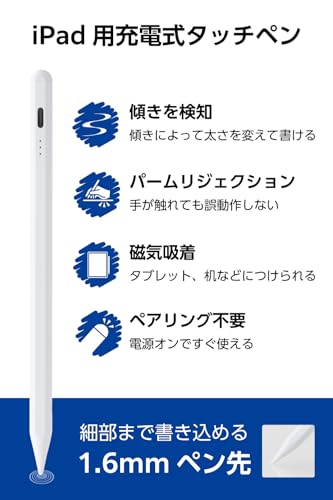
エレコム「P-TPACSTAP07WWH」は、内蔵バッテリーで動作するiPad専用タッチペンです。最大の特徴は急速充電に対応し、約20分でフル充電できる点にあります。授業や会議の直前に電池残量が少ないことに気付いても、長時間待たずに使い始めやすい仕様です。充電しながら使うタイプではないため、使用前に充電しておく運用が基本になります。
充電時は、付属品または製品仕様に合った充電ケーブルを使用します。充電端子の形状やケーブルの同梱内容は販売時期・販売ページの記載が基準になるため、購入前に商品ページの付属品欄を確認するのが確実です。20分という充電時間は、充電器の出力、バッテリーの状態、周囲の温度などで変動する場合があります。なお、満充電後の連続使用時間は、提示されている商品情報だけでは断定できません。
タッチペンはリチウムイオン系の小型バッテリーを搭載する製品が多く、長期間使わない場合も完全放電のまま放置しないことが重要です。充電中に本体やケーブルが異常に熱くなる、端子がぐらつくといった症状がある場合は使用を中止してください。充電仕様を含めた最新情報は、P-TPACSTAP07WWHの商品ページを見るで確認できます。
iPadへの接続やペアリングは必要?
この製品はApple PencilのようにBluetoothでiPadへペアリングして使う周辺機器ではなく、対応iPadの画面にタッチして入力するiPad専用ペンとして設計されています。そのため、Bluetooth設定画面から機器名を探して登録する手順を前提にする必要はありません。一般的には本体の電源を入れてから画面に触れて使用しますが、電源操作の方法は取扱説明書の記載に従います。
一方で、接続不要だからといってすべてのiPadで使えるわけではありません。対応機種は、11インチ(A16)、iPad第7・8・9・10世代、iPad Pro 11インチ・12.9インチ・13インチ、iPad Air 11インチ・13インチ(M3・M2)、iPad mini 5・6です。iPadは同じ画面サイズでも世代によって内部仕様が異なるため、「11インチだから使える」と判断するのは危険です。Apple公式のiPadのモデル識別情報で世代を確認し、対応リストと照合してください。
なお、パームリジェクションはペン先で書いている際に手のひらが画面へ触れても、意図しない入力を抑える機能です。傾き検知は、対応アプリやブラシの設定によって線の太さ・濃淡などに反映されます。すべてのアプリでApple Pencilと同じ挙動になる機能ではなく、アプリ側の対応状況に左右される点は覚えておきたいところです。逆に、Bluetooth接続を使わないタイプは、ショートカットやバッテリー残量の表示など、Apple Pencil連携特有の機能を重視する人には物足りない可能性があります。
替え芯は交換できる?
タッチペンの芯は、画面との接触を繰り返すことで摩耗します。線が途切れる、タッチの反応が不安定になる、芯先が削れて画面に引っかかるといった状態になったら、無理に使い続けないことが大切です。特に保護フィルムを貼っているiPadでは、芯先の摩耗や汚れが書き味に影響しやすくなります。
ただし、P-TPACSTAP07WWHに対応する交換用替え芯の型番や、購入時に予備芯が付属するかどうかは、提示された商品情報だけでは確定できません。エレコム製タッチペンでも機種ごとに芯の形状や固定方法が異なるため、外観が似た替え芯を選ぶのは避けてください。替え芯を購入する場合は、本体型番「P-TPACSTAP07WWH」を基準にメーカーの消耗品情報を照合するのが安全です。
替え芯が入手できない場合、芯先の摩耗がそのまま買い替え時期になる点は、この製品のデメリットです。反対に、対応iPadが明確で、短時間充電とパームリジェクションを重視する人には、複雑なペアリングをせず使える扱いやすさがあります。購入前には、対応モデルだけでなく、替え芯の供給状況と充電ケーブルの仕様まで確認しておくと、購入後の不満を抑えられます。
この記事の執筆・監修

PCLINE編集部
PCパーツ・周辺機器の選び方ガイド
製品の仕様やメーカー・販売ページの公表情報をもとに、用途に合った選び方をお届けしています。実際に使用して検証した内容ではありません。
最終更新日: 2026年9月4日
- 本記事は編集部がメーカー公式情報などの公開情報を参照して作成しています。
- 最新の価格・仕様は公式サイトをご確認ください。