
HP EliteOne 800 G4は、デスクまわりをすっきりさせて事務作業やWeb閲覧をしたい人に向く一体型PCです。23.8型フルHD画面に第8世代Core i5-8500、16GBメモリー、512GB SSDを備え、文書作成や複数の作業を並行する用途に使いやすい構成です。参考価格4万8,600円は、省スペース性とWindows 11 Proを重視するなら候補になります。一方、最新ゲームや重い動画編集には不向きです。購入時は中古品の本体状態、端子、付属品を踏まえて判断しましょう。
結論:HP EliteOne 800 G4は省スペースで事務作業をしたい人向け
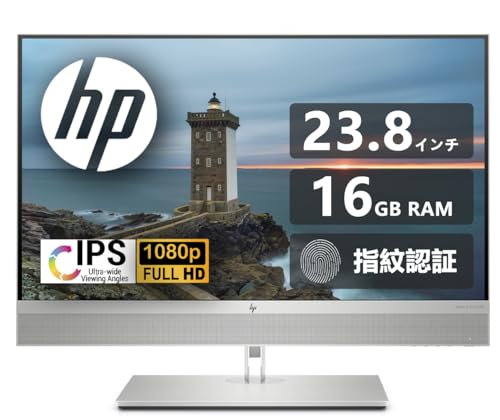
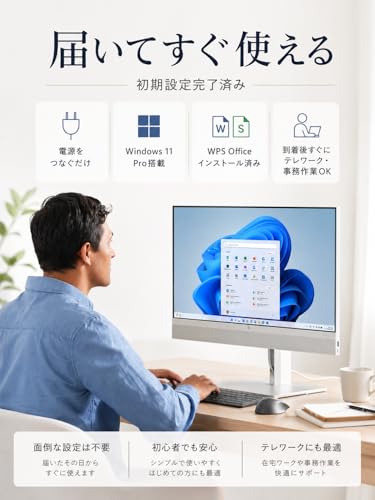
HP EliteOne 800 G4は、23.8型のフルHD画面、Core i5-8500、メモリ16GB、512GB SSDを備えた一体型PCです。デスクトップPCの処理性能を確保しながら、本体とディスプレイを一体化して設置場所をまとめたい人に向いています。Web閲覧、メール、文書作成、表計算、オンライン会議といった日常的な事務作業が中心なら、構成のバランスを取りやすいモデルです。
机まわりをすっきりさせたい人に向く理由
一般的なデスクトップPCでは、パソコン本体とモニターを別々に置くため、机の上や足元に複数の機器が必要です。一体型のEliteOne 800 G4なら、画面とPC本体をまとめて設置でき、配線や置き場所を整理しやすくなります。23.8型は複数のウィンドウを並べる作業にも使いやすいサイズで、フルHD(1,920×1,080)は資料の閲覧や事務書類の作成に適した解像度です。画面が大きすぎて机を占有するのは避けたい一方、ノートPCの画面では手狭に感じる人にも選択肢になります。
あわせて HP EliteOne 800 G6レビュー|整備済み品選び も参考にしてください。
Core i5-8500は6コアのデスクトップ向けCPUで、16GBメモリとSSDを組み合わせた構成です。複数のブラウザータブを開きながら、文書や表計算ソフトを使うといった一般的な並行作業を想定しやすく、512GB SSDはOSやアプリの起動、ファイル保存に使えます。ただし、CPUの世代は新しくありません。最新の高性能PCと同等の処理能力を求める製品ではなく、重い動画編集や3D制作、最新ゲームを主目的にする場合は別の構成が適しています。グラフィックス性能を必要とする作業では、搭載GPUや接続端子など、商品ページに掲載された個別仕様も購入前に確認しましょう。
購入前に知っておきたい向き・不向き
メリットは、ディスプレイ込みで一式をそろえやすいこと、16GBメモリとSSDにより事務作業向けの基本構成が整っていること、Windows 11 Pro搭載であることです。Proは一般向けのHomeと比べ、組織での管理やリモートデスクトップなどを使う環境に適した機能を備えています。一方、デメリットは、画面と本体が一体のため、故障時にモニターだけを交換するような柔軟性が低いことです。また、CPUやグラフィックスを後から大きく強化したい人、画面を自由に選びたい人には、タワー型PCと別売りモニターの組み合わせが向いています。
Windows 11のシステム要件や対応プロセッサーは、Microsoftの公開情報で確認できます。i5-8500は第8世代Core i5として販売情報に記載されていますが、中古・整備済み品など流通形態によって付属品や状態は異なります。販売ページの説明と実際の用途を照らし合わせ、キーボード・マウスの有無、映像出力やUSB端子、無線通信の仕様も確認するのが堅実です。価格は参考価格48,600円ですが、販売時点で変動します。
総合すると、HP EliteOne 800 G4は「省スペースを優先し、事務作業を快適にこなせる一体型PCを探している人」に合う製品です。反対に、最新ゲームや高負荷の制作作業、将来的な大幅アップグレードを重視するなら、別タイプのPCと比較する価値があります。仕様と販売価格を見比べたうえで候補にしたい場合は、HP EliteOne 800 G4の商品ページを見ると、掲載情報を確認できます。
出典:Microsoft「Windows 11 の仕様とシステム要件」、製品情報に記載された画面サイズ・CPU・メモリ・SSD・OSの仕様。実機を検証した結果ではなく、公開されている仕様をもとに用途との相性を整理しています。
23.8型フルHD・第8世代Core i5・16GBメモリーの性能と使い勝手
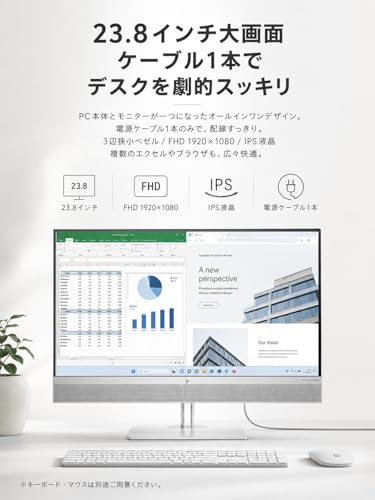
23.8型フルHDは仕事にも動画視聴にも使いやすい
HP EliteOne 800 G4は、23.8型のフルHD(1920×1080)ディスプレイを備えた一体型PCです。画面の縦横比は一般的な16:9で、Webサイトや文書を見ながらの作業、動画視聴など幅広い用途に合わせやすいサイズです。ノートPCより画面に余裕があるため、表計算ソフトで複数の列を表示したり、資料とブラウザーを並べたりする作業にも向いています。一方、4Kディスプレイのような細かな表示には対応しません。写真や映像を高精細に確認する用途では、解像度の差が気になる場合があります。
HP EliteOne 800 G5レビュー|整備済み品の選び方 も合わせてご確認ください。
一体型は本体と画面がまとまっているため、別途モニターを用意せずに作業環境を整えやすい点が魅力です。ただし、画面サイズや解像度を後から変える自由度は、デスクトップPCとモニターを別々に購入する構成より限られます。23.8型フルHDで日常作業を十分こなせるかは、画面との距離や文字の見やすさにも左右されます。購入前に設置場所と、普段表示する資料の量をイメージしておくと、使い始めてからのミスマッチを抑えられます。
Core i5-8500と16GBメモリーの実用性
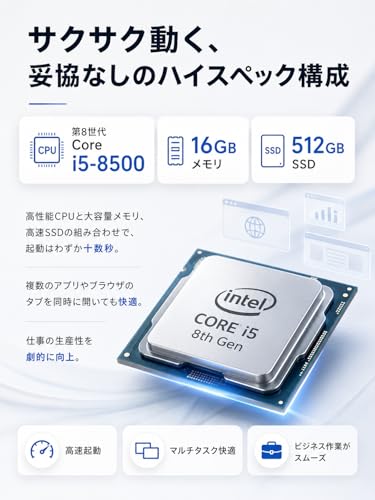
搭載CPUは第8世代のIntel Core i5-8500です。6コア構成で、Web閲覧やメール、文書作成、オンライン会議といった一般的な用途を支える性能があります。複数のアプリを切り替えながら使う場合も、16GBメモリーが作業の余裕につながります。ブラウザーでタブを多く開き、表計算やチャットアプリも同時に使うような使い方では、8GB搭載機よりメモリー不足が起きにくい構成です。
ただし、CPUは2018年に登場した世代の製品であり、最新世代の高性能CPUと同等ではありません。4K動画編集、3D制作、大規模なデータ処理など、CPUやGPUに負荷がかかる作業を主目的にするなら力不足を感じやすくなります。グラフィックス機能はCPU内蔵のIntel UHD Graphics 630で、映像出力や軽い画像編集には使えますが、重い3Dゲームを高画質で楽しむための専用グラフィックボードではありません。ゲーム用途は軽量タイトルや設定を抑えたプレイが中心と考えるのが現実的です。
仕様の読み解きでは、CPUの型番だけでなく、メモリー容量とストレージも合わせて見ることが大切です。本機は16GBメモリーと512GB SSDを搭載します。SSDはHDDよりOSやアプリの起動、ファイルの読み書きを素早く行いやすく、日常操作の待ち時間を抑えます。512GBは文書や写真、一般的なアプリを保存するには扱いやすい容量ですが、大容量動画を多数保管する場合は空き容量が減っていきます。外付けストレージやクラウドを併用する運用も検討できます。
Windows 11 Pro搭載という点も、家庭利用だけでなく、リモートデスクトップや組織向けの管理機能を使う環境で利点になります。CPUの対応状況はIntelの製品仕様、OSの要件はMicrosoftの公開情報に基づいて確認できます。Core i5-8500の仕様を見る。なお、PCの実際の動作はメンテナンス状態や搭載部品にも左右されます。中古・整備済み品として販売されている場合は、同じ製品名でも状態に差が出る点がデメリットです。高負荷作業向けではないものの、事務作業や学習、家庭での普段使いを中心に考える人には、画面・メモリー・SSDのバランスが分かりやすい一台です。
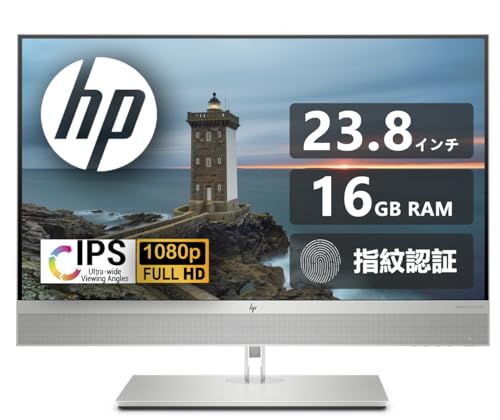 Amazon商品ページを見る
エイチピーEliteOne 800 G4 一体型PC 23.8型 FHD i5-8500 16GB 512GB SSD Windows 11 Pro
4万8,600円は妥当?一体型PCの価格帯で比較
中古・整備済み一体型PCとしては中価格帯
エイチピー EliteOne 800 G4の参考価格は4万8,600円です。新品の現行一体型PCと比べると手に取りやすい一方、本機は第8世代Core i5を搭載した旧世代のビジネス向けモデルです。価格を判断するときは「一体型だから安いか」ではなく、年式、メモリー、SSD容量、OS、画面サイズをそろえて比べる必要があります。
【整備済み品】 一体型PC EliteOne 80 徹底レビュー も合わせてご確認ください。
中古・整備済みの一体型PCでは、メモリー8GBや容量の小さいSSDを搭載した旧モデルが比較的安価に出回る傾向があります。それらと比べると、16GBメモリーと512GB SSDを備えた本機は、購入後すぐにメモリーやストレージを増設する費用を抑えられる構成です。一方、より新しい世代のCPUや高解像度ディスプレイを求める場合は、価格が上がっても新しい中古機や新品を選ぶほうが満足度につながります。なお、中古PCの販売価格は状態、付属品、保証内容、販売時期で変動するため、単純な本体価格だけで優劣は決まりません。
Core i5-8500は6コアのデスクトップ向けCPUで、事務作業やブラウザー利用などを想定した価格重視のPCとしては扱いやすい世代です。CPUの仕様はインテル公式仕様で確認できます。ただし、最新世代のCPUと同等の処理性能を期待する価格ではありません。価格比較では、CPU名だけでなく、メモリー容量やSSDの有無も含めて総額で見ましょう。
4万8,600円で得られるものと、割高になる条件
23.8型のフルHD画面、16GBメモリー、512GB SSD、Windows 11 Proがそろっている点を踏まえると、一般的なオフィス作業、ウェブ閲覧、オンライン会議用の一体型PCとして、4万8,600円は妥当な水準です。ディスプレイとPC本体が一体なので、別々にモニターをそろえる必要がなく、机の上をすっきりさせやすいことも比較時の価値になります。初期費用を抑えて、届いた環境で基本的な作業を始めたい人には検討しやすい価格です。
反対に、同程度の価格で新しいCPUを搭載したミニPCとモニターを組み合わせられる場合や、画面の解像度・色再現性を重視する場合は、本機が割高に感じられる可能性があります。一体型は画面と本体を個別に交換しにくく、将来の性能不足に対して本体だけを更新する柔軟性もデスクトップPCより低めです。また、掲載情報だけでは中古・整備済みの状態や保証内容、付属品の範囲までは判断できません。これらが価格に見合うかどうかは、購入先の商品説明と合わせて見ることが大切です。
結論として、用途が日常的な作業中心で、23.8型画面と16GB・512GBの構成を重視するなら、4万8,600円は候補に入る価格です。ゲームや動画編集など高い処理性能を求める人、長期間使うために新しい世代を優先する人は、同価格帯の中古デスクトップや新品構成とも比較しましょう。現在の販売価格と商品説明は商品ページで確認すると、価格だけでなく付属品や販売条件も含めて判断できます。
Amazon商品ページを見るエイチピーEliteOne 800 G4 一体型PC 23.8型 FHD i5-8500 16GB 512GB SSD Windows 11 Pro
HP EliteOne 800 G4が向いている人・向いていない人
向いている人:省スペースで事務作業を快適にしたい人
HP EliteOne 800 G4は、23.8型のフルHD画面とパソコン本体を一体化したデスクトップPCです。モニターと本体を別々に置く必要がないため、机の上をすっきりさせたい人や、配線をなるべく少なくしたい人に向いています。自宅の書斎だけでなく、受付・窓口、店舗の事務スペースなど、限られた場所に据え置いて使う用途とも相性がよい構成です。
HP EliteOne 800 G6レビュー|整備済み品選び も合わせてご確認ください。
CPUは第8世代のIntel Core i5-8500、メモリーは16GB、ストレージは512GB SSDです。ブラウザーで複数のタブを開きながら、文書作成、表計算、メール、オンライン会議を行うといった一般的な業務なら、余裕を持たせやすい仕様です。SSDは起動やアプリの読み込みを速め、16GBメモリーは複数の作業を並行するときの窮屈さを抑えます。高負荷な処理をしない日常用途で、画面込みの一台を手頃に探している人には候補になります。
Windows 11 Pro搭載も、仕事用のPCを探す人には判断材料です。Proエディションは、組織の管理やリモートデスクトップなど、Homeにはない機能を必要とする環境で役立ちます。ただし、会社のネットワークや運用ルールに適合するかは利用環境次第です。エディション名だけで業務用機能がすべて使えると判断せず、必要な機能を明確にして選ぶと失敗を減らせます。
仕様の見方は、MicrosoftのWindows 11のシステム要件などの公開情報も参考になります。本機は商品情報上、Windows 11 Pro搭載モデルとして案内されています。購入時には、OSの記載に加えて、届く製品の構成や付属品が商品ページの説明と一致するかを確認するのが現実的です。価格と仕様のバランスを見て検討したい人は、商品ページで詳細を見ることができます。
向いていない人:最新性能や自由な拡張性を重視する人
一方、Core i5-8500は第8世代のCPUであり、最新世代のデスクトップPCと同等の処理性能を期待する製品ではありません。大量の写真・動画編集、3D制作、複雑な解析、最新ゲームなど、CPUやグラフィックスに負荷がかかる用途を中心にする人には不向きです。メモリーやSSDの数値が十分に見えても、グラフィックス性能まで高いとは限りません。ゲーム目的なら、専用GPUの有無や対応タイトルの動作要件を優先して選ぶ必要があります。
一体型PCは、画面と本体を別々に交換できるタワー型と違い、故障時や性能不足の際にパーツ単位で更新しにくい点もデメリットです。内部の増設・交換が可能な場合でも、対応する部品や作業の難度は機種ごとに異なり、一般的なデスクトップと同じ感覚で拡張できるとは限りません。将来、グラフィックボードを追加したい、CPUを交換したい、モニターだけを大型化したい人には、一般的なタワー型やノートPC+外部モニターの方が柔軟です。
また、23.8型フルHD画面は文書やWeb閲覧には扱いやすい一方、広い作業領域を必要とする人には小さく感じることがあります。複数のウィンドウを並べて編集する仕事や、細かな映像・画像制作では、より大きな画面や高解像度の外部モニターが適する場合があります。設置場所だけでなく、普段の作業で画面に何を並べるかまで想像して選びましょう。
まとめると、HP EliteOne 800 G4は「省スペース」「一体型」「事務作業向けの基本性能」を重視する人に合う一方、最新CPUの性能、ゲーム向けGPU、将来の大幅な拡張を求める人には合いません。用途をメール・文書・表計算中心に絞れるか、画面サイズと一体型の制約を受け入れられるかが、購入判断の分かれ目です。
Amazon商品ページを見るエイチピーEliteOne 800 G4 一体型PC 23.8型 FHD i5-8500 16GB 512GB SSD Windows 11 Pro
購入前に確認したい本体状態・端子・付属品
HP EliteOne 800 G4は、23.8型ディスプレイとパソコン本体が一体になったデスクトップPCです。商品情報にはCore i5-8500、メモリ16GB、512GB SSD、Windows 11 Proとありますが、掲載スペックだけでは中古・整備済み品の使用状態や、端子の構成、付属品までは判断できません。価格や性能だけで決めず、受け取ったあとに困りやすい「画面・筐体の状態」「接続端子」「同梱品」を分けて見ておきましょう。
本体と画面の状態で見るポイント
一体型PCはディスプレイと本体を個別に交換しにくいため、画面の状態は特に重要です。液晶の傷や割れだけでなく、画面に常時点灯・消灯する画素がないか、色むらや輝度むらがないかも確認したい項目です。写真で状態が分かりにくい場合は、商品説明に「中古品」「整備済み」などの区分があるか、外観ランクや傷の説明が記載されているかを読みます。説明のない箇所は、傷がないと決めつけず、販売ページ上の状態説明を判断材料にしてください。
本体の角や背面、スタンドには、移動や設置の際に傷が付きやすい部分があります。スタンドが付属する場合も、ぐらつきや破損がないかは写真と説明で見ておきたいところです。また、内部の清掃状態や使用歴は掲載情報から分からないことがあります。ファンの異音や排熱口の詰まりは、長時間の利用時に気になりやすい要素です。中古PCでは新品同様の外観を前提にせず、記載されたコンディションと価格の釣り合いで判断するのが現実的です。
端子と付属品は用途に照らして確認
外部モニター、USB機器、有線LANなどを使う予定なら、端子の種類と数が足りるかが購入後の使い勝手を左右します。EliteOne 800 G4には構成違いがあり得るため、この商品に搭載される端子を型番だけから一律に断定するのは避けたいところです。前面・背面の端子写真や商品説明を見て、USB-AとUSB-Cの有無、映像出力端子、LAN端子、音声端子を確認しましょう。USB-Cが必要な周辺機器を使う場合は、USB-Aとの違いにも注意が必要です。端子の形が合っても、映像出力や給電に対応するとは限りません。
付属品も、キーボードやマウス、電源ケーブル、スタンドが商品ごとに異なる場合があります。商品名に「一体型PC」とあっても、キーボード・マウスが必ず同梱されるとは限りません。購入後すぐに使いたい人は、電源ケーブルの有無と、入力機器が付属品として明記されているかを確認し、別途必要なら予算に含めてください。無線LANやBluetoothの利用を考えている場合も、対応状況は掲載情報で確認し、記載がなければ内蔵を前提にしないのが安全です。
メーカーの仕様情報と販売ページの商品説明は、確認できる内容が異なります。HPのサポート情報は製品シリーズの仕様を調べる参考になりますが、実際に届く個体の状態や付属品を保証するものではありません。仕様の根拠としてはHP公式サポートも参照しつつ、最終的には販売ページに記載された個別商品の構成を基準にしてください。状態や同梱品の説明が十分で、用途に必要な端子もそろうと判断できたら、商品ページで掲載内容を確認すると購入後の行き違いを減らせます。
Amazon商品ページを見るエイチピーEliteOne 800 G4 一体型PC 23.8型 FHD i5-8500 16GB 512GB SSD Windows 11 Pro
HP EliteOne 800 G4についてよくある質問
HP EliteOne 800 G4で事務作業や動画視聴はできますか?
掲載仕様は23.8型フルHD液晶、Core i5-8500、メモリー16GB、512GB SSD、Windows 11 Proです。文書作成、表計算、Web会議、複数のブラウザータブを開く作業など、一般的な事務用途には扱いやすい構成です。16GBメモリーは日常作業の余裕につながり、SSDはHDD搭載機に比べてOSやアプリの起動を待ちにくい点が利点です。23.8型のフルHDはデスク上で使いやすいサイズですが、画面上に大量のウィンドウを並べる仕事では、より高解像度のディスプレイと比べて作業領域が限られます。
Core i5-8500は第8世代のデスクトップ向けCPUで、6コア6スレッドです。日常的な処理には対応できますが、最新世代のCPUと同等の性能を意味するものではありません。高負荷の動画編集や3D制作、最新ゲームを高画質で遊ぶ用途では、専用グラフィックスの有無や性能が重要です。この商品情報にはグラフィックスの詳細がないため、ゲーム用PCとして選ぶ根拠にはできません。用途が事務・学習・動画視聴中心なら候補になりますが、重い制作作業を主目的にする場合は別の構成が適しています。
Windows 11 Pro搭載なら長く使えますか?
商品情報ではWindows 11 Pro搭載とされています。Proにはリモートデスクトップのホスト機能や、組織での管理に使われる機能などがあり、仕事用の設定を重視する人に向きます。一方、家庭でWeb閲覧や文書作成をするだけなら、Pro固有の機能を使わないこともあります。Windows 11のシステム要件や対応状況はMicrosoftの公式情報で確認でき、OSのエディションだけで将来のサポート期間や個体の状態まで保証されるわけではありません。MicrosoftのWindows 11公式仕様も判断材料になります。
中古・整備済みとして販売される個体では、同じ製品名でも使用履歴、外装、バッテリーのような消耗部品の状態(本機は一体型のため、特に内蔵部品の交換・修理状況)に差があります。また、Windowsのライセンス認証状態や更新状況も、商品名だけからは判断できません。記載された「Windows 11 Pro」は販売ページ上の構成情報として捉え、実機の状態や付属品は販売ページの説明と照合するのが堅実です。
一体型PCは本体と画面がまとまり、デスク周りをすっきりさせやすい反面、画面だけを交換して使い続ける一般的なデスクトップより、故障時の修理や部分交換の自由度が低くなります。購入後にメモリーやストレージを増設したい場合も、具体的な対応範囲は個体の仕様・内部構成に左右されます。拡張性を重視する人は、購入時点の16GB・512GBで用途を満たせるかを先に考えると、後悔を減らせます。
価格は提示情報で48,600円です。23.8型画面とPC本体を一台にまとめたい人にとって比較しやすい価格帯ですが、同価格の新品ミニPCや中古デスクトップとは、保証内容や画面の有無、性能の新しさが異なります。単純なCPU名だけで決めず、画面込みの総額、設置スペース、必要な端子、状態説明を合わせて比べましょう。仕様と販売条件を確認する場合は商品ページを見ると、掲載時点の情報を確認できます。
Amazon商品ページを見るエイチピーEliteOne 800 G4 一体型PC 23.8型 FHD i5-8500 16GB 512GB SSD Windows 11 Pro
この記事の執筆・監修

PCLINE編集部
PCパーツ・周辺機器の選び方ガイド
製品の仕様やメーカー・販売ページの公表情報をもとに、用途に合った選び方をお届けしています。実際に使用して検証した内容ではありません
最終更新日: 2026年10月9日
- 本記事は編集部がメーカー公式情報などの公開情報を参照して作成しています。
- 最新の価格・仕様は公式サイトをご確認ください。