
iClever G06は、手頃な有線テンキーレスキーボードを探している人におすすめです。赤軸と日本語配列の91キーを備え、テンキーを省いた80%サイズで、ゲームやオフィスの入力に使えます。24種類のバックライトとマクロ対応も魅力ですが、無線接続やテンキーが必要な人には向きません。参考価格3,391円を目安に、使い方に合う機能と注意点を整理します。
結論:iClever G06は手頃な有線テンキーレスキーボードを探す人向け
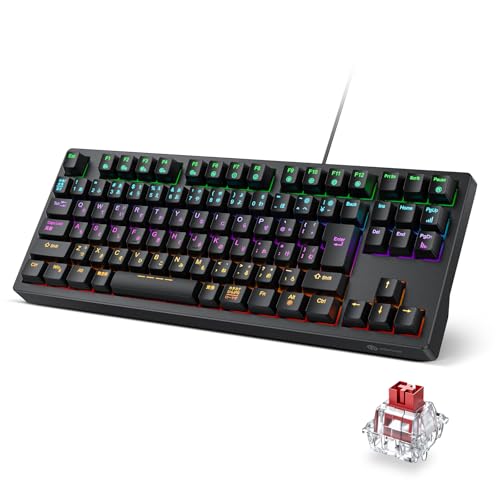
省スペースと価格を重視する人に向く一台
iClever G06は、赤軸・日本語配列・91キーの有線メカニカルキーボードです。テンキーを省いた80%サイズなので、フルサイズキーボードより横幅を抑えやすく、マウスを動かす場所を広く取りたい人や、机の上をすっきりさせたい人に向いています。参考価格は3,391円。メカニカル方式やバックライト、マクロ対応を備えたモデルを手頃な予算で探しているなら、候補に入れやすい製品です。
iClever ゲーミングキーボード G06 茶軸の性能と魅力徹底解説 について、より詳しい情報はこちらをご覧ください。
赤軸は、キーを押したときに明確なクリック感や大きな段差を設けないリニアタイプです。キー入力の感触が軽めで、ゲーム中に素早く連続入力したい人に好まれます。一方、打鍵音が出ないわけではなく、キーを底まで押し込む音は発生します。静かな場所での使用や、隣の人への音が気になる環境では、静音性を重視したキーボードと比較したいところです。仕様だけで判断できない打鍵音やキーの好みは、購入後の満足度を左右するポイントになります。
テンキーレスであることは、用途によって長所にも短所にもなります。ゲームや文章入力ではテンキーを使わない人が多く、マウスとの距離を取りやすいのが利点です。ただし、表計算や会計入力など数字を頻繁に扱う作業では、独立したテンキーがない分、入力効率が下がる可能性があります。必要なら別売りのUSBテンキーを追加する方法もありますが、机上スペースや追加費用がかかります。数字入力の頻度が高い人は、テンキー付きモデルを選ぶほうが自然です。
購入前に知っておきたい制約
G06は有線接続のため、充電や電池交換を気にせず使える一方、ケーブルの取り回しが必要です。ワイヤレスのようにデスク周りを自由に移動させたい人や、複数の機器を切り替えて使いたい人には不便に感じるでしょう。また、商品情報で案内されている対応OSはWindowsです。MacなどWindows以外の環境で使う場合は、キー表記と実際の入力、マクロ機能の利用条件が一致するとは限りません。用途に合うかは、接続先の環境も含めて考える必要があります。
バックライトは24種類のカスタマイズに対応し、ゲーム向けの見た目を楽しめます。ただし、照明の演出が充実していても、キー配列やスイッチの感触が自分に合わなければ使いやすさは上がりません。日本語配列に慣れている人には扱いやすい一方、英語配列のキーボードを使ってきた人は、記号キーの位置に慣れるまで戸惑うことがあります。マクロ対応も魅力ですが、設定方法や利用できる機能の詳細は商品情報の範囲だけでは断定できません。複雑なゲーム操作や業務の自動化を目的にする場合、必要な設定が可能かを購入前に確認しましょう。
以上から、iClever G06は「安価な有線モデルで、赤軸と日本語配列を試したい」「テンキーは不要で、ゲームにも普段使いにも使いたい」という人に適しています。反対に、無線接続、静音性、テンキー、他OSでの確実な機能対応を優先する人は、別の選択肢も比較してください。価格は販売状況によって変わるため、参考価格だけでなく、現在の販売価格と商品仕様を商品ページで確認してから選ぶのが堅実です。商品情報に記載された91キー、80%サイズ、赤軸などの仕様を基準に、用途との相性を見極めましょう。iClever G06の商品ページを見る
iClever G06の仕様と24種類のバックライトをチェック
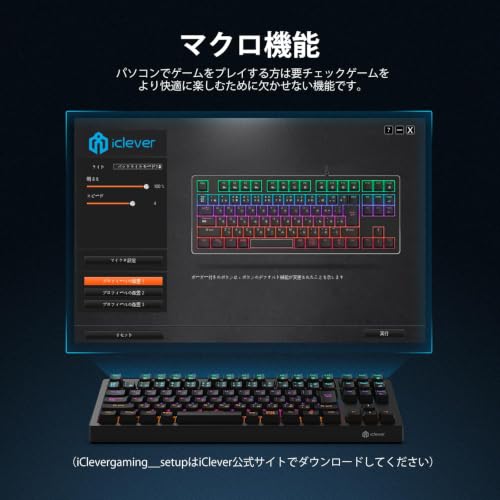
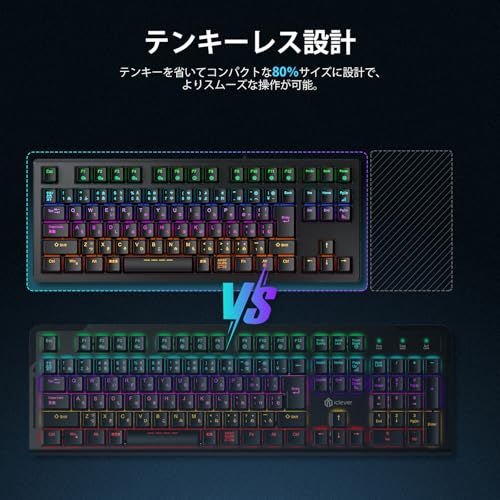
iClever G06は、日本語配列・91キーのテンキーレス有線メカニカルキーボードです。商品名にある「80%サイズ」は、フルサイズキーボードからテンキー部分を省いたコンパクトな構成を示しています。マウスを動かすスペースを確保しやすく、机の幅が限られている人や、ゲーム中にマウスを大きく動かす人に向いた仕様です。一方、テンキーは搭載されないため、数字入力の頻度が高い事務作業では別途テンキーが必要になる場合があります。
91キーの日本語配列と赤軸を確認
配列は日本語配列で、英語配列とは記号キーの位置やキーの数が異なります。普段使っているキーボードが日本語配列なら、記号入力やかな入力の操作を大きく変えずに移行しやすい構成です。ただし、91キーのコンパクト設計では、フルサイズにある独立したテンキーや一部のキーが省かれます。キーの役割をFnキーとの組み合わせで補う製品もありますが、G06でどのキーがどの操作に対応するかは、商品情報だけでは読み取れません。使いたいキーがある人は、掲載画像や説明書で配置を確認しておくと安心です。
同価格帯の比較は HyperX Eve 1800 日本語配列ゲーミングキーボード を参照してください。
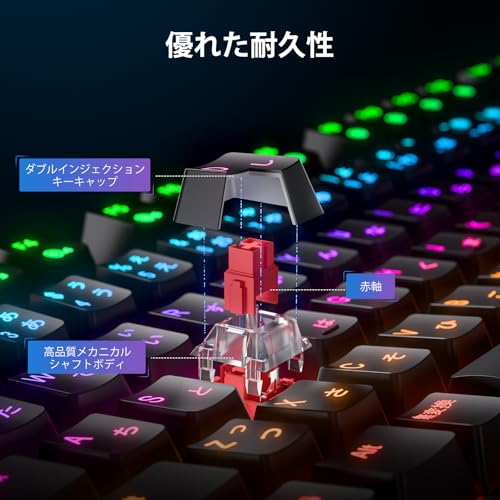
スイッチは赤軸です。赤軸は一般に、押下時のクリック感が控えめなリニアタイプとして知られ、キーを押し込む途中に明確な段差があるタイプとは打鍵感が異なります。ゲームで素早くキーを押す用途だけでなく、クリック音を抑えたい人にも選択肢になります。ただし、スイッチの作動荷重やストローク、キーごとの交換対応(ホットスワップ)については提示情報に記載がありません。赤軸という名称だけから、静音性や交換の可否まで判断することはできません。
接続方式は有線で、対応OSとしてWindowsが記載されています。無線接続やMac対応を前提にしたモデルではないため、ケーブル接続で使う環境に合うかが基本的な確認点です。ポーリングレートやケーブルの着脱可否といった細かな仕様も、商品名からは判断できません。
24種類のバックライトとマクロ機能
G06はバックライトを24種類から選べ、カスタマイズにも対応します。発光パターンを切り替えれば、暗めの部屋でキー位置を見つけやすくしたり、デスクの雰囲気に合わせたりできます。ゲーム向けの派手な演出だけでなく、作業時に光り方を控えめにする使い方も考えられます。ただし、「24種類」は点灯パターンの選択肢を示すもので、キーごとに色を自由設定できることや、RGBカラーに対応することまで意味するとは限りません。発光色、明るさ調整、保存できる設定数も、掲載されている商品情報だけでは特定できない点です。
マクロ対応も特徴です。マクロは複数のキー操作をひとつの登録操作にまとめる機能で、ゲーム内の定型操作や、繰り返し行う入力を効率化できます。ただし、登録数や記録できる操作、設定用ソフトの有無は商品情報から確認できません。必要な用途に使えるかは、マクロの具体的な仕様が判断材料になります。
仕様の根拠は、商品名および掲載されているAmazonの商品情報です。詳細スペックが明記されていない項目は推測せず、91キー・日本語配列・赤軸・有線・Windows対応・24種類のバックライト・マクロ対応という確認できる範囲で評価するのが適切です。テンキーレスの省スペース性と発光パターンの多さを重視する人には分かりやすい構成ですが、キーの詳細仕様やバックライトの自由度を重視する人には情報が不足しています。iClever G06の商品情報を見る

赤軸・日本語配列・91キーはゲームやオフィスで使いやすい?
赤軸はゲームにも長時間の入力にも向く
iClever G06は、赤軸を採用した有線のメカニカルキーボードです。赤軸は一般に、キーを押した途中で強いクリック感や明確な段差を感じにくいリニアタイプ。キーを連続して入力するゲームでは、押し込みの感触が一定で操作に集中しやすく、文章入力でも軽快な打鍵感を好む人に向いています。押下圧や作動点などの詳細値は商品情報に示されていないため、特定の数値を前提に選ぶのではなく、赤軸の傾向を基準に考えるのが適切です。
YUNZII X98 ワイヤレス メカニカルキーボード について、より詳しい情報はこちらをご覧ください。
一方、軽いタッチで反応するキーは、指を置いただけで入力してしまう人には慣れが必要です。ゲーム中に複数のキーを素早く操作する人には扱いやすい反面、誤入力を避けたい文章作成では、キーに触れる力や指の置き方が気になる場合があります。また、赤軸は青軸のような大きなクリック音が特徴ではありませんが、メカニカル式なので打鍵音が無音になるわけではありません。静かなオフィスや共有スペースで使う場合、周囲への音が気になる可能性があります。
本製品は有線接続のため、電池残量やワイヤレス接続の遅延を気にせず使える点もゲーム向きです。ただし、ケーブルの取り回しは必要で、机上をすっきりさせたい人には不便に感じられます。バックライトは暗い環境でキーを見分ける助けになりますが、明るさや発光パターンの好みは人それぞれです。商品情報では24種類のカスタマイズに対応するとされています。ゲーム用の設定を使いたい人は、マクロ機能を含め、対応する操作や設定方法が自分の用途に合うか商品ページの記載で判断しましょう。
日本語配列と91キーの便利さ、割り切りどころ
日本語配列は、かな入力や日本語入力で使うキー配置に慣れている人にとって扱いやすいレイアウトです。英語配列から乗り換える場合と違い、記号キーの位置を覚え直す負担を抑えられます。Windows対応なので、Windows PCで日本語入力やゲームをする一般的な用途に合わせやすい構成です。ただし、配列に慣れていても、パソコン側のキーボード設定が実際の配列と異なると、記号入力などが想定とずれることがあります。入力がおかしいときは、キーボード本体だけでなくOS側の配列設定も確認しましょう。
91キー・80%サイズのテンキーレス設計は、数字入力専用のテンキーを省き、フルサイズより横幅を抑えた構成です。マウスをキーボードの近くに置きやすく、ゲームでマウスを大きく動かす人や、机のスペースを節約したい人に利点があります。矢印キーや各種操作キーを使いながら、テンキー部分だけを省いた配置なので、文章入力や一般的なPC操作にも取り入れやすいでしょう。
その反面、表計算で数字を大量に入力する人、会計ソフトを頻繁に使う人にはテンキーがないことが明確なデメリットです。必要なときに別売りテンキーを追加する方法はありますが、机上の機器が増え、持ち運びもしにくくなります。また、91キーという数だけでキー配置やすべての機能を判断することはできません。レビューではなく商品仕様として確認できる範囲を基準にし、テンキーの有無、赤軸の打鍵感、接続方式を用途と照らし合わせることが大切です。仕様の詳細はiClever G06の商品ページで確認できます。
総合すると、ゲームと日常的な文章入力を一台でこなし、机の横幅を抑えたい人には使いやすい仕様です。反対に、数字入力の効率を優先する人、静音性を重視する人、無線接続を求める人には不向きな面があります。商品情報にある赤軸・日本語配列・91キーという特徴を、自分の作業内容と照らし合わせて選ぶと、購入後のミスマッチを減らせます。
マクロやバックライトの設定前に確認したい使い方
マクロは「何を、どの場面で使うか」から決める
iClever G06はマクロ対応の日本語配列キーボードですが、設定を始める前に、登録したい操作を具体化しておきましょう。たとえば、ゲーム内で頻繁に使う複数キーの入力や、仕事で繰り返す定型操作など、用途によって必要なキー数や入力順は異なります。マクロはキー操作をまとめて呼び出す機能であり、ゲームの判断や複雑な作業そのものを自動化するものではありません。まず手動で確実に実行できる操作を選び、単純なものから登録すると、意図しない入力を切り分けやすくなります。
商品情報では「マクロ対応」「カスタマイズ24種類」と案内されています。ただし、24種類がバックライトの発光パターンを指すのか、設定項目全体を指すのか、またマクロの登録手順や保存先がどのような仕様かは、提示された情報だけでは断定できません。専用ソフトが必要か、キーボード本体に設定を保存できるか、再起動後も設定が残るかは使い勝手を左右します。設定を始める前に説明書やメーカーの案内を確認し、変更後はメモ帳などで入力順を試してください。文章入力中に誤ってマクロを呼び出すと、文字の重複や予期しないショートカット実行につながるため、割り当てるキーも慎重に選ぶ必要があります。
オンラインゲームでは、マクロの利用可否がタイトルごとの利用規約や大会ルールで異なります。連続入力や自動操作を制限するゲームもあるため、便利さだけで設定せず、使用前に該当する規約を読みましょう。Windowsの標準ショートカットと組み合わせる場合は、MicrosoftのWindowsのキーボードショートカット一覧も参考になります。登録内容を増やす前に、普段の入力やゲーム操作と競合しないか確認するのが安全です。
バックライトは見やすさと利用環境に合わせる
バックライトは見た目だけでなく、暗い部屋でキーの位置を把握する助けになります。一方、明るさや点灯パターンによっては視線が散り、ゲーム画面や作業内容に集中しにくくなることもあります。まずは普段使う場所の照明を点けた状態で、キーの文字が読みやすい明るさを選び、必要に応じて暗めに調整しましょう。発光パターンは商品情報に24種類とありますが、各パターンの動きや速度、明るさ調整の可否までは記載されていません。派手さより、長時間見ても気にならない設定を基準にすると選びやすくなります。
有線接続のため、使用中にケーブルが抜けたり接触したりしないよう、PC周辺の配線も整えておくと安心です。また、バックライト設定とマクロ設定は別々に試すと、変更した内容を把握しやすくなります。設定方法や保存仕様を含めて購入前に確認したい場合は、G06の商品ページを見ると、掲載されている仕様や案内を確認できます。機能の数だけで決めるのではなく、自分の用途で必要な操作を迷わず呼び出せるか、光り方が作業の妨げにならないかを基準に設定しましょう。
購入前に知っておきたい注意点とデメリット
テンキーレスと有線接続が使い方に合うか
iClever G06は91キーのテンキーレスキーボードです。数字入力用のテンキーがないため、表計算ソフトで数値を頻繁に入力する人や、テンキー操作を前提にした業務では不便を感じる可能性があります。別売りテンキーを追加すると机上の機器が増え、コンパクトさを優先した意味が薄れる点も考慮したいところです。購入前に、普段使うソフトでテンキーをどの程度使うかを振り返ってみてください。
また、接続方式は有線です。ケーブルの取り回しが必要になるため、キーボードを頻繁に移動する人や、机上を無線機器だけでまとめたい人には向きません。一方で、充電切れを気にせず使えることは有線ならではですが、ケーブルの長さや接続端子の詳細は商品情報だけでは判断できません。設置場所からPCまでの距離、PCの置き場所、USBポートの空きも、購入前に確認したいポイントです。
赤軸の感触・配列・カスタマイズの注意点
赤軸は一般に、押下時のクリック感や大きな操作音を抑えたリニアタイプです。ただし、静音スイッチと同じ意味ではありません。キーを底まで打ち込む音や、キーキャップが戻る音は発生するため、静かな環境での使用や、同室の人への音が気になる場合は注意が必要です。打鍵音は机の材質やキーボードの置き方でも変わるので、「赤軸だから無音」と考えて選ぶのは避けましょう。
日本語配列は日本語入力に使いやすい一方、英語配列に慣れている人は記号キーの位置やキー数の違いに戸惑うことがあります。さらに、Windows対応と記載された製品のため、MacなどWindows以外の環境では、キー表示と実際の入力、マクロ設定やバックライト操作が想定どおりにならない可能性があります。Windows側のキーボード配列設定が実物と異なると、記号入力がずれる原因にもなります。MicrosoftのWindowsのキーボード配列に関する案内も参考に、普段の入力環境と合うか見ておくと安心です。
商品名にはマクロ対応、カスタマイズ、24種類のバックライトとありますが、設定方法や対応するキー操作の詳細までは、提示されている商品情報だけで把握できません。複雑なゲーム操作を登録したい人は、設定ソフトの対応OS、保存できるプロファイル数、マクロの登録方法が用途に足りるかが重要です。バックライトも、色や発光パターンの調整範囲を重視するなら、商品ページの説明や付属資料で仕様を照らし合わせましょう。
なお、参考価格は3,391円ですが、販売価格は変動します。価格だけで判断せず、テンキーの有無、接続方式、配列、マクロ設定の条件を含めて比較するのが堅実です。これらの注意点を踏まえ、仕様を確認したい場合はiClever G06の商品ページを見ると、掲載されている最新情報を確認できます。
参考価格3,391円は買いか?カテゴリ内の価格帯から判断
参考価格3,391円で見ると、iClever G06はメカニカルキーボードのなかでも手に取りやすい価格帯です。テンキーレス・赤軸・日本語配列に加え、マクロ対応とバックライトを備えた有線モデルなので、「まずメカニカル式を試したい」「ゲーム用にテンキーのないキーボードが欲しい」という人にとって、価格と機能のバランスを検討しやすい製品です。ただし、安さだけで判断すると、用途によっては買い替えにつながることもあります。
3,000円台は入門用として検討しやすい
一般に、メカニカルキーボードは機能やブランド、筐体の作りによって価格差が大きく、数千円台の入門モデルから、1万円を超える製品まで幅広く流通しています。そのなかで3,391円は、赤軸を採用した有線モデルを試すための初期費用を抑えやすい水準です。赤軸はクリック感の強い青軸などと比べて押下時の引っ掛かりが少ないタイプで、ゲームだけでなく文章入力にも使いやすい傾向があります。91キーの日本語配列で、テンキーを省いた80%サイズのため、フルサイズより机上の占有面積を減らしたい人にも価格面以外の利点があります。
一方、同価格帯では「メカニカル式であること」や基本機能を重視した製品が中心です。高価格帯のキーボードで見られる、無線接続、複数機器の切り替え、高度な専用ソフト、アルミ筐体、交換可能なスイッチといった要素まで同等に備える製品として比べるのは適切ではありません。G06は有線接続なので、充電や電池交換は不要ですが、ケーブルの取り回しは必要です。価格差が小さい別モデルを比較するときは、軸の種類だけでなく、配列、保証内容、ソフトウェアの対応OS、キー配列変更の可否も含めると、購入後の不満を減らせます。
価格に納得できる人・慎重に選びたい人
この価格で特に魅力を感じやすいのは、Windowsパソコンでゲームや普段の入力に使い、マクロ機能やバックライトも試したい人です。24種類のカスタマイズに対応する仕様は、見た目や操作を調整したい人には価格以上の付加価値になり得ます。ただし、マクロの設定方法や対応範囲、バックライトの細かな調整などは、購入前に商品ページの仕様・説明を確認しておきたいポイントです。機能数が多くても、自分が使わなければ価格上のメリットにはなりません。
デメリットは、低価格を優先するぶん、打鍵音やキーの感触、筐体の質感に高級機と同じ水準を期待しにくいことです。赤軸でもキーの底打ち音は出るため、静かな職場や夜間の共有スペースでは音が気になる場合があります。また、テンキーレスは表計算や数字入力が多い人には不便です。テンキーを別に用意すれば追加費用と設置場所が必要になり、結果としてフルサイズ製品のほうが合うケースもあります。
したがって、参考価格3,391円は、機能を絞った入門用の有線メカニカルキーボードとしては買いやすい価格です。高級な打鍵感や静音性、無線機能まで求める人には価格だけで決めず、上位モデルとの比較が欠かせません。なお、参考価格は販売時期や販売店、セールによって変動するため、購入判断では表示価格と仕様を同時に確認しましょう。価格と機能の釣り合いを確認したい場合は、現在の販売価格と商品仕様を見るのが確実です。
この記事の執筆・監修

PCLINE編集部
PCパーツ・周辺機器の選び方ガイド
製品の仕様やメーカー・販売ページの公表情報をもとに、用途に合った選び方をお届けしています。実際に使用して検証した内容ではありません
最終更新日: 2026年11月9日
- 本記事は編集部がメーカー公式情報などの公開情報を参照して作成しています。
- 最新の価格・仕様は公式サイトをご確認ください。