
Ingnokモバイルモニター15.6インチFHDは、ノートPCの作業領域を手軽に広げたい人に向く製品です。USB-CやHDMI接続に対応し、資料表示、チャット、動画視聴、ゲーム用のセカンド画面として活用できます。参考価格は6999円で、据え置き型よりも持ち運びやすさを重視する人には買いです。一方、高いリフレッシュレートや本格的な画質、複数機器への同時接続を求める人は見送るべきです。
結論:Ingnok 15.6インチモバイルモニターはノートPCの画面を手軽に拡張したい人向け
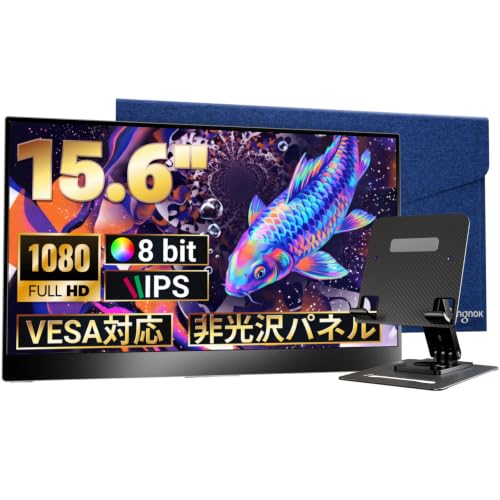
結論から言うと、Ingnok モバイルモニター 15.6インチ FHD USB-C ノートPC セカンド画面は、ノートPCの作業領域を手軽に増やしたい人に向いています。15.6インチのフルHD(1,920×1,080)画面を追加できるため、ノートPC本体で資料やブラウザーを表示し、モバイルモニター側でメール、チャット、表計算ソフトを開くといった使い分けが可能です。
ノートPCの画面を頻繁に切り替えながら作業している人にとって、セカンド画面の効果は大きいものです。ウィンドウを重ねて探す時間が減り、オンライン会議を見ながらメモを取る、動画編集のタイムラインを表示したまま素材を確認する、といった操作も行いやすくなります。デスクに固定する外付けディスプレイとは異なり、必要なときだけ取り出せる点もモバイルモニターの強みです。
Ingnok 15.6インチFHDを選ぶメリット
このモデルの大きなメリットは、15.6インチという実用性の高いサイズとFHD解像度の組み合わせです。13~14インチ級のノートPCと並べたときにも表示領域を確保しやすく、文字や表を確認する用途に使いやすい構成です。4Kのような高解像度を求める製品ではありませんが、一般的な事務作業、学習、Web閲覧、動画視聴ではFHDが扱いやすく、PC側の描画負荷や価格を抑えやすいという利点があります。
EVICIV 15.6インチモバイルモニター|FHD薄型軽量 について、より詳しい情報はこちらをご覧ください。
接続端子としてUSB-Cに対応するため、対応するノートPCでは映像信号と電力を1本のケーブルで扱える場合があります。ただし、USB-C端子が付いていても、すべての端子が映像出力に対応するわけではありません。DisplayPort Alternate Modeなどの映像出力機能に対応していることが前提です。これはUSB-IFが公開するUSB仕様の考え方とも関係するため、端子の形だけで判断せず、使用するノートPCのメーカー仕様を確認することが重要です。
販売ページに掲載された参考価格は6,999円です。大型ディスプレイを常設するほどではないものの、外出先や職場、自宅の一時的な作業スペースで画面を増やしたい人にとって、導入しやすい価格帯といえます。価格や付属品の内容を含めた最新情報は、Ingnokの販売ページで確認できます。
購入前に知っておきたいデメリット
一方で、Ingnok 15.6インチモバイルモニターは、誰にとっても万能な製品ではありません。まず、USB-C接続で映像を出力できないノートPCでは、別の映像入力や変換方法が必要になります。機種によってはHDMI接続を使い、さらに電源用USBケーブルを接続する構成になるため、USB-C 1本で完結する環境より配線が増えます。購入前に、ノートPCのUSB-Cが「映像出力対応」か、対応端子やケーブルが用意されているかを確認してください。
また、15.6インチは持ち運べるサイズである一方、タブレットのように極めて軽快に扱える大きさではありません。バッグに入れて毎日運ぶ人は、本体だけでなくケーブルや保護ケースを含めた収納性も気になります。電源をノートPCから供給する場合は、PCのバッテリー消費が増える点にも注意が必要です。長時間の外出先作業では、充電器やモバイルバッテリーを併用する場面があります。
さらに、画面を広げること自体が目的なら十分ですが、色再現性を重視する写真編集、正確な明るさ管理が必要な映像制作、滑らかな高リフレッシュレートを求めるゲーム用途では、専門仕様の据え置きモニターが適しています。本製品は「ノートPCの画面を手軽に増やす」という目的に強く、用途を絞って選ぶことで満足しやすいモデルです。
以上を踏まえると、Ingnok 15.6インチモバイルモニターは、在宅勤務や学習で作業領域を増やしたい人、出張先でもデュアルディスプレイ環境を使いたい人に適しています。反対に、接続互換性を調べるのが難しい人や、画質・色精度を最優先する人は、価格だけで決めないほうがよいでしょう。製品情報の判断材料としては、Amazonの商品ページと、使用するノートPCの公式仕様表を照合するのが確実です。
Ingnokモバイルモニターのスペックと画質を確認
15.6インチFHDの解像度と見え方
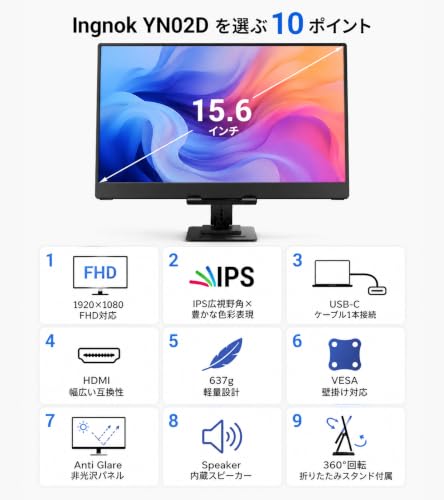
Ingnokモバイルモニターは、15.6インチのフルHD(FHD)解像度に対応したモバイルディスプレイです。FHDは1,920×1,080ドットを指し、ノートパソコンの作業画面を横に広げるセカンド画面として扱いやすい標準的な解像度です。表計算、ブラウザー、チャット、資料作成などを分けて表示しやすく、1画面でウィンドウを頻繁に切り替える負担を減らせます。
Ingnok モバイルモニター 15.6インチ FHD USB-C ノートPC セカンド画面のレビューは モバイルモニター15.6インチ IPS FHDで作業効率UP でも紹介しています。
15.6インチでFHDを表示した場合の画素密度は約141ppiです。文字やアイコンの輪郭を極端に粗く感じにくく、動画視聴や一般的なPC作業には十分な精細さがあります。一方、4Kモニターのような高密度表示ではないため、写真を細部まで確認する作業や、映像編集で高解像度素材を等倍表示する用途では限界があります。FHD画面としてのバランスを重視した製品であり、解像度だけで高級ディスプレイと同等の画質を期待するモデルではありません。
色域、最大輝度、コントラスト比、応答速度、リフレッシュレート、パネル方式については、提示された商品情報だけでは断定できません。したがって、sRGBカバー率やHDR対応、ゲーム向けの高速表示を重視する場合は、商品ページに記載されたメーカー仕様を基準に判断する必要があります。特に屋外や窓際で使うなら、輝度が低いと画面が見えにくくなるため、明るさの数値は画質評価で重要です。公開情報を確認できるIngnokの商品ページを見ることで、購入時点の仕様と価格を確認できます。
USB-C接続と表示仕様で注意したい点
本製品の大きな特徴は、USB-Cを使ってノートPCのセカンド画面として接続できる点です。ただし、USB-C端子があるPCなら必ず映像を出力できるわけではありません。PC側がDisplayPort Alt Modeなどの映像出力に対応している必要があり、データ通信専用のUSB-C端子では画面が映りません。USB-Cの仕様は端子の形状だけでは判別できないため、ノートPCのメーカー仕様書や取扱説明書で映像出力対応を確認するのが安全です。USB規格の基本情報はUSB-IF公式サイトでも確認できます。
また、USB-C接続では映像信号だけでなく電力も必要になります。PCの給電能力が不足すると、画面のちらつきや接続の不安定さが起きる場合があります。接続方法によっては、映像用USB-Cケーブルに加えて電源供給用のケーブルやACアダプターが必要です。付属品の内容、対応する入力端子、ケーブルの種類は購入前に確認すべきポイントです。
HDMI接続に対応しているか、イヤホン端子や内蔵スピーカーが搭載されているか、スタンドやカバーが付属するかも、提示情報だけでは確定できません。これらは画質そのものではありませんが、実際の使い勝手を左右する仕様です。特に映像出力端子が限られるPCやゲーム機で使う場合は、接続方式の相性が製品選びの成否を分けます。
メリットは、15.6インチFHDという作業領域と、USB-Cを使ったノートPCの拡張性を比較的手軽に得られることです。反対にデメリットは、明るさや色再現性などの詳細が商品情報だけでは読み取れず、写真編集や本格的なゲーム用途の性能を断定できないことです。Ingnokモバイルモニターは、まず資料作成や在宅勤務で画面を増やしたい人に向く仕様であり、画質の数値や接続条件を重視する人ほど、購入前にメーカー掲載情報を細かく確認する必要があります。
 Amazon商品ページを見る
Ingnok モバイルモニター 15.6インチ FHD USB-C ノートPC セカンド画面
USB-C・HDMI接続の方法と対応機器を解説
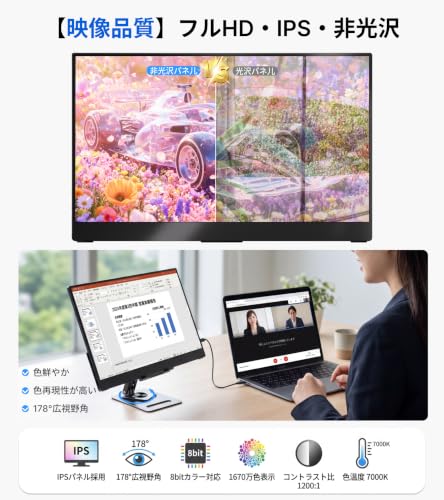
Ingnok モバイルモニター 15.6インチ FHDは、ノートPCのセカンド画面として使いやすいUSB-C・HDMI接続対応モデルです。ただし、USB-C端子ならどの機器でも映像が出るわけではありません。接続端子の形が同じでも、映像信号を出力する機能の有無で使えるかどうかが決まります。ここでは、接続方法と対応機器を購入前に分かる範囲で整理します。
USB-C接続:対応ノートPCならケーブル1本で映像と電源をまとめられる
ノートPCとIngnok モバイルモニターをUSB-Cケーブルで接続する場合、PC側のUSB-Cポートが「DisplayPort Alt Mode」に対応している必要があります。DisplayPort Alt Modeは、USB-C端子を通してDisplayPort規格の映像信号を送る仕組みです。端子の横にディスプレイのマークや「DP」「Thunderbolt」の表示がある機種は、映像出力に対応している可能性が高い構成です。
InnoView 15.6インチモバイルモニターの最適選び方と活用術 について、より詳しい情報はこちらをご覧ください。
対応したノートPCなら、映像信号とモニターへの給電をUSB-Cケーブル1本でまかなえるため、外出先での設置がすっきりします。Windowsノート、MacBook、Chromebookなどでも、USB-Cの映像出力に対応していればセカンドモニターとして利用できます。一方、USB-Cが充電やデータ通信専用のポートだと、接続しても画面は表示されません。USB-C対応という表記だけで判断せず、PCメーカーの仕様表で「映像出力」「DisplayPort出力」の記載を確認するのが基本です。
また、モニターの表示には電力も必要です。PCからの給電だけで動作する構成でも、ノートPCのバッテリー消費は増えます。画面がちらつく、明るさが安定しない、接続が切れるといった場合は、モニター側の給電用USB-C端子へACアダプターやモバイルバッテリーを接続すると改善することがあります。USB-Cケーブルも、充電専用ではなく映像伝送に対応した製品を使うことが重要です。
HDMI接続:映像出力は安定しやすいが、電源用USBが別に必要
PC側にHDMI出力しかない場合は、HDMIケーブルで映像を送り、別途USBケーブルでモニターへ電源を供給する接続が基本です。HDMIは映像信号を送る端子であり、一般的なモバイルモニターを動作させるための十分な電力を供給する端子ではありません。そのため、HDMIケーブルだけを接続して画面が表示されないのは故障ではなく、電源不足が原因の可能性があります。
接続手順は、まずモニターの電源用USB-C端子にUSBケーブルを差し、ACアダプターやPCのUSB-A端子、モバイルバッテリーから給電します。次にPCとモニターをHDMIケーブルで接続し、モニター側の入力切替をHDMIに合わせます。Windowsでは「設定」から「システム」→「ディスプレイ」を開き、「表示画面を拡張する」を選ぶと、ノートPCと別々の画面として使えます。Macでは「システム設定」の「ディスプレイ」から配置やミラーリングを設定します。
HDMI接続は、デスクトップPC、ゲーム機、ミニPC、映像出力対応のカメラなど、HDMI出力を備えた機器と組み合わせやすい点がメリットです。USB-C映像出力の相性を気にせず使える一方、HDMIケーブルと電源ケーブルの2本が必要になり、USB-C一本接続より配線は増えます。さらに、変換アダプターを使う場合は、変換方向に注意が必要です。HDMI出力をUSB-Cモニター入力へ変換する製品には、映像入力に対応したアクティブ変換器が必要で、単純な端子形状変換アダプターでは表示できません。
規格の確認には、USB-C映像出力の考え方を説明するVESAのDisplayPort Alt Mode情報や、HDMI規格の基礎を案内するHDMI Licensingの仕様情報が参考になります。対応端子と電源の条件を理解したうえで、Ingnokの接続仕様を商品ページで確認すると、購入後の「映像が出ない」「電源が足りない」という失敗を避けやすくなります。
Amazon商品ページを見るIngnok モバイルモニター 15.6インチ FHD USB-C ノートPC セカンド画面
仕事やゲームでの便利な使い方とおすすめの人
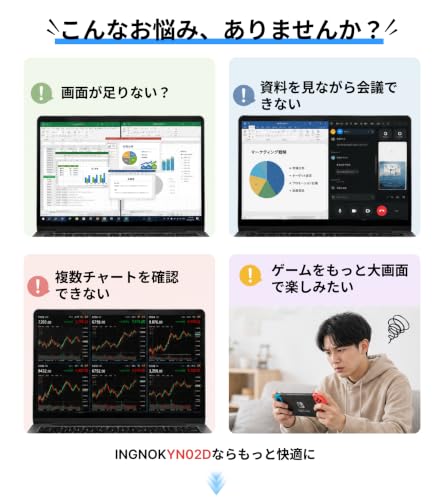
Ingnok モバイルモニター 15.6インチ FHD USB-C ノートPC セカンド画面は、ノートパソコンの作業領域を手軽に広げたい人に向いたディスプレイです。15.6インチのフルHD(1,920×1,080ドット)表示に対応するため、ノートPC本体では資料を開き、モバイルモニターではブラウザーやチャットを表示するといった使い分けができます。画面を頻繁に切り替える手間が減り、文章作成、表計算、オンライン会議、画像編集などで作業の流れを止めにくくなります。
仕事では「表示専用画面」として使うと便利
便利な使い方は、メイン画面とサブ画面に役割を分けることです。たとえば、ノートPC側で文書を編集しながら、Ingnok側に参考資料やメール、Webブラウザーを固定表示できます。リモートワークでは会議画面を片方に置き、もう一方で議事録や社内資料を確認する運用も可能です。プログラミングならコードをメイン画面、仕様書やターミナルをセカンド画面に配置すると、ウィンドウの重なりを減らせます。
Ingnok モバイルモニター 15.6インチ FHD USB-C ノートPC セカンド画面のレビューは InnoView 15.6インチモバイルモニターの最適選び方と活用術 でも紹介しています。
USB-C接続に対応する点も、持ち運び用途と相性が良いポイントです。ただし、USB-C端子があれば必ず映像を出力できるわけではありません。パソコン側がDisplayPort Alt Modeなどの映像出力に対応している必要があり、USB-C端子の仕様は機種によって異なります。接続できない場合に備え、利用するノートPCのメーカー仕様でUSB-C映像出力の有無を確認してください。USB規格の概要は、USB-IF公式サイトでも確認できます。
なお、ノートPCの電力だけで動作させる場合は、パソコンのバッテリー消費が増えます。外出先で長時間使うなら、電源供給に余裕のあるUSB-C充電器やモバイルバッテリーを組み合わせる運用が現実的です。製品単体で完結するというより、接続するパソコンや電源環境まで含めて使い勝手が決まる機器です。
ゲームや外出先でおすすめできる人
ゲームでは、メイン画面にゲームを表示し、Ingnok モバイルモニターに攻略情報、配信管理画面、ボイスチャット、ライブ配信ソフトの操作画面を置く使い方が便利です。PCゲームをプレイしながら情報を確認できるため、画面切り替えによる中断を抑えられます。15.6インチのFHD画面は、デスク上のサブディスプレイとしても扱いやすいサイズです。
特におすすめなのは、在宅勤務と外出先での作業を両立したい人、ノートPCの画面だけでは狭さを感じる人、出張や旅行先でも2画面環境を作りたい人です。固定設置の大型モニターを置くスペースがない場合でも、必要なときだけ取り出せる点が魅力になります。参考価格は6,999円なので、初めてモバイルモニターを導入する人にも検討しやすい価格帯です。接続する機器との相性を確認したうえで、Ingnokの購入ページを見るとよいでしょう。
一方で、競技性の高いゲームで高リフレッシュレートや極めて短い応答性能を重視する人には、ゲーミングモニター専用機のほうが適しています。また、15.6インチは携帯性と視認性のバランスに優れる反面、動画編集のタイムラインや大量の表計算を広く表示する用途では物足りなさが出ます。USB-C映像出力に非対応のパソコン、端子が限られるゲーム機、電源に余裕のない環境では、接続方法や必要なケーブルも含めて確認が必要です。
まとめると、このIngnok モバイルモニターは、最高性能を追求する主画面ではなく、仕事やゲームの情報表示を担う「持ち運べるセカンド画面」として価値を発揮します。ノートPCの作業効率を上げたい人には有力な選択肢ですが、映像出力対応のUSB-Cと電源条件が合うことが前提です。
Amazon商品ページを見るIngnok モバイルモニター 15.6インチ FHD USB-C ノートPC セカンド画面
購入前に確認したい電源・端子・持ち運びの注意点
Ingnok モバイルモニター 15.6インチ FHD USB-C ノートPC セカンド画面は、外出先で作業領域を増やせる一方、購入前に「USB-Cなら必ず映る」と考えると失敗しやすい製品です。モバイルモニターは映像信号と電力を同じケーブルで扱うことが多く、接続するノートPCの仕様、ケーブルの対応規格、電源容量が使用感を左右します。ここでは、商品名から読み取れる仕様と、USB機器を選ぶうえで一般に確認すべきポイントを分けて整理します。
USB-C端子は映像出力と給電の両方を確認
本製品の商品名には「USB-C」と明記されています。ただし、USB-Cは端子の形状を示す名称であり、すべてのUSB-C端子が映像出力に対応しているわけではありません。ノートPC側がDisplayPort Alternate Mode(DP Alt Mode)に対応していない場合、USB-Cケーブルを接続しても画面は表示されません。PCメーカーの仕様表で「USB-C映像出力」「DisplayPort over USB-C」「Thunderbolt」などの表記を確認することが重要です。
また、USB-C接続で映像を表示する場合でも、モニターを動作させる電力が必要です。ノートPCのUSB-Cポートから十分な電力を供給できない機種では、画面が暗くなったり、別の電源接続が必要になったりする可能性があります。特にバッテリー駆動中は、セカンド画面を使うことでPCの連続使用時間が短くなりやすい点に注意が必要です。
USB-Cケーブルにも違いがあります。充電専用ケーブルやデータ通信のみのケーブルでは映像を伝送できないため、映像出力対応のケーブルを使います。USB規格の名称は速度や給電能力を示すもので、端子がUSB-Cだから映像対応とは限りません。USB-IF(USB Implementers Forum)の公式情報でも、USB Type-Cと各種機能は別に扱われています。端子の形だけで判断せず、接続機器とケーブルの仕様をそろえるのが安全です。
HDMIなど別端子から映像を出す場合は、USB-C変換アダプターや対応ケーブルが必要になる構成があります。変換アダプターを使うと、映像用の接続とは別にモニターへの給電が必要になることもあります。購入前にノートPCの端子構成と、付属品に含まれるケーブルの種類を商品ページで確認しておくと、届いてから追加購入に気づく事態を避けられます。Ingnok モバイルモニターの商品ページを見る
15.6インチを持ち運ぶときの重量・破損対策
15.6インチはノートPCと並べたときに作業しやすいサイズですが、13インチ前後のモバイルモニターより本体が大きく、バッグ内で場所を取ります。重量や厚さ、カバーの有無は提示された商品名だけでは判断できないため、持ち運びを前提にするなら販売ページの仕様欄で確認が必要です。数字が不明なまま「軽量」「薄型」と決めつけるのは避けてください。
画面はバッグの中で圧力やねじれが加わると、液晶パネルや端子部分に負担がかかります。ノートPCと重ねて収納せず、硬いケースや仕切りのあるポケットを使うと安心です。ケーブルを本体に巻き付けたまま収納すると端子に力がかかるため、短くまとめて別ポケットに入れます。カフェや出張先では、机の端に置かない、ケーブルを通路側に垂らさないといった設置面の安全性も大切です。
さらに、FHDは1920×1080の解像度を指しますが、映像を表示できるかどうかはモニター単体でなくPC側の出力仕様にも左右されます。USB-C一本で接続できる環境なら荷物を減らせますが、電源アダプターや変換機器が必要な環境では携帯性のメリットが小さくなります。自宅中心なら端子の相性、出先中心なら電源の確保と収納方法まで含めて選ぶことが、Ingnok 15.6インチ FHDを無駄なく活用するポイントです。
Amazon商品ページを見るIngnok モバイルモニター 15.6インチ FHD USB-C ノートPC セカンド画面
Ingnokモバイルモニターに関するよくある質問
Ingnokモバイルモニターの画面サイズと解像度は?
Ingnok モバイルモニターは、15.6インチのFHD(1,920×1,080ドット)ディスプレイを搭載した製品です。ノートPCの横に置くセカンド画面として扱いやすく、資料を表示しながら文章を作成したり、オンライン会議とメモを同時に表示したりできます。15.6インチは視認性と携帯性のバランスがよく、13~14インチのノートPCと組み合わせても画面サイズが極端に違いません。
ただし、FHDは高精細な4K解像度ではありません。写真や映像を細部まで確認する用途より、事務作業、ブラウザー、チャット、動画視聴などに向く解像度です。画面の色域、輝度、リフレッシュレート、重量、内蔵スピーカーの仕様は、提示された商品情報だけでは判断できないため、映像制作やゲームを主目的にする場合は製品ページの記載を確認する必要があります。
ノートPCとはUSB-Cだけで接続できますか?
USB-C端子があるノートPCでも、すべての機種が映像出力に対応するわけではありません。Ingnok モバイルモニターをUSB-Cケーブル1本で表示するには、PC側のUSB-C端子がDisplayPort Alt Modeなどの映像出力機能に対応している必要があります。端子の形が同じでも、充電やデータ通信専用の場合は画面が映りません。
また、モニターへの給電量が不足すると、画面の明るさが安定しない、接続が切れるといった問題が起こります。ノートPCのUSB-C給電能力や、使用するケーブルの仕様も影響します。接続しても映らない場合は、PCの映像出力対応、ケーブルの映像対応、電源供給の3点を順に切り分けるのが基本です。USB-Cの映像出力仕様は、USB-IF公式情報でも規格の考え方を確認できます。
スマートフォンやゲーム機にも使えますか?
USB-C搭載機器であっても、映像出力に対応していなければ表示できません。スマートフォンは機種によってDisplayPort出力の有無が異なり、ゲーム機も本体の映像出力方式や電源条件が製品ごとに違います。したがって、「USB-C端子があるから接続できる」とは限りません。Ingnok モバイルモニターをノートPCのセカンド画面として購入するなら、まずPCの仕様表でUSB-C映像出力の対応を確認するのが確実です。
HDMI入力、変換アダプターの対応、ケーブルの同梱内容については、今回提示されている商品情報だけでは断定できません。購入前に接続したい機器の端子と、商品ページに記載された入力端子を照合してください。対応状況を確認したうえで製品の詳細を見るなら、Ingnokの仕様を商品ページで確認するのが近道です。
メリットとデメリットは何ですか?
メリットは、15.6インチFHDという実用的な画面サイズで、ノートPCの作業領域を手軽に増やせる点です。1枚の画面でウィンドウを頻繁に切り替える負担を減らせるため、在宅勤務、学習、出張先での作業に適しています。USB-C接続を活用できる環境なら、映像と電源を少ない配線でまとめられる可能性もあります。参考価格は6,999円で、一般的な据え置き型モニターより設置場所を選びにくい点も魅力です。
一方のデメリットは、USB-C映像出力に対応しないPCでは、ケーブルを挿すだけで使えないことです。機器によっては別途電源や変換アダプターが必要になり、結果として配線が増える場合があります。また、15.6インチは持ち運べるサイズではあるものの、タブレットのように軽量とは限りません。重量やスタンド方式などの仕様が用途に合わないと、外出時の負担になります。価格だけで決めず、接続機器との互換性と持ち運び条件を優先して選ぶと失敗しにくい製品です。
購入前に特に確認すべき点は?
最優先は、使用するノートPCがUSB-C経由の映像出力に対応しているかです。次に、モニターへ十分な電力を供給できるか、必要なケーブルが手元にあるかを確認します。明るさや色再現性を重視する人は、FHDという解像度だけでは判断できないため、輝度・色域・パネル方式の公開情報を確認してください。通販商品は仕様変更や付属品の違いが生じる場合もあるため、購入時点の商品ページと説明書の記載を根拠に判断することが大切です。
Amazon商品ページを見るIngnok モバイルモニター 15.6インチ FHD USB-C ノートPC セカンド画面
この記事の執筆・監修

PCLINE編集部
PCパーツ・周辺機器の選び方ガイド
製品の仕様やメーカー・販売ページの公表情報をもとに、用途に合った選び方をお届けしています。実際に使用して検証した内容ではありません。
最終更新日: 2026年9月4日