
この15.6インチのモバイルモニターは、ノートPCのサブディスプレイを手軽に増やしたい人に買いです。薄型・軽量で持ち運びやすく、自立型のため外出先でも設置しやすい点が魅力です。仕事の資料表示やゲーム、動画視聴にも活用できます。一方、購入時は使用するPCやゲーム機との接続方法、対応機器を確認する必要があります。価格を抑えながら使いやすいポータブルモニターを求める人に適した製品です。
結論:15.6インチのサブモニターを手軽に持ち運びたい人に買い
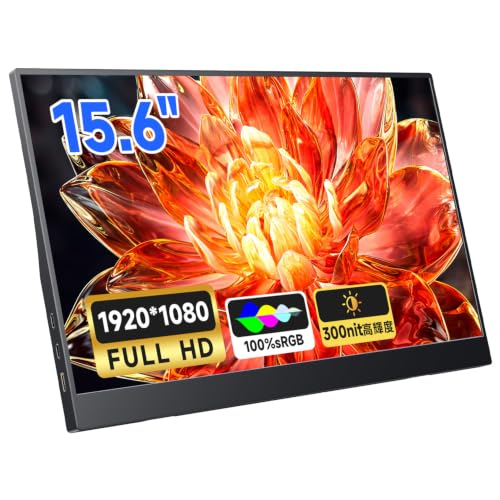
結論から言えば、15.6インチの画面を外出先でも使いたい人にとって、このモバイルモニターは買い候補です。ノートパソコンだけでは作業領域が足りない場面で、資料を表示しながら文章を作成したり、オンライン会議とメモを分けたりできます。15.6インチは小さすぎず大きすぎないサイズで、据え置き用のサブモニターとしても、バッグに入れて持ち歩くポータブルモニターとしても扱いやすい大きさです。
参考価格は8,380円。高価な4Kモニターや高リフレッシュレートモデルではなく、仕事・学習・ブラウザー閲覧を中心に「もう1画面ほしい」という人向けの価格帯です。商品名に軽量・薄型・自立型とあるため、デスクに設置するだけでなく、出張先やコワーキングスペースで使う用途にも向いています。
この15.6インチモバイルモニターが買いの理由
最大の魅力は、ディスプレイを追加するハードルが低いことです。ノートパソコンの画面を分割すると文字やウィンドウが狭くなりますが、サブディスプレイを横に置けば、参照資料と作業画面を同時に表示できます。表計算、プログラミング、画像編集、動画視聴など、複数の情報を見比べる作業で特に効果を発揮します。
初心者向けの選び方なら EVICIV 15.6インチモバイルモニター|FHD薄型軽量 が役立ちます。
また、自立型であれば別途モニタースタンドを持ち歩く必要がなく、机の上で設置方法を考えやすい点も実用的です。薄型・軽量設計のモバイルモニターは、家庭ではノートパソコンのサブモニター、外出先ではプレゼンテーション用画面というように役割を切り替えられます。15.6インチは表示内容を確認しやすく、スマートフォン向けの小型ディスプレイより作業用として現実的です。
通販商品を選ぶ際は、画面サイズだけでなく接続方式も重要です。USB Type-C接続が映像入力に対応する場合、対応するパソコンならケーブル1本で映像と電力をまとめられます。一方、映像出力に対応しないType-C端子もあるため、端子の形状だけで判断できません。HDMI入力、USB Type-Cの映像対応、給電方法、スピーカーの有無などは、購入前に商品ページの仕様欄で確認する必要があります。USB Type-Cの仕様は、USB-IF公式情報でも規格の考え方を確認できます。
購入前に受け入れたいデメリット
注意点は、商品情報だけでは解像度、輝度、リフレッシュレート、重量、端子構成といった細かな仕様を断定できないことです。高精細な写真編集、明るい屋外、ゲームの滑らかな表示を目的にする場合、15.6インチであることだけでは性能を判断できません。特にゲーム用途では、応答速度やリフレッシュレートが不足すると、動きの速い映像で満足しにくい可能性があります。
さらに、モバイルモニターは本体だけで動作するとは限りません。接続するパソコンやケーブルから電力を受ける構成では、パソコン側の給電能力によって明るさや安定性に影響が出ます。映像出力と給電を別々に行う必要があるモデルなら、持ち運ぶケーブルも増えます。購入前には、使用するパソコンが映像出力対応のUSB Type-Cを備えているか、HDMI接続時に別途電源が必要かを把握しておくと失敗しません。
それでも、15.6インチのサブモニターを手軽に持ち運びたい人にとって、8,380円という参考価格で導入しやすい点は大きなメリットです。高性能なメインモニターの代替ではなく、作業画面を増やすための実用的なポータブルモニターとして選ぶなら、用途との相性が良い製品です。仕様と手持ち機器の接続条件が合う人は、商品ページで価格と詳細を見る価値があります。
薄型・軽量ボディと自立型設計の特徴をチェック
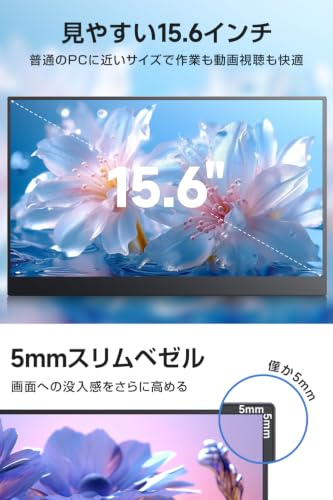
薄型・軽量だから持ち運びやすい
このモバイルモニターは、15.6インチの大画面を備えながら、持ち運びを前提にした薄型・軽量ボディを採用しています。ノートパソコンと一緒にバッグへ入れても、据え置き型ディスプレイほど場所を取りません。自宅と職場を行き来する人、出張先やカフェで作業する人にとって、必要なときだけ取り出せるサブモニターは非常に実用的です。
初心者向けの選び方なら KEEPTIMEモバイルモニター15.6インチのレビューと選び方 が役立ちます。
15.6インチは、資料やブラウザーを表示するサブディスプレイとして視認性を確保しやすいサイズです。画面が小さすぎるモバイルディスプレイでは、文字の確認やウィンドウ操作で窮屈さを感じやすくなりますが、本製品は作業領域と携帯性のバランスを取りやすい大きさです。テレワークでは、ノートパソコン側にメールやチャット、本製品側に表計算ソフトや資料を表示する使い方に向いています。
一方で、「薄型」「軽量」という商品名上の特徴だけでは、本体の正確な厚さや重量までは判断できません。毎日持ち歩く場合は、モニター本体だけでなく、映像ケーブル、給電ケーブル、収納ケースを含めた総重量も負担になります。購入前に寸法と重量を確認し、普段使っているバッグの収納スペースに収まるかを見ておくことが大切です。公開されている商品情報をもとにした仕様の確認は、商品ページで詳細を確認するのが確実です。
自立型設計のメリットと注意点
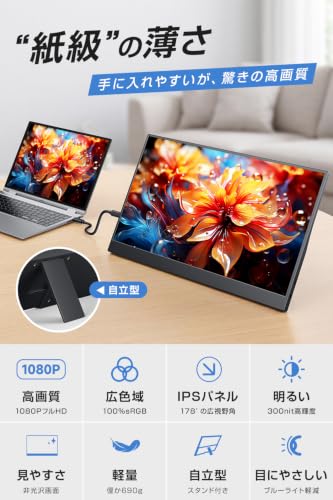
自立型のモバイルモニターは、別途ディスプレイスタンドを用意しなくても、机の上に置いて使える点が特徴です。スタンドを持ち歩く必要がないため荷物を減らしやすく、設置もスムーズです。ノートパソコンの横に並べるだけでなく、画面を少し離して置いたり、オンライン会議の資料表示専用にしたりと、机の広さに合わせて配置を変えられます。
自立型設計では、画面を支える部分の剛性と角度調整のしやすさが使い勝手を左右します。角度が固定に近い場合、机や椅子の高さによっては画面が見づらくなり、長時間作業で首や肩に負担がかかります。画面を縦向きにして文書や長いWebページを表示したい人は、スタンドが縦置きに対応するか、画面回転時に安定するかも重要です。
また、軽量な本体は持ち運びやすい反面、ケーブルを引っかけたときに位置がずれやすいというデメリットがあります。USB Type-CやHDMIなどの接続ケーブルを左右どちらへ出すかによって、机上の収まりも変わります。薄型・軽量ボディを優先するほど、据え置き型モニターのような重量感や高い安定性は期待しにくい点を理解しておきましょう。
本製品は、固定した作業環境よりも「必要な場所へ持ち運び、すぐ自立させて使う」スタイルに適したサブディスプレイです。購入判断では、画面サイズだけでなく、実測の本体重量、スタンドの対応角度、収納時の厚さ、接続時に必要なケーブルまで含めて見ると、持ち運び後の使いにくさを避けられます。なお、USB-C接続ではパソコン側が映像出力に対応している必要があり、給電能力が不足すると別電源が必要になる場合があります。接続端子や電源条件は、商品ページに掲載された最新仕様を基準に判断してください。
 Amazon商品ページを見る
モバイルモニター 15.6インチ モバイルディスプレイ ポータブルモニター サブモニター 軽量 薄型 持ち運び 自立型 サブディスプレイ
接続方法と対応機器を購入前に確認する
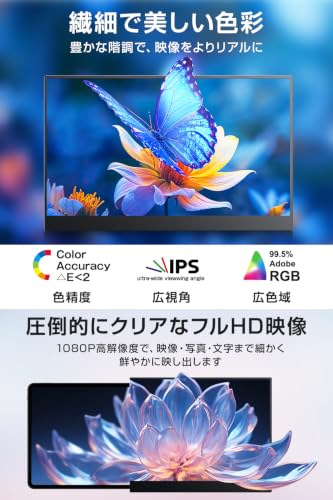
15.6インチのモバイルモニターは、ノートパソコンのサブディスプレイやゲーム機の外部画面として便利ですが、画面サイズや価格だけで選ぶと「映像が映らない」「ケーブル1本では動作しない」といった失敗につながります。とくに確認したいのは、モニター側の入力端子、映像信号の規格、電源の取り方、接続する機器の出力仕様です。この商品も、購入前に商品ページや付属品の記載を読み、手持ちのパソコン・タブレット・スマートフォン・ゲーム機との組み合わせを整理することが大切です。
USB Type-C接続で確認するポイント
USB Type-C端子は形状が同じでも、すべてが映像出力に対応しているわけではありません。ノートパソコンやスマートフォン側がDisplayPort Alt Modeに対応していれば、対応ケーブル1本で映像と音声を送れる場合があります。一方、充電専用のType-C端子やデータ通信専用端子では、モバイルディスプレイに映像を表示できません。パソコンの仕様表では「USB-C映像出力」「DisplayPort Alt Mode」「Thunderbolt」などの表記を確認します。
Acer 15.6インチモバイルモニターの高性能&軽量モデル比較 では、実機検証の結果を詳しく解説しています。
また、映像出力に対応していても、接続機器から供給できる電力が不足すると画面が不安定になったり、明るさが制限されたりすることがあります。モバイルモニター本体への給電用として、別のUSB電源アダプターや電源対応ケーブルが必要になる構成もあります。スマートフォンでは、映像出力機能に加えて外部ディスプレイ機能や対応解像度にも制限があるため、Android端末ならメーカー仕様、iPhoneやiPadなら端子世代と対応アダプターを確認するのが確実です。USB規格の基礎はUSB-IF公式情報でも確認できます。
HDMI接続・ゲーム機で必要になるもの
HDMI入力を利用する場合は、モニター側の端子が標準HDMIなのか、Mini HDMIやMicro HDMIなのかを見分けます。端子が小さい場合は変換ケーブルが必要です。HDMIは映像を送れますが、モニターを点灯させる電力は別途必要になるため、HDMIケーブルだけで動作するとは限りません。家庭用ゲーム機やミニPCでは、本体のHDMI出力とモニターの入力端子を接続し、さらにUSBケーブルから給電する構成が基本です。
Nintendo Switchのように、映像出力に専用ドックや対応アダプターが関係する機器もあります。携帯モード専用の機器、著作権保護された映像、HDCPの対応状況によっては表示できない場合があるため、「HDMIがあるからすべて映る」と考えるのは危険です。PS5やXboxなど高解像度・高リフレッシュレートを重視するゲーム機では、モバイルモニター側の対応解像度とリフレッシュレートが出力上限になります。接続規格の概要はHDMI Licensing Administratorの公式情報が根拠になります。
この商品のメリットは、15.6インチの大きな表示領域を持ち運びやすいサブディスプレイとして使える点です。対応端子と電源条件が合えば、外出先の作業領域を広げたり、ゲーム画面を別画面に表示したりできます。一方のデメリットは、接続機器の端子仕様や電力供給に左右され、ケーブルや電源アダプターが追加で必要になる可能性があることです。端子の種類、映像出力対応、必要な給電方法が手持ち機器と一致する場合に、このモバイルモニターの商品ページを見る価値があります。
Amazon商品ページを見るモバイルモニター 15.6インチ モバイルディスプレイ ポータブルモニター サブモニター 軽量 薄型 持ち運び 自立型 サブディスプレイ
仕事・ゲーム・動画視聴でのおすすめの使い方
仕事では「画面を広げる」使い方が効果的
15.6インチのモバイルモニターは、ノートパソコンの横に置くサブディスプレイとして使うと真価を発揮します。メイン画面で資料を作成しながら、モバイルディスプレイにメール、チャット、ブラウザー、タスク管理画面を表示すれば、ウィンドウを何度も切り替える手間を減らせます。特に、表計算ソフトと参照資料を同時に開く作業や、オンライン会議を見ながら議事録を取る場面と相性がよい使い方です。
同価格帯の比較は KOORUI 15.6インチモバイルモニターの選び方と評判まとめ を参照してください。
自立型なので、外出先のホテルやコワーキングスペースでも設置しやすく、薄型・軽量のポータブルモニターとして持ち運べます。画面の高さや角度を調整できるノートパソコンスタンドと組み合わせると、視線の移動が自然になり、長時間作業時の負担を抑えやすくなります。Windowsでは「表示画面を拡張する」設定にすると、2画面を別々の作業領域として利用できます。設定方法はMicrosoft公式のマルチディスプレイ設定でも確認できます。
一方で、接続端子の種類や給電方式は購入前に重要です。商品名から15.6インチ、自立型、持ち運び向けであることは読み取れますが、解像度、リフレッシュレート、USB Type-Cの映像入力対応、HDMI端子の有無までは判断できません。ノートパソコン側のUSB Type-Cが映像出力に対応していない場合、ケーブルをつないだだけでは映りません。また、1本のケーブルで映像と電力をまかなう構成では、パソコンの給電能力によって明るさや安定性に差が出ます。ここは購入前に接続機器との組み合わせを確認する必要があります。
ゲームと動画視聴では用途を分けて活用
ゲームでは、メインモニターの隣に置いて攻略情報、ボイスチャット、配信コメントを表示するサブモニターとして便利です。ゲーム画面そのものを表示する場合は、入力遅延、リフレッシュレート、応答速度、対応解像度が快適さを左右します。しかし、これらの仕様は商品情報に明記されていないため、「ゲーミングモニター」と同じ性能を期待して購入するのは適切ではありません。FPSや格闘ゲームで勝敗を重視するなら、仕様が明確な高リフレッシュレート機をメインにし、本製品は情報表示用に使うのが堅実です。
動画視聴では、ベッドサイドや出張先でノートパソコンの映像を大きく表示したり、作業用BGMや配信映像をサブ画面で流したりできます。15.6インチは小型タブレットより視認性を確保しやすく、複数人で見る用途にも向きます。ただし、内蔵スピーカーの品質、イヤホン端子、HDR、著作権保護規格の対応状況は掲載情報だけでは断定できません。動画配信サービスでは、接続機器やアプリ側の仕様によって映像が表示されないケースもあるため、映画鑑賞専用として選ぶより、パソコンの拡張画面として考えると失敗しにくいでしょう。
メリットは、仕事の作業領域を手軽に増やせること、ゲームの情報画面や動画を別画面に分けられること、そして自立型・軽量設計によって設置場所を変えやすいことです。反対にデメリットは、詳細な画質・応答性能や接続仕様が不明なままでは、用途によって性能不足になる可能性があることです。価格は参考価格8,380円で、据え置き型の高性能モニターより導入しやすいモデルですが、仕事用のサブモニターや持ち運び用の2画面環境を優先する人向けです。対応端子や仕様を確認したうえで、商品ページで詳細を見ると安心です。
Amazon商品ページを見るモバイルモニター 15.6インチ モバイルディスプレイ ポータブルモニター サブモニター 軽量 薄型 持ち運び 自立型 サブディスプレイ
購入前に知っておきたい注意点とデメリット
接続方法と給電条件を先に確認する
15.6インチのモバイルモニターは、ノートパソコンのサブディスプレイとして便利な一方、購入後に「映像が出ない」「画面が暗い」となりやすい製品です。商品名にポータブルモニター、自立型、軽量・薄型とあっても、接続端子の種類や必要なケーブルまでは判断できません。USB Type-C端子があっても、すべてのType-Cが映像出力に対応するわけではなく、パソコン側がDisplayPort Alternate Modeに対応している必要があります。充電専用のType-Cでは映像を送れません。
また、映像信号と電力を1本のUSB-Cケーブルでまかなうタイプは配線がすっきりしますが、パソコンのUSB-C出力が弱い場合や、バッテリー駆動中に給電能力が制限される場合は、画面が点滅したり動作が不安定になったりします。HDMI接続では、通常は映像用ケーブルに加えてUSBからの給電が必要です。HDMI端子の形状、USB-Cの映像出力対応、付属ケーブルの種類は、購入前に商品ページの仕様欄で確認してください。USB規格の仕様はUSB-IF公式情報でも確認できます。
本製品について提示されている情報からは、解像度、リフレッシュレート、輝度、色域、端子構成、スピーカーの有無までは断定できません。ゲーム用途で使うならリフレッシュレートと応答速度、写真や動画編集なら色域と色差、事務作業なら文字の見やすさに関わる解像度と明るさが重要です。スペックが不明なまま「高画質」「快適」と判断するのは危険です。購入前にメーカー仕様と付属品を商品ページで見ることが、接続トラブルを避ける最短ルートです。
自立型でも設置性と持ち運びやすさには限界がある
自立型のモバイルディスプレイは、別途スタンドを用意せず使える点が魅力です。しかし、スタンドを開いた状態では本体の奥行きが増え、狭いデスクやカフェの小さなテーブルではキーボードやマウスの置き場を圧迫します。角度調整の範囲が限られる構造では、目線に合わせにくく、長時間作業で首や肩に負担がかかることもあります。自立することと、どの場所でも安定して見やすいことは別です。
「軽量」「薄型」も絶対的な軽さを意味しません。15.6インチは表示領域が広い反面、13インチ前後のモデルより収納時の面積が大きく、バッグに入れると存在感があります。本体だけでなく、映像ケーブル、給電ケーブル、ACアダプターを持ち運ぶと荷物は増えます。外出先で使う頻度が低い人は、携帯性よりも据え置き時の画面サイズを優先したほうが満足しやすいでしょう。
期待しすぎてはいけない用途と仕様上の弱点
モバイルモニターは、ノートパソコンの作業領域を広げるサブモニターとして適していますが、単体でパソコンのように動作する製品ではありません。映像を出力するパソコンやゲーム機が別に必要で、接続機器との相性によっては解像度やリフレッシュレートが制限されます。ゲームでは本体性能よりも入力遅延、可変リフレッシュレート対応、映像出力側の仕様が体感を左右します。
さらに、一般的な液晶モニターと比べて、内蔵スピーカーの音量、明るさ、色の再現性、スタンドの剛性などが控えめな場合があります。屋外や明るい窓際では画面が見にくくなり、動画編集や印刷物の色合わせには向きません。価格は参考価格8,380円ですが、安さだけで選ぶとケーブルや電源の追加購入で総額が増える可能性があります。用途を「出張先の資料作成」「自宅の一時的なサブ画面」などに絞り、必要な端子と性能が合う場合に選ぶ製品です。
Amazon商品ページを見るモバイルモニター 15.6インチ モバイルディスプレイ ポータブルモニター サブモニター 軽量 薄型 持ち運び 自立型 サブディスプレイ
よくある質問とまとめ
モバイルモニター 15.6インチはノートパソコンのサブモニターに使えますか?
使えます。15.6インチはノートパソコンの画面と並べやすく、資料を表示しながら文書を作成する、オンライン会議を見ながらメモを取るといった使い方に適したサイズです。画面を拡張表示すれば作業領域が広がり、ウィンドウを頻繁に切り替える手間を減らせます。
ただし、モバイルディスプレイは本体を置くだけで映像が表示される製品ではありません。パソコン側の映像出力方式と、本製品の入力端子・対応信号が一致する必要があります。USB Type-C接続でも、パソコン側がDisplayPort Alt Modeによる映像出力に対応していなければ、映像は伝送できません。HDMI接続を使う場合も、映像用ケーブルに加えて電源供給が必要になる構成があります。
スマートフォンやゲーム機にも接続できますか?
接続できるかどうかは、接続先の映像出力と本製品の端子仕様で決まります。スマートフォンはUSB Type-C端子を備えていても、すべての機種が外部映像出力に対応しているわけではありません。ゲーム機も、映像信号だけでなくモニターを動作させる電力を確保できるかが重要です。
購入前は、商品ページに記載された対応端子、電源入力、ケーブルの種類を確認するのが安全です。特に「USB Type-C対応」という表記だけでは、映像入力・給電・データ通信のどれを意味するのか判断できません。接続予定のパソコンやスマートフォンのメーカー公式仕様と照合すると、購入後の認識違いを防げます。対応機器の仕様を詳しく見る場合は、商品ページで接続仕様を確認するのが確実です。
自立型とは、スタンドを別に購入しなくても使えるという意味ですか?
自立型は、本体にスタンド機構があり、机の上に立てて使えるタイプを指します。外出先でスタンドを別に持ち運ぶ必要がないため、カフェや出張先でサブモニターを使いたい人と相性がよい特徴です。設置場所を選びにくい一方、スタンドの角度調整範囲や安定性は製品ごとに異なります。
薄型・軽量のモバイルモニターは携帯性に優れますが、一般的な据え置き型モニターより設置面積や固定力が限られる場合があります。画面を強く押す操作や、ケーブルが引っ張られる位置での使用には注意が必要です。持ち運びを重視するなら、収納時の厚み、本体重量、スタンドを閉じた状態の保護性も選定基準になります。
この15.6インチのポータブルモニターにデメリットはありますか?
あります。15.6インチは携帯用としては扱いやすい反面、毎日バッグに入れて持ち歩く人にはサイズと重量が負担になる可能性があります。また、商品情報だけでは解像度、リフレッシュレート、輝度、内蔵スピーカー、VESA対応の有無などが判断できないため、映像品質や固定方法を重視する用途では情報不足です。
さらに、モバイルディスプレイは接続機器からの給電状態によって明るさや動作が変わることがあります。高性能なデスクトップ用モニターと同じ感覚で、どの機器でも1本のケーブルだけで動作すると考えるのは危険です。動画編集、色補正、競技性の高いゲームを目的にする場合は、色域・応答速度・リフレッシュレートの明記がある製品を優先してください。
まとめ:このモバイルモニターが向いている人
この15.6インチモバイルモニターは、ノートパソコンの画面を手軽に増やしたい人、持ち運べるサブディスプレイを探している人、自立型で設置の手間を減らしたい人に向いています。参考価格は8,380円で、据え置き型の大型モニターより導入しやすい価格帯です。
一方、購入の決め手を価格だけにせず、接続機器との互換性、給電方法、映像性能、スタンドの使い勝手まで確認することが失敗を避けるポイントです。用途が資料閲覧や事務作業中心なら15.6インチの広さを活かしやすく、映像制作や本格的なゲーム用途なら不足する仕様がないかを慎重に見極める必要があります。
通販商品を選ぶ際は、販売ページの仕様表だけでなく、パソコンメーカーや接続機器メーカーの公式仕様も根拠にして判断してください。公開情報から確認できる範囲と不明な点を分けて考えれば、軽量・薄型・自立型という魅力を活かしながら、自分の環境に合ったサブモニターを選べます。
Amazon商品ページを見るモバイルモニター 15.6インチ モバイルディスプレイ ポータブルモニター サブモニター 軽量 薄型 持ち運び 自立型 サブディスプレイ
この記事の執筆・監修

PCLINE編集部
PCパーツ・周辺機器の選び方ガイド
製品の仕様やメーカー・販売ページの公表情報をもとに、用途に合った選び方をお届けしています。実際に使用して検証した内容ではありません。
最終更新日: 2026年9月4日