
富士通ESPRIMO G6015/AXは、デスクまわりを省スペース化しながら、仕事用PCに必要な性能と無線接続を求める人におすすめです。第14世代Core i5-14400Tとメモリ16GBを搭載し、事務作業や複数の作業を進めやすい構成。Wi-Fi 6EとBluetooth 5.4にも対応します。一方、SSDは256GBで、モニターは別売、光学ドライブもありません。保存容量や必要な周辺機器を踏まえて選べば、用途とのミスマッチを避けられます。
結論:省スペースで仕事用の高性能パソコンを探す人におすすめ
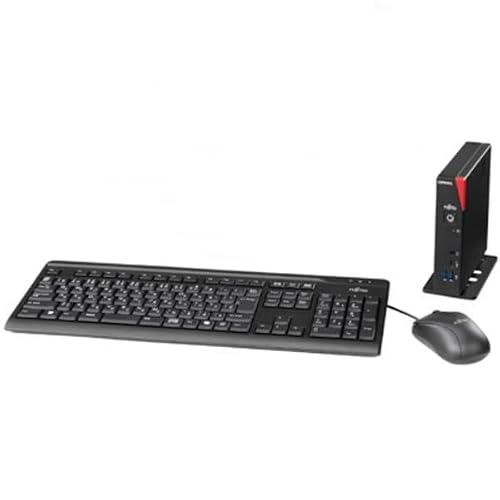
小型でも、日常業務を快適にこなせる構成
富士通 ESPRIMO G6015/AX FMVB25006Pは、設置スペースを抑えながら、事務作業やオンライン会議に使える性能を求める人に向いたウルトラスモールデスクトップです。Core i5-14400T、メモリ16GB、SSD 256GBを搭載し、Windows 11 Proを採用。文書作成、表計算、Webブラウジング、複数の業務アプリを使うといった一般的な仕事を支える仕様です。大きなタワー型パソコンを置きにくい自宅のデスクや、限られたスペースの職場にも導入しやすい点が魅力です。
同価格帯の比較は 特価 整備済み富士通ESPRIMO D588 SSD256GB を参照してください。
CPUの「T」は、同世代の標準モデルより電力を抑えた設計の製品に付く型番です。Core i5-14400Tは、性能だけでなく小型筐体での運用も重視したい場合に検討しやすいCPUといえます。ただし、高負荷の動画編集や3D制作、最新ゲームを主目的にするなら、専用グラフィックスを備えた製品や、より大きな筐体のパソコンが適する場合があります。「仕事用の高性能」は用途によって意味が異なるため、業務内容に照らして選ぶことが大切です。
メモリ16GBは複数のアプリを並行して使う際の実用的な目安ですが、ブラウザーのタブを大量に開く作業や大きなデータを扱う業務では余裕が小さくなることがあります。SSDは256GBのため、OSや業務ソフトに加えて写真・動画・資料を多く保存する人には容量不足になりやすい構成です。クラウドストレージや外付けドライブを併用するか、保存データの量を見積もっておきましょう。
無線接続を活かせる一方、周辺機器は別途必要
Wi-Fi 6EとBluetooth 5.4を搭載しているため、対応する無線LANルーターや周辺機器があれば、ネットワークケーブルやBluetoothアダプターを追加せずに接続できます。Wi-Fi 6Eの性能を引き出すには、ルーター側も対応している必要があります。既存のルーターが非対応でも無線接続自体はできますが、通信規格は接続機器の組み合わせに左右されます。
一方、モニターは別売で、光学ドライブも搭載していません。購入後すぐに作業を始めるには、ディスプレイ、キーボード、マウスなどを用意する必要があります。DVDやCDを読み書きする業務がある場合は、外付け光学ドライブの費用も含めて検討してください。小型本体は省スペース性に優れる反面、タワー型のように内部へ部品を追加・交換して拡張する使い方には向きません。将来の容量増加やグラフィックス性能の強化を重視する人には、拡張性がデメリットになります。
参考価格は159,980円です。本体価格だけでなく、モニターや必要な周辺機器を含む導入総額で比較すると、予算を立てやすくなります。Windows 11 Pro搭載の省スペースPCを探していて、主な用途が事務・在宅勤務・Web会議なら、有力な候補です。反対に、ゲームや映像制作を中心に使う人、ストレージを多く必要とする人は、用途に合う性能と容量を優先してください。製品情報はESPRIMO G6015/AXの商品ページで確認できます。Windows 11の要件や機能の詳細は、Microsoft公式のWindows 11仕様ページも参考になります。
小型筐体に第14世代Core i5と無線機能を搭載
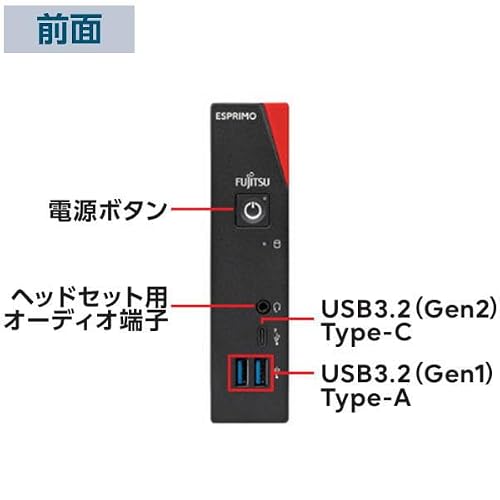
省スペースでも日常業務に余裕のある処理性能
富士通 ESPRIMO G6015/AXは、ウルトラスモール筐体に第14世代のCore i5-14400T、メモリ16GB、SSD 256GBを搭載したデスクトップパソコンです。設置面積を抑えながら、文書作成、表計算、Web会議、複数のブラウザータブを使うといった一般的な業務をこなせる構成が魅力。大型のタワー型PCを置く場所はないものの、ノートPCより据え置きで使いやすい環境を整えたい人に向いています。
整備済 富士通 ESPRIMO D588 メモリ16GB も合わせてご確認ください。
Core i5-14400Tは、性能重視のPコアと効率重視のEコアを組み合わせた10コア・16スレッドのCPUです。複数の処理を並行して進めやすく、資料を開きながらオンライン会議に参加するような使い方にも対応します。末尾の「T」は省電力設計のモデルを示し、同世代のデスクトップ向けCPUとは電力特性が異なります。CPUのコア構成や仕様はIntelの製品仕様で公開されています。ただし、高負荷の動画編集や3Dゲームを主目的にする場合は、専用グラフィックスを備えたPCと同じ性能を期待できません。小型・省電力を重視した製品として、用途を見極めることが大切です。
メモリ16GBは複数のアプリを同時に使う日常用途に適した容量ですが、専門ソフトを多用する作業では不足する場合があります。SSDは256GBのため、Windowsやアプリに加えて写真・動画を大量に保存すると空き容量が減りやすい点にも注意が必要です。筐体が小さいPCは、一般に大型機より内部スペースや冷却の余裕を確保しにくく、増設・交換の自由度も製品ごとに異なります。購入後にストレージやメモリを増やす予定がある人は、拡張方法を仕様で確認しておくと安心です。
Wi-Fi 6EとBluetooth 5.4で配線を減らせる
無線LANはWi-Fi 6Eに対応し、対応ルーターと組み合わせれば、従来の2.4GHz帯・5GHz帯に加えて6GHz帯を利用できます。6GHz帯は対応機器が必要で、利用できる周波数や環境は地域・設定にも左右されます。ルーターがWi-Fi 6E非対応なら、PC側の機能だけで6GHz通信にはなりません。すでに対応ルーターを使っている人や、LANケーブルを引きにくい場所に設置したい人に便利な仕様です。なお、無線通信の速度や安定性はルーターとの距離、壁などの障害物、周囲の電波状況で変わります。「高速無線LAN」という表記だけで、常に有線LANより速いと考えるのは避けましょう。
Bluetooth 5.4も搭載しているため、対応するキーボード、マウス、ヘッドセットなどをワイヤレス接続できます。机の上のケーブルを減らせる一方、Bluetooth機器側の規格や対応プロファイルによって使える機能は異なります。光学ドライブは非搭載なので、CDやDVDを読み書きする場合は外付けドライブが必要です。また、モニターは別売りです。ディスプレイ、入力機器、必要なら有線LANケーブルや外付けドライブまで含めて、設置時の総額を考えておきましょう。
本機はWindows 11 Proを搭載し、家庭での一般用途に加えて、Proの機能を必要とする業務環境にも選択肢となります。小型筐体、第14世代Core i5、Wi-Fi 6E、Bluetooth 5.4を一台にまとめた点は、机まわりをすっきりさせたい人にとって分かりやすい利点です。一方で、256GB SSD、光学ドライブ非搭載、モニター別売りは購入前に把握したい条件。構成と販売価格をあわせて比較し、用途に合うか判断するならESPRIMO G6015/AXの商品ページを見るとよいでしょう。

事務作業や複数の作業を快適に進めたい人に向く
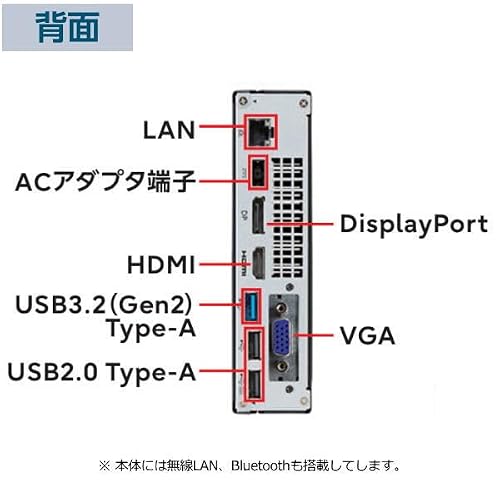
Core i5-14400Tと16GBメモリで日常業務を並行しやすい
富士通 ESPRIMO G6015/AXは、メールやWeb会議を開きながら、表計算ソフトで集計し、ブラウザーで資料を調べるといった事務作業をまとめて進めたい人に向くデスクトップPCです。搭載するCore i5-14400Tは、性能の異なるPコアとEコアを組み合わせた10コア・16スレッドのCPUです。複数の処理を同時に走らせる場面で、作業を分担しやすい構成といえます。CPUのコア数や動作仕様はインテルの製品仕様で確認できます。
メモリは16GBあり、一般的な文書作成や表計算、複数タブを開いたWeb閲覧、オンライン会議を組み合わせる用途に扱いやすい容量です。たとえば、会議画面を表示したまま共有資料を編集し、別のタブで調べものをするような働き方に適しています。ただし、ブラウザーのタブを大量に開く、画像編集ソフトや仮想マシンを同時に動かすなど、メモリ消費の大きい作業では余裕が小さくなる場合があります。16GBを万能と考えず、普段使うアプリの数と負荷を基準に判断しましょう。
同価格帯の比較は 富士通 ESPRIMO D588/B Core i3 中古PC を参照してください。
SSDは256GBです。OSや業務アプリの起動、日々扱う書類の保存には便利ですが、写真・動画や大容量の業務データを本体に蓄積する使い方では容量が不足しやすくなります。クラウドストレージや外付けドライブを併用する運用なら、限られた内蔵容量を管理しやすくなります。光学ドライブは非搭載のため、CDやDVDを使う業務では外付けドライブが必要です。
小型設置と無線接続でデスクを整えやすい
ウルトラスモール筐体は、机上や限られた設置スペースにパソコン本体を置きたい人にとって扱いやすいポイントです。モニターは別売りなので、既存のディスプレイを活用するか、用途に合う画面を別途用意して作業環境を組み立てます。複数画面で資料と入力画面を並べると、ウィンドウの切り替えを減らせます。ただし、接続できる画面数や端子の種類は商品情報で与えられていないため、購入前に製品の詳細仕様と手持ちのモニター端子が合うか確認する必要があります。
Wi-Fi 6E対応の無線LANとBluetooth 5.4を備え、対応ルーターや周辺機器があれば、LANケーブルやUSBケーブルを減らしたデスク構成を目指せます。Wi-Fi 6Eの利用には対応ルーターが必要で、実際の通信速度は回線、設置場所、電波環境にも左右されます。オンライン会議や大容量ファイルの送受信を安定させたい場合は、有線LAN接続も選択肢です。Windows 11 Pro搭載のため、職場の管理要件に合わせた利用を検討しやすい一方、Home版で足りる個人ユーザーにはPro機能が必須とは限りません。
総合すると、事務作業を中心に複数のアプリを使い、設置場所を抑えたPC環境を整えたい人に適した構成です。一方、256GBのSSD、光学ドライブ非搭載、モニター別売りという条件は、データ量や周辺機器の準備に影響します。用途と必要な機器が合うかを踏まえて、ESPRIMO G6015/AXの商品ページを見ると、購入後の環境を具体的にイメージしやすくなります。
メモリ16GB・SSD256GBで足りるか用途別に確認
ESPRIMO G6015/AXはメモリ16GB、SSD256GBを搭載しています。容量が足りるかは、同時に使うアプリの数と、写真・動画などを本体に保存する量で変わります。普段の作業が中心なら扱いやすい構成ですが、用途によってはメモリより先にSSDの空き容量が気になりやすい点を押さえておきましょう。
事務作業・学習・日常利用なら16GBは実用的
Web閲覧、メール、文書作成、表計算、オンライン会議を中心に使う場合、16GBのメモリは一般的な用途に十分な容量です。複数のブラウザータブを開きながらOffice系ソフトを使うなど、日常的なマルチタスクにも対応しやすく、容量不足を過度に心配せずに済みます。ただし、ブラウザーのタブを大量に開く、会議アプリや画像編集ソフトを同時に起動する、といった使い方ではメモリ消費が増えます。動作が重く感じるときは、不要なアプリやタブを閉じることも有効です。
写真の整理や軽めの画像編集、短い動画の編集も、素材の大きさや作業内容を抑えれば取り組めます。一方、動画編集で高解像度の素材を複数扱う、レイヤーを多用した画像制作を行う、仮想マシンを動かすといった用途では、16GBでは余裕が小さくなる場合があります。大きな制作データを扱う予定があるなら、メモリ増設の可否や最大容量は製品仕様で確認が必要です。提示された商品情報だけでは増設条件を断定できません。
メモリ容量の目安を考える際は、Windows 11の動作要件と、実際に使うアプリの推奨環境を分けて見ることが大切です。Microsoftの要件はOSを動かす最低条件であり、快適な作業を保証する容量ではありません。Microsoftの公開情報はWindows 11のシステム要件で確認できます。用途が決まっている場合は、使用するソフトの公式推奨メモリも判断材料にしてください。
SSD256GBは保存量が多い人には不足しやすい
SSD256GBは、OSやアプリを入れて日常用途を始める容量としては使えます。ただし、256GBすべてをユーザーのファイル保存に使えるわけではありません。Windowsやアプリ、更新用の領域が必要なため、購入直後から実際に使える空き容量は表示容量より少なくなります。アプリを多く入れる人や、写真・動画を本体に蓄積する人は、空き領域が徐々に減る点に注意が必要です。
文書や少量の写真が中心なら、不要なファイルを整理しながら運用しやすいでしょう。一方、動画素材、ゲーム、撮影データを長期間保存する用途では、256GBだけに頼ると管理が窮屈になりがちです。外付けSSDやNAS、クラウドストレージを併用すれば、本体の空き容量を確保できます。ただし、クラウド利用には通信環境や月額料金が関係し、外付けドライブは別途購入が必要です。
このモデルはメモリ16GB・SSD256GBという構成が明示されており、購入時に大容量ストレージを期待する製品ではありません。事務作業中心でデータを外部にも保管する人にはバランスのよい一方、動画や大容量ソフトを多数保存する人には容量面がデメリットになります。用途に合うかを確認したうえで、商品ページで構成を確認すると判断しやすくなります。
購入前に知っておきたいモニター別売と光学ドライブ非搭載の注意点
モニター別売なので、画面と接続まわりを別途用意
富士通 ESPRIMO G6015/AX FMVB25006Pは、モニターが付属しないウルトラスモールデスクトップパソコンです。本体だけでは画面を表示できないため、初めてデスクトップPCを購入する人は、ディスプレイも予算に含めて考えましょう。すでにモニターを持っている場合も、接続端子が本体と合うか、対応する映像ケーブルを用意できるかが購入前の確認ポイントです。商品情報だけでは本体の映像出力端子や付属ケーブルの内容までは特定できないため、端子の形状を決めつけてケーブルを先買いするのは避けてください。
モニター選びでは、画面サイズや解像度だけでなく、入力端子と設置スペースも見ておくと失敗を防げます。仕事用の資料作成やWeb閲覧なら、文字が読みやすい解像度と、長時間見ても無理のない画面サイズが重要です。複数画面で作業したい人は、モニターの台数に加えて、本体側が必要な画面出力に対応しているかを確認します。映像出力端子が合わない場合は変換アダプターが必要になることもありますが、変換の可否や対応解像度は端子の組み合わせによって異なります。
また、モニターは本体と別に電源ケーブルやスタンドを使う製品が一般的です。設置場所にコンセントが足りるか、モニター台を置くスペースがあるかも含めて準備すると、届いてから周辺機器を買い足す手間を減らせます。PC本体の価格だけで比較するのではなく、モニター、ケーブル、必要に応じた変換アダプターまで含めた総額で検討するのが現実的です。商品ページに記載された付属品と本体仕様を照らし合わせて、購入前に必要なものを整理しましょう。
光学ドライブ非搭載で困る用途と代替手段
このモデルには光学ドライブがありません。CDやDVD、Blu-rayを本体に直接入れて読み込むことはできず、ディスクからソフトをインストールしたり、音楽CDを取り込んだり、DVDを再生したりする用途にはそのまま対応しません。古い業務ソフトのインストールディスクや、手元にある写真・映像のDVDを使う予定がある人は、とくに注意が必要です。なお、光学ドライブ非搭載という情報から、ディスク再生用ソフトの付属有無まで判断することはできません。
ディスクを使う必要がある場合は、USB接続の外付け光学ドライブを追加する方法があります。購入時は、読み込みだけでよいのか、CD・DVDへの書き込みも必要なのか、Blu-rayにも対応させたいのかを先に決めてください。ドライブによって対応メディアや書き込み機能、付属ソフト、給電方式が異なります。特にノートPC向けの薄型製品では、USBポートからの給電だけでは動作しないケースもあるため、製品の必要電力や推奨接続方法を仕様で確認することが大切です。
一方、ソフトをダウンロードして導入する人や、動画・音楽を配信サービスで利用する人にとっては、光学ドライブがないことが日常の支障にならない場合もあります。外付けドライブは必要になったときだけ接続できるため、机上のスペースを節約しやすいのも利点です。ただし、ディスクを頻繁に扱う人には追加購入の費用と接続の手間がかかり、外付け機器を置く場所も必要です。モニター別売と光学ドライブ非搭載を踏まえ、手持ちの画面やディスク利用の頻度に照らして、周辺機器込みの予算で比較しましょう。仕様と販売価格は商品ページで確認できます。
価格や端子、設置環境についてよくある質問
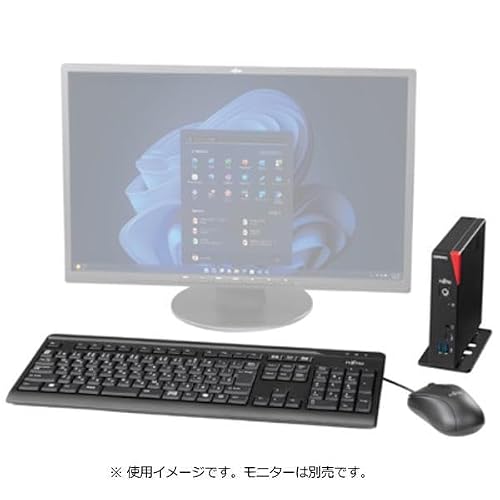
価格と購入前に確認したい端子
参考価格は159,980円です。実際の販売価格は販売状況や時期によって変動するため、予算を決める際は表示価格に加えて、モニターやキーボード、マウスなど必要な周辺機器の費用も含めて考えましょう。本機はモニター別売で、光学ドライブも搭載していません。すでに手持ちの機器を使う場合は追加費用を抑えられますが、新たに一式そろえると本体価格だけでは予算を見積もれません。
商品情報から確認できるのは、Windows 11 Pro、Core i5-14400T、メモリ16GB、SSD 256GB、Wi-Fi 6E、Bluetooth 5.4などです。一方、映像出力端子の種類や数、USB端子の規格・配置、有線LAN端子の有無は、提示された情報だけでは断定できません。モニターを接続する端子は本体側とディスプレイ側の両方で一致させる必要があり、合わない場合は変換アダプターが必要です。USB機器を複数使う人や有線LANを利用する人は、購入前に富士通の製品仕様で端子構成を確認してください。端子数が足りないと、USBハブや変換機器の追加が必要になります。
参考価格と現在の販売価格を比べ、構成や付属品も含めて判断するなら、販売価格と商品内容を見るのが分かりやすいでしょう。
Wi-Fi 6EやBluetooth、設置場所の注意点
本機は無線LAN ax(Wi-Fi 6E)に対応します。ただし、Wi-Fi 6Eの性能を活用するには、ルーター側もWi-Fi 6Eに対応している必要があります。接続する周波数帯や利用可否は、ルーターの設定、設置環境、周囲の電波状況にも左右されます。ルーターから距離がある、壁や床を挟むといった環境では、規格上の最大速度どおりにならない場合があります。Bluetooth 5.4も、接続するキーボードやヘッドセットなどがBluetooth対応であることが前提です。対応規格が異なる機器との接続では、機能や通信条件が機器側の仕様に依存します。
ウルトラスモール筐体は、一般的な大型デスクトップより設置面積を抑えやすいタイプです。机上や棚に置く場合は、本体サイズだけでなく、ケーブルを差し込むための空間と排熱のための通気スペースも確保しましょう。壁際に密着させたり、通気口をふさいだりすると、熱がこもり動作に影響するおそれがあります。具体的な寸法や通気口の位置は製品仕様・取扱説明書で確認し、周囲に余裕を持たせて設置するのが安全です。小型でも、電源ケーブルや映像ケーブルの取り回しまで含めた置き場所を考えると、購入後の「置けない」を防げます。
仕様の根拠を確認する際は、販売ページの記載だけでなく、メーカーが公開する製品仕様を照合するのが確実です。Windows 11 Pro搭載という点は本体情報で確認できますが、業務用ソフトや周辺機器の対応状況は個別に異なります。仕事用に導入する場合は、必要な端子・ネットワーク方式・ソフトの動作要件を先に整理しておくと、追加機器の出費や接続トラブルを避けやすくなります。
この記事の執筆・監修

PCLINE編集部
PCパーツ・周辺機器の選び方ガイド
製品の仕様やメーカー・販売ページの公表情報をもとに、用途に合った選び方をお届けしています。実際に使用して検証した内容ではありません。
最終更新日: 2026年9月29日