
持ち運びやすい整備済みノートパソコンを探し、文書作成やオンライン会議にも使いたい人には、ダイナブックG83の本機は買い候補です。第12世代Core i5、メモリ16GB、SSD 512GBにWindows 11とOffice 2021を備え、13.3インチFHD画面やカメラ、HDMIも搭載。日常業務に必要な仕様がそろっています。一方、整備済み品のため、バッテリーの状態や本体の使用感、Officeのライセンス内容を重視する人は注意が必要です。価格だけで決めず、保証や付属品も含めて判断できるよう解説します。
結論:軽さと実用性能を重視する人に向く整備済みノートパソコン
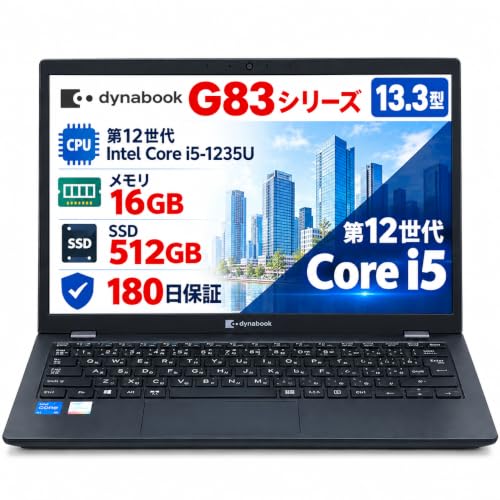
ダイナブック G83シリーズの整備済み品は、持ち運びやすい13.3インチのサイズと、仕事や学習に使いやすい基本性能を重視する人に向くノートパソコンです。第12世代Core i5、メモリ16GB、SSD 512GBを搭載し、Windows 11とOffice 2021も付属します。文書作成や表計算、オンライン会議、複数のブラウザータブを開く作業など、日常的な用途を一台にまとめたい人にとって、構成のバランスが取りやすいモデルです。
持ち運びと普段使いの両立を狙える構成
13.3インチのフルHD液晶は、画面の見やすさと本体サイズの折り合いをつけやすい大きさです。解像度は1920×1080なので、ウェブ閲覧や資料作成で文字や表を表示しやすく、一般的な事務作業にも適しています。HDMI端子を使えば対応する外部ディスプレイやプロジェクターへ映像を出力でき、外出先では本体だけ、作業場所では大画面を追加する使い方もできます。Wi-Fi、Bluetooth、カメラも備えているため、無線ネットワークへの接続やワイヤレス周辺機器、ビデオ会議にも対応できます。
同価格帯の比較は (整備済み品)ノートパソコン Office 202 徹底レビュー を参照してください。
第12世代Core i5は、世代の古い入門向けCPUと比べて処理性能に余裕を持たせやすく、16GBメモリは複数アプリを同時に使う場面で役立ちます。512GB SSDはOSやアプリの起動、ファイルの読み書きが速く、写真や書類を保存する容量にも比較的ゆとりがあります。ただし、CPUの正確な型番や画面の明るさ、端子の詳細は商品名だけでは特定できません。重量もこの出品情報には記載がないため、「G83シリーズだから何kg」と決めつけず、購入画面に記載された個体の仕様を基準にしてください。
整備済み品ならではの確認点も理解して選ぶ
この商品は新品ではなく整備済み品です。価格を抑えながらCore i5・16GB・512GBの構成を選べるのは利点ですが、外装の使用感やバッテリーの消耗具合は新品と同じではありません。バッテリーは充電回数や保管状態で持続時間が変わり、商品名に容量や駆動時間の情報がない以上、新品同様の長時間駆動を期待するのは避けたいところです。毎日持ち歩くなら、重量だけでなくバッテリー状態や付属品、キーボード配列など、販売ページに記載された個体情報も判断材料になります。
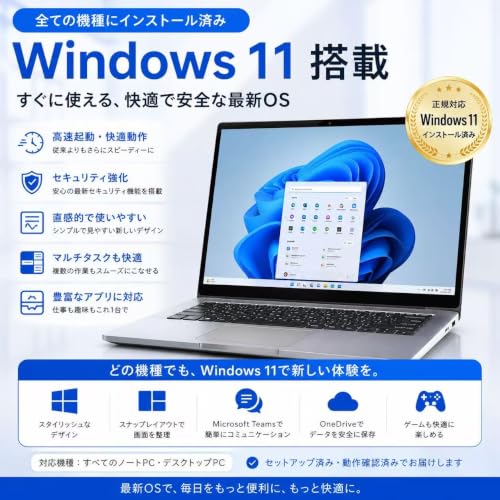
Office 2021搭載という点も魅力ですが、利用できるアプリの種類やライセンス形態は、商品説明の記載が判断基準です。購入後に別のパソコンへ移行できるといった条件まで、商品名だけから断定はできません。Windows 11の要件や対応状況は、MicrosoftのWindows 11公式仕様ページでも確認できます。整備済み品を選ぶ際は、OSの表記だけでなく、更新や日常利用に必要な構成がそろっているかを見ておくと安心です。
一方、最新の高負荷ゲーム、3D制作、長時間の動画編集を主目的にする人には、内蔵グラフィックス中心の一般的なビジネスノートでは物足りない可能性があります。また、整備済み品は新品のような外観やバッテリー状態を重視する人にも向きません。携帯性を重視しつつ、Office作業や学習、ウェブ会議を快適に進めたい人なら、価格と実用性能のバランスを検討しやすい選択肢です。仕様と出品条件を見比べたうえで候補にしたい場合は、商品ページで現在の構成を確認するとよいでしょう。
第12世代Core i5・16GBメモリ・512GB SSDの性能と画面・端子
普段使いから複数作業までこなせる構成
このダイナブック G83シリーズは、第12世代Core i5、メモリ16GB、SSD 512GBを搭載した整備済みノートパソコンです。ウェブ閲覧やメール、Officeでの書類作成、オンライン会議といった日常業務に加え、複数のブラウザータブやアプリを同時に開く使い方にも対応しやすい構成です。16GBメモリは、8GB搭載機に比べて作業中にメモリ不足になりにくく、資料を参照しながら表計算を編集するような場面で余裕を持たせられます。
ThinkPad L13 第12世代i5・16GBで快適作業 では、第12世代Core i5・16GBメモリ・512GB SSDについて詳しく解説しています。
第12世代Core i5は、世代の異なる古いCPUと比べて新しい設計を採用しています。ただし「Core i5」だけではCPUの正確な型番やコア数、動作クロックまでは特定できません。同じ第12世代でも型番によって性能や消費電力は異なるため、動画編集や3Dゲームなど高い処理能力を長時間必要とする用途では、専用グラフィックスを備えた機種と同等とは考えないほうがよいでしょう。CPUの型番が商品情報に記載されていない場合、具体的なベンチマーク値を断定することはできません。第12世代Coreの世代概要はインテルの第12世代Coreモバイル向け資料でも確認できます。
512GB SSDは、OSやアプリの起動を素早くしやすく、書類や写真などを保存する容量も確保できます。数十GB規模のソフトを多数入れたり、大量の動画素材を保管したりすれば空き容量は減るため、必要に応じて外付けSSDやクラウドストレージを組み合わせると管理しやすくなります。メモリやSSDの交換・増設可否はシリーズ名だけでは判断できず、本商品の構成として示されているのは16GBと512GBです。
13.3インチFHDの見やすさと接続性
画面は13.3インチ、解像度はフルHD(1920×1080)です。一般的な事務作業やウェブ閲覧では文字や表を見やすく、画面サイズと携帯性のバランスを取りやすい仕様です。画面を広く使いたい場合は外部ディスプレイを接続できますが、表示品質や色の正確さ、輝度、パネルの種類は提示された商品情報だけでは分かりません。写真・動画の色を厳密に扱う用途では、解像度だけで判断せず、パネル特性も確認したいポイントです。
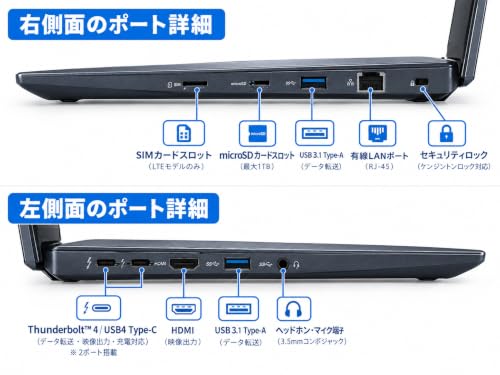
端子としてHDMIを搭載するため、対応するテレビやモニター、プロジェクターへ映像を出力できます。会議室での資料投影や、自宅で外部画面を追加する用途に便利です。一方、USB端子の種類や数、有線LAN端子、USB-Cからの映像出力・充電対応は商品情報に明記されていません。周辺機器を多く接続する人は、USBハブが必要になる可能性も見込んでおきましょう。Wi-FiとBluetooth、カメラも備えており、無線ネットワークへの接続や対応機器の利用、ビデオ通話に使えます。無線規格の世代やカメラの画素数は不明なので、高速通信や映像品質を重視する場合は仕様欄の記載範囲を踏まえて選ぶのが現実的です。
まとめると、書類作成やブラウザー中心の仕事、オンライン会議を1台でこなしたい人には、16GBメモリと512GB SSDを備えた実用的な構成です。反対に、ゲームや重いクリエイティブ作業を主目的とする人、端子の種類・数を細かく指定したい人には情報が不足しています。画面解像度や容量だけでなく、CPUの正確な型番と必要な接続方法を照らし合わせたうえで検討してください。商品ページで構成を確認すると、購入前に販売ページの仕様を見直せます。

文書作成やオンライン会議など、向いている使い方
Officeを使った文書作成や事務作業
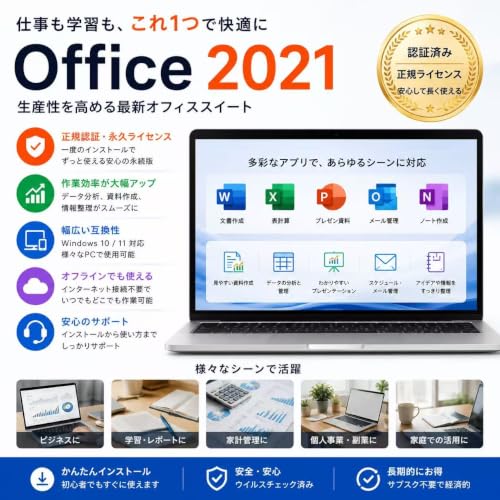
このダイナブック G83シリーズは、第12世代Core i5、メモリ16GB、SSD 512GBを搭載した13.3インチのノートPCです。WordやExcelを使ったレポート作成、表計算、メール、Webブラウジングといった日常的な作業に向いています。MS Office 2021が搭載されているため、書類作成や表の編集を始めやすく、別途Officeを用意する手間を抑えられる構成です。ただし、搭載されるOfficeのエディションやライセンスの詳細は商品情報だけでは判断できないため、業務で特定のアプリや機能が必須なら、購入前に商品ページの記載を確認しましょう。
同価格帯の比較は 中古ノートPC G83 13.3型 i5/16GB/SSD512 を参照してください。
メモリ16GBは、文書を開きながらブラウザーで資料を調べるなど、複数のアプリを並行して使う場面で余裕を持ちやすい容量です。SSD 512GBはOSやアプリの起動、ファイルの読み書きが速く、写真や資料を保存する日常用途にも扱いやすい容量といえます。13.3インチ・フルHD(1920×1080)は、文字や表を表示する作業に十分な解像度を備えています。一方、画面が大きい機種と比べると、複数のウィンドウを横に並べたときの作業領域は限られます。長時間の表計算や複数資料の照合作業では、HDMIで外部ディスプレイを接続すると画面を広く使えます。
自宅と職場を行き来する人、講義資料を作る学生、出先でメールや見積書を扱う人にも適した使い方です。13.3インチは大画面据え置き機より持ち運びやすいサイズですが、本体重量やバッテリー駆動時間は提示された商品情報にありません。移動先で電源を確保しにくい使い方では、重量・バッテリーの掲載情報も判断材料にしてください。通信はWi-Fiに対応し、Bluetooth機器も利用できるため、無線マウスやヘッドセットを組み合わせた机周りを作れます。機器側の対応規格や接続台数によって使い勝手は変わります。
オンライン会議や軽めのクリエイティブ作業
カメラを内蔵しているため、オンライン授業やビデオ会議を始める際に、外付けカメラを追加せずに済みます。Wi-Fiでネットワークに接続し、Bluetoothヘッドセットを使えば、ケーブルを減らした会議環境も整えられます。ただし、カメラの解像度やマイクの仕様は商品情報に明記されていません。映像の鮮明さや周囲の雑音の聞こえ方を重視する会議では、外付けWebカメラやヘッドセットを使う選択肢があります。会議アプリの動作要件は更新されるため、利用するサービスの公式要件も確認しましょう。たとえばMicrosoft Teamsの公式ページからアプリや最新情報を確認できます。
写真の整理や簡単な画像編集、短い動画のカットなど、負荷が比較的軽い作業にも使えます。一方、専用グラフィックスの搭載は商品情報から確認できず、4K動画編集、大規模なRAW現像、3D制作、最新ゲームの高画質プレイを主目的にする製品とはいえません。第12世代Core i5と16GBメモリは幅広い日常作業を支えますが、重い処理ではCPUやグラフィックスの性能、冷却性能が効いてきます。処理時間や画質を重視する用途なら、専用GPU搭載機やより高性能な構成が候補になります。
つまり、文書作成、表計算、Web会議、調べものを中心に、必要に応じて外部ディスプレイや周辺機器を追加する使い方に合う一台です。整備済み品である点も含め、実際の商品状態や付属品の記載を読み、用途に必要な接続端子と環境がそろうかを確認したうえで、商品ページで詳細を見ると選びやすくなります。
整備済み品を選ぶ前に確認したい本体状態とOfficeの内容
「整備済み品」と聞くと、外装も内部も新品同様に整っているイメージを持つかもしれません。しかし、このダイナブック G83シリーズは中古パソコンを整備した商品であり、商品名に記載された第12世代Core i5、メモリ16GB、SSD 512GB、Windows 11、Office 2021という仕様と、個々の本体の使用感は分けて考える必要があります。公開されている商品情報だけでは、外装の傷やバッテリーの劣化具合、Officeのライセンス形態までは特定できません。購入前は「整備済み」という表示だけで状態を判断せず、出品ページの説明と付属品の記載を見比べることが大切です。
本体の状態は外装だけでなくバッテリーや部品も見る
中古ノートPCで差が出やすいのが、天板やパームレストの擦り傷、キーボードのテカリ、液晶の色むら・輝点、ヒンジの緩みです。13.3インチのFHD液晶は画面の見やすさに関わるため、傷の有無だけでなく表示状態の説明も確認したいところ。HDMI端子やUSB端子、無線LAN、Bluetooth、カメラなどは商品名に記載されていますが、記載があることと各機能の動作確認が済んでいることは同じではありません。端子の接触不良やカメラの映像・マイクの状態は、オンライン会議や外部ディスプレイ接続で困りやすいポイントです。
あわせて 整備済みNECノートPC VKM16 Core i5搭載15.6型の魅力 も参考にしてください。
特に見落としやすいのはバッテリーです。中古品では、充電できても新品時と同じ駆動時間が残っているとは限りません。外出先で長時間使うなら、バッテリーの状態や保証の対象範囲が販売ページに示されているかを確認しましょう。説明が見つからない場合は、商品ページで販売元に状態を問い合わせるのが確実です。また、ACアダプターの付属有無や仕様も確認してください。到着後はWindowsの設定でバッテリー使用状況を確認し、液晶、キーボード、カメラ、Wi-Fi、各端子を一通り試すと、使い始めてからの見落としを減らせます。中古品である以上、新品同様の外観や電池持ちを前提にしないことが、納得して選ぶコツです。
「Office 2021搭載」はエディションとライセンスの確認が要点
商品名には「MS Office 2021搭載」とありますが、WordやExcelなどのどのエディションが含まれるか、ライセンスがどの方式かは、提示された商品情報だけでは分かりません。Officeがインストール済みでも、初回起動時に認証が必要な場合や、再インストール時に同じ方法で利用できない場合があります。購入前に、利用できるアプリ、ライセンス認証の方法、購入者本人が継続利用できるライセンスかを商品説明で確認してください。仕事や学校のファイルを扱う人は、必要なWord・Excelの機能が含まれるかも重要です。
Office 2021は製品名だけでサポート期間まで判断せず、エディションに対応するMicrosoftの公式情報を参照しましょう。MicrosoftはOffice製品ごとのサポート期限を公開しており、Office 2021のサポートは2026年10月13日に終了します。サポート終了後も直ちに起動できなくなるわけではありませんが、セキュリティ更新などの提供が終わるため、長期利用を考える場合は注意が必要です。詳しくはMicrosoftのOffice 2021サポート情報で確認できます。
メリットは、整備済み品として本体とOfficeをまとめてそろえられ、別途ソフトを用意する手間を抑えられる点です。一方、個体ごとの使用感やバッテリー状態に差があり、Officeのエディション・ライセンスが商品名だけでは分からない点はデメリットです。価格だけで決めず、状態の説明とOfficeの利用条件を照合してから選びましょう。商品ページで整備内容とOfficeの説明を見る
69,800円は妥当?ノートパソコンの価格帯と同価格帯製品で比較
整備済みノートPCとしての価格を評価
参考価格69,800円は、ダイナブック G83シリーズの整備済み品として、スペックと付属ソフトを含めて比較する必要があります。本機は第12世代Core i5、メモリ16GB、SSD 512GB、13.3インチのフルHD液晶、Windows 11、Office 2021を備えています。価格だけを見ると新品のエントリー向けノートPCより高く感じる場合がありますが、メモリ16GBと512GB SSDを搭載した構成であること、Officeが付属することを考慮すると、単純な「安い新品」との比較では判断しにくい製品です。
新品の同価格帯では、CPUやメモリ、ストレージのいずれかを抑えたモデルが候補になることがあります。一方、整備済みの法人向け・ビジネス向け機種は、軽量な筐体や端子構成などを重視して選べるのが特徴です。本機もHDMI、Wi-Fi、Bluetooth、カメラを備えるため、オンライン会議や外部ディスプレイへの接続を含む日常用途に必要な構成がそろっています。ただし、製品情報だけでは具体的な重量、バッテリーの状態、液晶や筐体の使用感までは判断できません。新品同様の外観や長時間のバッテリー駆動を価格の前提に置くと、期待との差が出る可能性があります。
なお、掲載価格は販売状況によって変わります。69,800円が現在の販売価格と一致するとは限らないため、比較時は商品ページの表示価格を基準にしてください。現在の販売価格を確認する
同価格帯の新品・整備済み品と比べるポイント
新品と比べる際は、CPUの世代だけでなくメモリ容量とSSD容量を同じ条件にそろえるのが基本です。メモリ8GB・SSD 256GBの新品と本機を比較する場合、本機は複数のアプリを開く作業や写真・書類の保存で余裕を得やすい一方、新品にはバッテリーや外装の使用歴がない利点があります。整備済み品同士なら、同じ第12世代Core i5でもCPUの正確な型番、画面の状態、保証内容、付属品が異なるため、シリーズ名だけで価格を比べるのは不十分です。
Officeの価値も価格判断に影響します。ただし、Office 2021は永続ライセンス型でもサポート期限があり、Microsoftのライフサイクル情報ではサポート終了日は2026年10月13日です。現在の購入時点では期限が近いため、Officeが付属することを長期利用の価値として大きく見積もるのは避けたいところです。購入後も更新や安全性を重視するなら、サポート終了後の扱いも踏まえて判断しましょう。MicrosoftのOffice 2021サポート情報で期限を確認できます。
総合すると、69,800円は「第12世代Core i5・16GBメモリ・512GB SSDのビジネス向け機を、整備済み品として選ぶ価格」として比較するのが適切です。価格に納得しやすいのは、持ち運びやすい13.3インチ機を求め、文書作成、ブラウジング、オンライン会議を中心に使う人です。反対に、同額で新品を買う安心感や、バッテリーの新品状態、Officeの長期サポートを優先する人には割高に映る場合があります。整備済み品の状態や保証を含めた条件が価格に見合うかを見て、新品の同容量モデルとも比較してから決めるのが堅実です。
購入前によくある疑問:型番・バッテリー・無線機能の確認方法
「G83シリーズ」だけでは機種を特定できない
商品名には「ダイナブック G83シリーズ」「第12世代 Core i5」とありますが、G83はシリーズ名であり、個々の製品を特定する型番そのものではありません。同じシリーズ名でも、製造時期や構成によって搭載部品や端子、無線機能の仕様が異なる場合があります。購入前に知りたいのがCPUの正確な型番、Wi-Fiの規格、重量などであれば、シリーズ名だけで判断せず、商品ページに記載された本体型番を確認するのが基本です。
中古・整備済みパソコンでは、販売時の構成情報と実際に届く個体の状態を分けて考えることも大切です。Windows上では「設定」から「システム」>「バージョン情報」を開くと、プロセッサ名やメモリ容量を確認できます。筐体の底面ラベルにある型番や製造番号は、メーカーのサポート情報で仕様を照合する際に役立ちます。東芝・Dynabookの公式サポートでは、製品情報やサポート対象機種を型番から調べられます。商品名に記載された「第12世代 Core i5、メモリ16GB、SSD 512GB」は販売上の仕様ですが、CPUの末尾型番や無線規格まで示すものではありません。
型番が商品ページにない、または複数の型番が混在している場合は、掲載画像だけで細かな仕様を決めつけないでください。整備済み品は新品と異なり、出荷個体によって外観やバッテリーの消耗度に差が出ることがあります。型番と構成が明記されているか、商品説明に個体差についての記載があるかを見比べることが、購入後の「思っていた仕様と違う」を避ける助けになります。
バッテリー容量とWi-Fi・Bluetoothは別々に確認
バッテリーは、商品名に容量や駆動時間の記載がないため、現時点の最大容量を断定できません。ノートPCの電池は使用や経年で劣化し、同じ型番でも満充電時の容量が異なります。届いた後に状態を把握する方法として、Windowsのターミナルまたはコマンドプロンプトで「powercfg /batteryreport」を実行し、生成されたレポートの「DESIGN CAPACITY(設計容量)」と「FULL CHARGE CAPACITY(満充電容量)」を比べる方法があります。満充電容量が設計容量より小さいほど、工場出荷時と比べて蓄えられる電力量が減っている目安です。ただし、実際の使用時間は画面の明るさ、通信、アプリの負荷でも変わるため、数値だけで持ち歩き時間を保証することはできません。
商品情報にはWi-FiとBluetoothの搭載が記載されています。一方で、Wi-Fiの世代(IEEE 802.11axなど)や対応周波数帯、Bluetoothのバージョンは示されていません。これらが必要な場合は、正確な本体型番をメーカーの仕様表で照合するか、購入後にWindowsの「デバイスマネージャー」でネットワークアダプターとBluetoothアダプターの名称を確認します。Wi-Fi 6対応ルーターを使っていても、PC側の無線アダプターが対応しなければWi-Fi 6接続にはなりません。また、Bluetooth機器はバージョンだけでなく、接続する機器側の対応プロファイルも関係します。仕様が未記載の段階では、特定の世代や通信性能を前提にしないのが安全です。
型番や無線規格の詳細が分からなくても、記載されている構成を理解したうえで選べば、用途とのミスマッチを減らせます。整備済み品としてのバッテリー状態や、Wi-Fi・Bluetoothの具体的な規格は商品名だけでは確定できない点が、この製品の注意点です。販売ページの記載を確認したうえで検討するなら、商品ページで仕様を確認するのが確実です。型番を特定できた場合は、Dynabook公式サポートの製品情報と照合して、公開されている仕様を根拠に判断してください。
この記事の執筆・監修

PCLINE編集部
PCパーツ・周辺機器の選び方ガイド
製品の仕様やメーカー・販売ページの公表情報をもとに、用途に合った選び方をお届けしています。実際に使用して検証した内容ではありません
最終更新日: 2026年10月9日