
パソコンにWi-FiやBluetoothを追加したい人には、SOCOCO USB WiFi Bluetoothアダプターは手軽な候補です。2.4GHz・5GHzのデュアルバンドとBluetoothに対応し、参考価格は1,699円。無線機能を一つのUSBアダプターで補いたい場合に向いています。一方、900Mbpsは製品の通信速度をそのまま保証する数値ではなく、実際の速度は接続環境などで変わります。対応条件や設定方法、速度表記の注意点を踏まえ、基本的な無線接続を追加したい人には買い、実測速度や対応の確実性を重視する人には慎重な判断が適切です。
結論:SOCOCOのUSB WiFi Bluetoothアダプターは無線機能を追加したい人向け
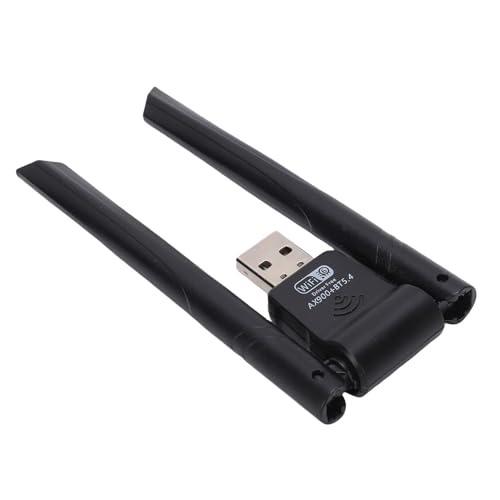
SOCOCO USB WiFi Bluetoothアダプターは、Wi-FiやBluetoothを内蔵していないデスクトップPCに、USB接続で無線機能を追加したい人向けの製品です。商品情報では、Wi-Fiは2.4GHz・5GHzのデュアルバンド対応で、通信速度は最大900Mbpsとされています。無線LANカードを取り付ける作業を避けたい場合や、空いているUSBポートを使って手軽に機能を補いたい場合に候補になります。
向いているのは、手軽さを重視する人
主なメリットは、USB接続でWi-FiとBluetoothの両方を追加できることです。Wi-Fi非対応のPCをルーターにつないだり、Bluetooth対応のマウスやイヤホンを使ったりしたい人にとって、別々のアダプターを用意する手間を抑えられます。内蔵無線カードの交換と違い、PCケースを開けずに設置できる点も魅力です。ノートPCの無線機能が故障したときの代替手段としても、USBポートに接続する方式は検討しやすいでしょう。
あわせて UGREEN WIFI6子機 AX900 USBアダプター高性能の秘密 も参考にしてください。
2.4GHz帯は壁などを挟む環境で届きやすく、5GHz帯は周囲の電波干渉を避けたい場面や、ルーターの近くで通信したい場面に向きます。ただし、どちらの帯域を使っても、実際の速度はルーターの性能、距離、障害物、回線速度、接続機器などに左右されます。「900Mbps」は商品に表示された最大速度であり、常にその速度でインターネットを利用できるという意味ではありません。Wi-Fiの理論値と実効速度は異なるため、大容量ダウンロードや低遅延のオンラインゲームを重視する人は、PCとルーターの規格や設置環境も含めて考える必要があります。
Wi-Fiの周波数帯や接続方式の基礎は、Wi-Fi Allianceの解説でも確認できます。ここで示されている製品仕様は販売ページの商品情報に基づくもので、実機での速度や接続安定性を保証するものではありません。
購入前に割り切りたい点
デメリットは、USB型ゆえにPCの置き場所やポートの配置によって電波を受けにくくなる場合があることです。背面ポートが壁側に向いているデスクトップでは、PCケースや周囲の機器が電波を遮ることがあります。また、USBポートを一つ使うため、ポート数に余裕がない人には負担です。商品情報からはBluetoothのバージョン、対応OS、必要なドライバー、アンテナの仕様までは読み取れません。購入後に使えない事態を避けるには、利用予定のWindowsなどのOSに対応するか、Bluetooth機器との互換性があるかを商品ページで確認することが大切です。
無線機能がないPCを手頃にネットワーク接続したい人、まずはUSBで簡単に追加したい人には選びやすい一方、安定した高速通信を最優先する人や細かな仕様を指定したい人には、内蔵型Wi-Fiカードや仕様が明確な製品も比較対象になります。参考価格は1,699円です。用途と必要な対応環境が合うなら、SOCOCOの販売ページで仕様を確認すると、購入判断を進めやすくなります。
900Mbps・デュアルバンド・Bluetoothの仕様と特徴
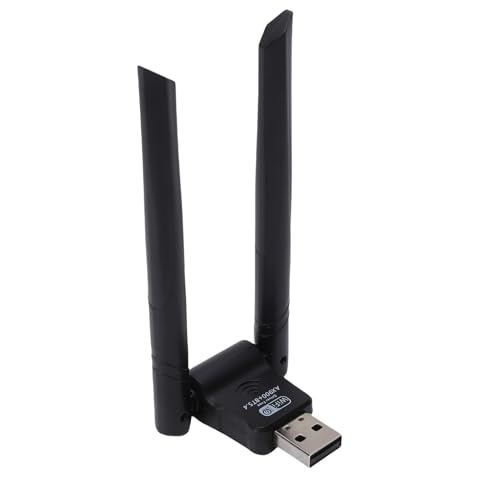
900Mbpsは実効速度ではなく、公称値として捉える
SOCOCO USB WiFi Bluetooth アダプターは、商品名に「900Mbps」「デュアルバンド」「2.4/5GHz」と記載された無線LANアダプターです。900Mbpsは製品がうたう通信速度の目安であり、インターネットのダウンロード速度が常に900Mbpsになるという意味ではありません。無線LANの公称速度と、実際にファイルを転送したりWebページを開いたりするときの実効速度は異なります。ルーター側の対応規格や回線速度、電波の強さ、周囲の混雑、接続するUSBポートなどが実効速度に影響します。
初心者向けの選び方なら USB Bluetooth5.3アダプターでPCをワイヤレス化 が役立ちます。
また、商品情報からは900Mbpsが各周波数帯で個別に得られる速度なのか、複数帯域を含む表記なのかは特定できません。2.4GHzと5GHzの速度を単純に足し合わせて、単一の通信が900Mbpsで行われると考えるのは避けましょう。大容量ファイルの転送や高解像度動画の視聴を想定する場合は、PCだけでなくルーターとインターネット回線も含めた通信環境全体が速度を左右します。
無線LANの速度は、規格上の理論値と実際の利用環境で差が出る点が基本です。規格の考え方はIEEEが策定する無線LAN関連規格にも関わりますが、本製品の商品情報だけでは対応するIEEE 802.11の細かな規格やチャネル幅までは読み取れません。900Mbpsという数字だけで、特定の規格への対応や実効速度を断定しないことが大切です。
2.4GHz・5GHzとBluetoothの使い分け
デュアルバンドとは、2.4GHz帯と5GHz帯の無線LANを利用できる仕様です。一般に2.4GHz帯は障害物のある場所でも電波が届きやすい一方、近隣のWiFi機器やBluetooth機器などと電波が混み合いやすい傾向があります。5GHz帯は対応ルーターとの接続で混雑を避けやすく、近距離で速度を重視するときに向きますが、壁や家具を挟むと電波が弱まりやすくなります。どちらか一方が常に優れているのではなく、PCとルーターの距離、間取り、周囲の利用状況で使い分ける仕様です。
この製品はWiFiに加えてBluetoothにも対応するアダプターです。別途Bluetoothアダプターを用意せずに済む点は、Bluetooth対応マウスやイヤホンなどを使いたい人に便利です。ただし、商品名にはBluetoothのバージョンや対応プロファイル、同時接続できる機器数が示されていません。そのため、Bluetooth 5.xへの対応や特定機器との接続性能までは、この情報だけでは判断できません。購入前に対応機器の要件と商品ページの仕様を照らし合わせる必要があります。
WiFiとBluetoothは2.4GHz帯を利用する場合があり、同時使用時には環境によって電波干渉が起き、通信が不安定になることがあります。5GHz帯のWiFiを利用できる環境なら、WiFiを5GHzに切り替えることで、2.4GHz帯の混雑を避けやすくなります。一方、壁越しで電波が弱い場所では、距離や遮蔽物の影響が大きく、帯域を変えるだけで解決するとは限りません。
仕様面のメリットは、2.4/5GHz対応のWiFiとBluetoothをUSB接続の一台にまとめていることです。反対に、公開されている商品名の情報だけでは、Bluetoothの詳細仕様や無線LAN規格、対応OSを特定できない点がデメリットです。USBポートに挿すだけで使えるかどうかもOSやドライバーに左右されるため、既存のルーター・周辺機器との組み合わせを含めて仕様を確認しましょう。公称900Mbpsを実測速度と混同せず、必要な接続方式と対応環境を基準に検討するのが堅実です。商品ページで仕様を確認する

購入前に確認したいパソコンとの対応条件
OSとドライバーの対応が最優先
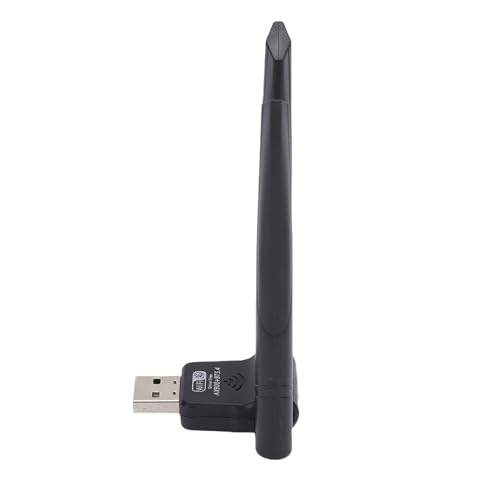
SOCOCO USB WiFi Bluetooth アダプターを使う前提として、まず確認したいのはパソコンのOSです。商品情報から分かるのは、USB接続のWi-Fi・Bluetoothアダプターで、Wi-Fiは2.4GHz帯と5GHz帯に対応し、通信速度は最大900Mbpsと案内されていることです。一方、対応OSのバージョン、必要なドライバー、チップセットは提示情報だけでは特定できません。Windows、macOS、Linuxのどれでも同じように使えるとは判断できないため、OS名だけで対応を決めないことが大切です。
HP USB-C to RJ45アダプター G2で有線化 も合わせてご確認ください。
USB周辺機器は、OSが内部の無線チップを認識し、対応するドライバーが動作して初めて利用できます。Windowsでは、接続後に自動でドライバーが入る製品もありますが、手動インストールが必要な場合もあります。ドライバーが用意されていない、またはOSの更新後に対応しなくなった場合、USBに挿してもWi-FiやBluetoothが使えないことがあります。購入前には商品ページや付属説明書に記載された対応OSと、利用中のOSのエディション・バージョンが一致するかを照らし合わせてください。Windows 10とWindows 11のような違いだけでなく、32bit・64bitの区別が記載されている場合も確認の対象です。
Wi-FiとBluetoothは一つの製品に搭載されていても、パソコン上では別々の機能として認識されます。そのため、Wi-Fi用ドライバーだけが導入されてBluetoothが使えない、あるいはその逆になるケースも考えられます。説明書にドライバーの導入手順があるか、配布元と対応OSが明示されているかも、購入判断の材料になります。ドライバーの入手先が不明な製品は、OSの再インストールやパソコンの買い替え後に設定でつまずく可能性があるため、導入方法を把握してから選ぶと安心です。
USB端子・既存機能・通信環境も照合する
この製品はUSB端子に接続するため、パソコンに空きポートが必要です。デスクトップでは本体背面のUSB端子に挿せますが、金属製ケースの背面や壁際では電波を受けにくくなることがあります。ノートパソコンでも、隣の端子に大きなUSB機器を挿していると、アダプターが干渉して物理的に差し込みにくい場合があります。USBハブ経由での動作は商品情報から断定できないため、安定性を重視するなら、まずパソコン本体の端子へ直接接続できるかを確認しましょう。
すでにパソコンにWi-FiやBluetoothが内蔵されている場合は、追加する目的も整理してください。内蔵無線が故障している、電波が弱い場所で受信環境を変えたい、Bluetooth機能を追加したいといった目的には候補になります。ただし、既存アダプターと新しいアダプターが同時に有効だと、接続先の選択が分かりにくくなることがあります。Bluetooth機器の登録やWi-Fi接続に問題が出たときは、どちらの無線機能を使っているか切り分ける必要があります。
「900Mbps」は製品が掲げる理論上の通信速度であり、インターネットの実測速度を保証する数字ではありません。実際の速度は、ルーターの対応規格、契約回線、電波干渉、距離、接続する周波数帯などに左右されます。5GHz帯は混雑を避けやすい一方、壁などの障害物がある環境では2.4GHz帯より届きにくい傾向があります。ルーター側が5GHzに対応しているか、利用場所まで電波が届くかも合わせて考えましょう。USB無線アダプターは周辺機器との相性やドライバー状況が重要なため、製品情報とOSの公式サポート情報を照合するのが堅実です。Windowsのバージョン確認方法はMicrosoftのWindowsサポート情報で確認できます。対応OSや導入方法を確認したうえで比較したい方は、SOCOCOの製品情報を見ると判断しやすくなります。
接続と設定の手順、Wi-FiとBluetoothの使い方
SOCOCO USB WiFi Bluetooth アダプターは、USBポートに接続してWi-FiとBluetoothを追加するタイプの製品です。商品情報で確認できる無線仕様は、2.4GHz・5GHzのデュアルバンドと最大900Mbps。実際に使い始めるときは、USBに挿すだけで完了するとは限らず、OSが認識するか、ドライバーの導入が必要かを順に確認するのがポイントです。なお、ここでは公開されている商品情報に基づいて手順を整理しており、個別のパソコンでの動作を実機検証したものではありません。
USB接続からWi-Fiにつなぐまで
まずパソコンを起動し、アダプターを空いているUSBポートに接続します。OSが自動でデバイスを認識した場合は、ネットワーク設定を開き、表示されたWi-Fi一覧から自宅のSSIDを選んでパスワードを入力します。SSIDが複数ある場合、末尾などに「5G」「5GHz」と付くネットワークは5GHz帯、「2.4G」などの表示は2.4GHz帯の目印になることがあります。ルーター側で名称を分けていない場合は、同じSSIDに両方の帯域がまとめられていることもあります。
USB Bluetooth5.3アダプターでPCをワイヤレス化 について、より詳しい情報はこちらをご覧ください。
ネットワーク一覧にWi-Fiが出ないときは、USBポートを変えて再接続し、OSのデバイス管理画面でアダプターが認識されているかを見ます。認識されない、または不明なデバイスとして表示される場合は、製品に付属する案内や販売ページのドライバー情報を確認し、OSに合ったものを導入してください。ドライバーの配布方法や対応OSは、提示された商品情報だけでは特定できません。出所が分からないドライバーを検索結果から安易に取得するのは避けましょう。
900Mbpsは製品に示された無線速度の上限であり、インターネット回線の実測速度を保証する数値ではありません。接続先ルーターの性能、回線、距離、壁などの障害物、周囲の電波状況で速度は変わります。5GHz帯は近距離で速度を出しやすい一方、壁を挟む環境では電波が弱くなりやすく、2.4GHz帯は比較的遠くまで届きやすいものの、混雑の影響を受ける場合があります。速度が安定しないときは、ルーターとの距離や帯域を変えて比較してください。
Bluetoothのペアリングとつながらないときの確認
Bluetooth機器を使う場合は、OSのBluetooth設定を開いて機能を有効にし、イヤホンやマウスなど接続したい機器をペアリングモードにしてから、新しいデバイスとして登録します。PIN入力や画面上の確認が表示された場合は、その案内に従ってください。機器が一覧に現れないときは、相手機器の充電、ペアリングモード、ほかのパソコンやスマートフォンへの接続状態を確認し、いったん登録を解除して再検索します。Windowsの基本的なBluetooth設定手順は、Microsoftのサポート情報も参考になります。
Wi-FiとBluetoothの両方が不安定なら、USBハブを介さずパソコン本体の別ポートへ直接つなす方法も試せます。USB機器や無線機器が密集した場所では電波干渉が起きることがあり、特に2.4GHz帯では周囲のWi-FiやBluetooth機器の影響を受ける場合があります。小型デスクトップの背面などで受信しにくいときは、ポート位置を変えると改善することがあります。一方、ドライバーの入手先や対応OSが商品情報だけでは分からない点はデメリットです。購入前後に必要な情報を確認しながら進めたい人は、SOCOCOアダプターの商品ページを見ると、掲載されている案内を確認できます。
900Mbpsの表記で知っておきたい通信速度の注意点
900Mbpsは実測速度ではなく、製品の公称値
SOCOCO USB WiFi Bluetooth アダプターの商品名にある「900Mbps」は、通信速度を検討する際の目安となる公称値です。購入前に押さえたいのは、これがインターネットの実測速度や、パソコンに常時届く速度を保証する数字ではないこと。900Mbpsの表記だけを見て、動画のダウンロードやオンラインゲームが必ずその速度で動くと考えるのは避けましょう。
Wi-Fiの速度は、無線LANアダプターとルーターが対応する規格・周波数帯・アンテナ構成などで変わります。さらに、商品情報に記載された数値が、2.4GHz帯と5GHz帯それぞれの速度なのか、両帯域の仕様をまとめて示したものなのかも区別が必要です。この商品の提示情報から読み取れるのは「900Mbps」「デュアルバンド」「2.4GHz・5GHz」という範囲で、各帯域の内訳や対応するIEEE 802.11規格までは特定できません。したがって、900Mbpsを片方の帯域で出せる速度と決めつけず、数値の意味を正しく捉えることが大切です。
Mbpsは1秒あたりに転送できるデータ量を示す単位ですが、通信の制御情報や再送、電波状況の影響があるため、実際に使える速度は公称値より低くなります。また、インターネット回線の契約速度が上限になる場合もあります。たとえば回線側が最大100Mbpsなら、Wi-Fiアダプターが900Mbps対応でも、インターネット通信が900Mbpsになるわけではありません。宅内でのファイル転送と、インターネット上の速度測定も別の条件で結果が変わります。
実測を左右する環境と確認ポイント
5GHz帯は混雑の少ない環境で速度を得やすい一方、壁や床を挟むと電波が弱まりやすく、ルーターから離れた場所では2.4GHz帯のほうが安定することがあります。2.4GHz帯は遠くまで届きやすい反面、近隣のWi-Fiや家電などと電波が干渉し、速度が落ちるケースがあります。デュアルバンド対応は環境に合わせて帯域を選べるという意味であり、どこでも同じ速度が出るという意味ではありません。
速度を比べるときは、ルーターとの距離、間にある壁、接続する周波数帯、時間帯をなるべくそろえ、複数回測定します。パソコン側のUSBポートやドライバー、CPU負荷も通信のボトルネックになり得ます。USB端子に挿した状態で本体がパソコンや机の陰に隠れると、電波を受けにくくなる場合もあります。Bluetooth機能は別の無線通信であり、Wi-Fiの900Mbpsに速度を足すものではありません。
無線LANの通信速度は規格や接続環境によって変動するという考え方は、IEEE 802.11規格を扱うIEEEの公開情報や、Wi-Fi Allianceの技術解説でも確認できます。商品ページの公称値だけでなく、ルーター側の対応規格・帯域と、利用場所での電波状態を合わせて見るのが現実的です。対応規格や帯域別の速度内訳が明示されていない場合は、900Mbpsを実測の保証値として扱わないのが安全です。商品ページの仕様を確認する
- メリット:900Mbpsの公称値とデュアルバンド対応により、対応ルーターと使用環境が合えば、2.4GHz帯だけの製品より接続先の選択肢を持てます。
- デメリット:帯域別の速度内訳や対応規格が提示情報だけでは分からず、実測速度を購入前に正確に予測できません。ルーターや回線、設置場所によって性能が制限されます。
1,699円は妥当?カテゴリ内の価格帯から購入を判断
1,699円はUSB無線アダプターの入門価格帯
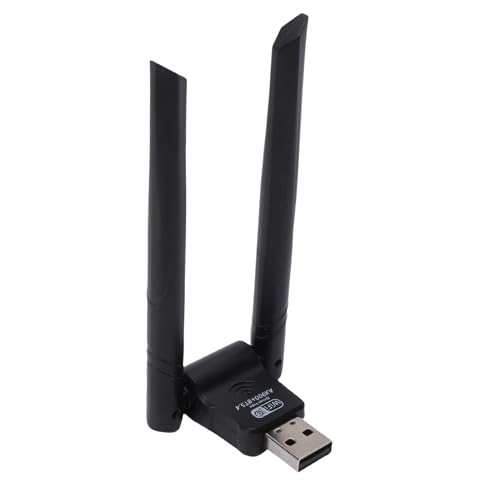
SOCOCO USB WiFi Bluetooth アダプターの参考価格は1,699円です。USB接続のWi-Fiアダプターは、アンテナの有無、対応規格、通信速度、Bluetooth機能、メーカーのサポート体制などで価格が変わります。その中で本製品は、Wi-FiとBluetoothをひとつのUSBアダプターにまとめた製品として、導入費用を抑えたい人が検討しやすい価格です。ただし、同じ「USB Wi-Fi」でも、外付けアンテナ付きや新しいWi-Fi規格に対応した製品、メーカーの情報やサポートが充実した製品は、より高価になる場合があります。価格だけを比べて、性能や使いやすさまで同等と判断するのは避けたいところです。
本製品の公表情報で確認できる主な仕様は、最大900Mbps、2.4GHz・5GHzのデュアルバンド、Wi-FiとBluetoothへの対応です。ここでいう900Mbpsは製品仕様上の最大値であり、インターネットの実測速度を保証する数字ではありません。実際の速度は、ルーターの対応規格や電波状況、距離、壁などの遮蔽物、接続先の回線によって変わります。また、2.4GHz帯は障害物に比較的強い一方で混雑しやすく、5GHz帯は混雑を避けやすい一方、距離や壁の影響を受けやすい傾向があります。こうした帯域の違いは、Wi-Fi Allianceが解説するWi-Fiの基本情報とも照らし合わせられます。Wi-Fi AllianceのWi-Fi解説も参考にすると、最大速度の数字だけでは判断できない理由が分かります。
安さを活かせる人と、価格以外を重視したい人
1,699円が妥当かどうかは、必要な機能をどこまで満たすかで決まります。デスクトップPCに無線LANを追加したい、Wi-FiとBluetoothを別々に買わずに済ませたい、まずは手頃な予算で接続環境を整えたい人には、価格と機能のバランスを検討しやすい選択肢です。特に、内蔵無線カードの増設に必要な作業や対応スロットの確認を避け、USBポートから無線機能を追加したい場合、価格を抑えたアダプターには導入の手軽さという価値があります。
一方で、オンラインゲームや大容量ファイルの転送など、安定した高速通信を重視する人は、価格だけで決めないほうがよいでしょう。公表されている情報だけでは、搭載チップ、アンテナ構成、対応するWi-Fi規格の詳細、Bluetoothのバージョン、ドライバー提供や保証の内容までは判断できません。これらは接続の安定性や、Windowsなど使用環境との相性、将来の使い勝手に関わる要素です。Bluetooth機器を頻繁に使う場合も、バージョンや対応プロファイルが用途に合うかが重要になります。仕様が明確な大手メーカー品との価格差は、サポートや情報の得やすさに対する費用として捉えると比較しやすくなります。
したがって、SOCOCO USB WiFi Bluetooth アダプターは、必要な機能がWi-Fi接続の追加とBluetooth対応で、価格を1,699円前後に抑えたい人には候補になります。反対に、通信品質を重視する用途や、仕様・サポートが明確な製品を求める場合は、少し高いモデルも含めて比較するのが堅実です。価格は販売状況によって変動するため、購入時点の金額と商品情報を見比べて判断してください。現在の価格と商品情報を見る
この記事の執筆・監修

PCLINE編集部
PCパーツ・周辺機器の選び方ガイド
製品の仕様やメーカー・販売ページの公表情報をもとに、用途に合った選び方をお届けしています。実際に使用して検証した内容ではありません
最終更新日: 2026年10月9日