
Loryi 3ポートDisplayPort MSTスプリッターで、PCの画面を複数のモニターに拡張したいと考えていませんか?PCやGPUがMSTに対応し、複数画面を使いたい人には購入候補になります。DisplayPort 1.4、最大8K@30Hz・4K@120Hz、32.4Gbps対応をうたう一方、接続するPC・GPU・モニターの対応状況が合わなければ、想定どおりに使えない可能性があります。画面数だけでなく、解像度やリフレッシュレート、HDCP・DSCの要件も踏まえて選びましょう。
結論:Loryi 3ポートDisplayPort MSTスプリッターは画面を増やしたい人向け
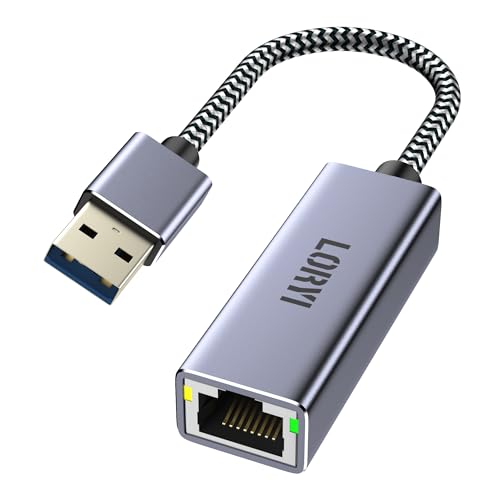
Loryi 3ポートDisplayPort MSTスプリッターは、DisplayPort出力を使って複数のモニターを接続したい人に向いた製品です。デスクトップPCの作業画面を増やしたい場合や、ノートPCを外部ディスプレイにつないで作業領域を広げたい場合に候補になります。ただし、3ポートを備えていても、接続すればどのPCでも3画面を独立表示できるわけではありません。購入前に知っておきたいのは、スプリッター本体だけでなく、PC側の映像出力機能も表示可能な画面数を左右する点です。
画面を増やしたい人に向く理由
商品情報では、DisplayPort 1.4のMST(Multi-Stream Transport)に対応し、3ポート、最大32.4Gbpsの伝送速度をうたっています。MSTは、1本のDisplayPort接続に複数の映像ストリームをまとめて送り、対応する複数画面へ振り分ける仕組みです。モニターごとに画面を拡張できれば、資料を片側に置いて作業画面をもう一方に表示するなど、ウィンドウの切り替えを減らせます。
Loryi 3 ポート DisplayPort 1.4 MST スプリッター 8K@30Hz 4K@120Hz 対応 | アルミシェル 32.4Gbps 高速伝送 HDCP2.2 DSC1.2 準拠 マルチモニター拡張 Windows デスクトップ ノート PC ゲーム PC DP モニター 各種 GPU 互換のレビューは POEスプリッタで2台同時給電・接続術 でも紹介しています。
メーカーは8K@30Hz、4K@120Hz、HDCP 2.2、DSC 1.2への対応を掲げています。高解像度や高リフレッシュレートを活用したい人にとって魅力的な表記ですが、これらの最大値が3台同時接続時にもそれぞれ適用されるとは限りません。実際の表示条件は、PCのGPU、DisplayPort出力、モニターの解像度・リフレッシュレート、使用する映像ケーブルなどの組み合わせで決まります。
DisplayPort 1.4の帯域は、接続先すべてで共有されます。たとえば高解像度の画面を複数台使うと、各画面に割り当てられる帯域が増えるため、リフレッシュレートや色深度に制約が出る場合があります。DSCは映像データを圧縮して帯域を効率よく使う技術ですが、PCとモニターの双方が対応している必要があります。仕様の数値だけで構成を決めず、使う画面の組み合わせで考えましょう。
DisplayPort規格の概要は、規格策定団体VESAのDisplayPort情報でも確認できます。製品情報に記載された機能と、PC側が対応する機能を照らし合わせることが、接続後の表示トラブルを避ける基本です。
購入前に知っておきたい制約と結論
この製品のメリットは、複数画面への出力を1つのDisplayPort接続からまとめられる点です。机の上にモニターを2台、3台並べて作業領域を広げたい場合や、対応するWindows PCで複数画面を使いたい場合に、配線を整理しやすくなります。アルミシェル採用も商品情報に記載されています。
一方、デメリットは、接続先PCがMSTに対応していなければ、期待どおりに画面を拡張できないことです。また、商品名の「3ポート」は出力端子数を示すもので、3画面の独立表示をすべての環境で保証する意味ではありません。Macを含むWindows以外の環境や、USB-Cから変換して接続する構成では、OS・GPU・変換アダプターの対応状況が結果に影響します。ゲーム用に高リフレッシュレートを重視する人も、複数台接続時の解像度とHzの組み合わせを確認して選ぶ必要があります。
したがって、Windows PCのDisplayPort出力がMSTに対応し、複数の外部モニターを使う目的が明確な人には有力な選択肢です。反対に、PC側の対応が不明な人、Macで複数画面を独立拡張したい人、3台すべてで最高解像度・最高リフレッシュレートを求める人には、仕様の確認なしで選ぶのは向きません。自分のPCとモニターの条件が合うなら、商品ページで仕様を確認すると判断しやすくなります。
Loryi 3ポートDisplayPort MSTスプリッターの仕様と価格をチェック
DisplayPort 1.4とMST、最大解像度の見方
Loryi 3ポートDisplayPort MSTスプリッターは、1台のDisplayPort出力を3つの画面へ分配するための製品です。商品情報ではDisplayPort 1.4、最大32.4Gbpsの伝送速度、HDCP 2.2、DSC 1.2準拠とされています。アルミシェルを採用している点も、仕様として案内されています。
同価格帯の比較は バッファローWiFi子機 USB2.0対応で高速150Mbps通信 を参照してください。
MSTは「Multi-Stream Transport」の略で、対応するPCから複数の映像ストリームを送るDisplayPortの機能です。単純に同じ画面を複製する分配器とは異なり、対応環境ではモニターごとに別のデスクトップを表示できます。ただし、スプリッターだけで映像出力能力が増えるわけではありません。PC側のDisplayPort出力、GPU、OSがMSTに対応していることが前提です。
商品名には「8K@30Hz」「4K@120Hz」と記載されていますが、これは製品の対応上限として示された値です。3台すべてで同じ解像度・リフレッシュレートを同時に使えるという意味ではありません。映像データの帯域は接続先で共有されるため、モニターの台数や解像度、色深度などの組み合わせによって、実際に選べる表示設定は変わります。
32.4GbpsはDisplayPort 1.4の帯域に関する表記であり、実際の映像データに使える帯域とは区別が必要です。DSC 1.2は映像を圧縮して高解像度出力を可能にする技術ですが、PCとモニター側も対応していなければ利用できません。購入前には、接続する機器の仕様にある「MST」「DSC」の対応状況と、必要な解像度・Hzを照らし合わせましょう。
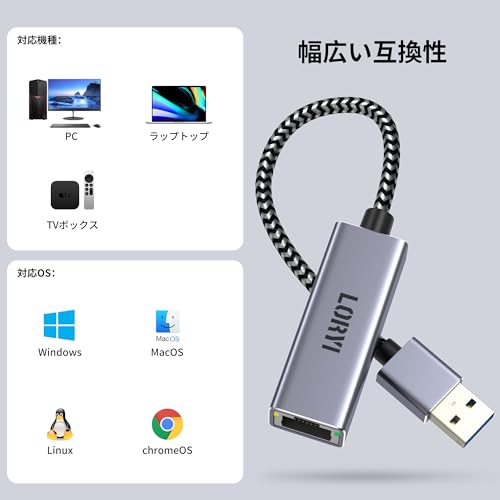
WindowsデスクトップやノートPC、ゲームPC、各種GPUとの互換性が商品情報にうたわれています。一方、USB-C端子から映像を出すノートPCでは、その端子がDisplayPort Alt Modeに対応している必要があります。また、DisplayPort出力のないPCに接続する製品ではありません。端子の形状が合うだけでは映像出力できない場合があるため、接続経路も確認したいポイントです。
価格と購入前に押さえたい注意点
提示されている参考価格は500円です。ただし、これは商品情報に記載された参考価格で、Amazonの商品ページ上の販売価格や送料、在庫状況と一致するとは限りません。価格は販売状況によって変わるため、購入時点の金額を確認するのが確実です。現在の販売価格と商品情報を見る
仕様面のメリットは、3ポート出力により、対応PCから複数モニターへ接続する構成を作れることです。DisplayPort 1.4やDSC 1.2に対応し、4Kの高リフレッシュレートや8K表示を検討する際の選択肢になります。デスク上に複数画面を並べ、資料と作業画面を分けたい人には、接続をまとめやすい製品です。
デメリットは、MST非対応のPCでは意図したマルチモニター表示ができず、上限解像度も3画面同時の保証とは限らない点です。特にゲーム用途では、接続するモニターの解像度とHzを合算した条件が帯域を超えると、希望する表示設定を使えないことがあります。1画面だけを高リフレッシュレートで使う場合と、3画面へ広げる場合では必要条件が異なります。
規格の確認には、DisplayPortの規格・技術情報を公開するVESAの案内も参考になります。製品情報だけで判断しにくい場合は、PCやGPUの仕様表でMSTと映像出力条件を確認し、モニター側の入力端子や対応Hzも合わせて整理してください。接続機器の条件がそろっていれば検討しやすく、仕様が不明なPCへつなぐ場合は購入後に表示上限が合わない可能性があります。
まとめると、Loryi 3ポートDisplayPort MSTスプリッターは、MST対応のWindows PCで複数画面を構成したい人に向いています。反対に、MST対応が確認できないPCを使う人や、3画面すべてで8K・4K高Hzを期待する人には向きません。表示したい画面数と解像度を先に決め、PC・GPU・モニターの仕様を照合してから価格を比べると、選択のミスマッチを抑えられます。

LoryiのDisplayPort分配器を選ぶならPC・GPU・モニターの対応を確認
PC側のDisplayPort出力がMSTに対応しているか
LoryiのDisplayPort分配器は、DisplayPort 1.4のMST(Multi-Stream Transport)を使って複数画面へ映像を分ける製品です。購入前に見るべきなのは、PCにDisplayPort端子があるかだけではありません。出力元のGPUと、OS・接続方法がMSTを利用できるかが重要ですよ。
モニタ用ケーブルの選び方特集|HDMI・DisplayPort について、より詳しい情報はこちらをご覧ください。
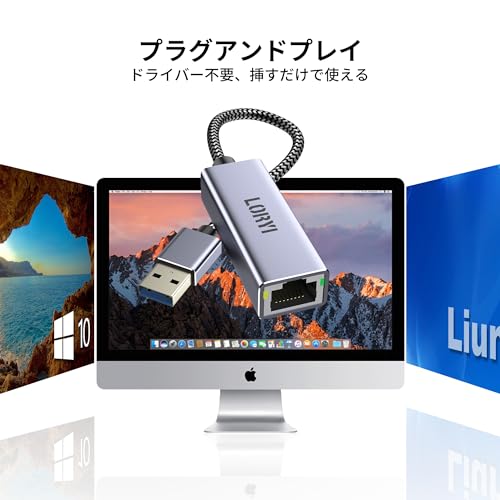
デスクトップPCでは、マザーボード側ではなく、実際に映像を出しているグラフィックボードのDisplayPort端子を確認します。ノートPCも、端子の形が合っていても、USB-C変換アダプターやドックを経由した映像出力がMSTに対応しない場合があります。PCメーカーやGPUメーカーが公開する仕様で、DisplayPort MST対応と同時出力数を確認しましょう。
製品情報ではWindowsデスクトップ・ノートPCや各種GPUとの互換性がうたわれていますが、すべてのPCで同じ画面数・解像度になるという意味ではありません。とくにゲーム用PCでは、ゲーム中に使うGPUの出力端子、GPUの最大同時画面数、ドライバーの仕様が関係します。MacなどWindows以外の環境も、MSTによる複数の拡張画面に対応するとは限らないため、OS側の仕様を先に調べるのが安全です。
DisplayPortの規格やMSTの概要は、標準化団体VESAのDisplayPort公式情報でも確認できます。規格名だけで判断せず、PCの製品仕様にある「MST」「マルチディスプレイ」「最大外部ディスプレイ数」と照らし合わせてください。
モニター構成と帯域の上限を照合する
接続先は、分配器の出力とモニター双方のDisplayPort端子を基準に選びます。HDMI入力しかない画面を使う場合、変換アダプターの対応規格や音声・著作権保護の扱いも加わるため、単純なDP接続より条件が増えます。まずは手元のモニターの入力端子と、希望する解像度・リフレッシュレートを一覧にすると整理しやすいでしょう。
本製品は3ポート、最大8K@30Hz・4K@120Hz、伝送帯域32.4Gbps、DSC 1.2・HDCP 2.2準拠と案内されています。ただし、これらの数値は単一画面の最大値として示された仕様であり、3台すべてを同時に最大解像度・最大リフレッシュレートで駆動できる保証ではありません。MSTでは映像データを帯域内で分け合うため、画面数を増やすほど、解像度やリフレッシュレートの組み合わせに制約が出ます。
たとえば仕事用にフルHDモニターを複数台並べる構成と、4K・高リフレッシュレートのゲーム画面を複数台使う構成では、必要な帯域が異なります。GPUのDisplayPort 1.4対応だけでなく、各モニターの仕様、ケーブル、DSC対応状況も含めて構成全体で判断しましょう。HDCP対応も、動画配信サービスなどの保護コンテンツを視聴する際に、PC・分配器・モニターの経路全体で条件を満たす必要があります。
メリットは、MST対応環境なら1つのDisplayPort出力から複数の画面へ広げられ、机上の作業領域を増やしやすいことです。一方のデメリットは、PC側がMST非対応なら拡張表示できず、仕様上の最大値も接続機器の組み合わせで下がり得る点です。動画編集や資料作成で画面を分けたい人には向いていますが、複数の4K高リフレッシュレート画面を同時に使いたい人は、購入前にGPUの帯域と同時出力条件を慎重に照合してください。
接続先やPCの仕様が合い、3画面構成に必要な解像度を満たせると判断できたら、Loryiの販売ページで製品仕様を見るとよいでしょう。
Loryi 3ポートMSTスプリッターの接続前に知っておきたい注意点
PC側のMST対応とOSの仕様を確認
Loryi 3ポートMSTスプリッターは、1つのDisplayPort入力を複数の映像出力に分ける製品です。ただし、接続するだけでどのPCでも画面を拡張できるわけではありません。映像を送るPCのDisplayPort出力とGPUがMSTに対応している必要があります。ノートPCでは、USB-C端子があってもDisplayPort Alt ModeやMSTに対応しない場合があるため、端子の形だけで判断しないようにしましょう。
Loryi 3 ポート DisplayPort 1.4 MST スプリッター 8K@30Hz 4K@120Hz 対応 | アルミシェル 32.4Gbps 高速伝送 HDCP2.2 DSC1.2 準拠 マルチモニター拡張 Windows デスクトップ ノート PC ゲーム PC DP モニター 各種 GPU 互換のレビューは SOCOCO USB WiFiアダプターの評価と選び方 でも紹介しています。
MSTはDisplayPortの映像ストリームを複数の画面に振り分ける仕組みです。WindowsではGPUやドライバーを含めた対応状況が動作に関わります。一方、macOSは一般に、MSTハブ経由で複数の外部ディスプレイへ独立した拡張デスクトップを出す用途に対応していません。製品名に「Windows」とある点も踏まえ、Macで使う予定なら購入前にOS側の仕様を確認してください。
また、MSTスプリッターは同じ映像を複製する単純な分配器とは異なり、出力ごとに異なる画面を表示できる機能を備えます。ただし、画面の拡張・複製の選択や解像度設定はPC側で行います。ゲーム機や映像機器など、MST出力を前提としない機器では期待した使い方にならない可能性があります。
帯域・解像度・著作権保護の条件
商品情報ではDisplayPort 1.4、最大32.4Gbps、8K@30Hz・4K@120Hzに対応するとされています。ただし、この数値だけで3台すべてを同時に最高解像度・最高リフレッシュレートで使えるとは限りません。MSTでは入力側の帯域を複数画面で分け合い、実際の上限はPCの出力、GPU、モニターの対応モード、色深度、圧縮の有無などで変わります。たとえば3台の4Kモニターを高リフレッシュレートで使う構成は、各画面の条件によっては帯域が足りなくなることがあります。
仕様にあるDSC 1.2は、対応する機器間で映像を圧縮して帯域を節約する技術です。スプリッターだけがDSCに対応していても、PC側のGPUとモニターも対応していなければ、その機能を利用できません。購入前に、使いたい解像度とHzをPC・GPU・モニターそれぞれの仕様表で照合するのが確実です。
HDCP 2.2準拠の表記も、接続したすべての環境で保護コンテンツが再生できる保証ではありません。再生機器、スプリッター、モニターまでの経路でHDCPの要件がそろわない場合、動画配信サービスなどで再生できないことがあります。映像が映らないときは、ケーブルの接続に加え、各機器のHDCP対応やGPUドライバーも確認しましょう。
メリットは、対応環境ならPC側のDisplayPort出力を活用して複数画面を構成でき、商品情報上はアルミシェル採用であることです。一方、デメリットは、PC側のMST対応や帯域の制約を受け、製品単体では性能を決められない点。接続前に確認する項目が多いため、単一画面を映すだけの用途や、MST非対応のPCには向きません。
DisplayPortのMSTと帯域の考え方は、規格情報を扱うVESAのDisplayPort FAQも参考になります。仕様と接続条件を照らし合わせてから候補にするなら、Loryiの販売ページで製品情報を見るとよいでしょう。
LoryiのDisplayPort分配器が向いている人・向いていない人
向いている人:Windows PCで複数画面を使いたい人
LoryiのDisplayPort分配器は、DisplayPort 1.4対応のWindowsデスクトップやノートPCから、複数のモニターへ映像を出したい人に向いています。製品情報では3ポートのMSTスプリッターで、最大8K@30Hz・4K@120Hzに対応するとされています。資料作成用の画面とWeb会議用の画面を分けたり、ゲーム画面とは別に配信ソフトや攻略情報を表示したりする使い方に便利です。
MSTはMulti-Stream Transportの略で、1本のDisplayPort接続から複数の映像ストリームを送る仕組みです。単純に同じ映像を複製する分配器とは異なり、対応するPCでは画面を拡張できます。ただし、3つの出力端子があることと、どのPCでも3画面を独立表示できることは同じではありません。PC側のGPU、DisplayPort出力、OSの対応が利用条件になります。
特に、机に複数のモニターを置けるスペースがあり、ウィンドウを画面ごとに整理したい人と相性がよい製品です。仕様上の最大解像度・リフレッシュレートは8K@30Hzまたは4K@120Hzと公表されていますが、これは接続するモニター数や解像度の組み合わせを問わず各画面で同時に得られる数値ではありません。映像帯域は共有されるため、複数の高解像度画面を使うほど帯域の配分が重要になります。
購入前に見るべきなのは、PCのDisplayPortがMSTに対応しているか、GPUが同時に何台のディスプレイを扱えるかです。ノートPCでは、USB-C端子から変換して接続する場合、その端子がDisplayPort Alt Modeに対応しているかも関係します。Windows対応のマルチモニター環境を整えたい場合は、商品ページで仕様を確認すると、接続端子や製品情報を照らし合わせられます。
アルミシェル、32.4Gbps、HDCP 2.2、DSC 1.2対応も製品情報に記載されています。DSCは映像を圧縮して伝送帯域を効率よく使う技術ですが、PC・モニター側も対応している必要があります。HDCP対応コンテンツの再生を考えている人にも仕様上の利点がありますが、接続する機器や再生環境によって動作条件は変わります。
向いていない人:接続条件を選ばず使いたい人
一方、PCの対応状況を確認せず、接続するだけで必ず画面が増える製品を探している人には向きません。MSTによる拡張にはホスト側の対応が必要で、特にmacOSではMSTハブ経由で複数画面を独立した拡張デスクトップとして使えない構成があります。OSを問わず同じ使い方ができると考えている場合は、購入前に接続方式を見直しましょう。
また、3台の4Kモニターをすべて120Hzで使うなど、各出力で高解像度・高リフレッシュレートを同時に確保したい人にも注意が必要です。製品の「4K@120Hz」は対応上限の表記であり、複数画面接続時の各画面の動作を一律に保証するものではありません。ゲーム用途で高リフレッシュレートを重視するなら、モニター台数を含めたGPU側の最大出力条件と帯域を照合する必要があります。
さらに、DisplayPort端子のないPCや、HDMI出力だけで使いたい人には適しません。購入のメリットは、対応するWindows PCで配線をまとめながら複数画面を拡張できること。デメリットは、PC側のMST対応や帯域の制約を受け、端子数だけでは実際の表示条件を判断できないことです。DisplayPort規格の説明はVESAのDisplayPort公式情報でも確認できます。自分のPCの仕様と使用予定のモニター台数・解像度を照らし合わせて選びましょう。
したがって、向いているのは「Windows PCのMST対応を把握していて、作業用に複数画面を拡張したい人」です。反対に、Macでの独立した複数画面表示を想定する人、DisplayPort端子がない人、複数画面すべてで高リフレッシュレートを求める人には不向きです。仕様の数字だけで決めず、PC・GPU・モニターの組み合わせまで含めて判断してください。
Loryi 3ポートDisplayPort MSTスプリッターのよくある質問
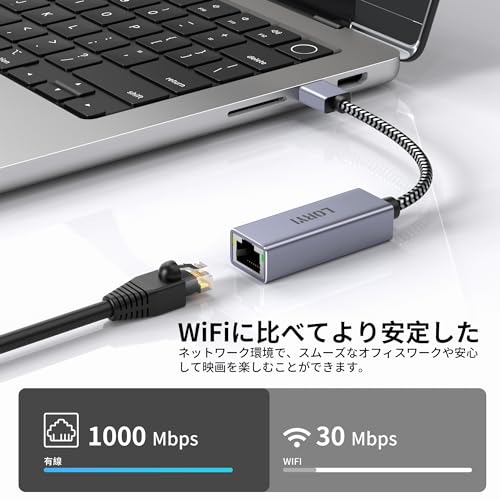
Loryi 3ポートDisplayPort MSTスプリッターを検討すると、「3台のモニターをつなげば画面も3倍に広がるのか」「4K@120Hzはどの組み合わせでも使えるのか」と気になりますよね。ここでは、公開されている製品仕様とDisplayPortの仕組みをもとに、購入前によくある疑問を整理します。
Q. 3台のモニターに別々の画面を表示できますか?
本製品はMST(Multi-Stream Transport)対応のDisplayPortスプリッターで、1つのDisplayPort映像信号を複数の映像ストリームとして出力する方式です。対応するWindows PCとGPU、モニターを組み合わせれば、画面の拡張や複数ディスプレイへの出力に利用できます。ただし、3ポートを備えることと、どのPCでも3画面を独立表示できることは同じではありません。
PC側のDisplayPort出力がMSTに対応していること、OSやグラフィックスドライバーが複数画面を扱えることが前提です。ノートPCではUSB-C端子から映像を出す機種でも、端子がDisplayPort Alt Modeに対応していなければ映像を送れません。端子の形だけで判断せず、PCの仕様表で映像出力とMST対応を確認しましょう。DisplayPort規格の概要はVESAのDisplayPort公式情報でも確認できます。
Q. 4K@120Hzや8K@30Hzを3画面で同時に使えますか?
商品情報ではDisplayPort 1.4、最大32.4Gbps、8K@30Hzおよび4K@120Hz対応とされています。ただし、これらの解像度・リフレッシュレートが3台すべてで同時に得られるという意味ではありません。映像帯域は接続する画面の解像度、Hz、色深度、映像圧縮の有無で消費量が変わり、複数出力では帯域を分け合います。
DSC 1.2(Display Stream Compression)は映像データを圧縮して帯域を抑える技術ですが、PCのGPU、スプリッター、モニターのすべてが対応して初めて活用できます。HDMI変換アダプターや長いケーブルを挟む場合も、対応する信号やリフレッシュレートが変わることがあります。高Hzのゲーム画面を複数台に出す予定なら、接続先ごとの解像度・Hzを決めてから構成を照合するのが現実的です。
Q. Macやゲーム機でも使えますか?
商品情報にはWindowsデスクトップ・ノートPCや各種GPUとの互換性が記載されていますが、Macやゲーム機での動作は明記されていません。とくにmacOSでは、MSTハブを使った複数画面の拡張表示に制約があるため、Windowsと同じ使い方を前提にするのは避けましょう。ゲーム機もDisplayPort出力を備えているとは限らず、端子変換だけでMST機能が追加されるわけではありません。用途に合うか判断しにくい場合は、商品ページで対応情報を見るのも方法です。
Q. HDCP 2.2対応なら、動画配信サービスも必ず再生できますか?
本製品はHDCP 2.2準拠とされていますが、保護された映像の再生には、PCの出力端子からスプリッター、ケーブル、モニターまでの接続経路全体が必要なHDCPに対応していることが求められます。途中に非対応機器があると、画面が映らない、解像度が制限されるなどの可能性があります。仕様の「準拠」は経路全体の動作保証ではない点に注意してください。
メリットは、MST対応環境ならDisplayPort出力を分岐し、複数モニターをまとめて接続できることです。一方、デメリットは、PC・GPU・モニターの対応状況と帯域配分に結果が左右されること。Windowsで事務作業用の複数画面を構成したい人には候補になりますが、Macでの独立拡張や3画面すべての高解像度・高リフレッシュレートを重視する人には向きにくい製品です。
この記事の執筆・監修

PCLINE編集部
PCパーツ・周辺機器の選び方ガイド
製品の仕様やメーカー・販売ページの公表情報をもとに、用途に合った選び方をお届けしています。実際に使用して検証した内容ではありません
最終更新日: 2026年11月16日