
UGREEN Webカメラ FineCam Liteは、パソコンの内蔵カメラから手軽に高画質化したい人に買いのモデルです。フルHDの1080P・30fpsに対応し、200万画素の映像を85°広角レンズで撮影できます。オンライン会議やビデオ通話では複数人を画角に収めやすく、内蔵マイクによって別途マイクを用意せず使える点も便利です。一方、4K映像や高い音質、細かな画角調整を求める人には適しません。
結論:UGREEN Webカメラ FineCam Liteは手軽に高画質化したい人に買い
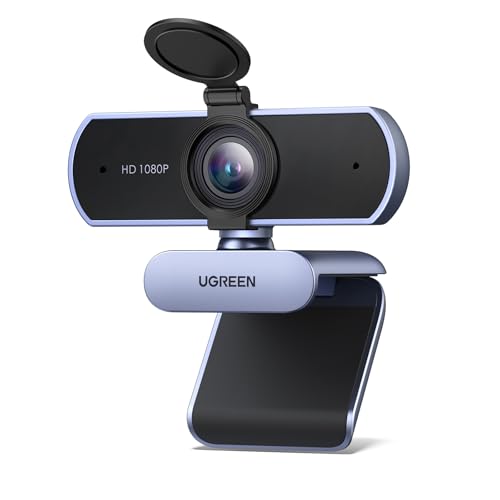
結論から言えば、UGREEN Webカメラ FineCam Lite 1080P@30Hz 200万画素 85°超広視野角 スペースグレイは、ノートパソコンやディスプレイに内蔵されたWebカメラから、手軽に映像品質を引き上げたい人に向いています。フルHD(1,920×1,080)・最大30fpsに対応し、画素数は200万画素。オンライン会議、授業、面接、ビデオ通話など、顔を中心に映す用途では必要十分なスペックです。
FineCam Liteを買いと判断できる理由
Webカメラ選びで重要なのは、画素数だけではありません。解像度は映像の細かさ、fpsは1秒間に表示するコマ数を示します。本製品の1080P@30Hzは、文字どおりフルHDの映像を毎秒30コマで撮影する仕様です。4Kや60fpsのような上位規格ではないものの、会議中に顔の位置を確認したり、上半身を映して会話したりする場面では、過剰なスペックになりにくいバランスです。
UGREEN Webカメラ FineCam Lite 1080P@30Hz 200万画素 85°超広視野角 スペースグレイのレビューは UGREEN FineCam Lite 1080P 会議用カメラ でも紹介しています。
特に、パソコン内蔵カメラの映像が暗い、画角が狭い、相手に見える顔が小さいと感じている人には、外付けWebカメラへ交換する効果を感じやすいモデルです。85°の超広視野角により、顔だけでなく肩まわりや背景も含めて映しやすく、1人での会議はもちろん、隣に人が座る場面にも対応しやすくなります。一方で、広角レンズは撮影距離が近いと画面端の人物や物体が歪んで見えることがあります。机の奥行きが浅い環境では、カメラを顔から少し離して設置すると自然な構図にしやすいでしょう。
スペースグレイの落ち着いた外観も、仕事用のモニターやノートパソコンに合わせやすいポイントです。商品名にある仕様は、販売ページに掲載された製品情報をもとに整理しています。購入前に価格や在庫などの最新情報を確認する場合は、UGREEN FineCam Liteの商品ページを見るとスムーズです。
向いている人・向いていない人
このUGREEN Webカメラは、次のような人に適しています。
- ノートパソコンの内蔵カメラより鮮明な映像にしたい人
- オンライン会議や面接をフルHDで行いたい人
- 1人の顔だけでなく、上半身や周囲も広めに映したい人
- 高価な配信機材ではなく、2,799円前後の手頃なWebカメラを探している人
反対に、ゲーム配信で滑らかな動きを重視する人、4K画質で動画制作をしたい人、背景を大きくぼかして一眼カメラのように見せたい人には力不足です。30fpsは一般的な会議用途には十分ですが、動きの速い映像では60fps対応モデルのほうが滑らかです。また、200万画素はフルHD相当であり、4Kカメラのように大きくトリミングしても細部を保てる仕様ではありません。
マイク性能、自動補正、プライバシーシャッター、取り付け機構などの細かな仕様は、今回確認できる商品情報だけでは評価を断定できません。そのため、音声品質や顔追従などを最優先する人は、映像解像度だけでなく、メーカーが公開している詳細仕様も判断材料にする必要があります。とはいえ、用途をオンライン会議やビデオ通話に絞るなら、1080P・30fps・85°という基本性能は扱いやすく、導入のハードルが低い構成です。
手持ちのパソコンで映像を見やすくしたい、設置や操作を複雑にしたくない、価格を抑えて外付けカメラを導入したい――この条件に当てはまるなら、UGREEN Webカメラ FineCam Liteは買いの候補です。反対に、配信や撮影を本格化する予定があるなら、購入後すぐに物足りなくならないよう、60fps・4K・高性能マイク搭載モデルまで比較すると失敗を防げます。
フルHD・広角レンズ・内蔵マイクの特徴とメリット
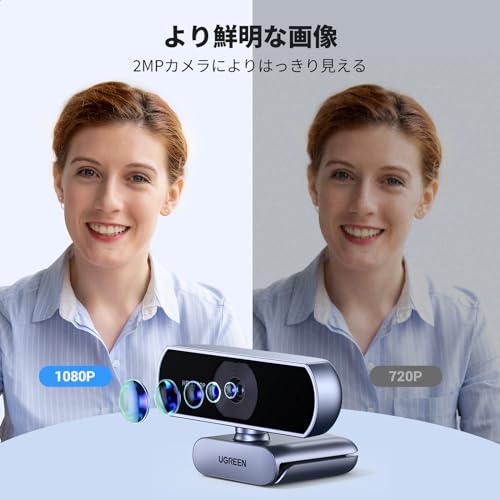
1920×1080のフルHDで、顔や資料を自然に映せる
UGREEN Webカメラ FineCam Liteは、1080P・30fpsに対応する200万画素のWebカメラです。フルHDの解像度は1,920×1,080ピクセルで、ノートパソコンに内蔵された低解像度カメラから買い替えたい人にとって、映像の情報量を増やしやすい仕様です。オンライン会議では顔の輪郭や表情を確認しやすく、授業や面接では背景との境目も比較的自然に表示できます。
同価格帯の比較は 2026新モデルWebカメラ|高画質1080P・60fpsで快適会議 を参照してください。
30fpsは、1秒間に30コマの映像を表示するフレームレートです。ゲーム配信向けの高フレームレートカメラではありませんが、ZoomやMicrosoft Teams、Google Meetなどの一般的なビデオ通話、在宅勤務、ウェビナーには十分実用的な水準です。動きの激しい映像では60fps対応機に及ばないものの、会話を中心とする用途では画質と価格のバランスを取りやすい構成です。
ただし、フルHDは暗い部屋でも自動的に明るく映ることを意味しません。画質は照明、逆光、カメラアプリ側の補正、通信環境にも左右されます。窓を背にするより、顔の正面から光を当てるだけで映像の印象は大きく改善します。200万画素は高精細な商品撮影や本格的な動画制作向けではなく、人物をきれいに見せるWeb会議用として適したスペックです。
85°広視野角と内蔵マイクが、1人で使う環境を快適にする
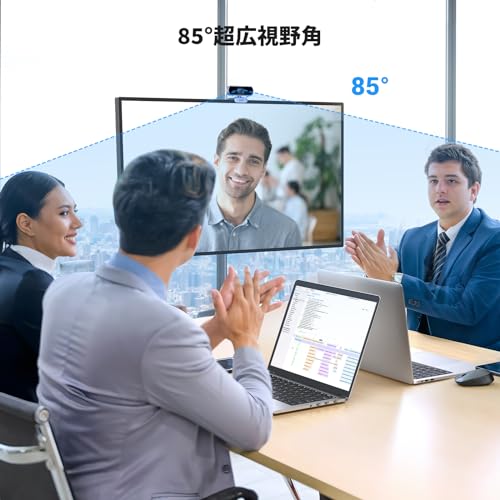
レンズの視野角は85°です。画角が狭いカメラでは顔を画面中央に固定しやすい一方、少し離れて座ったり、手元の資料を見せたりすると画面から外れがちです。85°の超広視野角なら、デスク前の上半身や背景を適度に含めやすく、会議中にメモや製品をカメラへ向ける場面でも余裕が生まれます。自宅の限られたスペースで、カメラと顔の距離を十分に取れない場合にも扱いやすい画角です。
一方で、広角レンズは部屋全体を隠しにくく、カメラに近い物体が大きく見える傾向があります。背景をすっきり見せたい人や、顔だけを大きく映したい人には、85°が広すぎると感じる可能性があります。設置位置が低いと机の上が広く映るため、モニター上部など目線に近い高さへ置くのが基本です。
内蔵マイクを搭載しているため、別途マイクを用意しなくても音声通話を始められます。周辺機器を増やしたくないノートPCユーザーや、初めてWebカメラを導入する人には大きなメリットです。ただし、内蔵マイクは口元に置くUSBマイクほど集音性能やノイズ対策に特化していません。キーボード音、生活音、複数人の会話を抑えたい場合は、専用マイクやヘッドセットの方が適しています。なお、マイクの音質は部屋の反響やPC側の入力設定にも影響されるため、製品の仕様だけで放送品質を期待するのは禁物です。
本製品の仕様は、フルHD・30fps、85°広角、内蔵マイクという、ビデオ会議を手軽に整えるための基本性能にまとまっています。高価な配信機材ほどの細かな映像設定は求めず、顔を明るく見せる照明と設置場所に気を配れる人なら、価格を抑えてWebカメラ環境を改善しやすいモデルです。購入前に接続端子や対応環境などの最新情報を確認したい場合は、UGREEN FineCam Liteの商品ページを見ると仕様を確認できます。解像度やフレームレートの考え方は、Microsoft公式のカメラ関連サポート情報など、OS・アプリ側の資料とあわせて判断すると、スペックの数字だけに左右されにくくなります。
実際の用途別に見るおすすめのユーザー
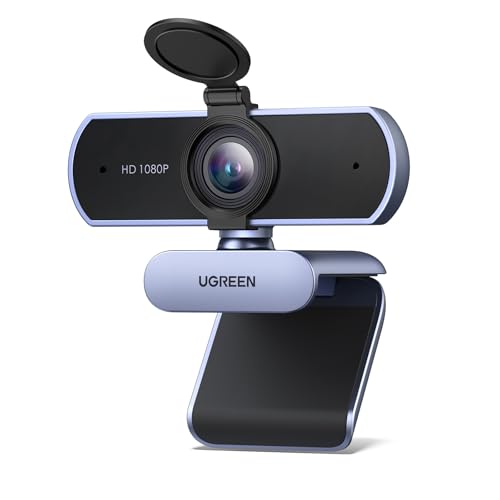
UGREEN Webカメラ FineCam Lite 1080P@30Hz 200万画素 85°超広視野角 スペースグレイは、パソコンに接続するだけでビデオ通話を始めたい人に向く、エントリークラスのWebカメラです。フルHD(1,920×1,080)・30fpsに対応するため、顔や上半身を映すオンライン会議、授業、面接、家族との通話では扱いやすい仕様です。一方で、画質や音質を細部まで追求する製品ではありません。用途との相性を見極めることが、購入後の満足度を左右します。
オンライン会議やリモート授業に使う人
在宅勤務やオンライン授業で、ノートパソコン内蔵カメラの画質に不満がある人におすすめです。200万画素のフルHD映像は、一般的なHDカメラよりも顔の輪郭や文字が見えやすく、カメラ位置を目線の高さへ移しやすい点も外付けWebカメラの利点です。Zoom、Microsoft Teams、Google Meetなど、OS上でカメラとして認識する一般的なビデオ会議サービスで使う用途に適しています。
エレコムWEBカメラUCAM-CF20FBBKの高画質1080pを徹底解説 では、実機検証の結果を詳しく解説しています。
85°の超広視野角は、顔だけでなく肩まわりまで自然に収めたい場合に便利です。机の奥行きが限られる環境でも、カメラを近距離に設置して画面いっぱいに映しやすくなります。複数人で会議に参加する場合も、標準的な狭い視野角のカメラより画面内へ入りやすいでしょう。ただし、広角レンズは背景まで映り込みやすいため、部屋の整理が気になる人や、生活空間を見せたくない人には向きません。背景ぼかしやバーチャル背景は利用する会議アプリ側の機能に依存します。
配信・動画撮影・通話を手軽に始めたい人
高価なミラーレスカメラやキャプチャーボードを使わず、ゲーム配信の顔出し、ライブチャット、簡単な商品紹介動画を始めたい人にも選択肢になります。30fpsは映画のような滑らかな映像や激しい動きには不足しやすいものの、座って話す配信やプロフィール動画なら必要十分です。スペースグレイの本体はデスクまわりに置いても主張が強くなく、外付けカメラを初めて導入する人でも扱いやすい立ち位置です。
ただし、配信者が重視する映像品質では注意が必要です。FineCam Liteは1080p・30fpsのモデルであり、4K、高フレームレート、強力な暗所性能を求める製品ではありません。部屋が暗いとノイズや色の再現性が気になりやすく、照明機材を追加したほうが結果は安定します。また、商品情報に記載された主な仕様からは、プロ向けの高度な映像調整機能まで確認できません。画角、明るさ、ホワイトバランスを細かく追い込みたい人や、本格的な動画制作をする人は上位Webカメラやカメラ接続環境を選ぶべきです。
おすすめしにくいユーザーと購入判断
4K画質、60fps、背景を大きくぼかす映像、暗所での高画質を最優先する人にはおすすめしにくい製品です。マイク性能も、静かな部屋での会話には使えても、キーボード音や空調音が大きい環境では専用マイクやヘッドセットのほうが明瞭になります。Webカメラだけですべての音響問題を解決できるわけではありません。
反対に、価格を抑えながらフルHDへ移行したい人、仕事と私用のノートパソコンでカメラを使い回したい人、複雑な設定を避けたい人には適しています。購入前の判断材料は「4Kが必要か」ではなく、会議や通話で1080p・30fpsと85°の画角が用途に合うかです。公開されている商品情報を基準にすると、FineCam Liteは高機能モデルではなく、日常の映像通話を手軽に整えるためのモデルと位置づけられます。価格2,799円前後で導入しやすい点も含め、必要な機能が明確な人ほど選びやすいでしょう。仕様と販売価格を確認するなら、UGREEN FineCam Liteの商品ページを見るのが確実です。
なお、Web会議サービスの対応解像度や背景処理は各サービス、パソコンのOS、通信環境によって変わります。MicrosoftのTeams公式サポートなど、利用するサービスのカメラ要件もあわせて確認すると、購入後に画質設定で迷いにくくなります。
パソコンへの接続方法とビデオ通話での使い方
UGREEN Webカメラ FineCam Liteの接続手順
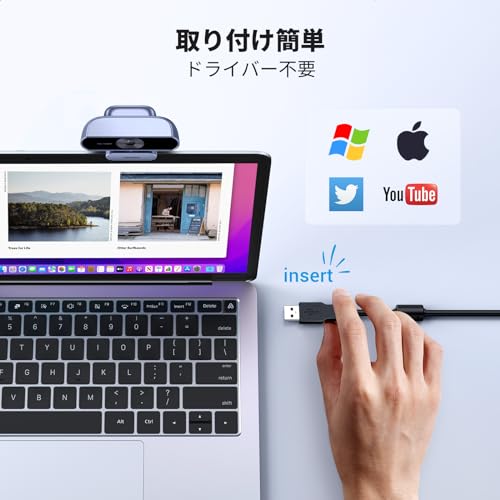
UGREEN Webカメラ FineCam Liteは、パソコンのUSB端子に接続して使うタイプのWebカメラです。専用ドライバーを探してインストールする前に、まず本体のUSBケーブルをパソコンへ接続します。WindowsやmacOSでは、一般的なUSB接続Webカメラが標準のカメラデバイスとして認識されるため、対応するビデオ通話アプリから映像入力機器として選択できます。
UGREEN FineCam Lite 1080P 会議用カメラ では、実機検証の結果を詳しく解説しています。
接続時は、カメラをディスプレイ上部へ載せるか、机の上に安定して設置します。85°の超広視野角により、顔だけでなく上半身や周囲の背景も映りやすい設計です。1人で使う場合は、カメラを顔から遠ざけすぎると背景の情報量が増え、部屋が散らかって見えることがあります。画面中央に目線が来る高さへ設置し、必要に応じてパソコン側で表示範囲や背景ぼかしを調整すると、自然な構図になります。
ノートパソコンでは内蔵カメラが優先される場合があるため、アプリの設定画面でカメラ名を切り替えます。Windowsでは「設定」から「プライバシーとセキュリティ」「カメラ」を開き、カメラへのアクセスと使用中アプリのアクセスを許可します。macOSでは「システム設定」の「プライバシーとセキュリティ」「カメラ」で、利用するアプリへの許可が必要です。OSやアプリのバージョンによって表示名は変わりますが、カメラのアクセス権が無効だと、接続できていても映像は表示されません。
購入前に接続方式と製品仕様をまとめて確認したい場合は、UGREEN FineCam Liteの商品ページを見ると、販売ページに掲載された対応情報を確認できます。
Zoom・Teamsなどで映像と音声を設定する方法
ビデオ通話を始める前に、アプリの設定画面でカメラに「UGREEN FineCam Lite」を指定します。Zoomなら「設定」から「ビデオ」を開き、カメラのプレビューに自分の映像が表示される状態にします。Microsoft Teamsでは「設定」「デバイス」からカメラを選択します。公式の設定方法は、Zoom公式サポートやMicrosoft公式サポートでも案内されています。
本製品の映像はフルHDの1,920×1,080、フレームレートは30fpsです。30fpsは、会議やオンライン授業、面接などで顔の動きを滑らかに見せるには十分な設定ですが、4Kカメラのような高精細さや、60fpsのような高速な動きまでは期待できません。ビデオ通話アプリ側の画質設定が720pなどに制限される場合は、カメラが1080p対応でも配信映像は低い解像度になります。
200万画素はフルHD映像に相当する画素数です。ただし、画質は画素数だけで決まらず、室内照明、逆光、レンズ、アプリの圧縮処理にも左右されます。顔の正面から光を当て、窓を背にしないだけで、暗部のノイズや顔色の悪化を抑えられます。マイク入力を利用する場合も、アプリの音声設定で本製品またはパソコン内蔵マイクを選択し、通話前のテストで声量を確認します。
接続時に起こりやすい問題と注意点
映像が映らないときは、①USBケーブルの接続、②別アプリによるカメラ占有、③OSのカメラ権限、④アプリ内のカメラ選択を順番に確認します。複数の会議アプリや録画ソフトを同時に起動すると、一方でカメラを使用できないことがあります。その場合はカメラを使うアプリを一つだけ残して再起動します。映像が上下逆、または画角が不自然なときは、本体の向きとアプリの映像設定を見直します。
接続のメリットは、内蔵カメラよりも設置位置を自由に決めやすく、1080p映像と85°の広い画角をビデオ通話に使えることです。一方のデメリットは、広角ゆえに背景や周囲の人まで映りやすい点、30fpsのため動きの多い配信には向かない点です。背景を見せたくない会議ではカメラを少し近づけ、必要に応じてZoomやTeamsの背景ぼかしを使うと、FineCam Liteの画角を活かしながらプライバシーにも配慮できます。
購入前に確認したい画角・音質・対応環境の注意点
85°画角と1080p・30fpsの見え方
UGREEN Webカメラ FineCam Liteは、フルHD相当の1920×1080ピクセル、200万画素、最大30fpsで映像を撮影できるモデルです。オンライン会議、授業、面接、ビデオ通話など、人の顔を中心に映す用途では扱いやすい仕様です。30fpsは1秒間に30枚の映像を表示するフレームレートで、一般的な会話や資料説明なら滑らかに見えます。
一方、4Kカメラのような高精細さや、60fpsによる素早い動きの滑らかさを求める製品ではありません。ゲーム配信で激しい動きを強調したい人、細かな文字や電子部品を大きく見せたい人には、1080p・30fpsの性能が物足りなく感じられます。購入前に「顔を自然に映せれば十分なのか」「映像の美しさを最優先するのか」を切り分けることが大切です。
画角は85°の超広視野角です。これは標準的な狭い画角のWebカメラよりも、左右の範囲を広く映しやすい数値で、複数人で画面に入る場面や、机の上の資料を含めて映したい場面に向いています。ただし、1人で使うと背景や部屋の様子まで入りやすくなります。カメラから離れて設置すると顔が小さく映り、部屋の広さや家具が目立つため、プライバシーを重視する場合は壁を背にする、背景を整理するなどの工夫が必要です。
また、85°という画角はレンズの対角・水平など、メーカーが採用する測定基準によって体感が変わる場合があります。商品ページで示される「85°超広視野角」は広い範囲を映せる目安として捉え、実際の設置位置はモニター上部から顔までの距離で調整すると失敗しにくくなります。仕様の詳細は、UGREEN FineCam Liteの商品ページで確認するのが確実です。
音質と対応環境でつまずかないために
Webカメラ選びでは映像の画素数だけでなく、マイクの仕様も重要です。本製品の商品名・提示情報から確認できるのは、1080p・30fps、200万画素、85°画角などの映像仕様です。マイクの数、ノイズ低減機能、指向性、周波数特性までは明記されていないため、内蔵マイクの音質を過度に期待するのは禁物です。静かな部屋での1対1の会話には使いやすい一方、キーボード音、空調音、周囲の話し声がある環境では、ヘッドセットや外付けマイクのほうが聞き取りやすい音になります。
特にオンライン会議では、映像がきれいでも声がこもると相手に負担をかけます。マイク性能を重視する場合は、購入後にOSのサウンド設定で入力デバイスを選び、会議アプリ側でも同じマイクが指定されているか確認します。カメラの映像入力とマイク入力は別々に認識されることがあるため、接続しただけで必ず理想の音声になるとは限りません。
対応環境については、パソコンのUSB端子、OS、利用する会議アプリとの組み合わせがポイントです。USB端子が少ないノートPCでは、変換アダプターやUSBハブ経由で接続することになりますが、ハブの電力供給や相性によって認識が不安定になる場合があります。会社や学校のPCはアプリのインストール、カメラ利用、USB機器の接続が管理者設定で制限されていることもあります。
さらに、Zoom、Microsoft Teams、Google Meetなどのアプリでは、アプリ内のカメラ設定でFineCam Liteを選択する必要があります。複数のカメラを接続している場合、内蔵カメラが優先されることもあります。購入前は、使うパソコンの空きUSB端子とOS、利用予定アプリの動作条件を照合してください。以上を踏まえると、本製品は一般的なWeb会議やビデオ通話を手軽に始めたい人に適していますが、音質の追求、4K画質、60fps、細かなOS対応保証まで求める人には上位モデルが向いています。
よくある質問と失敗しない選び方
UGREEN FineCam Lite 1080Pはどんな人に向いていますか?
UGREEN Webカメラ FineCam Lite 1080Pは、オンライン会議、ビデオ通話、Web面接、授業の受講などで、パソコン内蔵カメラより見やすい映像を求める人に向いています。解像度はフルHDの1,920×1,080相当、フレームレートは30fpsです。200万画素という仕様は、一般的な会話用途で顔や上半身を映すには扱いやすい水準ですが、4Kカメラのような細部表現を狙う製品ではありません。
画角は85°の超広視野角です。1人で使う場合は、顔だけでなく肩まわりや背景まで入りやすく、画面内で窮屈になりにくい点がメリットです。反対に、部屋の広さや机の上など、見せたくない範囲まで映り込みやすい点はデメリットになります。背景をすっきり整えられない環境では、広角だから便利とは限りません。複数人で画面に入る用途や、少し離れた位置から撮影したい場合に、85°という画角が活きます。
購入前に重視したいのは、「高画質かどうか」だけではありません。設置場所、撮影人数、利用するアプリ、照明環境を先に決めることが失敗を防ぎます。FineCam Liteの仕様や販売価格を確認するなら、商品ページを見るのが確実です。
購入前によくある疑問と選び方の基準
Q. 1080p・30fpsでオンライン会議には十分ですか?
顔を中心とした会話や資料説明であれば、1080p・30fpsは標準的で実用的な構成です。1080pは映像の細かさ、30fpsは1秒あたりの映像枚数を示します。数字が大きいほど常に快適になるわけではなく、通信回線や会議アプリ側の圧縮、部屋の明るさにも画質は左右されます。ゲーム配信で激しい動きを滑らかに映したい人や、映像制作で色や階調まで追い込みたい人には、より高いフレームレートや上位機のほうが適しています。
Q. 85°の広角は狭い部屋でも使えますか?
使えますが、カメラを顔に近づけるほど背景が広く映ります。1人で使用するなら、画面の端に顔を寄せず、カメラを目線の高さに置くのが基本です。広角レンズは配置の自由度が高い一方、部屋の片付け不足や生活感も映しやすいという明確なデメリットがあります。背景を見せたくない人は、カメラを少し離して撮影範囲を整えるか、会議アプリの背景ぼかしを利用する方法が現実的です。
Q. パソコンなら必ず使えますか?
商品名から確認できるのはカメラの映像仕様であり、使用するパソコンのOS、接続端子、アプリとの対応まで一律に断定できる情報ではありません。WindowsやmacOSで利用する場合でも、空きUSBポートの種類、アプリのカメラ選択画面、プライバシー設定が関係します。購入前は販売ページの対応環境と、使用予定のZoom、Microsoft Teams、Google Meetなどが外付けカメラを選択できるかを確認することが重要です。
Q. 内蔵カメラから買い替える価値はありますか?
設置位置や画角を調整したい人には価値があります。ノートパソコンの内蔵カメラは画面上部に固定されますが、外付けWebカメラならモニター上部などに配置しやすく、視線や構図を整えやすくなります。一方、すでに内蔵カメラで会議に不満がなく、設置の手間を増やしたくない人には、200万画素・1080pという仕様だけで劇的な差が出るとは限りません。
結論として、UGREEN Webカメラ FineCam Lite 1080Pは「4Kや高fpsより、フルHDの見やすさと85°の広い画角を手頃に取り入れたい人」に適した選択です。逆に、暗所性能、マイク性能、背景の自動処理、配信向けの高度な画質調整を最優先する人は、画素数だけで決めず、各機能を備えた上位モデルと比較するべきです。Amazonの商品ページに掲載された仕様と価格を基準に、用途との一致を見極めることが失敗しない選び方です。
この記事の執筆・監修

PCLINE編集部
PCパーツ・周辺機器の選び方ガイド
製品の仕様やメーカー・販売ページの公表情報をもとに、用途に合った選び方をお届けしています。実際に使用して検証した内容ではありません。
最終更新日: 2026年9月4日
- 本記事は編集部がメーカー公式情報などの公開情報を参照して作成しています。
- 最新の価格・仕様は公式サイトをご確認ください。