INNOCN 25G2Sは、WQHD解像度と240Hzを両立してゲームを滑らかに表示したい人に買いのゲーミングモニターです。IPSパネルによる見やすさ、HDMI 2.1×2とDisplayPort 1.4×2の接続性、傾き調整やVESA対応も魅力です。一方、応答速度のms表記は商品情報で確認できないため、レイテンシを数値で厳密に比較したい人は見送るべきです。
結論:INNOCN 25G2Sは高リフレッシュレートでWQHDゲームを楽しみたい人に買い
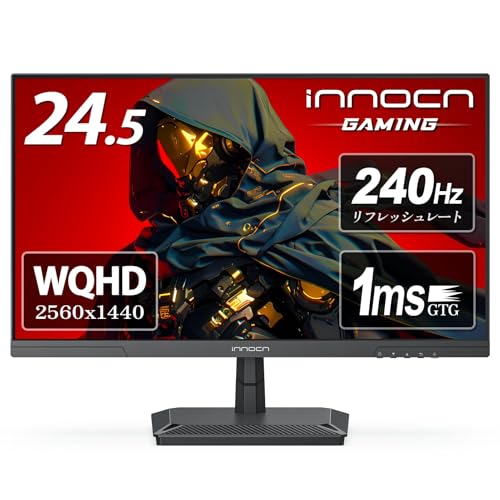
結論から言うと、INNOCN 25G2SはフルHDより高精細なWQHDと、240Hzの滑らかな表示を両立したい人に買いのゲーミングモニターです。画面サイズは24.5インチで、商品情報上の解像度はWQHD。近距離で使うデスク環境でも映像の細かさを感じやすく、FPSやアクションゲームで視認性と表示の速さを重視するユーザーに向いています。
25G2Sの仕様から見た強み
一次情報として商品ページに記載されている主な仕様は、接続端子がHDMI 2.1×2、DisplayPort 1.4×2、リフレッシュレートが240Hz、解像度がWQHD、応答速度は商品情報記載のスペック値を確認できる構成です。240Hzは1秒間に最大240回画面を書き換えるため、60Hzや144Hzと比べてマウスポインターやカメラ操作の動きが滑らかになります。ただし、240Hzを活かすにはゲーム側で高いフレームレートを出せるグラフィック性能が必要です。WQHD・高設定で常時240fpsを狙うなら、モニターだけでなくGPUやCPUも相応に強化しなければなりません。
INNOCN ゲーミング モニター 24 .5インチ 240Hz IPSパネル モニター WQHD ゲームモニター ブラック(HDMI 2.1×2/DisplayPort 1.4×2/傾き調整/VESA対応/非光沢ディスプレイ)25G2Sのレビューは KTC 27インチWQHDゲーミングモニター300Hz高リフレッシュ でも紹介しています。
HDMI 2.1を2ポート、DisplayPort 1.4を2ポート備える点も、この価格帯では使い勝手に直結します。デスクトップPCとゲーム機を同時に接続したり、DisplayPort接続とHDMI接続を用途別に切り替えたりしやすい構成です。一方、ケーブルや接続機器が対応していなければ、WQHD・240Hzで出力できない場合があります。特にPC側の端子規格、ケーブル、ゲーム機の対応解像度とリフレッシュレートをそろえることが重要です。
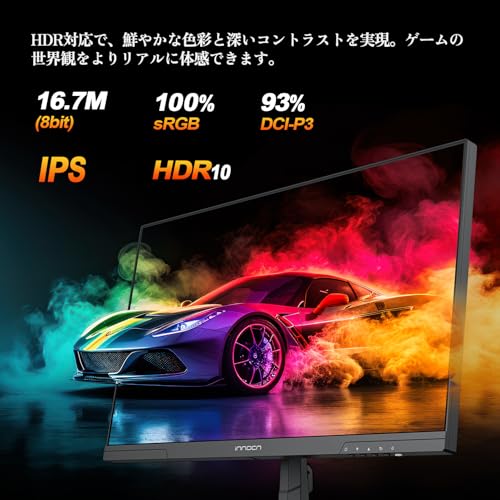
パネル方式はIPSです。IPSは一般に視野角が広く、色変化が少ないため、正面以外から画面を見る環境やゲーム以外の動画・画像編集にも扱いやすい方式です。VAはコントラストや黒の表現に強く、TNは応答性と価格を優先しやすい一方で、色や視野角に弱点が出やすい傾向があります。25G2Sは、TNほど割り切らず、VAほど黒の深さに特化しない代わりに、240HzとIPSのバランスを取りたい人に適しています。
買いと判断できる人、注意したい人
購入メリットは、WQHDの精細感、IPSの見やすさ、240Hzの滑らかさを1台で狙えることです。非光沢ディスプレイなので照明や窓の映り込みを抑えやすく、長時間ゲームをする環境でも画面に集中しやすい設計です。傾き調整とVESA対応も備えており、標準スタンドの角度調整やモニターアームへの交換に対応できます。価格は参考価格25,800円で、WQHD・240Hzクラスを探す際の比較候補になります。INNOCN 25G2Sの商品ページを見る
反対にデメリットは、240Hzを購入してもPC性能が不足すると、表示性能を十分に引き出せないことです。また、IPSはVAほど高コントラストではないため、暗い部屋で黒の深さを最優先する人には物足りない可能性があります。応答速度とレイテンシも混同しやすいポイントです。応答速度は画素が色を切り替える速さ、レイテンシは入力してから表示されるまでの遅延を指し、応答速度が速いだけで入力遅延がゼロになるわけではありません。公開情報だけでは実測レイテンシや測定条件まで判断できないため、競技性を最優先する場合はレビューでの実測値も比較材料にするべきです。
以上から、INNOCN 25G2SはWQHDの画質と240Hzの高速表示を重視し、PC・ケーブル・ゲーム機の対応環境を整えられる人におすすめです。逆に、ゲームを60Hz中心で遊ぶ人、GPUがWQHDで高fpsを出せない人、黒の表現を最優先する人には、より安価な高リフレッシュレートモデルやVAモデルのほうが満足しやすいでしょう。仕様の根拠は商品ページに掲載された製品情報であり、実測値ではない項目はその点を分けて判断するのが安全です。
INNOCN 25G2Sの基本仕様と注目される特徴
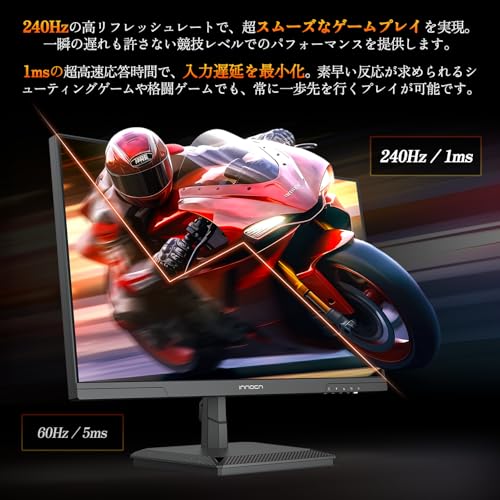
INNOCN 25G2Sは、24.5インチ級の画面にWQHD解像度と240Hzリフレッシュレートを組み合わせたゲーミングモニターです。フルHDよりも多くの情報を表示でき、一般的な27インチWQHDモニターより画面がコンパクトなので、視線移動を抑えながら細部も見やすい構成になっています。スペック重視でゲーム用モニターを探している人にとって、価格と性能のバランスが注目されるモデルです。
WQHD・240Hz・IPSパネルの意味
解像度はWQHD(2560×1440)です。フルHD(1920×1080)より表示領域が広く、ゲーム画面の情報量だけでなく、動画編集や複数ウィンドウを並べる作業でも有利です。ただし、WQHDを240Hzで動かすには、PC側がゲームごとに高いフレームレートを出せる必要があります。グラフィックボードの性能が不足すると、モニターの240Hzを活かし切れません。
INNOCN 25G2G 24.5インチゲーミングモニター200Hz対応の魅力 について、より詳しい情報はこちらをご覧ください。
リフレッシュレートは240Hzで、1秒間に240回画面を書き換えます。60Hzと比べてカーソルやカメラ移動が滑らかになり、FPSやレースゲームでは視認性の向上を感じやすい仕様です。一方、滑らかさはフレームレート、接続規格、ゲーム設定にも左右されます。240Hz表示を狙うなら、対応するDisplayPort接続と、十分な性能のPCを組み合わせるのが基本です。
パネル方式はIPSです。IPSは色再現性と視野角に優れ、正面から少し位置がずれても色の変化が比較的小さい方式です。映像視聴やクリエイティブ作業にも向きますが、VAのような高いコントラストや、TNのような最速クラスの応答性を最優先する製品ではありません。黒の締まりや暗部の見え方を重視する人は、IPSの特性を理解して選ぶ必要があります。
端子・応答速度・設置性を確認
接続端子はHDMI 2.1×2、DisplayPort 1.4×2です。PCをDisplayPort、ゲーム機や別の映像機器をHDMIへ分けて接続しやすく、複数機器を使う環境にも対応できます。ただし、実際に何Hzで表示できるかは接続機器とケーブル、映像出力設定の組み合わせで決まります。HDMI 2.1端子を搭載していても、接続するゲーム機やPC側が240Hz・WQHD出力に対応しているとは限りません。
応答速度は1ms(公称)です。応答速度は画素の色が切り替わる速さを示し、数値が小さいほど残像を抑えやすくなります。ただし、メーカーの測定条件によって数値の意味は変わるため、1msだから常に残像が完全になくなるわけではありません。さらに、入力遅延(レイテンシ)は応答速度とは別の指標です。入力遅延は操作信号が画面に反映されるまでの時間で、ゲーム性能を見るときは両者を混同しないことが大切です。
本体は非光沢ディスプレイで、照明や窓の映り込みを抑えやすい設計です。長時間のゲームや作業でも画面に集中しやすい一方、光沢パネルのような鮮やかな見え方を好む人には質感が合わない場合があります。スタンドは傾き調整に対応し、VESAにも対応するため、モニターアームへの交換やデスク環境に合わせた設置が可能です。ただし、高さ調整やスイベルなど、傾き以外のスタンド機能を重視する場合は、付属スタンドの仕様を商品ページで確認する必要があります。
以上の仕様は、販売ページに掲載された商品情報をもとに整理しています。購入前には、価格だけでなく、240Hzを活かせるPC性能、使用する端子、IPS・VA・TNそれぞれの見え方を照らし合わせると失敗しにくくなります。INNOCN 25G2Sの最新価格や付属品を確認するなら、商品ページを見るのが確実です。

240Hz・応答速度・レイテンシから見るゲーム性能
240Hzが生かす滑らかな表示
INNOCN「25G2S」は、リフレッシュレート240Hzに対応する24.5インチのゲーミングモニターです。リフレッシュレートとは、モニターが1秒間に画面を書き換えられる回数を示す数値で、240Hzでは1秒間に最大240回の更新を行います。1回の表示間隔は約4.17msで、144Hzの約6.94ms、60Hzの約16.67msより短くなります。
初心者向けの選び方なら cocopar 23.8インチ 240Hzゲーミングモニター が役立ちます。
この差は、Apex LegendsやVALORANT、Fortniteのように視点移動と照準操作が頻繁なゲームで意味を持ちます。マウスを動かしたときの映像が細かく更新されるため、敵の動きや画面スクロールを追いやすくなり、残像感も抑えやすくなります。ただし、240Hzの恩恵を得るには、PCやゲーム機側が高いフレームレートを安定して出せることが前提です。WQHD(2560×1440)の高解像度で240fpsを狙う場合、フルHDよりGPU負荷が大きくなります。
接続端子はHDMI 2.1×2、DisplayPort 1.4×2です。PCではDisplayPort 1.4、対応ゲーム機ではHDMI 2.1を使う構成にしやすく、複数機器をつなぎ替えずに運用できます。一方で、実際に240HzやWQHD表示が可能かは、接続機器、使用ケーブル、ゲーム機の映像出力仕様にも左右されます。端子が多い点は明確なメリットですが、古いPCやHDMI規格の機器では性能を出し切れません。
応答速度とレイテンシは別物
応答速度は、液晶画素の色が別の色へ変化するまでの時間を示す指標です。速いほど動く物体の輪郭に出る色のにじみや残像を抑えやすくなります。ただし、提供されている商品情報には25G2Sの応答速度を示す具体的なms値が記載されていません。そのため、「240Hzだから必ず応答速度も非常に速い」とは断定できません。購入判断では、商品ページやメーカー仕様に記載された応答速度の測定条件(GtG、MPRTなど)を分けて読むことが重要です。
また、応答速度とレイテンシは同じ意味ではありません。レイテンシは、入力してから画面に結果が表示されるまでの遅延全体を指し、マウスやコントローラー、ゲーム処理、GPUのレンダリング、映像信号、モニター内部の処理が合算されます。応答速度が短くても、ゲーム側のフレームレートが低ければ入力遅延は増えます。反対に、240Hzで安定して描画できればフレーム更新間隔が短くなり、表示遅延を抑える方向に働きます。
なお、IPSパネルは色再現性と視野角に優れ、ゲーム以外の動画視聴や写真、日常作業にも使いやすい方式です。VAはコントラストが高く黒を表現しやすい一方、暗部の応答で残像が目立つ場合があります。TNは応答速度を重視しやすいものの、色や視野角では不利です。25G2SのIPSパネルは、競技性と画質のバランスを取りたい人に向きますが、最速の応答性能だけを求める場合は、ms値の明記された製品と比較する必要があります。
以上を踏まえると、25G2Sは「WQHDの精細さ」「240Hzの滑らかさ」「HDMI 2.1とDisplayPort 1.4の接続性」を重視するユーザーに適した構成です。応答速度の数値が商品情報だけでは判別できない点はデメリットであり、プロレベルの競技用途では仕様の測定条件まで見て選ぶべきです。公開情報を基に性能を整理すると、対応端子と240Hzは強み、応答速度の具体値は購入前に残る判断材料です。詳しい仕様や販売価格はINNOCN 25G2Sの商品ページで確認できます。なお、HDMIおよびDisplayPortの規格概要は、それぞれHDMI公式情報、VESA DisplayPort公式情報を出典としています。
IPSパネルとWQHD解像度の見え方・用途別の向き不向き
INNOCN 25G2Sは、24.5インチの画面にIPSパネルとWQHD解像度を組み合わせたゲーミングモニターです。商品情報で確認できる主な仕様は、解像度がWQHD、リフレッシュレートが240Hz、接続端子がHDMI 2.1×2・DisplayPort 1.4×2です。応答速度は商品名・提示情報に具体的なms表記がないため、この情報だけで数値を断定できません。購入前には、メーカーが公開する仕様表で応答速度やオーバードライブ設定を確認する必要があります。
IPSパネルとWQHDが生む見え方
IPSパネルの強みは、正面から見たときだけでなく、斜め方向から見ても色や明るさが変化しにくいことです。TNパネルと比べると、ゲーム画面の色彩や写真の階調を自然に見やすく、VAパネルと比べても視野角の広さを活かしやすい方式です。複数人で画面を見る場合や、モニターを少し斜めに置く環境でも、映像の印象が崩れにくいでしょう。
PixioPXC278Wave27インチ湾曲WQHDモニター について、より詳しい情報はこちらをご覧ください。
一方、IPSは黒の表現や暗部の深さでVAに及ばない場合があります。ホラーゲームや映画で、黒いシーンの締まりを最優先する人には、VAパネルのほうが好みに合う可能性があります。また、IPSパネルでも個体差によってバックライトの光漏れが見えることがあり、暗い部屋で黒画面を重視する人は、この点をデメリットとして理解しておきたいところです。
WQHDは一般に2560×1440ドットを指し、フルHDより表示領域と精細感を高められる解像度です。24.5インチでは画素密度が高めになるため、ゲーム内の遠方にある敵や輪郭、文字の細部を確認しやすくなります。4KほどGPUへの負荷が大きくなりにくい一方、フルHDより高い描画性能が必要です。WQHDを240Hzで動かすには、ゲームタイトルや画質設定に応じて、グラフィックボード側の性能が重要になります。
用途別に見る向き不向きと接続環境
FPSやTPSなど、敵の動きを素早く追うゲームでは、240Hzのリフレッシュレートが大きな判断材料です。1秒間に表示を更新できる回数が多いため、60Hzや144Hzより動きが滑らかに見えます。ただし、240Hzの恩恵を得るには、PCがゲーム中に高いフレームレートを安定して出力できることが前提です。フレームレートが低いままでは、モニターだけを240Hzにしても効果は限定的です。
接続はHDMI 2.1×2とDisplayPort 1.4×2に対応します。PCゲームではDisplayPortを使う構成が選びやすく、ゲーム機や複数の映像機器をつなぐ場合は、HDMI端子を2基備える点が便利です。ただし、実際にWQHD・240Hzを出力できるかは、接続機器、ケーブル、各端子の対応帯域に左右されます。特にノートPCやゲーム機では、機器側の映像出力仕様も含めて環境を組む必要があります。レイテンシは、マウスやキーボードの入力から画面に反映されるまでの遅延を指し、モニターの応答速度だけで決まるものではありません。応答速度(ms)の具体値が不明なため、競技性を最優先する人は数値と測定条件を確認して選ぶべきです。
反対に、文書作成や動画視聴が中心なら、240Hzは必須ではありません。WQHDの精細さとIPSの見やすさは活かせますが、一般的な事務作業だけなら、より安価な60~165Hzモデルでも満足しやすいでしょう。ゲーム、映像、仕事を1台でこなしたい人にはバランスのよい仕様ですが、暗部表現や応答速度の公称値を最優先する人には、VAや応答速度を明確に示す別製品も比較対象になります。
なお、非光沢ディスプレイは照明や窓の映り込みを抑えやすく、長時間のゲームや作業に向きます。傾き調整とVESA対応も備えるため、視線の高さやモニターアームに合わせやすい設計です。仕様の根拠は商品ページに掲載された情報で、端子・240Hz・WQHD・IPSパネル・非光沢・VESA対応を確認できます。購入前に応答速度の表記と接続機器の出力条件を補足するなら、INNOCN 25G2Sの商品ページを見るのが確実です。
HDMI 2.1×2・DisplayPort 1.4×2の対応環境と接続方法
INNOCN 25G2Sは、HDMI 2.1×2基とDisplayPort 1.4×2基を備えたWQHDゲーミングモニターです。入力端子が合計4系統あるため、ゲーミングPCと家庭用ゲーム機を同時に接続し、モニター側の入力切り替えで使い分けられます。端子数の多さは、毎回ケーブルを抜き差しする手間を減らせる点で実用的です。
PC接続はDisplayPort 1.4が基本
PCで240Hz表示を狙う場合は、グラフィックボードのDisplayPort出力と25G2SのDisplayPort 1.4を接続する方法が扱いやすい選択です。DisplayPort 1.4は高い帯域幅を持ち、WQHD(2560×1440)の高リフレッシュレート出力に適しています。ただし、240Hzで表示できるかはモニターだけで決まらず、GPUの性能、ゲーム側のフレームレート、使用するケーブル、OSの表示設定にも左右されます。
接続後はWindowsの「ディスプレイの詳細設定」で、リフレッシュレートを240Hzに変更します。設定が144Hzや60Hzのままだと、対応モニターを使っていても240Hzの滑らかさは得られません。DisplayPortケーブルは規格表記だけでなく、WQHD・240Hzに対応する品質の製品を選ぶことが重要です。ノートPCの場合は、USB-CからDisplayPortへ変換する構成もありますが、USB-C端子が映像出力に対応している必要があります。
なお、映像の遅延は「端子の規格名」だけで決まるものではありません。ゲーム機やPCから送られた信号の処理時間、フレームレート、モニター内部の表示処理が合わさってレイテンシになります。高リフレッシュレートを活かすには、GPU側で安定して高いフレームレートを出し、モニターのゲーム向け表示設定を利用することが大切です。
HDMI 2.1はゲーム機や複数機器の接続に便利
HDMI 2.1を2基搭載するため、対応するゲーム機、PC、ストリーミング機器などを分けて接続できます。HDMIは音声も同時に伝送できるので、対応機器との接続がシンプルです。一方、ゲーム機側の映像出力上限は機種ごとに異なります。HDMI 2.1端子を持つモニターでも、接続機器やゲームタイトルがWQHD・240Hzに対応していなければ、その表示にはなりません。
また、HDMIケーブルを古い規格や低品質な製品から交換しただけで、必ずリフレッシュレートが上がるわけではありません。機器側の出力仕様、ケーブルの伝送能力、モニター側の入力設定を順番に確認するのが確実です。PCとゲーム機を同時に使うなら、PCをDisplayPort、ゲーム機をHDMI 2.1へ接続する構成が分かりやすく、入力切り替えも容易です。
本製品の解像度はWQHD、リフレッシュレートは240Hz、応答速度(ms)は提示された商品情報では具体値が明記されていません。応答速度は画素が色を切り替える速さを示し、レイテンシとは別の指標です。数値だけでなく、残像やオーバーシュートの出方も関係するため、応答速度の記載がない点は購入前に把握しておきたいデメリットです。
パネル方式はIPSで、VAやTNとは特性が異なります。IPSは視野角と色の安定性に優れ、ゲーム以外の作業にも向きますが、黒の表現や応答特性は製品ごとに差があります。接続端子、PCやゲーム機の出力環境、必要なリフレッシュレートを整理したうえで選ぶと、スペックの取り違えを防げます。詳しい端子仕様や付属品は販売ページの最新情報で確認できます。25G2Sの商品ページを見る
購入前に確認したい注意点とよくある疑問
接続端子と240Hzを活かせる環境か
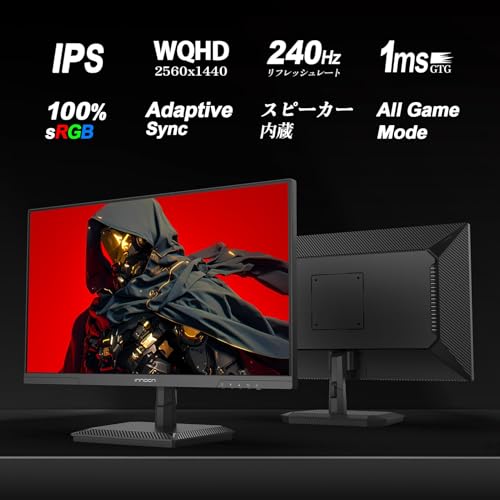
INNOCN 25G2Sの購入前に最初に確認したいのは、パソコンやゲーム機との接続環境です。本製品の接続端子はHDMI 2.1×2、DisplayPort 1.4×2で、複数の機器をつなぎやすい構成です。ただし、端子の規格が対応していても、接続する機器・ケーブル・ゲーム側の設定が低い規格に制限されていれば、240Hz表示にはなりません。
解像度はWQHD(2560×1440)、リフレッシュレートは240Hzです。フルHDより多くの情報を表示でき、240Hzでは1秒間に240回画面を書き換えます。しかし、ゲーム側で毎秒240フレーム前後を安定して出せなければ、240Hzの効果は限定的です。特にWQHDはフルHDよりGPU負荷が高いため、グラフィックボードの性能が十分か、プレイするタイトルの画質設定を下げる必要があるかを購入前に考えておくと安心です。
DisplayPort 1.4は高リフレッシュレートのPCゲーム用として扱いやすい一方、HDMI接続では機器側の出力仕様が重要です。ノートPCやゲーム機で使う場合は、端子の形状だけでなく、その機器がWQHD・240Hzに対応するかまで確認してください。端子数の多さだけで、あらゆる機器が240Hzになるわけではありません。現在の接続条件と価格をまとめて確認するなら、25G2Sの商品ページを見るのが近道です。
応答速度・レイテンシとパネル方式の考え方
応答速度は、画素の色が切り替わる速さを示す指標で、単位はms(ミリ秒)です。25G2Sの商品情報で確認できる必須仕様は、応答速度のms表記です。応答速度の数値が小さいほど残像を抑えやすくなりますが、実際の見え方は測定条件、オーバードライブ設定、暗部の色変化によって変わります。メーカー公称値だけで「どの場面でも完全に残像がない」と判断するのは適切ではありません。
また、応答速度とレイテンシは同じ意味ではありません。応答速度はパネルの画素変化、レイテンシは入力から表示までの遅延を指します。240Hzでは1フレームが約4.17msと短いため、FPSや格闘ゲームでは入力遅延、設定時のオーバードライブ、可変リフレッシュレートの対応状況も重要です。商品ページに細かな遅延測定値が掲載されていない場合、240Hzだから必ず低遅延とは断定できません。
パネル方式はIPSです。IPSは色の再現性と視野角のバランスに優れ、ゲームだけでなく動画視聴や一般作業にも向いています。一方、VAは黒の表現やコントラストに強く、TNは応答性と価格を重視しやすい方式です。IPSにも黒の締まりや光漏れの個体差があり、暗い部屋で映画を見る用途ではVAのほうが好みに合う場合があります。競技性の高いゲームと日常用途を1台でこなしたい人にはIPSが有力ですが、暗部表現を最優先する人には注意が必要です。
設置性・付属機能で見落としやすい点
本製品は非光沢ディスプレイで、照明や窓の映り込みを抑えやすい仕様です。ただし、画面の明るさや部屋の照明環境によって見やすさは変わります。スタンドは傾き調整に対応し、VESAにも対応しています。高さ調整やピボット機能まで必要な人は、別売りモニターアームを含めて設置方法を考えてください。VESA対応でも、アームの耐荷重やネジサイズが合わなければ取り付けられません。
メリットは、WQHD・240Hz・IPS、さらにHDMI 2.1×2とDisplayPort 1.4×2を備え、PCゲームを中心に高い表示性能を狙えることです。デメリットは、240Hzを活かすには高性能なPCと適切なケーブルが必要で、応答速度やレイテンシの実測値が公称スペックだけでは判断しにくいことです。価格だけで決めず、用途、接続機器、ゲームのフレームレート、設置環境を順番に照らし合わせることが失敗を防ぎます。
この記事の執筆・監修

PCパーツ編集部
PC自作・周辺機器のレビュー実績多数
実際にPCパーツ・周辺機器を使用・比較検証したうえで、用途に合った選び方をお届けしています
最終更新日: 2026年9月4日
- 本記事は編集部がメーカー公式情報などの公開情報を参照して作成しています。
- 最新の価格・仕様は公式サイトをご確認ください。