
UGREEN FineCam Lite 4Kは、ウェブ会議やライブ配信で高画質な映像を届けたい人に買いのウェブカメラです。4K・30fpsによる精細な映像と、1080p・60fpsの滑らかな表示を用途に応じて選べ、オートフォーカスにも対応します。約5,299円の価格帯で画質と使い勝手を重視する人に適しています。一方、フルHDで十分な人や、4K撮影を活用しない人には割高です。
結論:UGREEN FineCam Lite 4Kは高画質で配信・会議をしたい人に買い
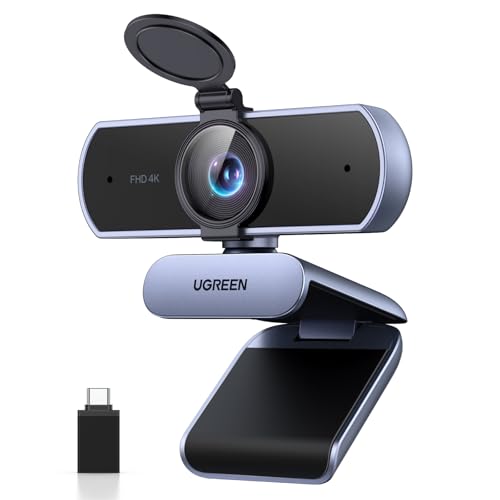
4K画質を活かしたい人には、価格以上の選択肢
結論から言えば、UGREEN FineCam Lite 4Kは、オンライン会議やライブ配信で「ノートPC内蔵カメラより、はっきり見える映像にしたい」と考える人に買いのウェブカメラです。4K・30fpsに対応し、顔の輪郭や髪、衣服の質感までフルHDより細かく映せます。商品名どおりオートフォーカスも搭載しているため、カメラに近づいて資料や小物を見せる場面でも、ピント合わせを手動で操作する必要がありません。
UGREEN FineCam 4Kで高画質配信・会議を改善 では、結論:UGREEN FineCam Lite 4Kは高画質でについて詳しく解説しています。
特に相性がよいのは、顔を大きく表示するビデオ会議、商品紹介を含む配信、録画した講義や解説動画です。4K映像をそのまま配信できるサービスや通信環境がなくても、撮影した映像を後からトリミングする用途では高解像度が有利です。画面の一部を切り出しても、1080p撮影より画質の余裕を残せるため、構図を整えやすくなります。
一方で、4K・30fpsと1080p・60fpsは役割が異なります。4Kは細部の再現性を優先するモード、1080p・60fpsは動きの滑らかさを優先するモードです。話すだけの会議なら4K・30fps、ゲーム配信や手元を動かす解説なら1080p・60fpsという使い分けが合理的です。高解像度なら常に最適というわけではなく、用途に合わせて設定を選べる点がFineCam Lite 4Kの強みです。
購入前に知っておきたい弱点と向いていない人
デメリットは、4K撮影の性能を活かすには、対応するアプリ、十分な通信帯域、PC側の処理性能が必要になることです。ZoomやMicrosoft Teamsなどの会議サービスでは、通信状況やサービス側の仕様によって4K表示にならない場合があります。カメラを4Kに設定しても、相手の画面に必ず4Kで届くわけではありません。また、照明が暗い部屋では、4Kの画素数だけで映像が明るくきれいになることもありません。顔を自然に見せるには、窓やライトを正面寄りに置くことが重要です。
さらに、4K動画はフルHDよりデータ量が大きく、録画ファイルの保存容量も増えます。低スペックPCで高解像度の映像を長時間処理すると、アプリの動作や配信が不安定になる可能性があります。とにかく安く顔を映せればよい人、会議が週に数回だけで画質にこだわらない人には、フルHD対応の低価格モデルのほうが費用対効果に優れます。内蔵マイクの音質だけで本格的な配信を完結させたい人にも、別途マイクを用意したほうが満足しやすいケースがあります。
それでも、UGREEN FineCam Lite 4Kは、4K・30fpsと1080p・60fpsを用途で切り替えられ、オートフォーカスにも対応する点が明確です。参考価格は5,299円で、単なるオンライン会議用カメラではなく、会議から動画撮影まで長く使える一台を探す人に向いています。購入判断の根拠となる解像度、フレームレート、フォーカス方式は、Amazonの商品ページに掲載された情報を基準にしています。価格や販売状況を含めて確認するなら、UGREEN FineCam Lite 4Kの商品ページを見るのが確実です。
高画質な顔出し映像を手軽に導入したい人には、買って後悔しにくいモデルです。ただし、4Kという数字だけで選ばず、使用する会議サービス、PC性能、部屋の明るさまで含めて考えることが、FineCam Lite 4Kの性能を引き出す条件になります。
4K対応とオートフォーカスで実現する画質・機能の特徴
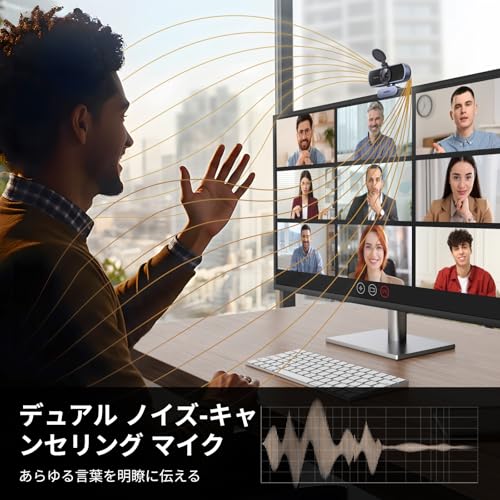
4K@30FPSと1080P@60FPSを用途で使い分けられる
UGREEN FineCam Lite 4K ウェブカメラの大きな特徴は、4K(3,840×2,160)を30fpsで撮影できることです。フルHDの約4倍の画素数を持つため、顔の輪郭や髪、衣類の質感まで細かく映しやすく、ビデオ会議の映像を高精細に見せたい人に向いています。カメラをやや引いた位置に置く場合も、4K映像なら画面内の情報量を確保しやすい点が強みです。
初心者向けの選び方なら UGREEN FineCam Lite 1080P 会議用カメラ が役立ちます。
一方、4K@30FPSは高精細さを優先したモードです。手を動かしながら説明する配信や、動きの滑らかさを重視する場面では、1080P@60FPSが適しています。60fpsは1秒間に60コマを記録するため、30fpsより動きの変化を細かく表現できます。つまり本製品は、画質を優先する4Kと、動きの滑らかさを優先するフルHDを切り替えられる構成です。オンライン会議、ライブ配信、動画撮影など、用途に合わせて設定を選べます。
ただし、4K対応だから常に映像が美しくなるわけではありません。実際の見え方は、使用するアプリの解像度設定、PCの処理性能、通信回線、照明環境に左右されます。相手側の表示がフルHD以下なら、4Kの細部がそのまま伝わらない場合もあります。4Kを活用するなら、カメラだけでなく、対応するアプリと十分な明るさをそろえることが重要です。
オートフォーカスが近距離撮影のピント合わせを支える
オートフォーカスは、被写体との距離に応じてレンズの焦点を自動調整する機能です。固定焦点のウェブカメラと違い、顔をカメラに近づけたときや、手元の商品・資料を見せるときにも、ピントが合うまで手動でレンズを回す必要がありません。オンライン授業、商品紹介、ハンドメイド配信など、顔と手元を切り替えて映す用途で便利です。
高解像度の4K映像では、ピントが外れた部分のぼやけも目立ちやすいため、オートフォーカスとの組み合わせに意味があります。顔を中心に話すだけでなく、カメラ前に資料や小物を提示する使い方でも、被写体の距離変化に対応しやすくなります。
反面、オートフォーカスは万能ではありません。背景に細かな物が多い場所や、顔と手元が頻繁に入れ替わる場面では、ピントが一時的に迷ったり、意図しない対象へ移ったりすることがあります。配信で背景をぼかす演出や、一定距離で顔だけを安定して映す場合は、手動フォーカスや固定焦点を好む人もいます。FineCam Lite 4Kは、被写体の距離が変わる一般的な使い方に適した機能構成ですが、映像制作でピントを完全に固定したい人には向きません。
高画質を活かすために知っておきたい弱点
4K撮影では1080Pより多くの映像データを扱うため、PC側の処理負荷やアプリ側の対応状況が影響します。また、暗い部屋では高解像度のメリットよりも、ノイズや肌の見え方が気になりやすくなります。窓やデスクライトを正面寄りに置き、顔へ均一に光を当てるだけでも、4K映像の精細さを活かしやすくなります。
公開されている商品仕様から確認できる本製品の主要な映像モードは、4K@30FPSと1080P@60FPS、そしてオートフォーカスです。細かな画質調整機能や各アプリでの対応範囲は環境によって異なるため、購入前に利用予定の会議・配信ソフトの設定項目と照らし合わせるのが安全です。高精細な顔出し映像と、滑らかな動きの両方を1台で使い分けたい人は、UGREEN FineCam Lite 4Kの商品ページを見ると仕様を確認できます。

実際の用途で確認したい映像・音声性能と使い勝手
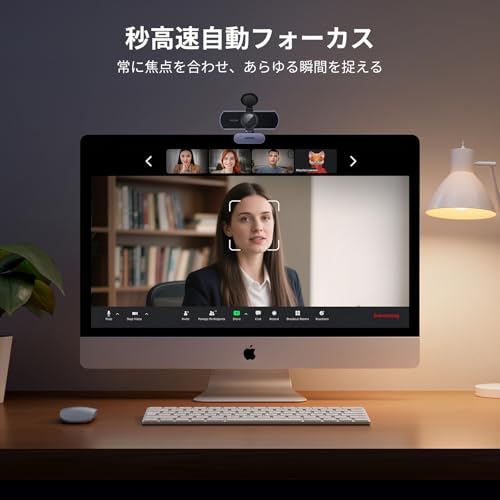
4K映像は高精細、1080P 60FPSは動きの滑らかさを重視する人向け
UGREEN FineCam Lite 4Kは、4K解像度で毎秒30フレーム、フルHDの1080Pでは毎秒60フレームに対応するウェブカメラです。画質を優先するなら4K@30FPS、動きの滑らかさを優先するなら1080P@60FPSという使い分けができます。4Kは画面内の文字や顔の輪郭を細かく映しやすく、オンライン会議で資料を見せる場面、商品レビューや動画配信で映像の精細感を出したい場面に向いています。
AOC 4Kウェブカメラ|広角99°で高画質会議対応 では、実機検証の結果を詳しく解説しています。
一方、60FPSは手の動きや身振りを滑らかに見せやすい設定です。ゲーム実況、ダンス、講座など、カメラの前で動く用途では1080P 60FPSのほうが自然に感じられます。4Kと60FPSを同時に使える仕様ではないため、最高解像度と高フレームレートのどちらを優先するかは、利用するアプリや配信スタイルに合わせて決めることになります。
ただし、4K映像を表示するには、相手側の通信環境やサービス、PCの処理性能、ディスプレイ側の解像度も関係します。ZoomやMicrosoft Teamsなどのビデオ会議サービスでは、契約プランや通信状況によって画質が自動的に圧縮されることがあります。カメラが4K対応でも、通話画面が常に4Kで表示されるわけではありません。この点を理解しておけば、「4Kなのに相手にはそれほど高精細に見えない」という失敗を防げます。
オートフォーカスの便利さと、音声まわりの注意点
オートフォーカスに対応しているため、カメラから少し離れたり、手元の商品をレンズへ近づけたりする場面で、手動調整の手間を減らせます。顔を中心に話すオンライン会議では、席を立った際や姿勢を変えた際にもピント合わせを任せられるのが利点です。商品紹介では、カメラの前にパーツや周辺機器を持ってくる使い方と相性がよく、固定焦点タイプより柔軟に構図を変えられます。
ただし、オートフォーカスは暗い部屋や背景に細かい物が多い環境では、ピントが迷うことがあります。レンズから近距離に商品を出すと、顔ではなく商品へ焦点が移る場合もあるため、レビュー撮影では商品を止めて数秒待つ運用が安定します。部屋の照明を正面から当て、逆光を避けるだけでも、顔の明るさとピントの安定性は改善します。
音声については、商品情報に記載された対応解像度やオートフォーカスだけでは、内蔵マイクの数、指向性、ノイズ低減性能までは判断できません。会議で声を届けるだけなら使える可能性はありますが、配信や動画収録で聞き取りやすい音質を求める場合は、USBマイクやヘッドセットを組み合わせるのが確実です。映像が鮮明でも、空調音やキーボード音が大きければ視聴者の印象は下がります。音声品質を重視する人にとって、マイク性能が詳しく公開されていない点は明確なデメリットです。
設置と日常操作で感じる使いやすさ
ウェブカメラは、購入後に毎回複雑な設定をするより、モニターへ取り付けてすぐ使えることが重要です。FineCam Lite 4KのようなUSB接続型は、ノートPCの内蔵カメラから画角や画質を改善したい人に導入しやすいカテゴリです。モニター上部に設置する場合は、レンズが目線に近い高さになるよう調整すると、見下ろし感の少ない自然な映像になります。背面の窓や照明が画角に入る場所では、4K性能を活かしにくいため、正面から顔を照らす配置が適しています。
対応アプリでカメラを選択するだけでなく、OSのプライバシー設定でカメラへのアクセスを許可する必要があります。映像が映らない場合は、別のアプリがカメラを使用していないか、Zoomなどの設定で「UGREEN FineCam Lite 4K」が選択されているかを確認します。仕様上の高画質と、実際の見え方は照明・通信・アプリ設定で変わるため、購入前に用途を具体化することが大切です。4K映像やオートフォーカスを活かしたい人は、UGREEN FineCam Lite 4Kの商品ページを見ると、販売ページに掲載された付属品や最新情報も確認できます。
UGREEN FineCam Lite 4Kがおすすめな人・向いていない人
UGREEN FineCam Lite 4Kは、オンライン会議やライブ配信で使える画質と、扱いやすさのバランスを重視する人に向いたウェブカメラです。4Kでは30fps、フルHDでは60fpsに対応し、オートフォーカスも搭載しています。単に「映ればよい」という入門用カメラよりも、顔の細部や動きの滑らかさを意識したい人に適した仕様です。
UGREEN FineCam Lite 4Kがおすすめな人
まずおすすめなのは、在宅勤務やオンライン授業で、内蔵ウェブカメラの画質に不満がある人です。ノートパソコンのカメラは、機種によって解像感や逆光への強さに差があります。FineCam Lite 4Kなら、対応する撮影モードを使い分けられるため、資料を見せる会議では4K、話し手の動きが多い配信では1080P・60fpsという選択ができます。
UGREEN FineCam 4Kで高画質配信・会議を改善 について、より詳しい情報はこちらをご覧ください。
顔をカメラに近づけたり、手元の製品を見せたりする人にもオートフォーカスは有効です。固定焦点のカメラと違い、被写体との距離が変わる場面でピントを合わせやすいからです。商品紹介、ハンドメイド配信、オンライン講師、ゲーム実況など、画面内で自分や物を動かす用途と相性がよいでしょう。ただし、オートフォーカスの速度や精度は照明、背景、被写体のコントラストにも左右されます。
また、将来的に4K環境へ移行したい人にも選びやすいモデルです。現在は1080P配信が中心でも、4K対応カメラを用意しておけば、録画や高解像度のビデオ通話に活用できます。4Kは画素数が多いぶん、PC側の処理負荷や通信量が増えるため、常時4Kで使う必要はありません。用途に応じて解像度を落とせる点が実用的です。価格を含めた販売条件は変動するため、購入前はUGREEN FineCam Lite 4Kの商品ページを見るとよいでしょう。
UGREEN FineCam Lite 4Kが向いていない人
一方で、暗い部屋で照明を使わず、常に明るく鮮明に映したい人には向いていません。ウェブカメラはセンサーサイズや画像処理だけでなく、撮影環境の明るさに大きく左右されます。4K対応でも、光量が不足すればノイズが増え、肌や背景のディテールが失われます。夜間の配信や逆光の部屋で使うなら、別途ライトを用意する前提で考えるべきです。
さらに、4K・30fpsと1080P・60fpsの違いを活かせない人にも、価格に見合うメリットは小さくなります。一般的なWeb会議だけなら1080Pで十分な場面が多く、視聴者側の回線やサービスが4Kに対応していなければ、高解像度の性能を発揮できません。Teams、Zoom、Discordなどの映像品質は、アプリの設定や通信環境によって制限される場合があります。
プロ品質の映像制作を求める人も注意が必要です。FineCam Lite 4Kは手軽なUSBウェブカメラとして選ぶ製品であり、交換レンズ、光学ズーム、大型センサー、細かな色調整を重視するなら、ミラーレスカメラとキャプチャーボードの構成が上位です。また、マイク性能や専用ソフトの詳細、接続端子との相性は使用環境によって変わるため、購入時はAmazonの商品仕様と利用するPC・配信ソフトの対応条件を確認してください。
結論として、UGREEN FineCam Lite 4Kは「内蔵カメラから画質を上げたい」「4Kと60fpsを用途別に使い分けたい」「オートフォーカスで人物や物を撮りたい」という人におすすめです。反対に、暗所性能や本格的な映像制作を最優先する人、1080Pの会議しか使わない人は、より安価なフルHDモデルや、照明・カメラを含めた別構成のほうが満足しやすいでしょう。仕様の根拠は販売ページに掲載された4K・30fps、1080P・60fps、オートフォーカスの製品情報です。
購入前に確認したい対応機器・接続方法と注意点
UGREEN FineCam Lite 4Kを購入する前に、画質だけでなく「接続する機器」「USB端子の形状」「使用するアプリ」の3点を確認しておくことが大切です。4K@30FPSと1080P@60FPSに対応する高解像度ウェブカメラですが、パソコン側の端子や通信性能が不足していると、期待した設定で映像を出力できません。通販商品レビューでは、カメラ本体の仕様だけでなく、実際に使う環境との組み合わせまで見る必要があります。
対応機器とUSB接続で確認すること
FineCam Lite 4Kは、主にパソコンへUSB接続して使うウェブカメラです。WindowsパソコンやMacで、USBカメラを認識できる端子があれば、Zoom、Microsoft Teams、Google Meet、OBS Studioなどの映像入力機器として利用できます。ただし、対応OSの細かなバージョンや必要なドライバー、同梱ケーブルの端子形状は販売ページの製品仕様に記載された情報を基準に判断してください。
特に注意したいのが、パソコン側のUSB端子です。USB Type-AしかないデスクトップPCや古いノートPCでは接続しやすい一方、近年の薄型ノートPCやMacBookはUSB Type-C中心の構成が多く、端子が合わない場合は変換アダプターやUSBハブが必要になります。変換アダプターを使うときは、単に端子の形を変えるだけでなく、データ通信に対応した製品を選ぶことが重要です。充電専用ケーブルや充電専用ポートでは、カメラを認識できません。
また、4K映像はフルHDより多くのデータを扱います。パソコンの処理性能、USB接続の帯域、ビデオ会議サービス側の対応状況によっては、カメラが4K対応でもアプリ上では1080p以下になることがあります。4K@30FPSは高精細な映像を重視する配信・録画向け、1080P@60FPSは動きの滑らかさを重視する会議やゲーム配信向けという違いもあります。高い数字だけで判断せず、用途に合わせて解像度とフレームレートを選ぶのが失敗を防ぐポイントです。
接続環境に不安がある場合は、購入前に「パソコンの空きUSB端子の種類」「変換アダプターの有無」「使用アプリが選択できる最大解像度」を確認しましょう。FineCam Lite 4Kの販売ページは、端子や付属品など購入判断に必要な情報を確認する入口として活用できます。UGREEN FineCam Lite 4Kの商品仕様を見る
利用時の注意点と相性問題
ウェブカメラは接続すれば必ず使用できるとは限りません。ZoomやTeamsなどのアプリでは、設定画面でカメラ名を選択し、OS側のカメラ使用許可も有効にする必要があります。別のカメラやキャプチャーボードが接続されていると、アプリが内蔵カメラを自動選択することもあるため、映像が表示されないときはアプリのカメラ設定を確認します。Windowsでは「設定」のプライバシー関連項目、macOSでは「システム設定」のカメラ権限が基本的な確認箇所です。
FineCam Lite 4Kのオートフォーカスは、顔や被写体にピントを合わせる機能です。ただし、暗い部屋、逆光、背景に細かい物が多い環境では、ピントが迷ったり映像のノイズが目立ったりします。4K対応は解像度の性能であり、照明不足を解消する機能ではありません。顔を正面から照らすライトを用意し、レンズ面の保護フィルムや汚れを取り除くことで、カメラ本来の映像を引き出しやすくなります。
さらに、4K映像を長時間配信するとCPUやGPUへの負荷が増え、発熱やフレーム落ちにつながることがあります。ビデオ会議では1080P、録画や商品撮影では4Kというように、必要十分な設定へ切り替えるのが現実的です。USBハブ経由で外付けSSDやキャプチャーデバイスを同時接続する場合も、帯域の共有によって安定性が下がる可能性があります。重要なオンライン会議や配信で使うなら、可能な限りパソコン本体のUSB端子へ直接接続する構成が安心です。
なお、USBウェブカメラの一般的な互換性については、USB-IFの公開情報や各OS・ビデオ会議サービスの公式サポート情報が根拠になります。ただし、アプリ側の4K配信対応、必要な通信速度、OSの権限仕様はサービスごとに異なります。対応機器の条件を満たしていても、すべてのアプリで4K@30FPSや1080P@60FPSが利用できるわけではありません。この点がFineCam Lite 4Kの購入前に押さえておきたい最大の注意点です。
よくある質問と総評:価格に見合うウェブカメラか
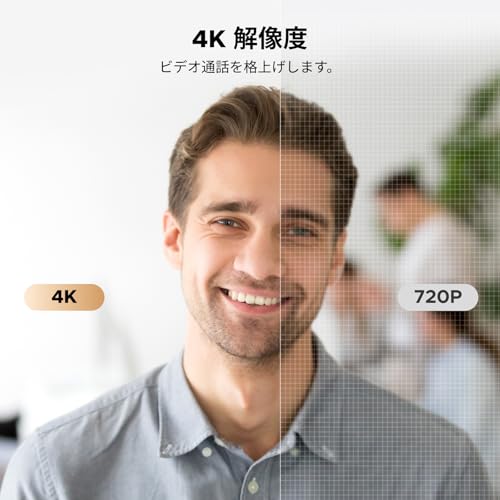
UGREEN FineCam Lite 4Kに関するよくある質問
Q. 4K対応なら、オンライン会議でも常に4Kで映るのですか?
いいえ。UGREEN FineCam Lite 4Kは最大4K・30fpsに対応しますが、実際の映像品質は使用するアプリ、パソコンの処理性能、通信帯域、配信サービス側の上限に左右されます。オンライン会議では、サービス側が720pや1080pを上限としているケースも多く、4Kの細部をそのまま相手へ送れるとは限りません。4Kは、顔や資料をより細かく捉えたい場合、録画後にトリミングしたい場合に価値が出ます。
Q. 1080p・60fpsはどんな用途に向いていますか?
1080p・60fpsは、動きの滑らかさを重視する配信、ゲーム実況、製品紹介、手元を映す動画に向いています。30fpsより1秒あたりのフレーム数が多いため、手の動きや首を振ったときの映像が滑らかです。一方、画質の細かさは4K・30fpsが上で、滑らかさはフルHD・60fpsが上という関係です。高解像度と高フレームレートを同時に最大化する製品ではないため、用途に応じた設定変更が必要です。
Q. オートフォーカスは便利ですか?
オートフォーカスは、顔とカメラの距離が変わる場面でピントを自動調整できる機能です。デスク前の会議だけでなく、商品をカメラへ近づけて紹介する場面でも、固定焦点タイプより扱いやすくなります。ただし、暗い部屋や背景に細かな物が多い環境では、ピントが迷うことがあります。高画質な4K撮影でも、照明が不足すればノイズや肌の暗さが目立つため、カメラの性能だけで映像品質が決まるわけではありません。
Q. 特別なソフトウェアや高性能なパソコンは必要ですか?
カメラ映像を扱うには、パソコン側が対応する解像度・フレームレートを処理できなければなりません。特に4K・30fpsは、1080pよりUSB転送量とエンコード負荷が大きくなります。Zoom、Microsoft Teams、OBSなどの対応アプリでは、カメラを映像入力デバイスとして選択して使うのが基本です。アプリの設定画面で4Kが選択できない場合は、アプリ側の制限やUSB接続環境が原因である可能性があります。購入前には、商品ページに記載された対応仕様と、利用するアプリの上限を突き合わせることが重要です。
価格に見合うか:メリットとデメリットを整理
参考価格5,299円のUGREEN FineCam Lite 4Kは、4K・30fps、1080p・60fps、オートフォーカスを1台にまとめた点が強みです。低価格帯では、4Kに対応していてもフレームレートが限られる製品や、フルHD固定の製品が少なくありません。その点、本製品は会議では4K、配信では1080p・60fpsという使い分けができ、用途が変わっても買い替えにくい構成です。自作PCユーザーが複数の映像用途を試したい場合にも、設定の選択肢が広いモデルです。
- メリット:4K・30fpsと1080p・60fpsを用途別に使い分けられる
- メリット:オートフォーカスにより、顔出しと商品紹介の両方に対応しやすい
- デメリット:4K撮影時も暗所性能や画質の自然さまで保証する仕様ではなく、照明環境の影響を受ける
- デメリット:利用アプリやパソコンによっては4K・60fpsを同時に使えず、最大仕様を発揮できない
したがって、単純なビデオ通話だけが目的なら、4K対応を必要とせず、より安価な1080pモデルで十分な場合があります。一方、配信、録画、オンライン講師、商品レビューなど、映像の切り出しや滑らかな動きを求める人にとっては、5,299円という価格に納得しやすい仕様です。価格は販売時期やセールによって変動するため、購入時点の販売価格と付属品は、UGREEN FineCam Lite 4Kの商品ページで確認するのが確実です。
総評として、UGREEN FineCam Lite 4Kは「とにかく安いカメラ」ではなく、4Kの精細さと1080p・60fpsの滑らかさを使い分けたい人向けのウェブカメラです。メーカーが公開する製品仕様と、Amazonの商品掲載情報に基づいて判断すると、会議専用では機能を持て余す可能性があるものの、配信や録画まで見据えるなら価格に見合う選択肢です。なお、画質は照明、アプリ、USB環境で変わるため、4Kという数字だけで高品質を断定しないことが失敗を防ぎます。
この記事の執筆・監修

PCLINE編集部
PCパーツ・周辺機器の選び方ガイド
製品の仕様やメーカー・販売ページの公表情報をもとに、用途に合った選び方をお届けしています。実際に使用して検証した内容ではありません。
最終更新日: 2026年9月4日
- 本記事は編集部がメーカー公式情報などの公開情報を参照して作成しています。
- 最新の価格・仕様は公式サイトをご確認ください。