
サンワサプライCMS-V43BKは、複数人のオンライン会議で参加者を広く映したい人に買いの会議用WEBカメラです。150度の超広角レンズにより広い範囲を撮影でき、USB接続と内蔵マイクでパソコンに接続して使いやすい点が魅力です。一方、1人での通話が中心で広い画角を必要としない人や、カメラ映像と音声に高度な性能を求める人には向きません。この記事では、CMS-V43BKの特徴、接続方法、会議アプリの設定、設置時の注意点を整理します。
結論:CMS-V43BKは複数人のオンライン会議を広く映したい人に買い
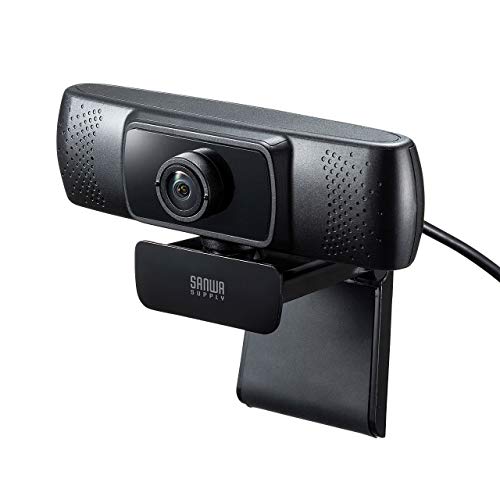
150°超広角が会議室で強みになる
結論から言えば、サンワサプライ CMS-V43BKは、ノートパソコンの内蔵カメラでは画角が足りない人、複数人が参加するオンライン会議を1台のカメラで映したい人に向くWebカメラです。最大の決め手は、150°の超広角レンズを搭載している点にあります。
初心者向けの選び方なら サンワサプライ Webカメラ CMS-V53BK 150°広角 が役立ちます。
一般的なWebカメラは、正面に座った1人を中心に映す設計です。そのため、会議室のテーブルを挟んで数人が座ると、端の人が画面から外れたり、カメラを後方へ下げる必要が生じたりします。CMS-V43BKなら広い画角を活かして、カメラに近い位置でも複数人をフレームに収めやすくなります。会議室が狭い、参加者が横一列に並ぶ、全員が席を動かせないといった環境で、とくにメリットが大きいモデルです。
USB接続に対応するため、パソコンとの接続方法も分かりやすく、専用の映像機器を用意しにくい中小規模の会議に導入しやすい構成です。マイクも内蔵しているので、映像用カメラと別途マイクを組み合わせる手間を抑えられます。Skype対応をうたう製品ですが、実際の利用では、使用するWeb会議サービスやパソコン側のカメラ・マイク設定が認識されるかが重要です。Skype専用機ではなく、USBカメラとして使う製品と考えると位置付けを誤りません。
買いと判断できる人、慎重に選びたい人
CMS-V43BKを買いと判断しやすいのは、次のようなユーザーです。
- オンライン会議で2人以上を同時に映したい
- 会議室の後方へカメラを設置できず、広角レンズが必要
- カメラとマイクを別々に購入せず、USB接続でまとめたい
- 自宅の狭い部屋や小規模オフィスで、画面内の人数を優先したい
一方で、150°という広さは万能ではありません。広角レンズは画面の端で遠近感や形状のゆがみが目立ちやすく、端に座った人の顔が中央付近より不自然に見える場合があります。また、広い範囲を映すぶん、参加者の顔が画面内で小さくなりやすい点もデメリットです。1人の表情や細かな資料を大きく見せる用途では、標準画角や高解像度を重視したWebカメラのほうが適しています。
内蔵マイクも、少人数の会話を拾うための手軽な機能としては便利ですが、会議室全体の音声品質まで保証するものではありません。机の反響、空調音、参加者との距離によって聞き取りやすさは変わるため、発言者が多い環境や音質を重視する会議では、専用スピーカーフォンを追加する余地があります。これはCMS-V43BKの欠点というより、カメラ内蔵マイク全般に共通する限界です。
参考価格は6,036円で、映像と音声を一体化できる会議用カメラとして導入しやすい価格帯です。ただし、購入前にはパソコンのUSB端子、設置場所、利用する会議アプリの動作環境を確認してください。とくに、超広角による「全員を映す」性能を優先するのか、1人の顔を大きく鮮明に映す性能を優先するのかで、満足度は大きく変わります。
以上を踏まえると、CMS-V43BKは画質の細部よりも、150°超広角による会議全体の見渡しやすさと、USB接続・マイク内蔵の扱いやすさを重視する人に適した製品です。複数人のオンライン会議を手軽に始めたいなら、価格と用途のバランスが取りやすい選択肢です。製品の在庫や販売価格を含めた最新情報は、CMS-V43BKの商品ページで確認できます。
150度超広角レンズと内蔵マイクでできること
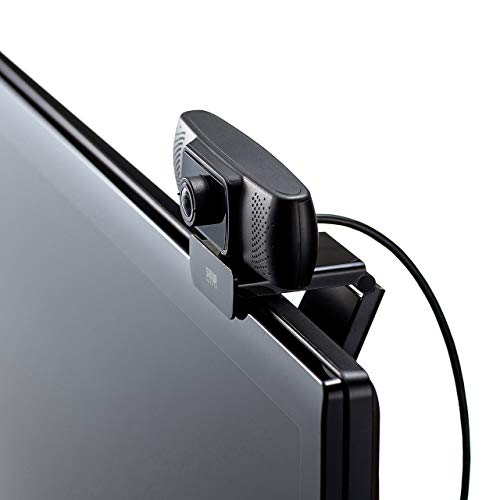
広い範囲を映せる150度超広角レンズ
サンワサプライのCMS-V43BKは、最大150度の超広角レンズを搭載した会議用ワイドレンズWEBカメラです。一般的なWEBカメラよりも左右の画角を広く取りやすく、1人の顔だけでなく、会議室のテーブルを囲む複数人や、ホワイトボードの前に立つ参加者まで同じ画面に収めやすい設計です。カメラから離れた位置に全員が座る必要がないため、ノートパソコンの内蔵カメラでは画面から切れやすい場面で効果を発揮します。
Nuroum C20レビュー|110度超広角の会議用Webカメラ では、150度超広角レンズと内蔵マイクでできること 広い範囲を映せについて詳しく解説しています。
用途としては、少人数のオンライン会議、社内ミーティング、遠隔授業、複数人でのビデオ通話に向いています。USB接続に対応するため、パソコン側の対応端子に接続して使うタイプで、カメラとマイクを別々に用意する手間を減らせます。Skype対応をうたうモデルなので、対応するパソコン環境でビデオ通話を始める際にも導入しやすい製品です。
ただし、超広角だからといって、広い会議室全体を高精細に記録できるわけではありません。150度という数値はレンズが映せる範囲を示すもので、画面の端にいる人ほど小さく映ったり、レンズの特性によって顔や直線が端で伸びて見えたりすることがあります。参加者の表情や資料の細かな文字を大きく見せたい場合は、通常画角のカメラや別の資料共有手段が適しています。
内蔵マイクで会話をまとめて拾える
CMS-V43BKにはマイクが内蔵されているため、別途マイクを購入しなくても映像と音声を1台で扱えます。机の中央付近にカメラを置けば、複数人が参加する会議で、各自がマイクを持ったりヘッドセットを装着したりする負担を抑えられます。ケーブル1本で機器をまとめやすい点も、会議室から一時的に持ち出して使うときに便利です。
一方、内蔵マイクは「部屋のどこからでも明瞭に聞こえる」ことを保証する機能ではありません。マイクから遠い席、空調音やキーボード音がある環境、反響の大きい部屋では、相手側に届く音声が聞き取りにくくなる可能性があります。大人数の会議や重要な商談では、参加人数と机の大きさに応じて、専用のスピーカーフォンや外付けマイクを組み合わせるほうが安定します。カメラの向きだけでなく、参加者とマイクの距離を短くすることが音質改善の基本です。
また、超広角レンズは部屋の様子まで映り込みやすい特徴があります。自宅で使う場合は、背景に映したくない物や個人情報がないかを確認し、必要に応じて壁を背にして設置すると安心です。画角が広いぶん、相手に見せる範囲を意識してカメラ位置を決めることが、CMS-V43BKを快適に使うポイントになります。
本製品の画角と内蔵マイクは、1人の顔を美しく撮影するためというより、複数人を1画面に収め、会話を始めるまでの機材を簡略化するための機能です。サンワサプライが公開する製品情報と、オンライン会議機器で一般的な画角・集音特性を踏まえると、少人数の会議室で手軽さを重視する人に適しています。150度超広角とマイク内蔵の使い勝手を重視するなら、CMS-V43BKの商品ページを見るから仕様と販売価格を確認できます。
 Amazon商品ページを見る
サンワサプライ 会議用ワイドレンズWEBカメラ USB接続 150°超広角 マイク内蔵 Skype対応 ブラック CMS-V43BK
CMS-V43BKがおすすめの人・向いていない人
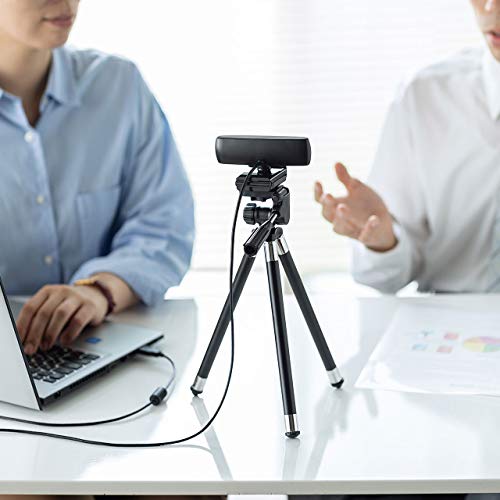
CMS-V43BKがおすすめの人
CMS-V43BKは、1人の顔を大きく映す一般的なWEBカメラではなく、複数人が参加する会議や打ち合わせを広く撮影したい人に向いています。最大150°の超広角レンズを搭載しているため、机を囲んだ参加者や、画面から少し離れた位置に座る人までフレームに収めやすい製品です。ノートパソコンの内蔵カメラでは、画角が狭く端の人が切れてしまうケースがありますが、会議用ワイドレンズWEBカメラである本機なら、その不満を解消しやすくなります。
CMS-V51BKレビュー|500万画素広角Webカメラの選び方 では、実機検証の結果を詳しく解説しています。
特におすすめなのは、少人数の会議室・応接室・教室などで、カメラを毎回持ち運んで使う人です。USB接続タイプなので、パソコンのUSBポートにつなぐだけで導入でき、別途ビデオキャプチャーボードや専用ドライバーを用意する必要がありません。オンライン会議を始めるまでの準備を簡単にしたい人、機器の設定に時間をかけたくない人にとって扱いやすい構成です。
マイクを内蔵している点も、周辺機器を増やしたくない人に適しています。カメラとマイクを別々に設置するより配線を整理しやすく、急なオンライン打ち合わせにも対応しやすいでしょう。Skype対応をうたうモデルですが、WEBカメラとマイクを選択できるUSB対応のオンライン会議アプリであれば、基本的には同じ考え方で利用できます。ただし、映像の表示や音声入力の選択肢は使用するOS・アプリ側の設定に左右されます。サンワサプライ公式の商品情報を基準に、利用環境との組み合わせを判断するのが安全です。
また、会議だけでなく、複数人でのライブ配信、講義、製品紹介、ホワイトボードを含めた説明にも適しています。広角レンズは撮影範囲を広げられるため、話す人が画面内を大きく移動しない用途より、空間全体を見せたい用途で価値を発揮します。会議用カメラを探していて、画質の細かな調整よりも「参加者全員を一度に映せること」を優先するなら、CMS-V43BKは候補に入ります。
CMS-V43BKの商品ページを見る
CMS-V43BKが向いていない人
一方、1人でのWeb会議やオンライン面接を中心に使う人には、150°の超広角が過剰になる可能性があります。広い画角では背景が多く映り込みやすく、部屋の様子や周囲の荷物まで画面に入ります。人物を自然な大きさで見せたい場合は、標準画角のWEBカメラや、画角を切り替えられるモデルのほうが使いやすい設計です。オンライン面接で顔と上半身を落ち着いて映したい人は、広さよりも画角・画質・背景処理を優先すべきです。
広角レンズ特有の歪みが気になる人にも不向きです。150°という広い範囲を映すため、画面の端にある人物や物体は、中央に比べて形が伸びたり大きく見えたりすることがあります。これは故障ではなく、広角レンズの光学的な特性です。参加者を画面の端に配置する会議では、顔の見え方に違和感が出る場合があります。
高画質な映像制作や本格的な配信を目的にする人にも、CMS-V43BKだけでは力不足です。本製品の強みは会議室を広く映すこととUSB接続の手軽さであり、一眼カメラのようなレンズ交換、細かな露出調整、強力な背景ぼかし、映像制作用の高性能マイクを備えた機材ではありません。暗い部屋や逆光の環境では、広角性能だけで映像品質を補えるわけでもないため、照明や外付けマイクを別途整える必要があります。
さらに、内蔵マイクは配線を減らせる反面、会議室全体の声を常に高品質で拾う専用スピーカーフォンではありません。参加者がカメラから遠い、空調音やキーボード音が大きい、発言者が頻繁に移動する環境では、音声品質を重視した外付けマイクのほうが適しています。以上から、CMS-V43BKは「広い範囲を手軽に映す会議用カメラ」を求める人向けであり、「1人をきれいに映す」「映像作品を作る」「音声まで本格的に整える」人には別の製品が適しています。購入前に、画角の広さが自分の用途に本当に必要かを基準に選ぶと失敗しにくいでしょう。
Amazon商品ページを見るサンワサプライ 会議用ワイドレンズWEBカメラ USB接続 150°超広角 マイク内蔵 Skype対応 ブラック CMS-V43BK
パソコンへの接続方法と会議アプリでの設定手順
サンワサプライ CMS-V43BKはUSB接続タイプのWEBカメラです。パソコン本体にUSBケーブルを接続して使うため、別途キャプチャーボードや専用電源を用意する必要はありません。会議前に慌てないためにも、最初にカメラを置く位置を決め、パソコンのUSBポートへ接続してからアプリ側の映像・音声設定を行う流れが基本です。
CMS-V43BKをパソコンへ接続する手順
まず、カメラをモニター上部や会議テーブルなど、参加者の顔が映る場所に設置します。CMS-V43BKは150°の超広角レンズを搭載しているため、一般的なWEBカメラより広い範囲を映せます。複数人で画面に入る会議では便利ですが、机の端や背景まで映り込みやすい点には注意が必要です。カメラの正面に不要な物が入らないよう、設置位置と角度を調整してください。
同価格帯の比較は サンワサプライ Webカメラ CMS-V53BK 150°広角 を参照してください。
次に、カメラのUSB端子をパソコンのUSBポートへ差し込みます。接続後は、パソコンがWEBカメラと内蔵マイクを外部デバイスとして認識する構成です。Windowsの場合は「設定」から「Bluetoothとデバイス」または「システム」のサウンド関連項目を開き、カメラ映像とマイク入力が利用可能になっているか確認します。macOSでは「システム設定」の「サウンド」や、アプリのカメラ・マイク許可設定を確認します。
映像が表示されない場合は、USB端子を一度抜いて別のポートへ接続し、カメラを使用している他のアプリを終了します。ノートパソコンでは内蔵カメラが優先されることがあるため、会議アプリの設定画面で「CMS-V43BK」など外付けカメラとして認識された機器を選択することが重要です。USBハブ経由で接続すると、ハブの電力や相性によって認識が不安定になる場合があるため、まずはパソコン本体のUSBポートへ直接接続する方法が確実です。
Zoom・Skypeなど会議アプリでの設定
会議アプリを起動したら、設定メニューの「ビデオ」「カメラ」項目でCMS-V43BKを選びます。プレビュー画面に自分の映像が表示されれば、カメラ側の設定は完了です。続いて「オーディオ」「マイク」の項目で、CMS-V43BKの内蔵マイクを選択します。カメラとマイクを別々に選べるアプリでは、映像はCMS-V43BK、音声はヘッドセットという組み合わせも可能です。
Skypeでは、設定内の「音声とビデオ」からカメラとマイクを選択します。製品名に「Skype対応」と明記されたモデルですが、アプリのアップデートやパソコンの権限設定によって表示項目は変わるため、Skype公式のSkypeサポート情報も確認できます。Zoomを使う場合も、参加前のテスト画面と設定画面の双方でカメラ映像とマイクレベルを確認すると安心です。
音声設定では、マイクが入力を拾っているかをメーターで確認し、スピーカーから自分の声が返るハウリングが起きる場合は、スピーカー音量を下げるかイヤホン・ヘッドセットを使用します。内蔵マイクは手軽な一方、キーボード音や周囲の話し声まで拾う可能性があります。会議室のような広い場所では、150°の画角で参加者を映せても、内蔵マイクの集音品質まで同じように広範囲とは限りません。
設定が済んだら、会議に入る前に「カメラのプレビュー」「マイク入力」「スピーカー出力」の3点を短時間で確認します。特に超広角映像は顔が小さく映りやすいため、参加人数が少ないときはカメラを近づける、不要な背景を整理するなどの調整が有効です。接続手順や対応環境を購入前に確認したい場合は、CMS-V43BKの商品ページを見ると仕様情報を確認できます。
Amazon商品ページを見るサンワサプライ 会議用ワイドレンズWEBカメラ USB接続 150°超広角 マイク内蔵 Skype対応 ブラック CMS-V43BK
購入前に確認したい画質・音声・設置に関する注意点
150°超広角ならではの画角と画質の注意点
サンワサプライ CMS-V43BKは、150°の超広角レンズを搭載した会議用ワイドレンズWEBカメラです。一般的なWEBカメラより広い範囲を映せるため、複数人が横並びになる会議室や、参加者とホワイトボードを同時に画面へ収めたい場面に向いています。カメラから離れられない狭い部屋でも、画角の広さが構図づくりを助けます。
一方、超広角レンズは画面の端に近い人物や物体が引き伸ばされて見える「歪み」が出やすい設計です。1人で顔を大きく自然に映す用途では、広すぎる画角がかえって使いにくく感じられます。顔を画面中央に配置し、背景に余計なものが入りすぎない位置へ設置することが重要です。
また、商品名と公開情報で確認できるのは150°超広角、USB接続、内蔵マイクなどの仕様であり、ここで示された情報だけでは解像度やフレームレート、オートフォーカスの有無まで断定できません。画質を最優先する場合は、フルHD対応の有無だけでなく、使用する会議アプリ側の映像設定、室内照明、PCのUSB環境も画面の鮮明さに影響します。暗い部屋では高価なカメラでもノイズが目立つため、顔へ光が当たる位置にデスクライトを置くと改善しやすくなります。購入前はCMS-V43BKの仕様と価格を商品ページで確認すると安心です。
内蔵マイクの聞こえ方と設置環境
CMS-V43BKはマイクを内蔵しているため、別途マイクを用意せずUSBケーブル1本で映像と音声を扱える構成です。Skype対応をうたうモデルなので、オンライン会議や通話を手軽に始めたい人に適しています。ただし、内蔵マイクはカメラ本体から離れた人の声、空調音、キーボードの打鍵音まで拾う可能性があります。会議室全体を1台でカバーする目的には便利ですが、発言者の口元へ近づける専用マイクほど明瞭な音声になるとは限りません。
複数人で使う場合は、カメラを参加者の正面中央に置き、マイクから全員までの距離をできるだけ揃えます。スピーカーをカメラ付近に置くと、マイクが再生音を拾ってエコーやハウリングが発生しやすくなるため、会議アプリのエコーキャンセル機能も活用してください。重要な商談や講義で聞き取りやすさを重視するなら、USBヘッドセットや外付けマイクを追加する余地を残しておくべきです。
USB接続と取り付け場所で失敗しないために
USB接続はドライバーや電源配線を簡素化できる反面、利用するPCの端子やOS、会議アプリとの互換性が使用感を左右します。ノートPCでは画面上部に設置しやすい一方、超広角のため画面外の部屋まで映り込みます。背後の私物、書類、窓からの逆光が入らない場所を選び、プライバシーにも配慮してください。
デスクトップPCでは、カメラをモニターの上に置くと視線とレンズの高さを合わせやすくなります。低い位置に置くと顔を見上げる映像になり、机の上を広く映しすぎることがあります。USBケーブルを延長する場合は、長さや接続先によって認識が不安定になる可能性があるため、まずPC本体のUSBポートへ接続するのが安全です。Sanwa Supplyの製品情報や取扱説明書に記載された対応環境を基準に、購入後の利用機器と設置場所を決めると失敗を抑えられます。
メリットは、150°の広い画角、内蔵マイク、USB接続による手軽さです。デメリットは、超広角特有の映像の歪み、背景の映り込み、内蔵マイクの集音距離に限界がある点です。少人数の個人通話よりも、複数人の会議を1台で映したい人に適したWEBカメラです。
Amazon商品ページを見るサンワサプライ 会議用ワイドレンズWEBカメラ USB接続 150°超広角 マイク内蔵 Skype対応 ブラック CMS-V43BK
よくある質問と使い方のまとめ
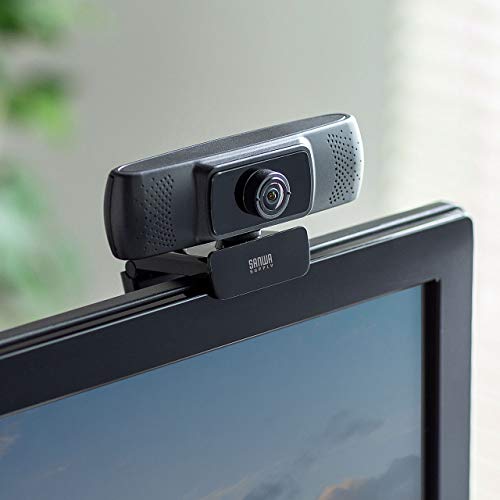
サンワサプライ CMS-V43BKのよくある質問
Q. CMS-V43BKはどのような会議に向いていますか?
サンワサプライ CMS-V43BKは、150°の超広角レンズを搭載した会議用ワイドレンズWEBカメラです。一般的なWEBカメラより広い範囲を映しやすいため、複数人が横並びになるオンライン会議や、少人数の打ち合わせで使いやすい設計です。カメラから離れた位置に座る必要がある場合も、参加者全員を画面に収めやすい点が強みです。
Q. 接続方法は難しくありませんか?
USB接続タイプなので、対応するパソコンのUSBポートにCMS-V43BKを接続して使用します。専用ドライバーのインストールが必要な機種ではなく、パソコン側でカメラと内蔵マイクが認識されれば、WEB会議アプリの設定画面から選択できます。ただし、実際に表示される項目名や初回設定の手順は、WindowsやmacOS、使用するアプリによって異なります。
Q. Skype以外のアプリでも使えますか?
商品情報ではSkype対応が明記されています。WEBカメラとマイクを標準的な映像・音声デバイスとして扱うアプリであれば利用できる可能性がありますが、すべてのソフトウェアでの動作を保証する記載ではありません。Zoom、Microsoft Teams、Google Meetなどで使う場合は、アプリの設定画面で「CMS-V43BK」または接続したカメラ名を映像入力に、同機のマイクを音声入力に指定します。購入前後に対応情報を確認する際は、サンワサプライ公式サイトの製品情報を基準にするのが安全です。
Q. マイクは別に用意する必要がありますか?
CMS-V43BKにはマイクが内蔵されているため、音声通話を始めるために別売りマイクを必ず用意する必要はありません。ただし、会議室のように反響が大きい場所や、パソコンから離れて座る環境では、内蔵マイクだけでは声が聞き取りにくくなることがあります。相手の聞き取りやすさを優先するなら、ヘッドセットや専用マイクを追加する方法が有効です。
Q. 150°の超広角には注意点がありますか?
広い範囲を映せる一方、画面の端にいる人や物体は、レンズの特性によって横方向に大きく見えたり、形が歪んだりする場合があります。顔を自然に見せたい一人用の在宅勤務では、150°が広すぎる可能性があります。背景の生活感や部屋の映り込みも増えるため、会議前にカメラの向きと周囲の整理を行うことが大切です。
CMS-V43BKの基本的な使い方と失敗しない設定
まず、カメラをパソコン画面の上部など、参加者の目線に近い高さへ設置します。低い位置に置くと顔を見上げる映像になり、机の上に置いたままでは角度が安定しません。150°超広角を活かすには、会議参加者が画面の中央だけに固まらず、左右に広がって座ります。ただし、端に座る人の顔が小さくなりすぎないよう、カメラからの距離を調整してください。
次に、使用する会議アプリの設定でカメラ映像を選び、プレビュー画面で画角を確認します。映像が暗いときは窓を背にせず、顔の正面から光が当たる向きにします。内蔵マイクを使う場合は、アプリの音声入力もCMS-V43BKに切り替え、マイクの入力レベルが振れているかを確認します。ハウリングや二重音声が出るときは、パソコンのスピーカー音量を下げるか、ヘッドセットを使うと改善しやすくなります。
この製品のメリットは、USB接続で導入しやすく、150°の広い画角と内蔵マイクによって複数人の会議を一台でまとめやすいことです。一方、超広角ゆえの画面端の歪み、広く映りすぎる背景、内蔵マイクの集音距離には限界があります。一人用の自然な画角や高音質を最優先する人には、標準画角のカメラやヘッドセットのほうが適しています。会議室で複数人を映す目的が明確なら、CMS-V43BKの商品ページを見る価値があります。
なお、価格や在庫、パソコン・アプリごとの対応状況は販売ページやメーカー公開情報の更新で変わります。購入時は、必要な画角、設置場所、マイクとの距離を照らし合わせて選ぶと、スペックだけで判断する失敗を防げます。
Amazon商品ページを見るサンワサプライ 会議用ワイドレンズWEBカメラ USB接続 150°超広角 マイク内蔵 Skype対応 ブラック CMS-V43BK
この記事の執筆・監修

PCLINE編集部
PCパーツ・周辺機器の選び方ガイド
製品の仕様やメーカー・販売ページの公表情報をもとに、用途に合った選び方をお届けしています。実際に使用して検証した内容ではありません。
最終更新日: 2026年9月4日
- 本記事は編集部がメーカー公式情報などの公開情報を参照して作成しています。
- 最新の価格・仕様は公式サイトをご確認ください。