
Nuroum C20は、小〜中規模会議室で複数人が参加するオンライン会議に買いの会議用Webカメラです。110度超広角カメラで参加者を画角に収めやすく、マイクとスピーカーも搭載するため、映像・集音・音声出力を1台にまとめられます。会議室の広さや参加人数との相性、接続方法、対応機器を押さえれば、機材選びの失敗を防げます。一方、個人利用や広い会議室での利用には用途が合いません。
結論:Nuroum C20は小〜中規模会議室のオンライン会議に買い
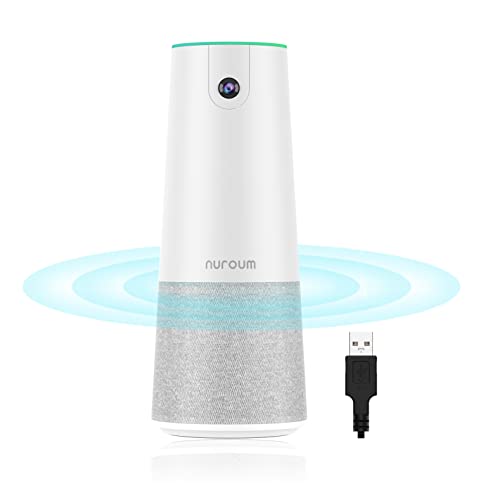
結論:複数人を1台で映したいなら有力候補
Nuroum C20は、小〜中規模会議室で行うオンライン会議向けに買いと判断できます。Webカメラだけでなく、マイクとスピーカーも本体に搭載した会議用デバイスで、カメラ・集音・音声出力を別々に用意する手間を抑えられる点が大きな魅力です。会議のたびにノートパソコンを机の中央へ移動したり、外付けマイクやスピーカーの接続を確認したりする運用から離れられます。
同価格帯の比較は Nuroum C20で快適テレワークを実現する会議用マイクカメラ を参照してください。
特に注目したいのが110°の超広角レンズです。一般的な個人向けWebカメラでは、画角が狭いと参加者の一部が画面から外れたり、全員を映すためにカメラを遠ざけたりする必要があります。110°なら、テーブルを囲んだ複数人を1画面に収めやすく、会議室の前方に設置したまま使いやすい構成です。小規模な打ち合わせから、数人が参加する社内会議まで、画面内の配置を考えやすくなります。
ただし、110°は「部屋全体を隅々まで映す画角」ではありません。大人数の会議や奥行きのある部屋では、参加者の顔が小さくなり、発言者の表情や資料の細部が見えにくくなります。Nuroum C20の適性は、あくまで小〜中規模の会議室です。大規模会議室、講義室、遠距離からの撮影を主目的にする場合は、より高倍率のズームや自動追尾機能を備えた会議システムのほうが適しています。
マイク・スピーカー一体型なら設置を簡素化できる
会議用Webカメラ選びでは、映像の画質だけでなく、音声の取り回しが会議品質を左右します。C20はマイクとスピーカーを搭載しているため、参加者の声を拾う入力側と、相手の声を聞く出力側を1台にまとめられます。機器の数が減れば、配線の取り違えや、会議アプリで別のマイクを選んでしまうトラブルも減らしやすくなります。
一方で、会議室の音響環境には注意が必要です。ガラス壁や硬い机が多い部屋では反響が起きやすく、参加者がC20から離れすぎると、マイクの集音品質は低下します。本体のスペックだけで、どの位置からでも明瞭に会話できると断定することはできません。設置場所は参加者の中央に近づけ、スピーカーの音がマイクへ回り込まないようにするのが基本です。ハウリングやエコーが気になる場合は、会議アプリ側のエコーキャンセルやノイズ抑制も活用します。Microsoft Teamsの音声設定に関する公式情報や、Zoomのオーディオ設定ガイドも、導入前の確認材料になります。
また、実際の利用環境では、使用するパソコンや会議アプリとの接続方法、対応OS、電源供給の方式が重要です。商品名に「会議用 webカメラ マイク スピーカー搭載」とあることから用途は明確ですが、購入前には販売ページに掲載された最新のメーカー仕様と、利用するPCの端子・システム要件を照合してください。価格の目安は19,980円で、カメラ・マイク・スピーカーを個別にそろえる費用と手間をまとめて考えられる製品です。Nuroum C20の商品ページを見る
おすすめできる人・慎重に選ぶべき人
- 小〜中規模会議室で複数人を同時に映したい人
- Webカメラ、マイク、スピーカーを1台にまとめたい人
- 会議のたびに複数機器を接続する手間を減らしたい人
反対に、広い会議室で遠くの参加者を大きく映したい人、話者の自動追尾や高度なノイズ処理を必須とする人には、C20だけでは機能不足になり得ます。メリットは110°超広角と音声機器一体型による導入のしやすさ、デメリットは大規模空間や高度な会議機能には向かないことです。用途と部屋の広さが合っているなら、Nuroum C20はオンライン会議の準備をシンプルにする、価格と機能のバランスがよい選択肢です。
Nuroum C20の特徴とカメラ・マイク・スピーカー性能
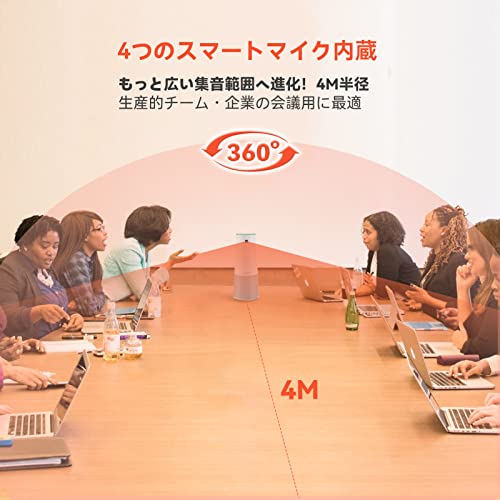
110°超広角カメラで会議室全体を映しやすい
Nuroum C20は、カメラ・マイク・スピーカーを1台にまとめた会議用webカメラです。カメラの画角は110°の超広角で、ノートパソコンの内蔵カメラや一般的な狭い画角のwebカメラよりも広い範囲を映せます。小規模から中規模の会議室で、複数人が横並びになって参加する場面に向く設計です。
Nuroum C40 4K会議用カメラ|120°広角&16m集音 も合わせてご確認ください。
広角カメラのメリットは、参加者がカメラに近づいたり、何度も位置を調整したりしなくても画面に収まりやすいことです。テーブルを囲む打ち合わせ、オンライン授業、複数人での面談などでも、1人用カメラより構図を作りやすくなります。一方で、110°という広い画角は、部屋の端や背後の壁まで映り込みやすい点がデメリットです。背景を整理できない場所では、プライバシーや情報漏えいにも配慮が必要です。
なお、提供されている商品情報では、解像度やフレームレート、オートフォーカスの方式までは確認できません。画角の広さは会議のしやすさに直結しますが、映像の細かさや暗所での見え方まで保証するものではありません。顔の表情やホワイトボードの文字を重視する場合は、カメラ画質の詳細仕様を商品ページで確認してください。
マイクとスピーカーを内蔵した一体型の使い勝手
Nuroum C20はマイクとスピーカーも搭載しているため、別途マイクや外付けスピーカーを用意せず、会議の音声入出力を1台に集約できます。機器を複数接続する構成と比べて、机上の配線や設置スペースを減らしやすいのが特徴です。社内会議用の常設機器だけでなく、必要なときだけ会議室へ持ち込む運用にも適しています。
マイク性能で重要なのは、話者の声を拾う距離と、キーボード音・空調音などのノイズをどの程度抑えられるかです。スピーカーは相手の声を会議室内で共有する役割を担うため、参加人数が増えるほど音量だけでなく、音の明瞭さやハウリングの抑制が重要になります。ただし、C20について、マイクの集音距離、ノイズキャンセリング、エコーキャンセリング、スピーカー出力などの具体値は、提示された商品情報だけでは断定できません。
つまり、Nuroum C20の強みは「110°超広角カメラと音声機器をまとめた手軽さ」にあります。会議室の設備をシンプルに整えたい人にはメリットが大きい一方、広い部屋や大人数の会議、音響品質を厳密に管理するオンライン配信では、専用マイク・スピーカー構成に及ばない可能性があります。購入前は、利用人数とカメラから参加者までの距離を基準に考えると、用途とのミスマッチを防げます。
本稿で扱った画角や搭載機能は、販売ページに掲載された商品情報をもとに整理しています。接続方式や対応OS、会議アプリとの互換性など運用に関わる仕様は、購入時点の掲載内容が基準です。Nuroum C20の詳しい仕様を見る

110度超広角が活きる人数と会議室の広さ
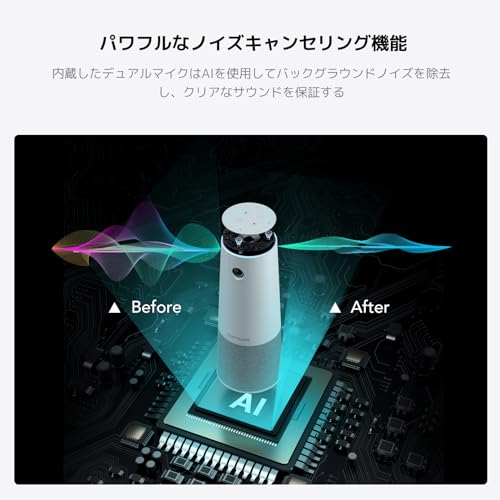
110度の画角なら何人まで映せるか
Nuroum C20の110°超広角は、参加者が横一列に並ぶ小~中規模会議室で活きる画角です。一般的なWebカメラの視野角は70~90°前後が多いため、110°になると左右方向の写る範囲が広がり、カメラを会議テーブルから少し離して設置しやすくなります。正面に座る人だけでなく、テーブルの両端にいる参加者まで一つの画面へ収めやすい点が特徴です。
同価格帯の比較は WYRESTORM4K会議用WebカメラAI追跡機能搭載 を参照してください。
人数の目安は、1~2人なら余裕があり、3~6人程度で使うと広角のメリットを実感しやすい構成です。会議室の奥行きと座席の配置によって変わりますが、カメラから参加者まで約1.5~3mの距離を取れる部屋なら、複数人の上半身をまとめて映しやすくなります。4人用の小会議室では画面端の人物が極端に切れにくく、6人前後の中規模会議室ではカメラを壁際やディスプレイ下に置いて、テーブル全体を狙う使い方に向いています。
一方、110°という数字だけで「何人でも映る」と考えるのは誤りです。実際の画角は設置距離、机の幅、参加者の座り方、カメラの高さで変わります。横長のテーブルに全員が広がる場合は収まりやすい一方、奥行きの深い部屋で前後2列に座ると、後列の顔が小さくなります。顔が小さすぎると、相手側の画面では表情や口元が読み取りにくくなり、広角の利点が薄れます。
なお、広角レンズは画面端に近い人物ほど遠近感による歪みが出やすく、顔や体が中央より横に引き伸ばされて見えることがあります。会議参加者の人数が2人以下で、全員を大きく映したい場合は、110°より狭い画角のカメラのほうが自然に見えるケースもあります。
会議室の広さ別に見る設置位置
小規模会議室では、カメラをディスプレイの上または下に置き、参加者との距離を1~2m程度確保すると、顔と上半身のバランスを取りやすくなります。近すぎる位置に置くと、110°超広角でも手前の人物が大きく、左右の人物が端へ寄るため、会議室全体を映したいという目的に反します。カメラはテーブルの中心線上に置き、左右の参加者までの距離が大きく偏らないようにするのが基本です。
中規模会議室では、壁面ディスプレイの近くや会議テーブルの短辺側に設置し、参加者との距離を2~3mほど取る配置が適しています。広角を活かすには、カメラを部屋の角へ置くよりも、参加者の正面に近い位置へ設置するほうが有利です。角置きは視線が斜めになり、左右の人物の大きさに差が出やすくなります。
会議室の広さを判断するときは、床面積だけでなく「カメラから最も遠い席までの距離」と「横方向の座席幅」を優先します。例えば、6人用テーブルでも横幅が広く、カメラを50cm程度しか離せない場合は、端の人物がフレームから外れる可能性があります。逆に、8~10畳程度の部屋でもカメラを正面に置いて十分な距離を取れるなら、少人数のオンライン会議で110°を有効に使えます。
Nuroum C20は、製品名どおり小~中規模会議室を想定した会議用Webカメラで、マイクとスピーカーも搭載しています。そのため、個人のデスク用というより、複数人が同じ場所から参加するハドルスペースや打ち合わせ室で画角を活かす製品です。ZoomやMicrosoft Teamsなどの会議アプリでは、アプリ側のカメラ設定や自動トリミングによって表示範囲が変わる場合があります。Zoom公式ヘルプでもカメラ設定の確認方法が案内されているため、導入前に使用するアプリの映像設定を確認すると失敗を抑えられます。Nuroum C20の商品ページを見る
結論として、2~6人が座る幅のある小~中規模会議室で、カメラから1.5~3mほど離して正面設置できるなら、110°超広角の効果が最も出ます。7人以上の大人数、奥行きの深い部屋、発言者の顔を大きく映したい用途では、画角だけで解決せず、複数カメラや自動追尾機能を備えた上位機種のほうが適しています。
Nuroum C20の接続方法と効果的な使い方
Nuroum C20の基本的な接続手順
Nuroum C20は、カメラ・マイク・スピーカーを1台にまとめた会議用Webカメラです。接続は、C20本体を付属のケーブルでパソコンに接続し、使用するWeb会議アプリで入出力機器を選択するのが基本です。専用ドライバーのインストールを前提としないUSBクラス対応機器であれば、WindowsやmacOSが認識したあと、Zoom、Microsoft Teams、Google Meetなどから利用できます。ただし、OSやアプリの仕様変更によって表示名や設定画面は変わるため、接続後に一度だけ音声と映像を確認しておくと安心です。
Nuroum C20 会議用 webカメラ マイク スピーカー搭載 110°超広角 小~中規模会議室向けのレビューは Nuroum C20で快適テレワークを実現する会議用マイクカメラ でも紹介しています。
会議アプリの設定画面では、カメラに「Nuroum C20」、マイクにC20の内蔵マイク、スピーカーにC20の内蔵スピーカーを指定します。パソコン内蔵のマイクやスピーカーが選ばれたままだと、映像はC20から出ているのに音声だけノートパソコン側から再生されることがあります。音が聞こえない、相手に声が届かないというトラブルの多くは故障ではなく、アプリ側の入出力先が異なっているケースです。
Windowsでは「設定」からシステムのサウンドとカメラを開き、C20が入力・出力デバイスとして認識されているかを確認します。macOSでは「システム設定」のサウンドおよびプライバシーとセキュリティにあるカメラ・マイクの許可を確認します。アプリにカメラやマイクの権限を与えていない場合、接続できていても映像や音声は使えません。公式情報の確認先として、Microsoft Teamsの公式サポートも役立ちます。
110°超広角を活かす設置と会議設定
Nuroum C20の110°超広角は、1人の顔だけを大きく映す用途より、机を囲む複数人を画面に収める使い方に向いています。小〜中規模会議室では、参加者全員の正面に近い位置へC20を置き、カメラと最も遠い席の距離を確保します。モニターの上に設置する場合は、レンズが参加者の目線に近い高さになるよう調整すると、見下ろすような不自然な映像になりにくくなります。
広角カメラは、部屋の端まで映しやすい反面、画面の隅にいる人の顔が小さくなりやすい点がデメリットです。会議室の奥行きが大きい場合や参加者が多い場合は、110°という数字だけで十分と判断せず、実際の座席配置に合わせて距離を取ります。背景にホワイトボードや窓があると、明るさの差で顔が暗く見えることもあるため、カメラを窓に向けず、参加者の顔へ正面から照明が当たる位置に置くのが効果的です。
内蔵スピーカーを使うと、会議室全体で相手の声を共有しやすくなります。マイクもC20に統一すると、パソコン内蔵マイクとの二重入力を避けられます。一方で、スピーカー音量を上げすぎたり、C20の近くにマイクを遮る物を置いたりすると、ハウリングや音のこもりが起こる可能性があります。会議開始前に、別の参加者へ「声の大きさ」「反響」「映像の範囲」を確認してもらうのが実用的です。
接続の手軽さと、カメラ・マイク・スピーカーを一体化できる点はNuroum C20の大きなメリットです。会議のたびに複数機器を接続する手間を減らせるため、共有会議室や在宅勤務の切り替えにも使いやすい構成です。ただし、単体マイクや大型スピーカーを別々に設置するシステムほど、広い部屋での音の届き方を細かく調整できる製品ではありません。購入前に、設置場所と参加人数を決めてから導入すると失敗しにくくなります。接続環境や実売価格を確認するなら、Nuroum C20の商品ページを見るのが確実です。
購入前に確認したい対応機器と注意点
Nuroum C20を会議用webカメラとして導入する前に、接続するパソコンの端子、利用するWeb会議アプリ、設置する部屋の広さを整理しておくことが大切です。本製品はカメラだけでなくマイクとスピーカーも搭載した一体型モデルなので、映像・音声機器を別々に用意するより配線をまとめやすい一方、すべての環境で同じ使い勝手になるとは限りません。
パソコン・OS・Web会議アプリとの対応
Nuroum C20は、ノートパソコンやデスクトップパソコンに接続して使う会議用USBデバイスです。購入前には、使用するパソコンに空きUSBポートがあるかを確認します。USBハブ経由で接続する場合、ハブの電力供給や相性によって映像・音声が安定しないことがあるため、可能ならパソコン本体のUSBポートへ直接つなぐ構成が安心です。USB Type-Cしか搭載していない薄型ノートでは、変換アダプターやドッキングステーションが必要になる場合があります。
Web会議では、Zoom、Microsoft Teams、Google Meetなどのアプリ側で、カメラ・マイク・スピーカーをNuroum C20に切り替えて使います。アプリの自動選択に任せると、ノートパソコン内蔵マイクやBluetoothイヤホンが優先されることがあるため、会議開始前に設定画面で入力・出力デバイスを指定するのが基本です。WindowsやmacOSの更新後に既定デバイスが戻るケースもあるため、重要な会議の直前ではなく、事前に短いテスト通話を行うと失敗を減らせます。
なお、Amazonの商品ページで示されているのは、110°超広角カメラ、マイク、スピーカーを備えた小〜中規模会議室向けという製品特性です。OSの対応バージョン、USB端子の規格、各アプリの動作条件まで本文情報だけで断定することはできません。購入時点の詳細は、メーカー仕様をチェックするのが確実です。Microsoft Teamsの動作条件はMicrosoft公式サポート、Google Meetの要件はGoogle公式ヘルプに掲載されているため、会社や学校の管理端末で使う場合は、外部USBカメラの接続制限も情報システム担当へ確認します。
設置場所と音声面での注意点
110°超広角は、複数人を横並びで映しやすい反面、画角が広いほど部屋の壁や周辺設備まで映り込みます。会議室の奥行きが短い場所では、参加者の顔が小さく見えやすく、逆に机の近くへ置きすぎると広角特有の遠近感で端の人が歪んで見えることがあります。カメラは参加者の目線に近い高さに置き、逆光にならない向きへ調整するのが基本です。背後に窓がある場合は、顔が暗くなりやすいため、照明やカーテンで明暗差を抑えます。
マイクとスピーカーを内蔵していることは、少人数の打ち合わせで機器を簡素化できるメリットです。一方、会議室が広い、参加者が離れて座る、空調音や反響音が大きいといった環境では、内蔵音声機器だけで全員の声を均一に拾えるとは限りません。スピーカー音がマイクへ回り込むハウリングやエコーは、机の反射、壁面、参加者と本体の距離にも左右されます。音声品質を優先するなら、本体を会話の中心に置き、不要なスピーカーや別マイクを同時に有効にしないことが重要です。
本製品のメリットは、カメラ・マイク・スピーカーを一台に集約し、配線と設置の手間を抑えられる点です。反対に、プロ用の会議室音響システムのような広範囲集音を前提にした機器ではなく、部屋の形状や人数によって聞き取りやすさが変わる点はデメリットです。参考価格は19,980円なので、個人のオンライン会議には機能が多く、複数人で使う会議室では導入効果を出しやすい製品です。購入前は価格だけでなく、参加人数、着席距離、USB接続環境の3点を基準に判断すると、Nuroum C20の用途とのミスマッチを防げます。
Nuroum C20に関するよくある質問
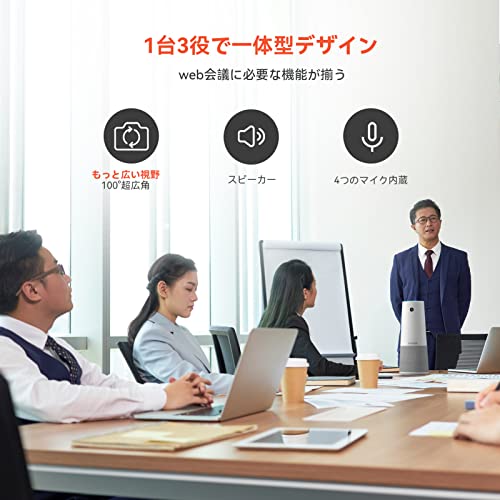
Nuroum C20は、カメラ・マイク・スピーカーを一体化した会議用webカメラです。PCに接続してオンライン会議を始めたい人に向く一方、一般的なWebカメラと同じ感覚で選ぶと、部屋の広さや参加人数によっては期待と違う結果になることがあります。ここでは、商品情報と公開仕様をもとに、購入前に疑問になりやすい点を整理します。
Nuroum C20はどのような会議に向いていますか?
110°の超広角レンズを搭載しているため、1人の顔を大きく映す用途だけでなく、複数人が同じテーブルに座る小〜中規模会議室で使いやすい設計です。カメラを何度も動かさなくても参加者を画面に収めやすく、リモート会議のたびに機材を組み替える手間を減らせます。
ただし、広角であるほど画面の端にいる人の顔や室内の直線は横方向に広がって見えることがあります。また、110°という画角だけで「部屋全体を高画質で撮影できる」と判断するのは誤りです。会議室の奥行き、照明、参加者との距離が映り方を左右します。個人のデスクで顔だけを自然に映したい場合は、広角すぎると背景が多く入り、かえって視線が散る可能性があります。
マイクとスピーカーは別途用意する必要がありますか?
Nuroum C20はマイクとスピーカーを本体に搭載しているため、カメラ・音声入力・音声出力を1台にまとめられます。ノートPCの内蔵カメラや小型スピーカーでは会議室で使いにくい場合に、配線をシンプルにできる点がメリットです。USB接続時に、使用する会議アプリの設定画面でNuroum C20をカメラ、マイク、スピーカーとして選択して使うのが基本です。
一方、内蔵スピーカーは会議室の音響設備や専用スピーカーフォンを完全に置き換えるものではありません。部屋が広い、参加人数が多い、エアコンや反響音が大きいといった環境では、聞き取りやすさが低下することがあります。エコーキャンセリングや対応OS、接続方式の細かな条件は、購入前に販売ページとメーカーの仕様情報で確認してください。公開情報だけでは、すべての会議アプリで同じ音質になると断定できません。
Nuroum C20の接続や対応アプリで注意することは?
Zoom、Microsoft Teams、Google Meetなどのオンライン会議では、アプリ側がOS標準のカメラ・マイク・スピーカーを認識する仕組みが一般的です。ただし、アプリやOSのアップデート後に入力機器が自動で切り替わることがあります。会議開始前に、映像の向き、マイク入力、スピーカー出力をテストする習慣をつけると、会議中の音声トラブルを防げます。
また、USBハブ経由で電力や通信が不安定になると、映像が途切れたり音声が認識されなかったりする場合があります。映像と音声を1本の接続に集約できる反面、C20側に不具合や相性問題が起きると、3機能を同時に使えなくなる点はデメリットです。PCのUSBポート、OS、利用する会議アプリとの組み合わせを事前に確認しておくと安心です。
Nuroum C20のメリット・デメリットは何ですか?
- メリット:110°超広角で複数人を映しやすく、カメラ・マイク・スピーカーを一体化して会議環境をすっきり構築できます。小〜中規模会議室で、機材を簡単に整えたい人に適しています。
- デメリット:広角ゆえに個人利用では背景が広く映りやすく、内蔵音声機器も部屋の広さや反響の影響を受けます。高性能な会議室用音響機器と同等とは限りません。
価格は参考価格19,980円です。仕様や在庫、販売価格は変動するため、購入時点の条件はNuroum C20の商品ページで最新情報を見るのが確実です。なお、本稿は通販商品レビュー・検証の観点から、提示された商品情報と公開情報を読解して整理したものです。実際の音声品質は部屋の広さ、設置位置、ネットワーク、会議アプリの設定で変わります。
この記事の執筆・監修

PCLINE編集部
PCパーツ・周辺機器の選び方ガイド
製品の仕様やメーカー・販売ページの公表情報をもとに、用途に合った選び方をお届けしています。実際に使用して検証した内容ではありません。
最終更新日: 2026年9月4日
- 本記事は編集部がメーカー公式情報などの公開情報を参照して作成しています。
- 最新の価格・仕様は公式サイトをご確認ください。