
INNOCN 32M2Vは、4K解像度の高精細表示と160Hzの滑らかな映像を両立したい人に買いの32インチゲーミングモニターです。HDR1000、2304分区ミニLED、QD量子ドットにより、明暗差のある映像やゲームを鮮やかに表示できます。HDMI2.1でPS5やXboxにも対応し、USB-C 65W給電はノートPC接続にも便利です。一方、4K・160Hzを活かせる性能のPCや対応機器を持たない人には、機能を持て余しやすい製品です。
結論:INNOCN 32M2Vは高画質と高リフレッシュレートを両立したい人に買い
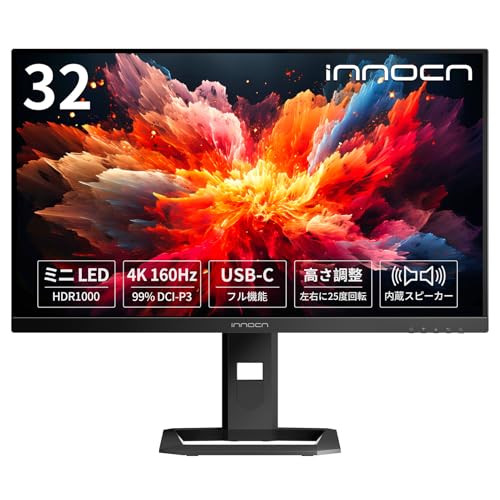
結論から言うと、INNOCN 32M2Vは、4Kの精細な映像と160Hzの滑らかな表示を1台で手に入れたい人に買いのゲーミングモニターです。美しい映像を楽しむクリエイティブ用途と、動きの速いゲームで有利になる高リフレッシュレートを両立しており、「画質を優先すると滑らかさが足りない」「高リフレッシュレートを選ぶと解像度を妥協する」という不満を解消しやすい構成です。
公開されている商品情報では、32インチの4K(3,840×2,160)Fast IPSパネル、160Hz、1ms、HDR1000、ミニLEDの2,304分区、QD量子ドットを採用しています。4KはフルHDの4倍の画素数を持つため、文字やゲーム画面の細部が見やすく、32インチでも広い作業領域を確保できます。さらに、ミニLEDの多分割ローカルディミングは、画面の明るい部分と暗い部分を細かく制御する仕組みです。一般的なIPS液晶よりもHDR映像の明暗差を表現しやすく、対応ゲームや映画では光源の輝き、暗部の立体感を楽しめます。
4K・160Hz・HDRを同時に活かせる人に適する
PCゲームでは、RPGやオープンワールド作品を4Kの高精細映像で楽しみながら、FPSやレースゲームでは160Hzの滑らかな表示を狙えます。リフレッシュレートが高いほど1秒間に更新できる映像の回数が増えるため、カメラ視点の移動や敵の横切りが見やすくなります。ただし、4K・160Hzを安定して出力するには、ゲーム側の設定とグラフィックボードの性能が必要です。モニターだけを買い替えても、PCのGPU性能が不足すれば常時160fpsには届きません。
初心者向けの選び方なら INNOCN HDR1000/HDMI 徹底レビュー が役立ちます。
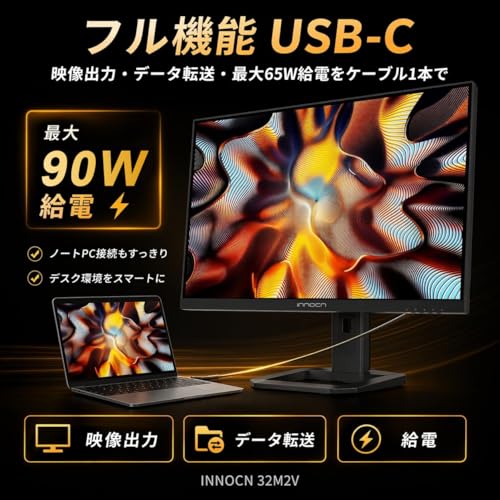
接続性も強みです。HDMI 2.1は次世代ゲーム機との相性がよく、PS5やXbox Series X|Sでは4K・高リフレッシュレート環境を構築しやすい仕様です。もっとも、PS5などのゲーム機は最大出力の仕様がPCと異なり、160Hzをそのまま利用する製品ではありません。ゲーム機では対応タイトルや本体側の出力上限に応じて表示されます。USB-C 65W接続は、対応ノートPCへ映像・音声と電力を1本のケーブルでまとめやすく、デスクをすっきりさせたい人にも便利です。
高性能ゆえの弱点を受け入れられるならおすすめ
一方で、INNOCN 32M2Vは万人向けではありません。4K・160Hz・HDR1000という性能を活かすには、対応GPU、HDMI 2.1またはDisplayPort 1.4環境、十分なケーブル品質が必要です。高負荷なゲームでは画質設定を下げたり、アップスケーリング機能を使ったりする場面もあります。また、IPS系パネルは有機ELほど深い黒を表現できず、ミニLEDの分区制御では明るい物体の周囲がわずかに明るく見えるブルーミングが発生する可能性があります。HDR映像をまったく使わない人には、価格に対して機能を持て余すでしょう。
それでも、32インチの大画面、4K解像度、160Hz、HDR1000、QD量子ドット、HDMI 2.1、USB-C 65Wをまとめて求めるなら、INNOCN 32M2Vは非常に合理的です。VESA 100×100に対応し、モニターアームへの交換にも対応します。製品仕様の確認には、販売ページの記載に加えて、VESAの公式規格情報も参考になります。価格は参考価格83,581円とされているため、購入時は販売価格やポイント還元を含めた実質価格で判断するのが適切です。高画質と高リフレッシュレートのどちらも諦めたくないなら、INNOCN 32M2Vの商品ページを見る価値があります。
INNOCN 32M2Vの主な特徴と画質・接続性能の実力
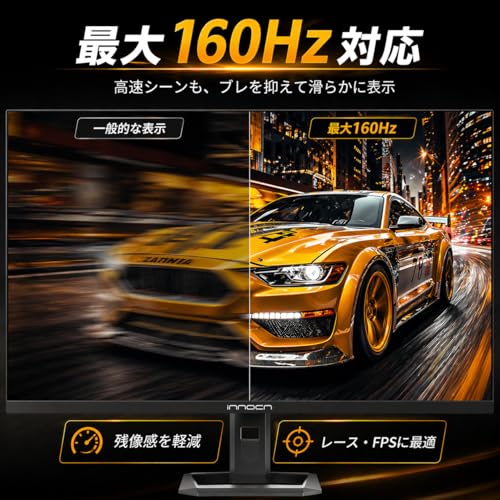
INNOCN 32M2Vは、4K解像度と高リフレッシュレートを1台にまとめた32インチのゲーミングモニターです。製品情報では、Fast IPSパネル、最大160Hz、応答速度1ms、Mini LEDバックライト、HDR1000、2304分区、QD量子ドットを搭載しています。PCゲームの滑らかな表示だけでなく、映像鑑賞や写真・動画編集まで幅広く対応できる構成です。以下は、メーカーおよび販売ページで公開されている仕様をもとにした分析です。
4K・160HzとMini LEDが生み出す画質
32インチで4K、つまり3,840×2,160ドットを表示するため、フルHDの4倍の情報量を確保できます。文字やゲーム内の細かな輪郭が見やすく、デスク上で複数のウィンドウを並べる用途にも向いています。画素密度は約138ppiとなり、一般的な27インチフルHDモニターよりも精細です。一方で、4K・160Hzを安定して出すには、ゲーム側の設定と十分な性能を持つグラフィックボードが必要になります。
INNOCN CB27U1レビュー|4K 120Hzの色再現性 について、より詳しい情報はこちらをご覧ください。
Fast IPSは、VAパネルより視野角の変化が出にくく、TNパネルより色再現性を重視しやすい方式です。さらに、Mini LEDバックライトを2,304のローカルディミング分区で制御することで、画面の明るい部分と暗い部分を分けて表現します。HDR1000対応も相まって、夜景や爆発、光源の強いゲームシーンでは、通常のエッジライト式液晶より立体感を出しやすい仕様です。
QD量子ドットは、バックライトの光を変換して広い色域を狙う技術です。対応コンテンツでは鮮やかな赤や緑を表現しやすい反面、ゲームや映像の色設定によっては鮮やかすぎると感じることがあります。また、Mini LEDは有機ELではないため、暗い背景に明るい物体を表示した際に、分区単位の光が周囲へにじむ「ハロー」やブルーミングが発生する可能性があります。HDR性能は強力ですが、完全な黒表現を求める場合の性格は有機ELと異なります。
HDMI 2.1・USB-C 65Wの接続性
接続端子はHDMI 2.1、DisplayPort 1.4、USB-Cを備え、PCだけでなくPS5やXboxにも対応します。4K・高リフレッシュレートを活用するには、使用機器、ケーブル、出力設定の組み合わせが重要です。特にDisplayPort 1.4で高帯域の4K・160Hzを使う場合は、映像圧縮技術のDSCが関係する構成があります。製品名に記載された対応解像度やリフレッシュレートは、すべての端末で同じ条件になるとは限りません。
USB-Cは最大65W給電に対応するため、対応ノートPCなら映像・音声出力と充電をケーブル1本に集約できます。デスク上の配線を減らせる点は、在宅勤務とゲームを切り替える人に便利です。ただし、65Wを超える電力を必要とする高性能ノートPCでは充電が追いつかない場合があり、USB-C接続だけで本体性能を最大限引き出せるとは限りません。
本体にはスピーカーも搭載され、別途スピーカーを用意しなくても音を出せます。ただし、モニター内蔵スピーカーは省スペース性を優先した機能であり、低音や音場の広さまで重視するゲームでは外部スピーカーやヘッドセットが有利です。VESA 100×100mmに対応するため、モニターアームや壁掛け金具を使った設置にも移行できます。
総合すると、INNOCN 32M2Vの強みは、4Kの精細さ、160Hzの滑らかさ、Mini LEDによる高コントラスト、そしてHDMI 2.1とUSB-C 65Wを同時に備える接続性能です。反対に、4K・160Hzを活かすPC性能、HDR時のブルーミング、内蔵スピーカーの音質には割り切りが必要です。公開仕様を確認したうえで、対応機器との組み合わせまで含めて判断するなら、ゲームとクリエイティブ作業を1台でこなしたい人に適した高機能モデルです。詳しい端子構成や販売価格はINNOCN 32M2Vの商品ページで確認できます。

INNOCN 32M2Vがおすすめな人・おすすめしにくい人
INNOCN 32M2Vがおすすめな人
INNOCN 32M2Vは、ゲームの映像美と高リフレッシュレートを1台で妥協したくない人に向く4Kゲーミングモニターです。32インチの4K解像度は、27インチ4Kより表示が大きく、フルHDやWQHDより細かな文字・UI・ゲーム内の遠景を見やすく表示できます。デスクに十分な奥行きがあり、画面からおおむね70〜100cmほど離れて使える人なら、広い表示領域を活かしやすい構成です。
INNOCN 27型 ミニLED 4K HDR1000モニター について、より詳しい情報はこちらをご覧ください。
特に相性がよいのは、PCゲームを高画質で楽しみながら、対応タイトルでは高いフレームレートも狙いたい人です。4K・160Hz・1msという仕様は、映像の精細さだけでなく、カメラを振ったときの滑らかさや操作への追従性も重視するユーザーに適しています。ただし、4Kで160Hzを安定して出すには、ゲーム側の設定調整と高性能なGPUが必要です。RTX 4070 Ti SUPER以上などの構成でもタイトルによって負荷は大きく、スペックを活かすにはDLSSやFSRなどのアップスケーリング技術を使う場面があります。
HDR映像を重視する人にも有力です。HDR1000、QD量子ドット、ミニLED、2304分区という組み合わせは、一般的なエッジ型バックライトよりも明暗差を表現しやすい設計です。映画や対応ゲームで、暗部を沈めつつ明るい光源を力強く見せたい人に適しています。ミニLEDの分区数は、バックライトを細かい範囲で制御するための指標ですが、映像の見え方はコンテンツや設定、視聴環境にも左右されます。HDRの仕組みは、HDMI Licensing AdministratorのHDMI 2.1仕様情報など、規格団体の公開情報と照らして理解すると誤解がありません。
PS5やXboxとPCを同じモニターに接続したい人にも便利です。HDMI2.1対応とPS5/Xbox対応を掲げ、PC用のDisplayPort 1.4、USB-C 65W接続も備えています。ノートPCをUSB-Cでつなぎ、映像出力と充電を1本にまとめたい人、ゲーム機と仕事用PCを切り替えて使いたい人にメリットがあります。VESA 100×100にも対応するため、付属スタンドの設置場所に制約がある場合はモニターアーム運用も選べます。購入候補として仕様や価格を確認するなら、INNOCN 32M2Vの商品ページを見るのが近道です。
INNOCN 32M2Vをおすすめしにくい人
まず、文書作成やWeb閲覧が中心で、画質やHDRに予算をかけたくない人にはオーバースペックです。4K・160Hz・ミニLED・QD量子ドットは魅力的ですが、事務作業だけなら一般的な4KモニターやWQHDモニターでも満足しやすく、32インチの大きさも人によっては視線移動が増える原因になります。狭いデスクや浅い天板では、画面が近くなりすぎて疲れやすくなる点にも注意が必要です。
競技性を最優先するFPSプレイヤーにも、必ずしも最適とはいえません。4K解像度はGPU負荷が高く、同じ予算なら24〜27インチのフルHD・WQHD・240Hz以上を選べる場合があります。160Hzは十分に高速ですが、最高クラスのeスポーツ向けモニターと比べると、リフレッシュレートを最優先する選択ではありません。4K画質と大画面を取るか、低解像度・超高Hzで勝負するかを決める必要があります。
また、ミニLEDは万能ではありません。暗い背景に白い字幕やカーソルを表示したとき、分区単位の明るさ制御によって光がにじんで見えるブルーミングが発生することがあります。IPSパネルの視野角や発色は扱いやすい一方、完全な黒や画素単位の明暗制御を求める人は、有機ELモニターのほうが好みに合う可能性があります。さらに、USB-C 65W給電は高性能ノートPCでは給電が不足する場合があり、ゲーム機で4K・160Hzをそのまま利用できるわけでもありません。以上を踏まえると、INNOCN 32M2Vは「大画面4K・HDR・高リフレッシュレートをまとめて楽しみたい人」には強くおすすめできますが、安価さ、超高Hz、完全な黒、コンパクトさのどれか一つを最優先する人にはおすすめしにくい製品です。
4K・160Hz・ミニLEDを活かす選び方と用途別の使い方
INNOCN 32M2Vは、4K解像度、最大160Hz、Fast IPS、ミニLEDバックライトを一度に備えた32インチモニターです。高精細な映像を大画面で楽しみながら、PCゲームでは滑らかな表示も狙える構成ですが、すべての用途で同じ性能が必要になるわけではありません。選ぶときは「4Kを表示する機器」「160Hzを出せる接続環境」「HDR映像を活かせるコンテンツ」の3点を分けて考えると、スペックを持て余しにくくなります。
4K・160Hz・ミニLEDを選ぶ基準
4Kは3,840×2,160ドットの解像度で、フルHDの4倍の画素数です。32インチでは文字やゲーム画面の細部を見分けやすく、写真編集、動画視聴、広い作業領域が必要なクリエイティブ用途に向いています。一方、4Kゲームを高フレームレートで動かすには、GPUにも相応の描画性能が必要です。解像度だけを見て購入すると、ゲーム側の設定を下げたり、160Hzを使い切れなかったりします。
MAXZEN 27インチ 4K/144Hz 切替モニター では、実機検証の結果を詳しく解説しています。
160Hzは、1秒間に最大160回画面を書き換えるリフレッシュレートです。一般的な60Hzと比べてカーソル移動やカメラ操作が滑らかになり、FPS、レース、アクションゲームで視認性と操作感の向上につながります。ただし、PC側が160fps前後を出せなければ、常に160Hzの恩恵を受けられるわけではありません。ゲームのフレームレートとモニターのリフレッシュレートを同期させる可変リフレッシュレート機能も、快適さを左右する重要な要素です。
ミニLEDは、多数の小型LEDを使って液晶の背面を細かく分割して制御する方式です。32M2VはHDR1000と2,304分区を掲げており、画面全体を明るくするだけでなく、明るい部分と暗い部分の差を表現しやすい設計です。映画の字幕、夜景、光源のあるゲームなど、HDR対応コンテンツで効果を活かせます。なお、液晶の画素自体が発光する有機ELとは仕組みが異なるため、完全な黒の表現や暗部周辺の見え方は同じではありません。ミニLED特有の輝度制御や、明るい物体の周囲がわずかに明るく見えるブルーミングが気になる場合もあります。
HDRの基礎仕様は、VESAが公開するDisplayHDRの公式情報も参考になります。HDR1000という数値だけで映像品質が決まるわけではなく、対応ソフト、映像マスタリング、バックライト制御、視聴環境まで含めて判断することが大切です。
用途別に性能を使い分ける
- PCゲーム:4K対応GPUを使うなら、画質重視のRPGやオープンワールドで高精細表示とHDRを活かせます。競技系FPSでは、画質設定を調整して高フレームレートを優先すると160Hzの価値が出ます。接続はDisplayPort 1.4、または対応機器ではHDMI 2.1を使う構成です。
- PS5・Xbox:HDMI 2.1対応により、対応ゲーム機との接続先として使いやすいモデルです。ただし、ゲーム機側の出力仕様とタイトルの対応状況が上限になるため、PCのように160Hzをそのまま利用する用途ではありません。4K映像とHDRを大画面で楽しむ使い方に適しています。
- 仕事・クリエイティブ:4Kの広い作業領域は、複数ウィンドウ、表計算、写真や動画の編集で便利です。USB-C 65W接続は、対応ノートPCなら映像出力と給電をケーブル1本にまとめやすい点が魅力です。ただし、色の正確性を最優先する業務では、工場出荷時の色精度や色域、キャリブレーション対応など別の仕様も重視する必要があります。
- 動画視聴:HDR対応作品ではミニLEDの高輝度と多分割制御を活かせます。反対に、SDR中心の映像や一般的な事務作業では、160HzやHDR1000が常に必要とは限りません。
メリットは、4Kの精細さ、160Hzの滑らかさ、ミニLEDによるHDR表現を一台で選べることです。デメリットは、高性能GPUが必要になりやすいこと、HDRや160Hzを活用しない用途では価格に対する効果が下がること、ミニLED特有の見え方が好みに合わない場合があることです。USB-C 65W、HDMI 2.1、VESA 100×100にも対応するため、PC・ゲーム機・ノートPCを一つの画面に集約したい人ほど使い道を作りやすいモデルです。接続機器と用途が合うなら、32M2Vの商品ページを見る価値があります。
購入前に確認したいINNOCN 32M2Vの注意点とデメリット
ミニLEDとHDR1000でも、完全な黒にはならない
INNOCN 32M2Vは、4K解像度に加えて2,304分区のミニLEDバックライト、HDR1000、QD量子ドットを搭載した高性能ゲーミングモニターです。ただし、これらの数値だけで有機ELと同じ表示になるわけではありません。Fast IPS液晶は画素を完全に消灯できないため、暗い背景に明るい字幕やカーソルを表示すると、周囲が少し明るく見える「ハロー」や「ブルーミング」が発生する可能性があります。2,304分区は一般的な液晶より細かな制御が期待できる一方、4Kの約829万画素を一画素単位で制御する方式ではありません。
HDR映像では明るい部分と暗部を両立しやすい反面、ゲーム画面のように明暗が頻繁に変化する場面では、バックライト制御の見え方が気になることがあります。HDR1000も画面全体が常時1,000cd/m²で光るという意味ではなく、測定条件や表示面積によって明るさは変わります。HDRの見え方を最優先するなら、VESAの認証情報を掲載した公式データベースなど、第三者基準の有無を確認するのが安全です。参考として、HDRの性能評価ではピーク輝度だけでなく黒レベルやコントラストも重要になります。
4K・160Hzを使い切るには接続環境が必要
4Kで160Hz表示を活用するには、対応するGPUと映像ケーブルが必要です。DisplayPort 1.4接続では、4K・160Hzのような高帯域設定でDSC(Display Stream Compression)が使われる構成になる場合があります。DSCは視覚上の劣化を抑えながらデータ量を圧縮する技術ですが、グラフィックボードやドライバーとの相性によって設定可能なリフレッシュレートが変わります。古いGPUでは4K・160Hzを選べず、購入後に性能を持て余すことがあります。
HDMI 2.1対応はPS5やXboxとの接続に有利ですが、家庭用ゲーム機の出力上限はPCとは異なります。PS5では4K・120Hzが主な上限となるため、160Hzの恩恵はPCゲームで発揮される機能です。また、ゲーム側が4K高フレームレートに対応していなければ、モニターだけ高性能でも表示は変わりません。DisplayPort 1.4、HDMI 2.1、USB-Cのどれを使うかで、解像度・リフレッシュレート・HDR・音声の扱いが変わる点も注意が必要です。
USB-Cの65W給電はノートPCの充電と映像出力を一本化できる便利な仕様ですが、ゲーミングノートPCを高負荷で動かしながら十分に給電できるとは限りません。機種によっては純正ACアダプターの併用が必要です。USB-C接続を主用途にする場合は、使用するノートPCがDisplayPort Alt Modeに対応していることも確認してください。接続規格の基本仕様はHDMI Licensing Administratorの公式情報でも確認できます。
32インチなら設置性と画素密度も見落とせない
32インチの4Kは精細ですが、デスク上では横幅と奥行きをしっかり使います。画面を近づけすぎると視線移動が増え、離しすぎると文字やUIが小さく感じられます。Windowsでは表示倍率125~150%が使いやすい場合があるものの、アプリによっては文字のにじみやレイアウト崩れが起きます。フルHDのように低い解像度へ下げて使うと、液晶の推奨解像度から外れるため、映像がぼやけやすくなります。
VESA 100×100に対応するためモニターアームを使える一方、アーム側の耐荷重は本体重量に合うものが必要です。スタンドの高さ調整幅や奥行き、ピボット対応などは、商品名に記載された情報だけでは判断できません。スピーカーも搭載されていますが、内蔵スピーカーは省スペース性を優先した音質で、ゲームの定位や映画の低音を重視する用途では外部スピーカーやヘッドセットが必要です。
まとめると、INNOCN 32M2Vの主なデメリットは、ミニLED特有のハロー、4K・160Hzを活かすための高いPC性能、32インチならではの設置スペースです。これらを理解したうえで、PCゲームとHDR映像を大画面で楽しみたい人には魅力があります。一方、完全な黒、配線の簡単さ、省スペース性を最優先する人には、別方式のモニターが向いています。購入前に端子ごとの対応条件や最新価格を確認するなら、INNOCN 32M2Vの商品ページを見るのが確実です。
INNOCN 32M2Vに関するよくある質問と最終評価
INNOCN 32M2Vはどのような人に向いていますか?
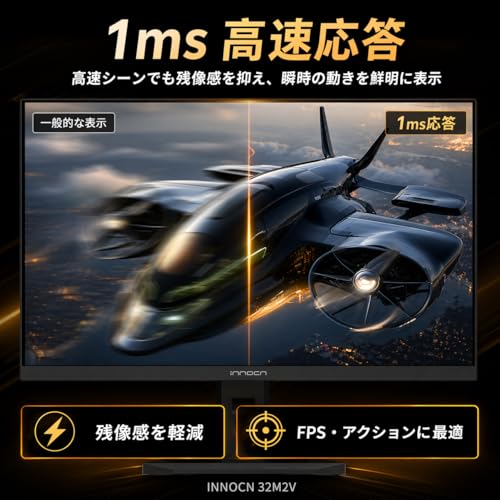
INNOCN 32M2Vは、4K解像度と高リフレッシュレートを両立したい人に適した32インチゲーミングモニターです。4K・160Hz、Fast IPS、1ms、ミニLEDバックライト、HDR1000、2304分区、QD量子ドットという構成は、PCゲームだけでなく、映像編集や高画質な動画視聴にも向いています。
32インチの4K表示は、27インチの4Kより文字やUIが小さくなりにくく、複数のウィンドウを並べやすい点が魅力です。一方、4Kを160Hzで動かすには、ゲーム側の設定とグラフィックボードの性能が必要になります。最新の高性能GPUを使う人ほど性能を活かしやすく、エントリークラスのGPUでは画質設定を下げても160Hzに届かないゲームがあります。
PS5やXboxでも使用できますが、家庭用ゲーム機の出力仕様はPCと異なります。4K・高リフレッシュレート・HDRを同時に利用できる範囲は、ゲーム機本体や対応タイトル、接続設定に左右されます。HDMI 2.1を搭載するため接続性能には余裕がありますが、「すべてのゲームが4K・160Hzで動く」という意味ではありません。HDMIの規格概要はHDMI公式情報でも確認できます。
HDR1000や2304分区は実際の映像にどう関係しますか?
HDR1000は、HDR表示時の高い輝度性能を示すスペックです。2304分区のミニLEDバックライトは画面を多数のエリアに分けて明るさを制御する方式で、画面全体を一律に明るくする一般的なエッジ型バックライトより、明暗差を表現しやすくなります。QD量子ドットも広色域化に関係する技術で、対応コンテンツでは鮮やかな色を楽しめます。
ただし、分区制御には映像の内容によって明るい部分の周囲が白っぽく見える「ハロー」や、暗部の見え方が変わる現象が発生する場合があります。これはミニLED製品全般に関係する特性で、2304分区だから完全に解消されるわけではありません。また、HDRの見え方はOS、ゲーム、動画サービス、設定、視聴環境によって変わります。HDR1000という数値だけで有機ELと同じ黒表現になると期待するのは適切ではありません。
USB-Cは65W給電に対応するため、対応ノートPCなら映像出力と充電を1本のケーブルにまとめやすい仕様です。ただし、65Wを超える電力を必要とする高性能ノートPCでは、モニター接続中に充電速度が低下したり、負荷時に電力が不足したりする可能性があります。スピーカーも内蔵されていますが、音質を重視するゲーム環境では専用スピーカーやヘッドセットのほうが満足しやすいでしょう。
INNOCN 32M2Vの最終評価は?
INNOCN 32M2Vの最大の強みは、4K・160Hzの滑らかな表示と、ミニLEDによるHDR表現を32インチでまとめている点です。PCゲーム、コンソールゲーム、クリエイティブ作業を1台でこなしたい人には、用途の広い選択肢です。VESA 100×100に対応するため、モニターアームを使ったデスク環境にも組み込みやすく、HDMI 2.1、DisplayPort 1.4、USB-C 65Wという接続端子も実用的です。
一方で、4K・160Hzを活かすためのPC性能、HDRコンテンツの少なさ、ミニLED特有のハロー、USB-C給電の上限は明確な注意点です。価格も参考価格83,581円と高価な部類に入るため、単に大画面のモニターが欲しいだけの人にはオーバースペックです。反対に、画質・速度・接続性を妥協したくない人なら、スペックに対する満足度は高くなります。
結論として、INNOCN 32M2Vは「高性能GPUで4Kゲームを楽しみ、HDR映像や広色域も重視する人」におすすめです。購入前には、設置スペース、DisplayPortまたはHDMI 2.1ケーブル、GPU性能、USB-C接続機器の消費電力を整理しておくと失敗を防げます。仕様と販売価格を含めて判断するなら、商品ページを見るのが確実です。
この記事の執筆・監修

PCLINE編集部
PCパーツ・周辺機器の選び方ガイド
製品の仕様やメーカー・販売ページの公表情報をもとに、用途に合った選び方をお届けしています。実際に使用して検証した内容ではありません。
最終更新日: 2026年9月4日
- 本記事は編集部がメーカー公式情報などの公開情報を参照して作成しています。
- 最新の価格・仕様は公式サイトをご確認ください。