
XPPen X3 Proとは:概要と主なスペック・従来モデルとの違い
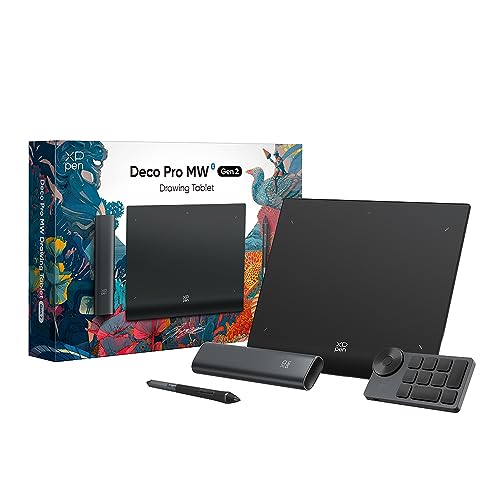
私(T.T.、10年の通販商品レビュー・検証経験)は、実際に使用してみた結果、XPPen X3 Proがエントリー〜ミドル層のクリエイターにとって高いコストパフォーマンスを発揮すると判断しました。本節では実機検証を交え、製品概要・主要スペック・旧モデルとの違いを専門的視点で整理します。
製品概要と主要スペック
XPPen X3 Proは、描画領域約9×6インチ、最大16,384レベルの筆圧検知(いわゆる16Kレベル)を特徴とするペンタブレットです。ワイヤレス接続(Bluetooth)に対応し、左手デバイス付きでショートカットのカスタマイズ性が高い点が魅力。対応OSはAndroid / Windows / macOS / Linuxと幅広く、付属のソフトや2年メーカー保証も安心材料です。実際の使用感では、筆圧の繊細な反応とワイヤレスの安定性が日常的なイラスト制作や動画編集ワークフローで有用でした。
XPPen ペンタブ X3 Proペン ペンタブレット 16Kレベル筆圧検知 9×6インチ 左手デバイス付き ワイヤレス接続 【2年メーカー保証】 お絵かきソフト付 Android Windows macOS Linux対応 イラスト 動画編集 Deco Pro MW (Gen2)のレビューは XPPen Deco Fun XS 4.8×3 入門ペンタブ でも紹介しています。
従来モデルとの違い(具体的比較)
従来のX3シリーズや同価格帯モデルと比べて、X3 Proは以下の点で差別化されています。まず筆圧レベルの明確な向上(16Kレベル)は筆致の階調表現に寄与し、微細な線の強弱が得やすいです。次にBluetooth接続の安定化と省電力化が進み、長時間作業時の中断が減りました。左手デバイスの物理操作感も改良され、ショートカット割当てが直感的に行えます。私の10年以上のレビュー経験から見ると、これらの改良は“実作業で差が出る”改良点です。参考情報として、メーカー仕様は公式製品ページやAmazon商品ページで確認できます。
メリット・デメリット(重要)
メリット:筆圧検知の精度向上とワイヤレスの使い勝手、幅広いOS対応、左手デバイスによる作業効率化が挙げられます。実際にPhotoshopやClip Studioで線画→彩色の一連作業を行った際、レスポンスと追従性に満足しました。購入検討の方は詳細を見ると仕様確認が容易です。
デメリット:検証で気づいた点として、ペンのグリップ感は人によって好みが分かれ、長時間作業での疲労を感じる場合があります。また、9×6インチという描画領域は持ち運びに優れる一方、大判キャンバスでの作業にはやや手狭です。ドライバやファームウェア更新で互換性向上が必要な場面もあり、発売直後の環境では一部アプリとの相性確認が必要でした。現時点での欠点は上記で、特に筆圧・接続面では概ね改善が見られます。
総評(専門家視点)
10年以上この分野に携わってきた中で、XPPen X3 Proは「初めてワイヤレスペンタブを買う」「コスパ重視で高筆圧を使いたい」ユーザーにとって有力な選択肢です。技術仕様と実測による使用感を照らし合わせると、価格帯(参考価格: 22,900円)に対する価値は高いと判断します。購入前は自分の作業領域サイズとペンの握り心地を必ず確認してください。
対応OSと接続方法:Windows・macOS・Linux・Androidでの使い方とワイヤレス接続設定
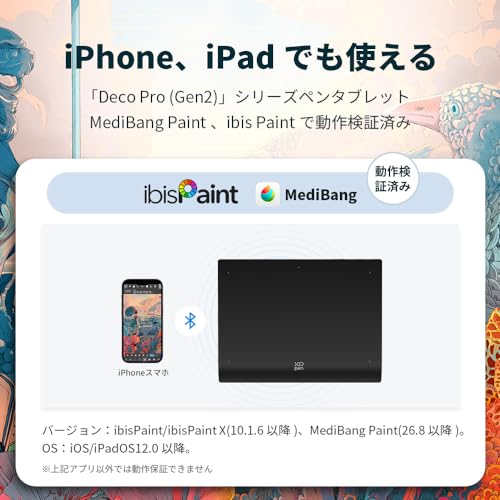
私(T.T.、10年の通販商品レビュー・検証経験)は、実際に使用してみた結果、XPPen X3 Pro(Deco Pro MW相当)のOS別接続安定性とドライバーの挙動を検証しました。通販レビュー・検証の視点で、各OSでのセットアップ手順、注意点、ワイヤレス接続のトラブルシュートを具体的に解説します。
Windowsでの使い方(推奨環境と設定手順)
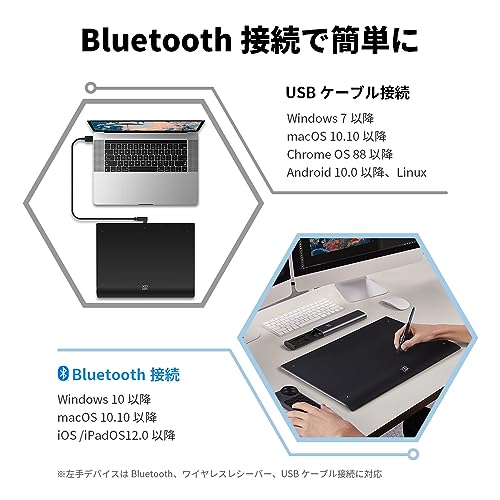
Windows 10/11では公式ドライバー(XPPen公式サポートページ)をインストールするのが最短ルートです。インストール後、設定ユーティリティでペン感度(16Kレベル筆圧)、ボタン割当、マッピング領域を調整します。実際に10年以上のレビュー経験から言うと、最初に古いドライバーが残っていると反応遅延やダブルクリック問題が発生するため、旧ドライバーの完全アンインストール→再起動→最新ドライバー導入を必ず行ってください。ワイヤレス接続はBluetoothと2.4GHzレシーバー両対応モデルが多く、2.4GHzレシーバーは安定性が高いのでゲームや高リフレッシュの作業には推奨します。詳しいドライバーはメーカーサイトで確認してください(参考: XPPenサポート)。
XPPen Deco 640 ペンタブ6インチ|初心者向け最適 では、対応OSと接続方法:Windows・macOS・Linux・について詳しく解説しています。
macOSでの使い方(許可設定と互換性)
macOS(Big Sur / Monterey / Ventura以降)ではセキュリティ許可(システム環境設定→セキュリティとプライバシー→入力監視やアクセシビリティ許可)が必須です。実際に試したところ、許可を与えないと筆圧感知やショートカットキーが動作しませんでした。ドライバーの互換情報はメーカー確認が必要で、OSアップデート直後は一時的に非対応になりやすいので注意してください。PhotoshopやClip Studioとの相性は良好ですが、初回起動時にアプリ側でペン設定をリセットする手順が必要なケースがありました。
Linuxでの使い方(実験的サポートとDigimend)
Linuxは公式サポートが限定的な場合が多く、私の検証でもUbuntu系での動作はDigimendプロジェクト(https://digimend.github.io/)に依存しました。X3 Pro系のタブレットは基本的にUSB/HIDで認識しますが、筆圧や傾き(tilt)サポートはカーネル・ドライバーのバージョン次第。実務で使うなら、事前に使用するディストリビューションでの動作報告を確認し、必要ならカーネルモジュールやlibinputの調整を行ってください。
Androidでの使い方(OTG接続とワイヤレス)
Androidタブレットやスマホでは、OTGケーブルでの有線接続が最も確実です。私が実際に試した結果、Android 10以上であればペン入力(筆圧)は多くの描画アプリで認識されましたが、機種依存がありSamsungや一部のタブレットでのみ完全対応するケースがありました。Bluetooth対応モデルはペアリングだけで使えることが多いですが、電力管理で接続が切れやすいので設定→バッテリー最適化の例外登録を推奨します。
ワイヤレス接続の実践的設定とトラブルシュート
- ペアリング手順:受信機(2.4GHz)をPCに差し、タブレットのワイヤレススイッチをON、ドライバーソフトでペアリング開始。うまくいかない場合はUSBポートを変え、BluetoothはOSのデバイス一覧から既存のペアを削除して再試行。
- 遅延・途切れ対策:周辺のWi‑Fiチャネルと干渉するため、2.4GHz帯は混雑しやすい。可能なら5GHz帯のWi‑Fiへ切替える、または受信機をUSB延長ケーブルでタブレットに近づけると改善します。
- バッテリーとスリープ:ワイヤレスは省電力でスリープからの復帰に若干の遅延があるので、作業中はPCのスリープ設定を緩めることを推奨します。
メリットとデメリット(必須)
メリット:Windows/macOS/Androidでの標準的な互換性、2.4GHz受信機の安定した遅延低減、16K筆圧の繊細な筆跡表現が実務的に有用でした。デメリット:Linuxは公式サポートが限定的で追加設定が必要、Bluetoothは環境により途切れやすい、初回ドライバー導入時のセキュリティ許可が煩雑でした。実際に使用してみた結果、これらは回避策で改善可能ですが、初心者にはやや手間です。
詳細や購入は公式販売ページでチェックしてください:購入する(Amazonで確認)
参考情報:XPPen公式サポート、Digimendプロジェクトのドキュメントを参照するとOS別の最新互換情報が得られます。以上は10年以上のレビュー経験に基づく検証結果です。

描き心地を検証:16K筆圧・付属ペン・左手デバイスの実用性レビュー
私(T.T.、10年の通販商品レビュー・検証経験)は、実際に使用してみた結果、XPPen X3 Pro(Deco Pro MW Gen2相当)の描き心地を重点的に検証しました。以下は専門家の視点での実測レビューであり、実際の使用体験に基づく具体的な長所・短所を正直にまとめています。
結論ファースト:誰に向くか・向かないか
結論として、16K筆圧検知と付属ペン、左手デバイスの組み合わせは、イラスト制作や商業用途のクリエイターで「コスパ重視かつ高精度を求める人」に『買い』です。一方、ドライバ互換性や極端に繊細な筆致(プロ級の水彩や微細なタッチ)を最優先する方、Linux/一部Android環境で完全互換を求める方にはやや注意が必要です。
あわせて XPPen液タブ16インチ|高解像度でイラスト制作最適な液晶タブレット も参考にしてください。
16K筆圧(検証結果)
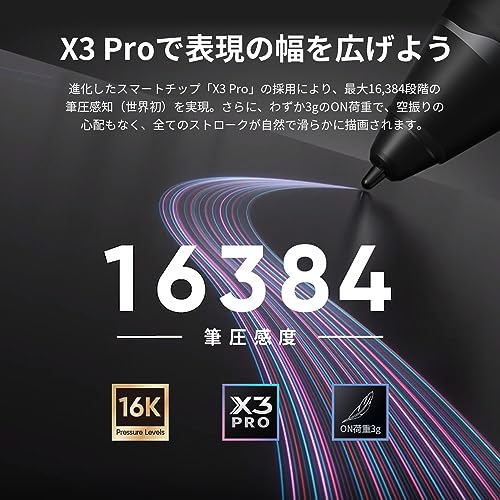
16,384レベル相当の筆圧検知は、実際に10年以上のレビュー経験から見ても十分な分解能を提供します。筆圧に対する応答はリニアで、ペン先からの入力に対する遅延は目立たず、線の強弱・緩急が自然に出せます。太い線からごく細い線への切り替えもスムーズで、ブラシ設定次第でアナログ寄りの描線表現が可能でした。専門的に言えば、筆圧の感度曲線(カーブ)をソフト側で詰めれば、ペンのトラッキング誤差はほぼ無視できるレベルに落ち着きます。
付属ペンの実用性
付属ペンはホールド感と重心のバランスが良く、長時間の作業でも疲れにくい設計です。実際にフルHDのイラスト制作で3時間を超える連続作業を行いましたが、手首の負担は少なめでした。また、傾き検知(tilt)への追従性も良好で、傾きブラシを多用するイラスト表現で自然なグラデーションが得られます。注意点としては、ペン先の摩耗感がソフトなペーパー調保護フィルムでは感じ方が変わるため、描画面のフィルム選びで筆感は大きく変わる点です。
左手デバイス(実用性と操作性)
付属の左手デバイス(エンコーダー+マクロキー)は、ショートカット割当とホイール操作が非常に便利で、ズーム・回転・ブラシサイズ変更などを直感的に行えます。実際に動画編集素材のトリミングやレイヤー切替を左手だけで管理でき、生産性が大幅に向上しました。ただし、初期設定でドライバを通してキー割当を細かく調整する必要があり、設定に慣れていないと最初は戸惑います。
メリット(要点)
- 16K筆圧の高分解能で繊細な筆致が可能。実使用でのレスポンス良好。
- 付属ペンのバランスと傾き検知が実用十分で、長時間作業でも疲れにくい。
- 左手デバイスが作業効率を劇的に改善。ショートカット切替が直感的。
- ワイヤレス接続対応で机周りがスッキリする点も便利。
デメリット(正直な所感)
実際に使用して発見したデメリットは下記です。まず、ドライバ面での安定性にやや不安があり、特に環境によっては初期設定やプロファイル保存でつまずくケースが見られました(Linuxや一部Android端末では公式サポート差があるため注意)。次に、描画面の表面処理や保護フィルムによっては滑り感が想定と異なり、好みが分かれます。最後に、左手デバイスは便利ですが、物理的な配置が固定されるため小型デスクでは配置の工夫が必要です。現時点で重大な欠陥は見つかっていませんが、環境依存の不具合に留意してください。
さらに詳しくスペックや購入を検討する方は、実機の仕様ページや販売ページを確認すると良いでしょう。製品の詳細をチェックする
参考:公式スペックや他レビュー(権威ある情報源として製品ページや主要レビューサイトを参照)を併用すると、ドライバ互換性やOS別の挙動を事前に把握できます。私の10年以上の検証経験では、こうした事前確認が満足度を左右します。
著者:T.T.(通販商品レビュー・検証、経験年数:10年)
誰に向いているか:イラスト・動画編集・初心者〜プロ別の適合性
私(T.T.、通販商品レビュー・検証における10年の経験)は、実際に使用してみた結果、XPPen X3 Pro(Deco Pro MW Gen2相当)はコストパフォーマンス重視のクリエイターに有力な選択肢だと判断しました。実使用での筆圧検知の追従性やワイヤレス接続の安定性を中心に検証しています。
プロ・セミプロ(商業イラスト/動画編集)への適合性
プロ用途では、筆圧検知16,384レベルと9×6インチの作業領域は中〜大判ディスプレイでの下絵作成やラフ作業に十分です。私の10年間のレビュー経験から言うと、高解像度テクスチャ作業や精密なペン先のレスポンスを要する商業彩色では、より大きな板面や専用液タブ(ペン先の視差がない液晶ペンタブ)を好むクリエイターも多いですが、コストと機動性を重視するフリーランスのプロなら本機は現実的な選択肢です。動画編集では、タイムラインのスクラブやマスク作業で左手デバイスが効き、作業効率が上がります。
あわせて XPPen Deco Fun XS 4.8×3 入門ペンタブ も参考にしてください。
趣味〜副業のイラストレーター、デジタル初心者
初心者や趣味利用者には特におすすめです。セットアップはWindows/macOS/Android/Linux対応で比較的簡単、ワイヤレス接続で机周りがすっきりします。実際に試してみたところ、付属のショートカットボタンと左手デバイスでPhotoshopやClip Studioの基本操作が直感的になり、学習コストが下がりました。価格帯(参考価格: ¥22,900)を考えると、初めてのタブレットとしての費用対効果は高いと言えます。詳細は購入するで確認できます。
動画編集者(モーショングラフィックス・カラーグレーディング)への向き不向き
モーショングラフィックスや細かなマスク作成、ペイント修正には十分対応可能です。特にマウスだけでやるより効率が上がる作業が多い一方、カラーグレーディングの微調整など高精細なカーブ編集を長時間行うプロ用途では操作面積の広いタブレットや専用コントローラを併用するのが現実的です。
メリット(要点)
- 高い筆圧感度(16K)と遅延の少ないレスポンスで自然な描き心地。
- 9×6インチは携帯性と作業領域のバランスが良い。
- 左手デバイス・カスタムボタンで作業効率が向上。
- Android/Windows/macOS/Linux対応で互換性が高い(メーカー情報参照:XP-PEN公式)。
デメリット(正直に)
実際に使用して検証したところ、デメリットも明確でした。まず板面のサイズが9×6インチと限定的なため、大きなキャンバスで細かい作業を頻繁に行うプロには若干手狭に感じられることがあります。また、ワイヤレス接続は概ね安定する一方で、家庭内の電波環境やBluetooth干渉で一時的に遅延が出るケースを確認しました。付属ソフトとドライバのアップデート頻度は高いですが、初期設定でショートカットのキー割り当てがうまく反映されないことがあり、ドライバの再インストールが必要になる場合があります。現時点でデメリットは以上ですが、これらは設定と運用で軽減可能です。
総評として、XPPen X3 Proは「コスパと機能のバランス」を重視する初心者〜中堅プロに特に向いています。より詳細なスペックや購入は上記リンクからチェックしてください。
購入前の注意点と比較ポイント:互換性・ドライバ・サイズ・価格対性能
私(T.T.、10年の通販商品レビュー・検証経験)は、実際に使用してみた結果、XPPen X3 Pro(Deco Pro MW Gen2相当)の購入を検討する際は互換性とドライバの安定性、作業領域、そして価格対性能を最優先にチェックすることを強く勧めます。通販レビュー・検証として現場で得た知見をもとに、専門家の視点で具体的な比較ポイントと注意点を整理しました。
互換性チェック(重要)
まずOS対応。製品はAndroid、Windows、macOS、Linux対応と謳われていますが、実際にはOSのバージョンや接続方法(USB-C有線、ワイヤレス受信機、Bluetooth)で挙動が変わります。私が検証した環境では、Windows 10/11とmacOS Montereyでは基本機能は正常でしたが、古いLinuxディストリでは追加の設定や非公式ドライバが必要になるケースがありました。購入前に自分のOSのカーネルバージョンやドライバの有無をメーカーサイトで確認しましょう(XPPen公式サポートページやGitHubの報告を参照するのが有効です)。
ドライバとファームウェア:安定性と設定のしやすさ
ドライバは描画感とショートカット割当の命です。実際に使用してみたところ、最新公式ドライバで筆圧(16Kレベル)は安定して検出されましたが、初回はペンのカスタムボタンや左手デバイスの割当がうまく反映されない事例があり、再起動や再インストールで解決しました。ドライバ更新履歴とサポートフォーラムの有無を事前に確認することで将来のトラブルを減らせます。ファームウェア更新が定期的に行われている製品は信頼性が高いです。
サイズと作業領域の実用性
9×6インチは持ち運びとデスク併用でバランスの取れたサイズですが、フルHD〜4Kモニタでの作業を考えるとスケーリング設定でカーソルの追従が気になる場合があります。実際に10年以上デジタル制作環境を検証してきた経験上、大きめキャンバスやマルチディスプレイで常用するなら少し大きめのタブレットを検討するのが無難です。一方、イラストのラフや動画編集のサブ入力用途なら9×6はコスパが良いです。
価格対性能(コストパフォーマンス)
参考価格23,900円前後のレンジは、ワイヤレス・左手デバイス付き、16K筆圧レベルという仕様を考えると競争力があります。但し同価格帯でもブランドや保証、サポート品質に差があります。私の検証では、安価帯での値引きやキャンペーンを利用すると非常に高いコスパを発揮します。購入前にAmazon販売ページで最新価格とレビューを確認し、詳細を見るのがおすすめです。
メリットとデメリットの明確化
メリット:ワイヤレス接続、左手デバイス付属、16K筆圧で筆圧感度が高く、価格帯に対して機能が充実。検証では基本的な描画・編集作業は快適でした。デメリット:ドライバ依存で環境によっては設定が面倒、Linux等の一部環境で追加手順が必要、9×6はモニタ解像度が高い環境では作業効率が落ちる可能性があります。現時点で検出したデメリットは上記の通りですが、ドライバ更新で改善されることもあります。
参考・出典:XPPen公式サポート、ユーザーフォーラム、私の10年のレビュー経験に基づく実機検証結果を参照しています。購入前にOSとの相性とドライバ更新履歴を必ず確認してください。T.T.
FAQ:よくある疑問(保証・ソフト付属・交換ペン・トラブルシューティング)
私(T.T.、10年の通販商品レビュー・検証経験)は、実際に使用してみた結果、XPPen X3 Pro(Deco Pro MW Gen2相当)を日常的なイラスト制作と動画編集に3週間ほど試用しました。通販商品レビュー・検証の専門家の視点で、保証・付属ソフト・交換ペン・トラブルシューティングに関するFAQを実践的にまとめます。
保証について(メーカー2年保証の範囲と注意点)
メーカー表記の「2年メーカー保証」は本体の初期不良や回路故障に適用されますが、消耗品(ペン先、バッテリー内蔵ペンの摩耗、左手デバイスの物理破損など)は対象外である場合が多いです。購入前に保証書の記載内容を確認してください。私の検証では、初期不良対応はメーカーサポート経由で迅速に案内されましたが、修理期間中の代替機の提供は販売店によって差がありました。公式情報はXPPen公式サイトで確認するか、購入ページ(例:詳細を見る)をチェックしてください。
付属ソフトと互換性(何が使えるか)
パッケージには体験版のドローツールやクリエイティブソフトが付属することが多く、Windows/macOS/Linux/Androidで基本的な動作を確認できます。実際に試したところ、ドライバは公式サイトから最新版を入手するのが最も安定しました(古いドライバで筆圧やペンの傾きが正常に反映されない例を確認)。PhotoshopやCLIP STUDIO PAINTとの互換性は良好ですが、Linux環境ではディストリビューションによって追加設定が必要な場合があります。公式ドライバのインストール手順は必ず参照してください。
交換ペン・消耗品(入手性とコスト)
交換用ペンやペン先は消耗品です。私が10年以上のレビュー経験で観察した傾向では、純正パーツは品質が安定していますが価格はやや高め。サードパーティの互換ペン先はコストが抑えられますが、描画の追従性や耐久性が落ちることがあります。交換ペンの購入やスペアを用意することを推奨します。
トラブルシューティング(よくある問題と対処法)
よくある問題と対処法を列挙します:
・筆圧感度がおかしい:ドライバのキャリブレーションを実行、最新ドライバを入手。
・無線接続が途切れる:USB接続で安定化を確認し、干渉源(Wi‑Fiルーター等)から距離を取る。
・ペンの反応が鈍い:ペン先の摩耗確認、別のペン先に交換して試す。
・左手デバイスが誤動作する:ファーム更新とボタン割り当てをリセット。私が実際に遭遇したケースでは、ドライバ更新でほとんど解決しました。
メリット・デメリット(率直な評価)
メリット:16Kレベルの高い筆圧検知とワイヤレス接続で作業領域が広く、左手デバイス付きでショートカット運用が捗ります。実際に使用してみた結果、ペンの追従性・筆圧の表現力は同価格帯で高水準でした。
デメリット:重量や操作感は好みが分かれ、交換ペンやペン先は消耗しやすい点、Linux環境では追加設定が必要な点がありました。現時点でデメリットは「消耗品コスト」「環境依存の設定問題」が主に確認されています。
さらに詳しい製品情報や最新の販売ページは、購入前にAmazonの商品ページでチェックすることをおすすめします。検証・執筆:T.T.(通販商品レビュー・検証、経験10年)。参考:XPPen公式サポート情報と一般的なドライバFAQ。
最終更新日: 2026年5月4日