
XPPen Deco 640は、手頃な価格でショートカットキー付きのペンタブを使いたい人におすすめです。充電不要ペンで充電の手間を省けるうえ、60°傾き検知機能と8個のショートカットキーを備え、対応する作業では操作を効率化できます。一方、ペンタブのサイズや対応機器が用途に合わないと使いにくさにつながるため、購入前に確認が必要です。参考価格4,990円を目安に、必要な機能と価格のバランスで選べるモデルです。
結論:XPPen Deco 640は手頃な価格でショートカットキー付きのペンタブを探す人向け
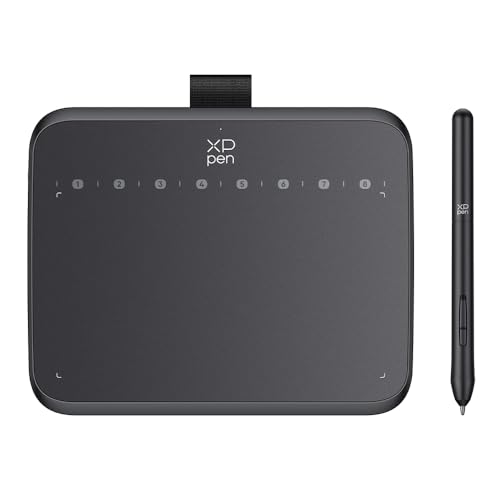
XPPen Deco 640は、ペンタブレットを初めて使う人や、作業中に使えるショートカットキーを備えた製品を手頃な価格で探している人に向くモデルです。参考価格は4,990円で、8個のショートカットキー、60°傾き検知機能、充電不要ペンを搭載しています。高機能モデルを選ぶ前に、まず板タブでイラストや画像編集を始めたい人にとって、必要な操作機能を押さえながら導入費を抑えやすい構成です。
価格と操作性のバランスを重視する人に向く
ペンタブレット選びでは、筆圧や傾き検知といったペン側の機能だけでなく、よく使う操作を手早く実行できるかも作業効率に関わります。Deco 640はショートカットキーを8個備えているため、対応ソフトでキー操作を割り当てれば、取り消しやブラシ切り替えなどを手元で操作する使い方ができます。キーボードへ手を伸ばす回数を減らしたい人や、作業環境をコンパクトにまとめたい人には検討しやすいポイントです。ただし、キーに何を割り当てられるか、設定方法や対応ソフトは環境に左右されます。購入前に使うパソコンのOSと制作ソフトに対応するか、メーカーの製品情報で確認するのが確実です。
XPPen Deco Fun XS 4.8×3 入門ペンタブ では、実機検証の結果を詳しく解説しています。
60°傾き検知は、ペンを傾けた状態を入力に反映する機能です。対応するアプリやブラシ設定と組み合わせることで、鉛筆風の陰影表現などに活用できます。一方、この機能があればどのソフトでも同じ描き味になるわけではありません。アプリ側の対応状況やブラシ設定が仕上がりを左右するため、傾き検知を購入理由にする場合は、普段使うソフトで機能を生かせるかを見ておきましょう。ペンが充電不要なのは、電池切れや充電の手間を気にせず使える点で、初めての人にも扱いやすい仕様です。
画面付きや広い作業範囲が必要なら比較を
一方で、Deco 640は液晶画面を見ながら描くタイプではなく、パソコンの画面を見て手元の板上で操作するペンタブレットです。紙に描くようにペン先と描画位置を直感的に合わせたい人は、液晶ペンタブレットも比較対象になります。また、広い範囲を使って大きなストロークを描きたい人や、複数モニターで作業する人は、製品名の「6インチ」だけで判断せず、実際の作業エリアや本体寸法を商品仕様で確かめる必要があります。限られた机上スペースで使う人にはサイズが利点になり得ますが、細かな描き込みや大きなキャンバスを主目的とする場合は、作業範囲との相性が重要です。
結論として、XPPen Deco 640は「まずは手頃な価格で板タブを導入したい」「8個のキーで操作を効率化したい」「充電不要ペンを使いたい」という人に選びやすい一台です。反対に、液晶画面で直接描きたい人、広い作業エリアを重視する人、利用ソフトとの互換性をまだ確認できていない人には、購入前の比較が欠かせません。ここで挙げた仕様は商品情報に基づくもので、価格は販売状況によって変動します。メーカーの製品情報はXPPen公式サイト、販売価格やセット内容はDeco 640の商品ページで確認できます。用途と作業環境が合うなら、初めてのペンタブやサブ機として検討しやすいモデルです。
Deco 640の基本仕様と、充電不要ペン・傾き検知の特徴
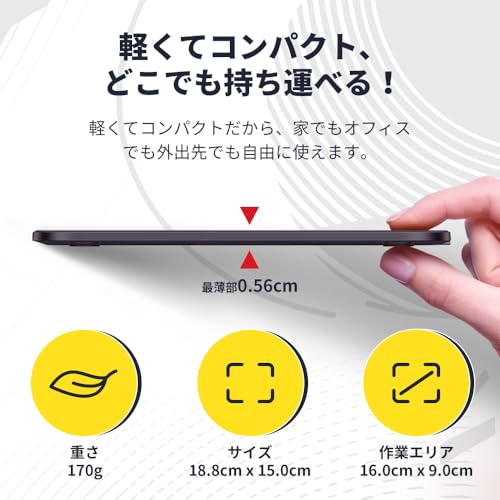
6インチクラスの本体と8個のショートカットキー
XPPen Deco 640は、6インチのペンタブレットで、8個のショートカットキーを備えています。画面に直接描き込む液晶ペンタブレットではなく、板状の入力面をペンでなぞり、操作結果をパソコンなどの画面で確認する板タブです。画面と手元が別になるため、液晶タブレットに慣れている人は、最初にペン先と表示位置を結び付ける練習が必要です。一方、画面を手で隠しにくく、視線を大きなディスプレイに置いたまま作業できます。
XPPen ペンタブ 6インチ ペンタブレット 8個ショートカットキー 60°傾き検知機能搭載 充電不要ペン Deco 640のレビューは XPPen X3 Pro|16K筆圧の高精度ペンタブ でも紹介しています。
「6インチ」は商品名に記載されたサイズ表記で、実際にペンを動かせる入力エリアの寸法そのものとは限りません。作業領域が小さいタブレットは、持ち運びや机上の省スペースには向きますが、腕を大きく動かして描く人や、大型モニター上で細かな位置合わせを頻繁に行う人には窮屈に感じられる場合があります。購入を考える際は、本体サイズではなく、入力エリアの幅と高さも見比べることが大切です。提示された商品情報だけでは入力エリアの実寸や筆圧レベルまでは分からないため、数値を前提にせず、販売ページの仕様欄で確認しましょう。
8個のショートカットキーは、よく使う操作を手元で呼び出すためのものです。たとえば、取り消し、ブラシ切り替え、拡大・縮小などを割り当てれば、キーボードとペンを持ち替える回数を減らせます。ただし、キーの割り当てや認識はドライバー、接続先のOS、使用するアプリによって異なります。初期設定のままですべてのソフトで同じ操作ができるとは限らず、よく使うアプリに合わせて設定する前提で考えると、使い始めの戸惑いを抑えられます。
充電不要ペンと60°傾き検知の仕組み
Deco 640のペンは充電不要です。充電式ペンのように作業前に充電残量を気にしたり、充電切れで筆記が中断したりしにくいのが実用上の利点です。これはペン側にバッテリーを搭載して充電する方式ではない、という意味であり、タブレット本体を接続しなくても使えるという意味ではありません。パソコンなどとの接続や、必要なドライバーの導入は別途必要です。また、ペンのボタンや消耗部品の仕様は商品情報に明記された範囲を超えて断定できません。
60°傾き検知は、ペンを傾けた角度を対応ソフトに伝え、鉛筆やブラシの陰影・線幅などに反映させる機能です。ペンを寝かせて広い面を塗る、鉛筆風のタッチで陰影を付けるといった描き方に役立ちます。角度の数字だけで表現力が決まるわけではなく、対応アプリのブラシ設定やソフト側の傾き検知対応も必要です。傾き検知が効かない場合、故障とは限らず、ブラシが傾き入力に対応していない可能性があります。なお、60°は検知する傾きに関する仕様で、ペンをどの角度にしても同じ効果が出るという意味ではありません。
以上の仕様から、充電の手間を避けたい人や、ショートカットを使ってイラスト・画像編集を効率化したい人に合う構成です。一方、入力面の広さを重視する人、画面を見ながら直接描きたい人、対応ソフトの確認をせず傾き機能を使いたい人には、仕様上の注意点があります。商品名にある機能と、実際に使う環境で活用できる機能を分けて考えるのがポイントです。基本情報はDeco 640の商品ページで確認できます。メーカーの製品情報はXPPen公式サイトも参照し、接続先や対応ソフトの条件を照らし合わせてください。

8個のショートカットキーを活用しやすい作業と使い方
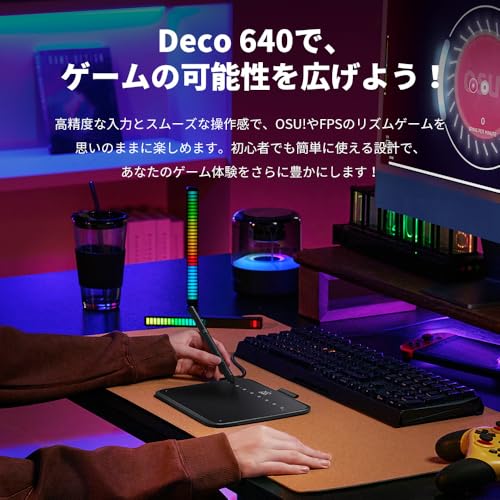
よく使う操作を手元にまとめる
XPPen Deco 640は、ペンで描く作業をしながら使えるショートカットキーを8個備えています。キャンバスの拡大・縮小、取り消し、やり直し、ブラシサイズの変更など、繰り返し実行する操作を割り当てると、画面上のアイコンをクリックする回数を減らせます。とくに線を何度も描き直すイラスト制作では、取り消しをすぐ呼び出せるだけでも操作の流れを保ちやすくなります。
XPPen Deco01V2|スマホ対応板タブで初心者向け高性能 について、より詳しい情報はこちらをご覧ください。
使い始めは、すべてのキーに別々の機能を詰め込むより、使用頻度の高いものから設定するのが現実的です。たとえば、最初の2個に「取り消し」「やり直し」、次の2個に「拡大」「縮小」を割り当て、残りは作業に合わせて追加します。キーの役割を覚えにくい場合は、手前側に頻繁に使う操作、奥側に使用頻度の低い操作を配置するなど、位置でグループ化すると迷いにくくなります。
キー設定は、ペンタブレット本体の数だけで使い方が決まるわけではありません。割り当て可能な機能や設定方法は、利用するドライバーやアプリの対応状況に左右されます。XPPenの製品情報・ドライバー案内を参照し、使っているOSと描画ソフトで設定できる操作を確認してから配置を決めると、購入後の戸惑いを減らせます。8個すべてを使い切る必要はなく、まずは自分の作業で効果の大きい操作を選ぶのがポイントです。
イラスト・写真編集・学習での使い分け
イラスト制作では、取り消しやブラシ切り替え、画面移動などを候補にできます。ペン先を画面から離してメニューを探す動作が減るため、ラフから線画へ進むときのように、同じ操作を何度も行う場面と相性がよい使い方です。一方、ツールやショートカットの構成はソフトごとに異なります。複数のアプリを併用する人は、ソフトごとに設定を切り替えられるか、割り当てが共通になるかをドライバー上で確認しておきましょう。
写真編集では、拡大・縮小や取り消し、ブラシを使った部分補正など、細部を見ながら行う操作が役立ちます。オンライン授業や資料への手書き注釈なら、消去やページ移動などを登録すると、説明中に画面上のボタンを探す手間を抑えられます。ただし、アプリ側に該当するキーボードショートカットがない場合、キーに同じ操作を割り当てられないことがあります。設定できる機能は、利用ソフトのショートカット仕様にも依存します。
なお、8個のキーがあることは、どのソフトでも同じ機能が最初から割り当て済みという意味ではありません。使うソフトを決め、頻繁に使う操作を数個だけ設定して試し、慣れてから追加する方法が扱いやすいでしょう。キーを押し間違える場合は、重要な操作を隣り合わせにしない配置に変えるのも有効です。ショートカットキーを活用したい人は、対応ソフトや設定の詳細も含めてDeco 640の商品ページを見ると、購入前に製品情報を確認できます。
一方で、画面操作をほとんどマウスで行う人や、使うソフトが固定のキー割り当てに対応しない人には、8個のキーを活かしきれない可能性があります。ショートカット設定に慣れるまで、どのキーに何を割り当てたか覚える時間も必要です。頻度の高い操作を見極め、作業ごとに無理なく使える配置に整えることが、Deco 640のキーを役立てる近道です。
購入前に確認したい対応機器やペンタブのサイズ
接続先のOS・端子と、使うアプリを確認
XPPen Deco 640を選ぶ前に、まず確認したいのが接続するパソコンやタブレットとの適合性です。製品名から分かるのは6インチのペンタブレットであることや、8個のショートカットキー、60°の傾き検知、充電不要ペンを備えることです。一方、対応OSのバージョン、接続端子、スマートフォンでの動作条件などは、提示されている商品情報だけでは特定できません。購入時は、XPPen公式サイトの製品情報・サポート情報で、使用する機器のOSと接続方法が対象になっているか照らし合わせるのが確実です。
パソコン側にUSB-A端子があるか、USB-C端子で接続する場合に変換アダプターが必要かも、使い勝手を左右します。端子の形状が合っても、給電やデータ通信に対応しないケーブル・変換アダプターでは認識しないことがあります。ノートPCやタブレットの空き端子が少ない人は、接続中に他の周辺機器を使えるかも含めて考えておきましょう。会社支給のパソコンなど、ソフトウェアのインストールが制限されている環境では、ドライバーを導入できるかも事前確認のポイントです。
描画ソフトとの相性も見落とせません。ペンタブレット本体がOSに認識されても、筆圧や傾き検知などの機能を使うには、対応するドライバーやアプリの設定が関係する場合があります。絵を描く用途なら、普段使うソフトの対応状況に加え、筆圧設定やショートカットキーの割り当てができるかを確認すると、購入後の戸惑いを減らせます。公式情報を確認する際は、OS名だけでなくバージョンも合わせて見るのが大切です。メーカーの公開情報に基づいて照合し、通販ページの短い商品説明だけで互換性を判断しないようにしましょう。
6インチの作業範囲が自分の描き方に合うか
Deco 640はコンパクトな6インチモデルです。ペンタブレットは、板面上の位置と画面上のカーソル位置が対応する仕組みのため、作業面が小さいほど、手の移動を抑えて操作しやすい一方、細かな線を引く際にはペン先のわずかな動きが画面上で大きく反映されます。画面全体を使って描く場合や、細部を拡大せずに仕上げたい場合は、作業範囲の小ささが窮屈に感じられることがあります。反対に、ノートPCと一緒に持ち運ぶ人、机の空きが限られる人、写真の簡単な補正や手書きメモを中心に使う人には、置き場所を取りにくいサイズが利点になります。
購入前には「6インチ」という表記だけで判断せず、ペンが反応する有効エリアの縦横寸法と、製品全体の外寸を分けて確認してください。インチ表記は画面サイズのように対角寸法を連想しやすいものの、実際に描ける範囲や本体の設置面積は別の数値です。キーボードの横に置くなら、ショートカットキーを含む本体幅と、利き手側にペンを動かすスペースも必要になります。可能なら、普段使うマウスパッドやノートの大きさと比べると、机上での収まりを想像しやすくなります。
小型板面に慣れていない人は、最初に画面全体へ入力範囲を割り当てたとき、手の動きとカーソルの移動量に差を感じることもあります。これは故障とは限らず、板面とモニターの比率や設定によって操作感が変わるためです。複数モニターを使う場合も、どの画面に入力範囲を割り当てるかでペンの移動量が変化します。こうしたサイズ感と対応条件を把握したうえで候補にするなら、Deco 640の商品ページを見ると、販売ページの最新情報を確認できます。小ささを優先する人には検討しやすい一方、大きなストロークを多用するイラスト制作では、より広い作業面のモデルと比較する価値があります。
参照先としては、メーカーが公開する最新の対応情報を優先してください。XPPen公式サイトで製品・サポート情報を確認し、手元の機器のOS、端子、利用アプリと照合する方法が、購入後の接続トラブルを避ける基本です。対応機器が明記されていない組み合わせを、商品名やレビューだけから動作すると決めつけるのは避けましょう。
4,990円は妥当?カテゴリ内の価格帯と同価格帯製品から考える
エントリー向けペンタブレットとしては手が届きやすい価格
XPPen Deco 640の参考価格は4,990円です。ペンタブレットは、筆圧検知やショートカットキーを備えた入門機なら数千円台から選べる一方、作業面が広いモデルや画面付きの液晶ペンタブレットは、価格が大きく上がります。そのため、Deco 640の価格は、初めて板タブを試したい人が検討しやすいエントリー帯に位置します。
同価格帯で比較するときは、価格だけでなく、作業面の広さ、筆圧検知の段階、ペンの充電方式、ショートカットキーの数を見比べるのが基本です。Deco 640は8個のショートカットキーと、充電不要ペン、最大60°の傾き検知機能を備えています。傾き検知は、対応ソフトやブラシ設定と組み合わせることで、ペンの傾きを線の表現に反映できる機能です。安価な板タブでも描画はできますが、こうした機能があると、操作の割り当てや描き方の幅を重視する人に価格差の理由が見えやすくなります。
ただし、機能が多いことと、すべての人に価格相応の価値があることは別です。ペン先で画面を見ながら描く液晶ペンタブレットとは異なり、板タブレットは手元とモニターを見比べて操作します。液晶表示や大きな作業面を求めている人にとって、4,990円は安くても目的に合う買い物とは限りません。
価格に納得できる人、慎重に比較したい人
Deco 640の価格が妥当かどうかは、使う頻度と欲しい機能で判断できます。趣味のイラスト、画像への書き込み、オンライン授業の板書など、まずペンタブレットを試したい用途なら、初期費用を抑えながらショートカットキーや傾き検知も使える点が魅力です。ペンの充電が不要な仕様も、充電管理の手間を減らしたい人には実用的です。
一方、長時間の制作で広い描画範囲が必要な人や、筆圧段階・読み取り速度などを細かく比較して決めたい人は、同価格帯の競合製品だけでなく、上位価格帯も候補に含めると選択を誤りにくくなります。製品情報として提示されているのは8個のキーや60°傾き検知などで、価格を左右する仕様のすべてがここで分かるわけではありません。用途に対して作業面や対応環境が十分かを、商品ページの仕様と照らし合わせることが大切です。
また、4,990円は参考価格であり、販売時期や販売店によって実売価格は変動します。値引きの有無だけで判断せず、同じ予算で比較する製品の機能と保証内容も含めて検討しましょう。価格と仕様の一次情報は、販売ページに掲載された商品情報で確認できます。現在の販売価格と仕様を確認する場合は、Deco 640の商品ページを見ると比較の基準をつかみやすくなります。
総合すると、4,990円は板タブレットの入門予算として無理のない価格で、8個のショートカットキーや充電不要ペンを重視するなら納得しやすい水準です。反対に、広い作業面や液晶表示を優先する場合は、価格の安さより必要な仕様を満たすかを先に判断するのが賢明です。
Deco 640についてよくある疑問
Deco 640の「6インチ」は作業領域の広さ?どんな用途に向く?
Deco 640は、6インチのペンタブレットです。ここでいう6インチは板タブレット本体のサイズを示す表記で、画面が6インチという意味ではありません。画面に直接描く液晶ペンタブレットとは異なり、手元の板に描いた線をパソコンや対応端末の画面で確認するタイプです。画面を見ながら手元を動かす操作に慣れるまでは、位置関係に戸惑うことがありますが、板タブレットは画面を手で隠しにくく、コンパクトに設置しやすいのが特徴です。
そのため、イラストの線画や色塗り、写真への書き込み、手書きメモ、オンライン授業の板書など、画面を見ながらペン入力したい人に向きます。一方、紙に描くようにペン先と表示位置を一致させたい人や、タブレット単体で絵を描きたい人には、液晶ペンタブレットや画面付きの端末のほうが使いやすい場合があります。6インチというサイズは机上のスペースを抑えやすい反面、腕を大きく動かして描く人には作業領域が狭く感じられる可能性があります。購入前に、現在使っているマウスパッドやノートと比べ、どの程度の描画スペースが必要か考えると選びやすくなります。
また、ペンタブレットは本体の寸法と実際に入力できる範囲が同じとは限りません。商品情報の「6インチ」だけで描画領域の縦横寸法を判断せず、対応するパソコンやOS、接続方法とあわせて製品仕様を確認することが大切です。対応環境はドライバーの提供状況やOSのバージョンによって変わることがあるため、購入前にはXPPen公式サイトの製品情報・サポート情報を参照してください。
充電不要ペンや傾き検知、ショートカットキーは何に役立つ?
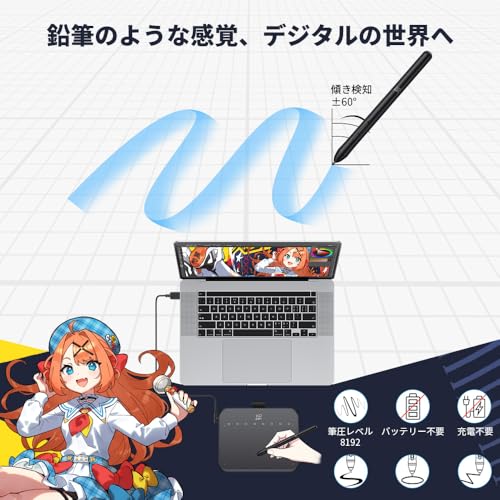
Deco 640のペンは充電不要です。ペンの充電切れを気にせず作業できるため、短時間のメモから継続的なイラスト制作まで、充電管理の手間を減らせます。ただし、「ペンが充電不要」であることと、ペンタブレット本体が電源や接続を必要としないことは別です。利用時に必要な接続条件は、製品の案内に記載された内容を確認してください。
60°傾き検知機能は、ペンを傾けた角度を入力に反映する機能です。対応する描画ソフトとブラシを使えば、鉛筆やブラシのように傾きで線の表情を変える表現に活用できます。ただし、傾き検知に対応していないソフトやブラシでは、機能を生かせません。筆圧検知とは別の機能なので、線の太さを筆圧で変えたい場合は、筆圧レベルなどの仕様もあわせて確認しましょう。
本体には8個のショートカットキーを搭載しています。よく使う操作を割り当てられるタイプなら、ツール切り替えや取り消しなどをペンから手を離さず行いやすくなります。ただし、割り当ての可否や設定手順はドライバー、OS、使用ソフトによって異なります。購入後すぐにすべてのアプリで同じ操作ができると決めつけず、普段使うソフトで設定できるかを確認してください。
気になる点は、6インチの作業領域が大きなキャンバスでの描画や細かな作業には窮屈に感じられること、また傾き検知やキー設定の利便性がソフト側の対応に左右されることです。これらは使い方や環境によって評価が変わるため、価格だけでなく対応環境と用途を基準に判断しましょう。参考価格は4,990円ですが、販売価格は変動する場合があります。仕様と現在の販売条件を見比べたい場合は、Deco 640の商品ページを見ると確認できます。
この記事の執筆・監修

PCLINE編集部
PCパーツ・周辺機器の選び方ガイド
製品の仕様やメーカー・販売ページの公表情報をもとに、用途に合った選び方をお届けしています。実際に使用して検証した内容ではありません
最終更新日: 2026年10月9日
- 本記事は編集部がメーカー公式情報などの公開情報を参照して作成しています。
- 最新の価格・仕様は公式サイトをご確認ください。