
ロジクール K250は、テンキー付きの手頃な無線キーボードを探している人に合うのでしょうか?結論として、数字入力をよく使い、複数のOSに対応するシンプルな日本語配列キーボードが欲しい人には買いです。耐水設計で、単4形乾電池2本で最長12か月使えるため、充電の手間を抑えられます。一方、コンパクトさを最優先する人や、充電式を求める人には向きません。接続方式や対応機器、同価格帯製品との違いを踏まえて選び方を解説します。
結論:ロジクール K250はテンキー付きの手頃な無線キーボードが欲しい人におすすめ
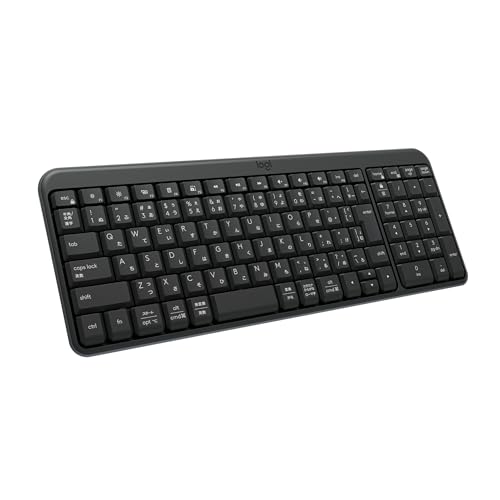
数字入力のしやすさと価格を重視する人に向く
ロジクール K250は、日本語配列とテンキーを備えたBluetoothワイヤレスキーボードです。参考価格は2,500円で、数字入力に便利なテンキー付きモデルを手頃な価格で探している人に向いています。家計簿や表計算ソフトへの入力、住所録の更新など、数字を続けて打つ作業があるなら、キーボード上段の数字キーだけを使うより操作を分けやすくなります。
こちらの記事も参考になるかもしれません: ロジクールK275レビュー|無線テンキー付きの使い勝手
テンキーは本体の横幅を使うため、テンキーレスキーボードより設置スペースが必要です。机が小さく、マウスを置く場所を広く取りたい人には不向きですが、幅に余裕があるデスクで仕事や学習に使うなら、数字入力の効率を優先しやすい構成です。購入前には、キーボードを置いた状態でマウスを動かす余地も考えておきましょう。
接続はBluetoothで、電池は単4形乾電池2本を使用します。メーカー公表の電池寿命は最長12か月です。USBレシーバーをPCに差し込む方式ではないため、対応機器とペアリングして使いたい人に合います。なお、電池寿命は使用環境や使い方によって変わるため、毎日長時間入力する場合は電池交換の可能性も見込んでおくと安心です。
対応OSとしてWindows、macOS、ChromeOS、Linux、iPadOS、iOS、Androidが案内されています。PCだけでなくタブレットやスマートフォンでも使える選択肢ですが、OSによってキーの表示と実際の動作が異なる場合があります。特に日本語入力の切り替えや修飾キーの使い方は、接続先のOSに左右されるため、普段使う機器との組み合わせを基準に選びましょう。
向いている人・向いていない人
- 向いている人:テンキーで数字を入力する機会が多く、2,500円前後の手頃な無線キーボードを探している人。
- 向いている人:ケーブルを机上に置きたくなく、Bluetooth対応のPCやタブレットと接続したい人。
- 向いていない人:机の幅が限られていて、テンキーのないコンパクトなキーボードを優先したい人。
- 向いていない人:充電式や有線接続を希望する人、ゲーム向けの機能やキー仕様を重視する人。
また、耐水仕様は水濡れへの備えとして役立つものの、防水製品とは異なります。飲み物をこぼしても問題ないと考えるのではなく、飲み物を近くに置くデスクでの不意の水滴を想定した特徴として捉えるのが適切です。コンパクトという商品説明があってもテンキーを備えるため、テンキーレス機のように省スペース性を最優先する製品とは目的が異なります。
以上から、ロジクール K250は「数字入力に便利なテンキーは欲しいが、予算は抑えたい」という人に選びやすいモデルです。一方、持ち運びや机上の省スペース性を最優先する人には、テンキーレスの選択肢が合うでしょう。参考価格は販売状況によって変動するため、購入時の価格と対応機器を商品情報で確認して判断してください。仕様と販売情報はK250の商品ページで確認できます。
K250を選ぶなら日本語配列・接続方式・対応機器を確認
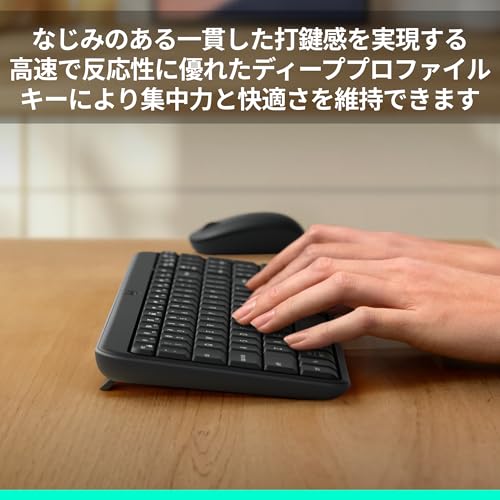
日本語配列はキーの位置と入力環境で選ぶ
ロジクール K250GRdは日本語配列のキーボードです。日本語配列では、英語配列と比べて記号キーや「変換」「無変換」などのキー配置が異なります。普段から日本語配列のノートPCやキーボードを使っている人なら、記号入力や日本語入力の切り替え方法を大きく変えずに移行しやすいでしょう。
関連記事として ロジクール MX KEYS S 無線キーボードの魅力と最新価格比較 もあります。
一方、英語配列に慣れている人は、記号の位置が変わることを前提にしてください。たとえば、括弧や引用符を頻繁に入力する文章作成、プログラミングでは、配列の違いが入力ミスや慣れるまでの手間につながります。購入前に、商品画像でキーの印字と配置を見比べるのが確実ですよ。
K250はコンパクトさをうたう一方、テンキーも備えています。数字を表計算ソフトに入力する人には便利ですが、テンキーのない小型キーボードと比べると、横幅を抑えたい机では置き場所を考える必要があります。幅の狭いデスクや、マウスをキーボードの近くに置きたい環境では、設置スペースを確認してから選びましょう。
Bluetooth接続とOS対応は別々に確認
本製品はBluetooth接続のワイヤレスキーボードです。USBレシーバーを使う方式とは異なり、接続先のPCやタブレットがBluetoothキーボードに対応していることが前提になります。Bluetooth機能がないデスクトップPCでは、そのまま接続できない場合があるため、内蔵Bluetoothの有無や別途アダプターが必要かを購入前に確認してください。
対応OSとしてWindows、macOS、ChromeOS、Linux、iPadOS、iOS、Androidが案内されています。ただし、OS名が対応一覧にあることと、すべての機器・アプリで同じキー操作ができることは別です。特にタブレットやスマートフォンでは、アプリ側の対応状況によって使えるショートカットや入力方法が異なる場合があります。仕事で使うアプリが決まっているなら、OSだけでなくアプリのキーボード操作も確認しましょう。
また、Bluetooth接続はペアリング設定を行って使う方式です。会社支給PCなど、周辺機器のBluetooth接続が制限されている端末では利用できないことがあります。接続先を頻繁に切り替える使い方を想定している人は、切り替え機能の有無も仕様で確認してください。提示されている商品情報だけでは、複数機器の登録数や切り替え方法までは判断できません。
購入前に見るポイントと向き・不向き
メーカーの商品情報では、電源は単4形乾電池2本で、電池寿命は12か月とされています。USB充電式ではないため、充電端子や充電時間を気にせず使える反面、電池交換が必要です。電池を常備したくない人や、充電式を希望する人にはデメリットになります。耐水仕様も案内されていますが、防水製品と同じ意味ではないため、水に浸けたり、飲み物をこぼしても問題ないと考えたりするのは避けましょう。
日本語配列でテンキーを使いたい人、Bluetooth対応の複数OS機器で使う予定がある人には候補になります。反対に、英語配列を固定して使いたい人、USBレシーバー接続を必須とする人、充電式やテンキーなしの省スペース設計を求める人には、別仕様の製品が合います。仕様の確認には、K250GRdの商品情報を見るとよいでしょう。
出典はロジクールの製品仕様およびAmazon.co.jpの商品ページに掲載された仕様です。配列、接続方式、対応OSの3点を使う端末と照らし合わせれば、購入後に「接続できない」「キー配置が違う」と困る可能性を減らせます。

K250のテンキー・耐水設計・電池寿命をチェック
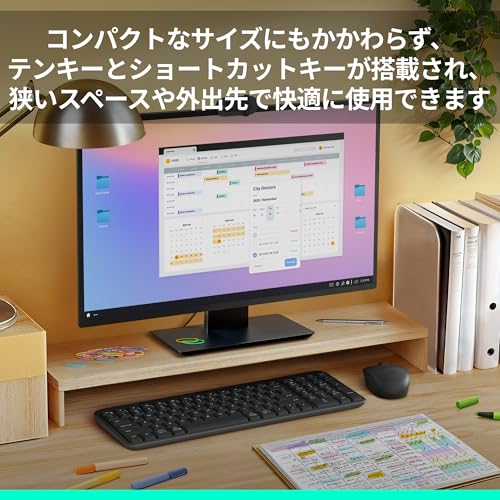
テンキー付きでも、数字入力の多い作業に便利
ロジクール K250は、日本語配列のフルサイズ系キーボードで、右側にテンキーを備えています。数字を続けて入力する家計簿や表計算、会計ソフトでの入力では、キーボード上段の数字キーへ手を移す回数を減らせるのが利点です。仕事用のデスクで数値入力をする人には、テンキーの有無が作業効率を左右するポイントになります。
こちらの記事も参考になるかもしれません: ロジクール K250GR ワイヤレスキーボードの耐水機能と快適操作
一方、コンパクトをうたう製品でも、テンキーを含む横幅はテンキーレスモデルより広くなります。マウスをキーボードのすぐ横に置きたい場合や、幅の狭いデスクで使う場合は、テンキーがマウスの移動スペースを圧迫しないか考えておきましょう。数値入力が少なく、設置面積を優先する人には、テンキーレスのほうが合うことがあります。
テンキーの数字キーは、一般にNum Lockの状態によって数字入力と別機能が切り替わります。数字が入力できないときに故障と判断する前に、Num Lockの状態を確かめるのが基本です。K250の商品情報ではテンキー搭載が明記されていますが、キー配置や寸法など、作業環境に関わる細部はK250の商品ページで仕様を見ると判断しやすくなります。
耐水設計は「防水」とは異なる
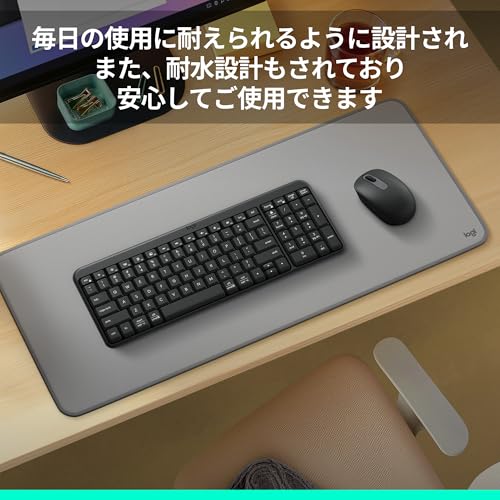
K250は耐水設計です。飲み物を置くことのあるデスクでは、液体への配慮がある点は安心材料になります。ただし、耐水という表記だけから、水に浸しても使える、丸洗いできる、一定量の液体を必ず防げるとは判断できません。防水等級や許容される液体量の数値は、提示された商品情報に記載されていないためです。
飲み物をこぼした場合に備えた設計であっても、こぼしたまま入力を続ける使い方は避けましょう。水以外の飲料は糖分や成分が残り、キーの動作に影響する可能性があります。液体を近くに置くなら、キーボードの横ではなく、手が当たりにくい位置に置くのが現実的です。水濡れへの備えを重視する人には候補になりますが、防水を前提に使いたい人には適しません。
単4形乾電池2本で、電池寿命は最大12ヶ月
電源は単4形乾電池2本で、電池寿命は12ヶ月と案内されています。メーカーが公表する電池寿命は使用条件によって変わるため、毎日の入力時間や電池の種類によっては、交換時期が前後します。充電式のように定期的にUSBケーブルをつなぐ必要がない一方、電池切れの際には交換用の単4形電池が必要です。
パソコンを使う時間が長く、充電やケーブル管理を増やしたくない人には、電池式の手軽さが向いています。反対に、電池を買い置きしたくない人や、充電式の機器で電源を統一したい人には負担になり得ます。電池寿命の数値だけで交換頻度を決めず、予備の電池を保管しておくと、作業中の電池切れにも対応しやすくなります。
仕様の確認には、メーカーのロジクール K250製品情報も参考になります。テンキーを活用する数字入力中心の人、耐水設計を備えたキーボードを探している人、乾電池で長期間使いたい人に向く一方、狭い机でマウスの余白を優先する人や、防水性能を求める人は注意が必要です。
K250と同価格帯のワイヤレスキーボードを価格と特徴で比較
ワイヤレスキーボードは、価格が近くても「テンキーの有無」「接続方式」「マウスが付属するか」で使い勝手が変わります。K250GRdの参考価格は2,500円で、Bluetooth接続、日本語配列、テンキー付きという構成です。ここでは、同価格帯で候補になりやすい製品タイプと比べ、どの条件を優先すると選びやすいか整理します。販売価格は時期や販売店で変動するため、表の価格帯は目安として捉えてください。
価格帯と基本仕様を比べる
| 製品・タイプ | 価格の目安 | 特徴と選びどころ |
|---|---|---|
| ロジクール K250GRd | 参考価格2,500円 | Bluetooth、日本語配列、テンキー付き。単4形乾電池2本で動作し、メーカー公表の電池寿命は最長12か月 |
| 低価格帯のUSBレシーバー式キーボード | 2,000〜3,000円前後 | 付属レシーバーをPCのUSBポートに挿して接続する製品が中心。Bluetooth非対応の機器でも使いやすい一方、USBポートを1つ使う |
| キーボード・マウスセット | 2,500〜4,000円前後 | 一式をまとめてそろえられる。キーボード単体の仕様や配列、マウスの形状は製品ごとに異なる |
| コンパクトなBluetoothキーボード | 3,000円前後から | 省スペースで持ち運びやすい製品が多い。テンキーを省いたモデルでは数字入力の方法が変わる |
USBレシーバー式は、PCにレシーバーを挿せば利用できる点が魅力です。ただし、USB端子が少ないノートPCでは、マウスや外付けストレージとの取り合いになることも。Bluetoothを使いたい人や、タブレット・スマートフォンにも接続先を広げたい人には、複数OSへの対応をうたうK250が比較候補になります。
参考: ロジクール K250GR ワイヤレスキーボードの耐水機能と快適操作
一方、キーボード・マウスセットは、マウスも必要な人にとって購入費をまとめやすい選択肢です。すでに好みのマウスを持っているなら、セット品のマウスが余る可能性があります。キーボード単体で比べる場合は、価格だけでなく、テンキーや耐水性、電池の種類までそろえて見ましょう。
接続方式と置き場所で選ぶ
K250はテンキーを備えながら「コンパクト」と案内されている製品ですが、テンキーのない小型モデルより横幅を取ります。幅の狭いデスクや、マウスをキーボードのすぐ横に置く環境では、設置スペースを先に確保したいところ。表計算や家計簿などで数字を頻繁に入力するなら、テンキー付きの利便性が場所を取るデメリットを上回りやすくなります。
Bluetooth接続はUSBレシーバーを占有しない反面、PC側にBluetooth機能が必要です。デスクトップPCでBluetoothがない場合は、別途アダプターが必要になることがあります。USB端子に空きがあり、接続の簡単さを優先する人はレシーバー式、周辺機器の端子を空けたい人はBluetooth式という見分け方が実用的です。
電池については、K250が単4形乾電池2本を使用し、電池寿命を最長12か月とメーカーが公表しています。充電式内蔵バッテリーのように充電ケーブルをつなぐ必要がない一方、電池交換は発生します。毎日長時間使う人は、電池寿命の表記だけでなく、交換用電池を用意しやすいかも判断材料にしてください。
なお、K250の参考価格2,500円は、キーボード単体として比較の基準にしやすい価格です。マウス込みのセットやコンパクトモデルは、価格が同程度でも機能の配分が異なります。テンキーとBluetoothを優先するならK250の販売価格を確認する、マウスも必要ならセット品と総額を比べる、という順で候補を絞ると迷いにくいでしょう。
結論として、数字入力が多く、USB端子を空けたまま使いたい人にはK250が向いています。テンキーを使わず、机上スペースの確保やマウスとの一括購入を優先する人には、コンパクト型やセット品が合う場合があります。価格だけで決めず、接続方式と必要なキー数を基準に比べてみてください。
K250が向いている人・向いていない人
数字入力を含む作業を、手頃な無線キーボードで行いたい人
ロジクール K250は、ノートPCのキーボードにテンキーがなく、表計算や会計ソフトで数字を入力する機会が多い人に向いています。テンキーを使えば数字をまとめて入力しやすく、家計簿の記録やデータ入力などでも便利です。日本語配列なので、かな入力や記号キーの位置を日本語キーボードに合わせたい人にも選びやすいモデルです。
本体はテンキー付きながら「コンパクト」と案内されており、デスクにフルサイズキーボードを置きたいものの、机上をできるだけ広く使いたい人にも候補になります。ただし、幅や奥行きの具体的な寸法が気になる場合は、デスクの空きスペースと製品寸法を照らし合わせて選びましょう。マウスを置く場所まで含めて考えると、購入後に配置で困りにくくなります。
接続はBluetooth方式で、単4形乾電池2本で動作します。ケーブルをデスク上に通したくない人や、ノートPC周辺をすっきりさせたい人に向く仕様です。メーカーは電池寿命を12か月としています。電池交換の頻度を抑えたい人にも取り入れやすい一方、充電式ではないため、充電して繰り返し使えるキーボードを求める人には合いません。
対応OSとしてWindows、macOS、ChromeOS、Linux、iPadOS、iOS、Androidが挙げられています。複数のOSを使う家庭や、タブレット・スマートフォンでも文字入力をしたい人にとって、対応機器の幅は魅力です。ただし、OSが対応対象でも、機器側のBluetooth仕様やキー配列によって使える機能・キー表示が異なる場合があります。特定のショートカットやキー操作を重視する人は、利用機器との組み合わせを購入前に確認しましょう。
耐水仕様も、飲み物を置くことがあるデスクで使う人には安心材料になります。ただし、防水性能と同じ意味ではありません。水没や大量の液体をこぼす使い方を前提に選ぶ製品ではないため、飲み物をキーボードの近くに置く場合は距離を取るなど、日常の扱いには気を配りたいところです。
打鍵感や接続方式に強いこだわりがある人は慎重に
K250が向いていないのは、メカニカルキーボードのような特定のスイッチ方式や、打鍵音・キー荷重まで指定して選びたい人です。提示された商品情報では、キーの方式や打鍵感に関する詳細は示されていません。文章作成やゲームでキーの反応を細かく選びたい場合は、方式やレビュー情報が明記された別モデルのほうが比較しやすいでしょう。
また、Bluetooth接続なので、USBレシーバー接続を必須とする人にも適しません。会社支給PCなどでBluetoothが無効化されている環境では、接続できない可能性があります。購入後に接続手段が合わないという失敗を避けるには、使用するPCやタブレットでBluetoothキーボードを使えることが前提です。
持ち運びを最優先する人も、テンキー付きのサイズが荷物になるか検討しましょう。自宅や職場の決まった場所に置く用途ならテンキーの便利さを活かせますが、毎日バッグに入れて移動する場合は、テンキーを省いた小型モデルのほうが負担を抑えやすくなります。数字入力をほとんどしない人にとっては、テンキー分のスペースが活用されない可能性もあります。
まとめると、K250は「日本語配列・テンキー・Bluetooth・乾電池式」を重視し、机上で日常的に使う人に向いています。一方、充電式、USBレシーバー、持ち運びやすさ、打鍵感の細かな指定を優先する人は、購入前に別の仕様と比べてください。価格だけでなく、自分の作業内容と接続環境に合うかが判断のポイントです。商品仕様を確認したい方は、K250の商品ページを見ると、販売情報も確認できます。
ロジクール K250のよくある質問
Q. ロジクール K250はどのOSで使えますか?
製品情報では、Windows、macOS、ChromeOS、Linux、iPadOS、iOS、Androidに対応しています。パソコンだけでなく、対応OSを搭載したタブレットやスマートフォンでも使えるため、複数の機器でキーボードを共用したい人にも選択肢になります。ただし、OSの種類だけでなく、接続する機器がBluetoothキーボードに対応していることが前提です。
日本語配列のキーボードなので、キーの並びや記号の入力位置は日本語配列を基準にしています。英語配列を使い慣れている人は、記号キーの位置が異なる点に注意しましょう。また、OSによって一部のキーの機能や表示が異なる場合があります。対応OSの記載は基本的な接続互換性を示すもので、すべての機器で同じ操作ができるという意味ではありません。
Q. Bluetooth接続ですか?USBレシーバーは必要ですか?
K250はBluetooth接続のワイヤレスキーボードです。接続先のパソコンやタブレット側でBluetoothを利用できる必要があり、Bluetooth機能がないデスクトップPCでは、そのままでは接続できません。USBレシーバー付属の無線キーボードとは接続方式が異なるため、購入前に使う機器の通信方式を確認しておくと安心です。
Bluetooth機器を複数使う場合は、キーボードが接続先をどう切り替える仕様かも気になるところです。ここで提示されている製品情報には、同時に登録できる機器数や切り替え操作の詳細は記載されていません。パソコンとタブレットを頻繁に行き来する使い方を考えているなら、接続切り替えの仕様まで確認してから選びましょう。
Q. テンキー付きでもコンパクトに置けますか?
K250はテンキーを備えた日本語配列モデルです。数字を入力する機会が多い表計算や家計管理では便利ですが、テンキーなしのキーボードより横幅を使います。机の奥行きよりも、マウスを置く側の横幅や、ノートPCと並べるスペースを確認するのがポイントです。狭いデスクでマウスの移動範囲を広く取りたい人には、テンキーなしのモデルのほうが合う場合があります。
Q. 耐水なら飲み物をこぼしても問題ありませんか?
製品情報には「耐水」とありますが、防水性能や水没への対応を示す数値は提示されていません。そのため、飲み物をこぼしても故障しない製品として扱うのは避けましょう。飲み物を置く場所とキーボードを離すなど、こぼす可能性を減らす使い方が基本です。耐水という表記だけで、液体への強さを過信しないことが大切ですよ。
Q. 電池はどのくらい持ちますか?
K250は単4形乾電池2本で動作し、電池寿命は最長12か月と製品情報に記載されています。メーカー公表の目安であり、使用頻度や環境によって実際の持続期間は変わります。充電式ではないため、電池切れの際は乾電池を交換する方式です。充電の手間を避けたい人には扱いやすい一方、予備の電池を用意しておきたい人もいるでしょう。
Q. 壁紙ダウンロードはキーボードの機能ですか?
壁紙ダウンロードは製品情報に付属内容として案内されていますが、キーボード本体の入力機能や接続性能とは別の特典です。対応する壁紙の内容や入手方法は、販売ページに掲載されている案内が基準になります。仕様と特典を分けて見れば、購入後に期待していた機能と違ったという行き違いを防ぎやすくなります。
対応OS、接続方式、電池の種類など、購入判断に関わる情報はK250の商品ページで仕様を確認すると整理しやすいでしょう。メーカー公表の仕様を基準に、使う機器と机のスペースに合うか判断してください。
この記事の執筆・監修
PCLINE編集部
PCパーツ・周辺機器の選び方ガイド
製品の仕様やメーカー・販売ページの公表情報をもとに、用途に合った選び方をお届けしています。実際に使用して検証した内容ではありません
最終更新日: 2026年11月20日
- 本記事は編集部がメーカー公式情報などの公開情報を参照して作成しています。
- 最新の価格・仕様は公式サイトをご確認ください。