
Spedal 931 4K Webカメラは、広い範囲を映しながら高精細な映像を届けたい人におすすめです。4K UHDと800万画素に加え、120°広角とSony 1/2.8インチセンサーを搭載しているため、会議で複数人を映したい場合や、配信で背景を含めて撮影したい場合に適しています。一方、広角よりも省スペース設置や用途の絞りやすさを優先する人には、見送る選択が適しています。価格は参考価格9,990円です。
結論:Spedal 931は広い画角と4K画質を重視する人におすすめ
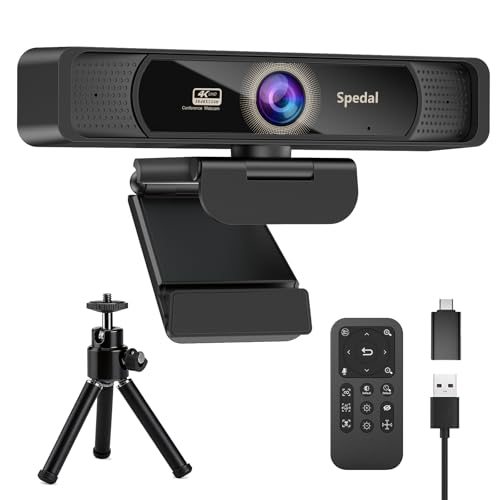
Spedal 931は、オンライン会議で複数人を画面に入れたい人、商品紹介や講義などで高精細な映像を残したい人に向く4K Webカメラです。UHD 800万画素、120°広角、Sony 1/2.8インチセンサーという構成から、一般的なフルHD Webカメラよりも「広く写すこと」と「細部をきれいに見せること」を優先したモデルだと判断できます。特に、机を挟んだ会議、複数人でのビデオ通話、ホワイトボードを含めた撮影では、カメラを後方へ離しにくい環境でも画面内に収めやすい点が強みです。
広角と4K画質を活かせる用途
120°の画角は、1人の顔だけを大きく映す用途より、横方向に広い範囲を必要とする場面で価値を発揮します。会議室の端にカメラを置く、2〜3人で並んで話す、手元の資料や周辺機器を一緒に見せるといった使い方と相性が良好です。画角が広いほど、カメラに近い人物の顔や部屋の端が目立ちやすくなるため、自然なポートレート撮影よりも会議・配信・説明用途を重視する人に適しています。
Nuroum C40 4K会議用カメラ|120°広角&16m集音 も合わせてご確認ください。
4Kは単に映像が大きくなる機能ではありません。800万画素の情報量があることで、映像を一部切り出したり、人物と資料を同時に映したりする際にも細部を保ちやすくなります。商品の端子や基板、文字資料を見せるPC周辺機器レビューにも有利です。ただし、実際の表示品質は、使用する通話アプリ、PCの処理性能、通信回線、照明環境に左右されます。ZoomやTeamsなどが常に4K配信になるとは限らず、アプリ側の解像度設定や契約条件によってフルHD以下で処理される場合もあります。
おすすめできない人と購入前の判断
一方、顔を自然な距離感で撮りたい人や、狭いデスクで背景をあまり映したくない人には120°広角が過剰です。広角レンズ特有の遠近感によって、画面端の人物が大きく見えたり、部屋の散らかりまで映り込んだりする可能性があります。また、4K映像はフルHDよりデータ量とPC負荷が大きく、古いノートPCや帯域の限られた環境では、解像度を下げたほうが安定することもあります。高画質だから暗い部屋でも必ず明るく映る、という製品ではありません。Sony 1/2.8インチセンサーは画質面で注目できる仕様ですが、逆光や夜間撮影では照明の配置が重要です。
結論として、Spedal 931は「1人の顔を無難に映すだけ」のカメラではなく、広い範囲を高精細に見せたいユーザー向けです。120°広角と4K UHDを優先し、会議・配信・商品説明で映像の情報量を求めるなら、参考価格9,990円の選択肢として検討する価値があります。反対に、狭い部屋での個人通話、低負荷、背景の映り込みの少なさを重視するなら、画角の狭いフルHDモデルのほうが扱いやすいでしょう。なお、対応解像度や接続仕様は利用するPC・アプリとの組み合わせで変わるため、購入前に販売ページの最新情報を確認するのが確実です。Spedal 931の商品ページを見る
出典:商品名・掲載仕様はAmazon商品ページの公開情報に基づく分析です。4K対応の可否や実際の配信解像度は、使用するアプリおよびPC環境の仕様にも依存します。
Spedal 931の画質・画角・センサー性能を詳しく確認
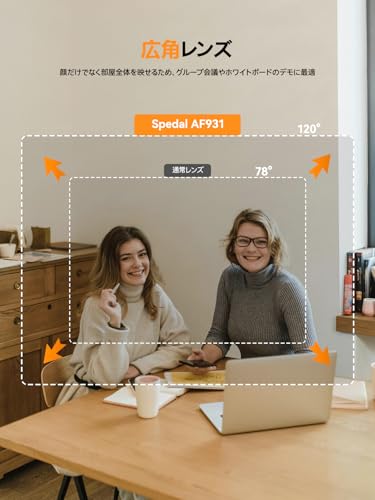
Spedal 931は、4K UHD対応・800万画素の映像を特徴とするWebカメラです。オンライン会議や配信では、単に「高画質」と書かれているだけでなく、撮像素子の大きさ、レンズの画角、利用する解像度の3点を見て判断する必要があります。Spedal 931は、広い範囲を映せる120°広角レンズと、Sony製の1/2.8インチセンサーを組み合わせており、複数人での会議や、机上で資料を見せる用途に向いた構成です。
4K・800万画素で細部を映しやすい
4K UHDは、一般的なフルHDよりも多くの画素で映像を記録・出力する規格です。Spedal 931の800万画素は、人物の顔だけでなく、ホワイトボードの文字や製品の細部まで情報量を保ちやすいスペックです。Web会議で画面を分割表示した場合や、映像を一部トリミングした場合でも、フルHDカメラより余裕があります。
同価格帯の比較は UGREEN FineCam 4Kで高画質配信・会議を改善 を参照してください。
ただし、4Kの恩恵を受けるには、パソコンや接続ソフト側が4K入力に対応している必要があります。Zoom、Microsoft TeamsなどのWeb会議サービスでは、通信状況や契約プラン、アプリの設定によって出力解像度が制限されることがあります。そのため、カメラが4K対応でも、常に4K画質で相手へ送信できるとは限りません。高精細な録画、配信、ローカル保存を重視する人ほど、Spedal 931の800万画素を活かしやすい製品です。
一方で、4K映像はフルHDよりデータ量と処理負荷が大きくなります。古いパソコンや通信環境では、映像のカクつき、アプリ側の自動画質低下が起きる可能性があります。画質設定を上げれば必ず快適になるわけではない点は、4K Webカメラ共通の注意点です。
120°広角と1/2.8インチSonyセンサーの意味
120°の画角は、カメラの正面を広く映せる数値です。1人の顔を大きく撮る一般的なWebカメラと比べ、Spedal 931は横方向の情報を取り込みやすく、複数人が横並びになる会議室、背景やデスク上の機材も見せたい配信で使いやすい画角です。カメラと被写体の距離が近い環境でも、画面内に収まりやすい点がメリットです。
反面、広角レンズは画面の端にいる人物や物体が引き伸ばされて見える「広角歪み」が出やすくなります。1人で正面から話すだけなら120°は広すぎ、背景や部屋の様子まで映り込むことがあります。自宅で使う場合は、レンズの正面だけでなく左右の範囲も片付けておく必要があります。プライバシーを重視する人には、画角の広さがデメリットになる場面もあります。
搭載されるSony製1/2.8インチセンサーは、センサーサイズを示す仕様です。センサーはレンズから入った光を電気信号へ変換する部品で、サイズが大きいほど、同じ条件では光を受ける余裕を持たせやすくなります。暗い室内でのノイズや、明暗差のある背景での階調表現に関わる重要な要素です。ただし、実際の映像はレンズの明るさ、露出制御、ホワイトバランス、室内照明、アプリの圧縮処理にも左右されます。Sonyセンサー搭載だけで暗所画質が無条件に優れる、とまでは断定できません。
以上を踏まえると、Spedal 931は「広い範囲を4K・800万画素で撮りたい」人に適したWebカメラです。1人の顔を自然な距離感で撮る用途より、会議室や複数人の映像、細部を見せる配信で性能を発揮します。掲載情報に基づく仕様と価格をまとめて確認するなら、Spedal 931の商品ページを見ると判断しやすくなります。

会議や配信で使いやすい機能と設置方法

4K映像と120°広角を活かせる場面
Spedal 931は、4K UHD・800万画素に対応したWebカメラです。オンライン会議で顔や服装、ホワイトボードの文字までできるだけ細かく映したい人に向いています。フルHD対応カメラと比べて、映像をトリミングしたときにも画素数を残しやすい点が4Kの強みです。ただし、実際の表示品質は、使用する会議サービスの配信解像度、パソコンの処理性能、通信回線、照明環境にも左右されます。カメラが4K対応でも、Zoomなどのサービス側や設定によっては4Kで送信されないことがあります。
初心者向けの選び方なら CMS-V51BKレビュー|500万画素広角Webカメラの選び方 が役立ちます。
120°の広角画角は、1人の顔を大きく映す用途より、複数人で画面に入る会議や、机から少し離れた位置での配信に適しています。狭い部屋でもカメラを後方へ大きく下げずに済むため、背景やホワイトボードを含めた構図を作りやすい仕様です。一方で、広角になるほど画面端の人物や直線が歪んで見える場合があります。1人での面接や雑談配信では、顔が小さく映りすぎないよう、カメラとの距離と映像の切り出し方を調整することが大切です。
Sony製1/2.8インチセンサーを搭載している点も、会議用カメラを選ぶうえで注目できます。センサーサイズは、レンズや画像処理と並んで、取り込める光量や暗所でのノイズに関係する要素です。ただし、センサー名だけで夜間の画質や肌の見え方まで断定することはできません。窓を背にすると顔が暗くなりやすいため、正面から柔らかい光を当てると4K映像の細部を活かしやすくなります。
モニター上・三脚設置の使い分け
設置は、モニター上部に載せる方法が最も手軽です。カメラのレンズを目の高さに近づけ、画面中央付近に配置すると、視線が不自然に下がりにくくなります。ノートパソコンではディスプレイの開閉や角度で画角が変わるため、会議開始前に顔が画面の中央から外れていないか、背景に不要な物が入り込んでいないかを確認します。広角カメラは部屋全体を拾いやすいので、生活空間を映したくない場合は壁を背にするか、背景ぼかしなどを利用すると安心です。
配信や複数人の会議では、三脚に固定して机の前方へ置く方法が安定します。モニターの振動や画面の角度に影響されにくく、カメラ位置を毎回同じにできます。目線の高さより極端に上や下へ置くと、顔の見え方が変わるため、レンズを参加者の目線付近に合わせるのが基本です。USBケーブルは無理に折り曲げず、机の端に沿わせて引っかかりを防ぎます。接続後は、使用するアプリのカメラ設定でSpedal 931を選択し、映像プレビューで画角と明るさを確認します。
メリットは、4K・800万画素による細部の表現、120°広角による複数人対応、モニター設置と三脚設置を使い分けやすいことです。反対に、広角ゆえの端の歪み、4Kを利用するためのパソコンやサービス側の対応、明るさ不足による画質低下はデメリットです。高解像度だけを見て決めず、会議中心なら顔の位置、配信中心なら背景と照明まで含めて設置場所を考えると失敗しにくくなります。仕様の根拠は商品ページに掲載された製品情報と、映像機器で一般的な画角・センサーの見方に基づくものです。購入前に接続環境や利用アプリとの組み合わせを整理したい場合は、Spedal 931の商品ページを見ると仕様を確認できます。
Spedal 931がおすすめな人・おすすめしにくい人
Spedal 931がおすすめな人
Spedal 931は、オンライン会議や授業、ライブ配信で「顔だけでなく、周囲の状況まで広く映したい人」に向いています。最大の特徴は、4K UHD・800万画素と120°広角を組み合わせている点です。一般的なフルHD対応Webカメラよりも高精細な映像を狙いやすく、複数人が横並びになる会議室、ホワイトボードを含めて映したい打ち合わせ、商品や作品を見せる配信と相性がよいモデルです。
CMS-V51BKレビュー|500万画素広角Webカメラの選び方 について、より詳しい情報はこちらをご覧ください。
特に、ノートパソコン内蔵カメラの画質や画角に不満がある人には候補になります。内蔵カメラでは顔の正面しか収まりにくい一方、120°の視野角ならデスク周辺や複数人を画面に入れやすくなります。リモート会議で席を移動する機会が多い人や、カメラから少し離れて話す人にも使いやすい設計です。
Sony製1/2.8インチセンサーを搭載する点を重視する人にも適しています。イメージセンサーは、レンズから入った光を映像信号へ変換する中核部品です。センサーサイズや画素数は明るさ・ノイズ・解像感に関係しますが、実際の映像はレンズ、画像処理、部屋の照明、使用するアプリの圧縮設定にも左右されます。そのため「4Kなら常に映画のような画質」と考えるのではなく、対応環境を活かせる人向けの高機能Webカメラとして選ぶのが適切です。
また、会議用カメラを一台で幅広く使いたい人にもおすすめです。4K撮影は、対応するパソコンやアプリ、通信環境がそろえば細部を確認しやすく、映像をトリミングする運用にも余裕があります。購入前に実売価格と詳細仕様を確認したい場合は、Spedal 931の商品ページを見ると、販売ページに掲載された付属品や対応情報を確認できます。
Spedal 931がおすすめしにくい人
反対に、狭い机で自分の顔だけを自然に映したい人には、120°広角が広すぎる可能性があります。広角レンズは複数人を入れやすい反面、画面の端に近い人物や物体が引き伸ばされて見えることがあります。背景の生活感をできるだけ隠したい場合も、広い範囲が映ることで整理整頓や背景処理の負担が増えます。個人のデスクワークだけが目的なら、標準的な視野角のWebカメラのほうが構図を作りやすいでしょう。
4K性能を必要としない人にも、オーバースペックになり得ます。ZoomやMicrosoft Teamsなどの会議サービスでは、回線状況やサービス側の映像圧縮によって、カメラ本来の4K解像度がそのまま相手に届かないことがあります。パソコンの処理性能やUSB接続、アプリの設定も影響するため、通話だけで十分な人は、4K対応に予算をかけても体感差が小さい場合があります。
暗い部屋で照明を使わずに高画質撮影したい人も注意が必要です。1/2.8インチセンサーは仕様上の強みですが、センサーの種類だけで暗所画質が決まるわけではありません。照明が不足すると、ノイズ、色のくすみ、被写体のブレが生じます。夜間の配信や逆光の窓際で使うなら、カメラ選びだけでなく正面からの補助光も必要です。
さらに、広角ゆえの映り方や4K対応環境を細かく調整するのが面倒な人は、シンプルな低価格モデルのほうが満足しやすいです。Spedal 931は、120°広角と高解像度を活かせる会議・配信環境で価値が出る製品です。複数人を映す、部屋を広く見せる、細部まで記録するという目的が明確ならおすすめできます。一方、顔出し通話だけ、狭い範囲だけ、低負荷で手軽に使いたいという人には、性能を持て余しやすいWebカメラです。
購入前に確認したい対応環境と注意点
パソコン側の対応環境を先に確認する
Spedal 931 4K Webカメラを購入する前に、まず確認したいのが接続するパソコンと利用する会議アプリの環境です。本製品は、商品名にあるとおり4K UHD・800万画素、Sony製1/2.8インチセンサー、120°広角に対応するWebカメラですが、パソコンに接続しただけで必ず4K映像になるわけではありません。映像の解像度は、カメラ本体だけでなく、OS、USB接続、利用アプリ、通信回線、パソコンの処理性能に左右されます。
とくに4K映像はフルHDより多くのデータを扱うため、古いパソコンや負荷の高いビデオ会議環境では、解像度が自動的に下がったり、映像が滑らかに表示されなかったりします。購入前には、使用するパソコンのOSが製品仕様の対応範囲に含まれることに加え、空きUSBポートの形状と数を確認することが大切です。USBハブやディスプレイのUSBポート経由では、電力供給や通信帯域の条件によって認識が不安定になる場合があります。
Zoom、Microsoft Teams、Google Meetなどの会議サービスでは、アプリ側の設定でカメラを選択し、解像度や画質を調整します。ただし、サービスによって配信解像度の上限が異なるため、4K Webカメラを使っても、相手側に4Kで送信されるとは限りません。会議用途だけなら、4Kの恩恵よりも、照明、マイク、通信の安定性のほうが画質の印象を大きく左右します。各サービスの最新仕様は、Zoom公式サポートやMicrosoft、Googleの公式ヘルプで確認できます。
120°広角と4K性能に関する注意点
120°広角は、複数人で画面に入る会議室や、ホワイトボードを含めて映したい場面に向く一方、1人でデスクに座る用途では広く映りすぎる可能性があります。部屋の壁、机の上、周囲の生活用品まで映り込みやすく、背景を整えていないと視線が散る原因になります。また、広角レンズ特有の歪みによって、画面の端にいる人の顔や体が引き伸ばされて見える場合もあります。自分の顔を自然な大きさで見せたい人は、設置距離と画角を調整できるかを重視してください。
Sony 1/2.8インチセンサーを搭載する点は、Webカメラ選びで注目できる仕様です。一般にセンサーが光を受ける面積やレンズ性能は、暗所ノイズや階調表現に影響します。ただし、センサーサイズだけで暗い部屋でもきれいに映るとは断定できません。逆光、室内照明の色、顔への光量、レンズの明るさによって結果は変わります。窓を背にして座る環境では顔が暗くなりやすいため、カメラ性能に頼り切らず、正面から補助光を当てると安定します。
また、4K・800万画素は高精細というメリットがある反面、保存する録画データが大きくなり、パソコンや通信回線への負荷も増えます。配信や録画を目的にする場合は、使用ソフトが4K入力に対応していること、十分なストレージ容量があることを確認してください。会議中に背景ぼかしやバーチャル背景を使う場合も、CPUやGPUの負荷が増えるため、スペックの低いパソコンではフレーム落ちが起きる可能性があります。
購入前に見落としやすいデメリット
Spedal 931 4K Webカメラのデメリットは、商品名から読み取れる高画質仕様だけでは、内蔵マイクの性能、オートフォーカスの方式、画角の切り替え、プライバシーシャッターの有無、専用ソフトの対応状況まで判断できないことです。これらはオンライン会議の使い勝手に直結します。マイク音質を重視する人や、頻繁にカメラ設定を変更する人は、付属機能と操作方法を商品ページの仕様欄・説明書で確認してください。
一方、対応アプリが標準的なUSBカメラ入力を利用するタイプであれば、専用ドライバーを必要とせず使える場合があります。ただし、これはOSや接続環境によって異なるため、未対応環境まで断定できません。価格は参考価格9,990円で、4K・800万画素・120°広角を求める人には検討しやすい構成ですが、購入時の販売価格や付属品は変動します。最新の仕様と価格を確認するなら、Spedal 931の商品ページを見るのが確実です。
Spedal 931に関するよくある質問
Spedal 931の画質や画角についての質問
Q. Spedal 931は本当に4Kで撮影できますか?
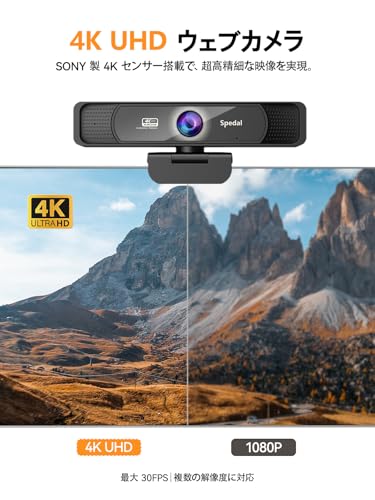
A. Spedal 931は、商品名と公開されている製品情報で「4K UHD・800万画素」に対応するWebカメラとして案内されています。一般的な4K UHDは3,840×2,160ドットを指し、フルHDの1,920×1,080ドットと比べて、同じ画面内でも細部を高精細に映せる点が特徴です。ただし、実際の映像は接続するパソコンの性能、使用するWeb会議サービス、通信環境、アプリ側の設定によって変わります。ZoomやTeamsなどが常に4K配信になるわけではなく、サービス側の対応状況や契約プランが優先されます。
Q. 800万画素なら、顔の細部まで鮮明に映りますか?
A. 800万画素は映像を構成する画素数の目安であり、画質を決める要素は解像度だけではありません。Spedal 931はSony製1/2.8インチセンサーを搭載しており、センサーサイズはレンズから入った光を受ける部品の大きさを示します。暗い会議室では照明、逆光では窓や照明の位置、さらに映像圧縮の影響が画質に表れます。高画素だからどの環境でも自動的に美しく映る、という製品ではありません。
Q. 120°広角はどのような用途に向いていますか?
A. 120°の広い視野角は、複数人での会議、ホワイトボードを含めた説明、離れた位置からの配信に向いています。一方で、1人でデスクに座って話す用途では背景や部屋の隅まで映りやすく、顔が小さく見えたり、レンズ周辺で直線が歪んだりする可能性があります。プライバシーを重視する場合は、カメラの向きや背景を整える必要があります。狭いデスクで一人だけを自然なサイズで映したい人には、標準画角のカメラのほうが扱いやすい場合があります。
接続・対応環境と購入前の質問
Q. パソコン初心者でも使えますか?
A. USB接続の一般的なWebカメラとして利用する製品ですが、商品情報だけでは端子の規格、ケーブル長、対応OS、ドライバーの要否までは断定できません。WindowsやmacOSで使う場合でも、パソコン本体の空きUSBポートや、利用する会議アプリがカメラを認識するかが重要です。購入前に、Spedal 931の商品ページに掲載された対応環境と付属品を照合するのが安全です。Spedal 931の付属品と対応環境を見る
Q. マイクやスピーカーは内蔵されていますか?
A. 提供されている商品名と仕様には、4K、800万画素、120°広角、Sony 1/2.8インチセンサーが記載されていますが、マイクやスピーカーの搭載情報は示されていません。そのため、内蔵マイクを前提に購入するのは適切ではありません。オンライン会議で音声品質を重視するなら、USBヘッドセットや外付けマイクを別に用意すると、キーボード音や室内反響を抑えやすくなります。
Q. Spedal 931のデメリットは何ですか?
A. 4K対応と120°広角は魅力ですが、広角ゆえに一人用では画角が広すぎること、4K映像の配信にはパソコンやサービス側の対応が必要なことがデメリットです。また、公開情報だけではオートフォーカスの方式、フレームレート、HDR、プライバシーカバーの有無を判断できません。ここを重視する人は、画素数だけで決めず、メーカー仕様や販売ページの記載を照合してください。
Q. 価格約9,990円で買う価値はありますか?
A. 広い範囲を映す会議用カメラを探しており、4K UHDと800万画素を活用できる環境があるなら、候補に入る仕様です。反対に、1人用の通常のビデオ通話だけが目的なら、120°広角や4Kが不要で、より安価なフルHDモデルでも用途を満たせます。価格は販売時期やキャンペーンで変動するため、購入時点の表示価格と仕様を基準に判断するのが堅実です。
なお、4Kやセンサーサイズはカメラ単体の性能を示す指標で、映り方を保証するものではありません。照明、背景、設置距離、アプリの圧縮設定まで含めて選ぶと、Spedal 931の性能を活かしやすくなります。
この記事の執筆・監修

PCLINE編集部
PCパーツ・周辺機器の選び方ガイド
製品の仕様やメーカー・販売ページの公表情報をもとに、用途に合った選び方をお届けしています。実際に使用して検証した内容ではありません。
最終更新日: 2026年9月4日
- 本記事は編集部がメーカー公式情報などの公開情報を参照して作成しています。
- 最新の価格・仕様は公式サイトをご確認ください。