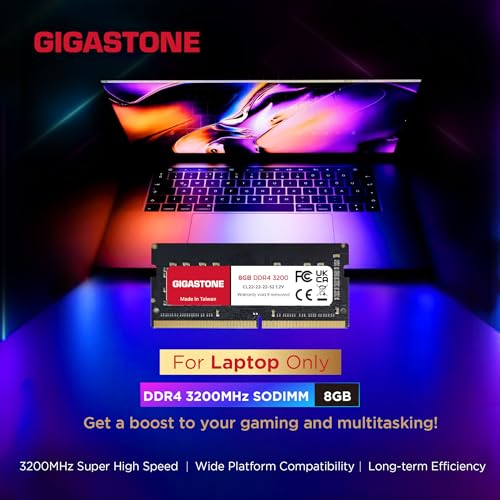
GIGASTONE DDR4 8GB×2枚は、DDR4対応ノートパソコンを16GBへ増設したい人に適したメモリキットです。DDR4-3200に対応し、機種によって2933MHzまたは2666MHzで動作するSODIMM 260ピン仕様のため、複数アプリの同時使用や普段の作業でメモリ不足を感じる人に向いています。一方、DDR3対応機やデスクトップPC、増設後も容量が変わらない構成では不向きです。対応規格が合うノートPCなら買い、規格が異なる機種なら見送るべき製品です。
結論:GIGASTONE DDR4 8GB×2枚はノートパソコンの16GB化に適した増設用メモリ
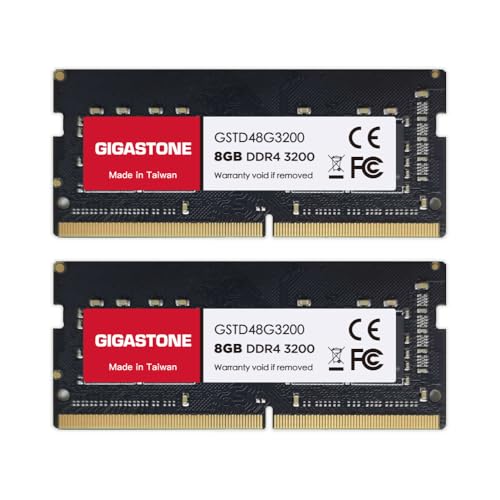
結論から言えば、GIGASTONE DDR4 8GB×2枚(16GB Kit)は、DDR4対応ノートパソコンのメモリ容量を16GBへ増設したい人に適した製品です。8GBモジュールを2枚まとめた構成なので、4GBや8GBのノートパソコンで、Webブラウジング、Office作業、画像編集、軽い動画編集などを快適にしたい場合に向いています。メモリ不足による動作の引っかかりを抑え、複数のアプリケーションを同時に使いやすくするのが、この製品を選ぶ大きな理由です。
16GB化とデュアルチャネルの相性がよい
本製品は、DDR4-3200(PC4-25600)に対応するSO-DIMM規格のノートパソコン用メモリです。SO-DIMMはデスクトップ用DIMMより小型で、ノートパソコンに採用される260ピンのメモリ規格を指します。容量は8GB×2枚の合計16GBで、2枚を装着できる機種ではデュアルチャネル動作を構成しやすい点が特徴です。
GIGASTONE DDR3 8GB×2の評価と選び方 も合わせてご確認ください。
デュアルチャネルとは、メモリを2枚使ってデータ転送帯域を広げる仕組みです。CPU内蔵グラフィックスを使うノートパソコンでは、メインメモリの帯域がグラフィック処理にも影響するため、容量だけでなく2枚構成であることにも意味があります。ただし、実際の動作速度やデュアルチャネルの有効化は、パソコン側のメモリスロット数、CPU、BIOS、既存メモリの構成に左右されます。
対応速度は3200MHzのほか、2933MHzまたは2666MHzとして動作します。ノートパソコンが3200MHzに対応していない場合でも、メモリ側が下位速度へ合わせて動作する仕様です。CL22、動作電圧1.2V、アンバッファード、非ECCという仕様は、一般的なコンシューマー向けノートパソコンで使われるDDR4 SO-DIMMの構成に該当します。ECCメモリやサーバー向けの登録型メモリではありません。
おすすめできる人と、購入前に知っておきたい弱点
このGIGASTONE DDR4 8GB×2枚は、現在4GBまたは8GBで、動作の重さを感じている人におすすめです。ブラウザで多数のタブを開きながら文書作成やオンライン会議を行う、写真編集ソフトと他のアプリを併用する、といった使い方では、16GB化による余裕を感じやすくなります。メモリ容量が増えることで、ストレージ上の仮想メモリに頼る場面が減り、アプリの切り替えも安定しやすくなります。
一方で、すべてのノートパソコンに装着できるわけではありません。DDR4対応でも、メモリが基板に直付けされた機種、空きスロットがない機種、1枚あたりの最大容量に制限がある機種では増設できません。現在のメモリが8GB×1枚なら交換による16GB化が可能ですが、4GBがオンボードで固定されている機種では、8GB×2枚に交換できない場合があります。DDR5やLPDDR4X専用モデルにも使用できません。
また、交換作業には本体カバーを開ける必要があり、機種によっては分解難度が高くなります。購入前には、パソコンメーカーの仕様表や取扱説明書で、DDR4 SO-DIMM、260ピン、対応容量、スロット数を確認することが重要です。メモリ増設で改善できるのは主に容量不足であり、CPU性能やストレージ速度そのものが大幅に向上する製品ではありません。この点は、ゲーム性能を大きく伸ばしたい人が誤解しやすい部分です。
なお、仕様の読み方はメーカー情報だけでなく、メモリメーカーCrucialの互換性解説や、パソコンメーカーの製品仕様を照合すると判断しやすくなります。公開されている商品情報に基づく評価では、規格と容量が合うノートパソコンに対して、16GB化を現実的に実現できる2枚セットです。価格は参考価格21,980円ですが、販売時期によって変動します。購入を決める前に、対応機種と販売価格を商品ページで確認すると安心です。
対応機種を確認する方法|DDR4・SODIMM・速度の見方
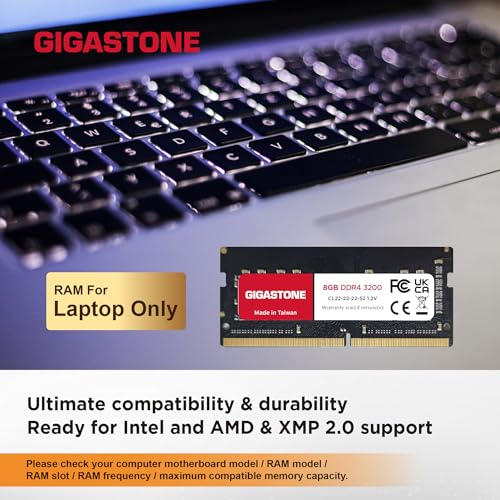
GIGASTONEの8GB×2枚 DDR4-3200メモリは、ノートパソコン向けの「DDR4 SODIMM」です。ただし、ノートパソコンだから必ず使えるわけではありません。メモリ増設では、DDR世代、形状、最大容量、対応速度、スロットの有無を順番に確認することが大切です。商品名に含まれる「DDR4」「SODIMM」「260ピン」という表記を読み解けば、対応機種をかなり絞り込めます。
DDR4・SODIMM・260ピンの意味
「DDR4」はメモリの規格世代です。DDR3やDDR5とは電気的な互換性がなく、DDR4対応パソコンにDDR5を装着することはできません。まずWindowsのシステム情報やメーカー仕様表で、搭載メモリがDDR4であることを確認します。CPUの世代だけで判断せず、機種の製品仕様を優先するのが安全です。
サムスン16GBDDR4 3200MHzSODIMM ノート増設 では、対応機種を確認する方法|DDR4・SODIMM・速度の見方 について詳しく解説しています。
「SODIMM」はノートパソコンや小型PCで使われる短いメモリモジュールの形状を指します。本製品は260ピンのSODIMMで、デスクトップ用の288ピンDIMMとはサイズも端子数も異なります。デスクトップPCのメモリスロットには物理的に装着できません。また、「アンバッファード・非ECC」は、一般的なノートパソコン向けの構成です。サーバー用のECC Registeredメモリなどとは別規格になります。
確認には、パソコンメーカー公式サイトの仕様表、取扱説明書、保守マニュアルを使うのが基本です。型番を検索し、「メモリ規格」「メモリスロット数」「最大容量」の項目を見ます。MicrosoftのWindowsのシステム情報に関する案内で機種名を確認し、メーカーの仕様と照合すると誤購入を防げます。
3200MHz・2933MHz・2666MHzの見方
本製品の基本速度はDDR4-3200MHz、PC4-25600です。商品情報にはDDR4-2933(PC4-23400)やDDR4-2666(PC4-21300)への対応も記載されています。数字が大きいほどデータ転送速度は高くなりますが、実際の動作速度はパソコン側のメモリコントローラーやBIOSの仕様に左右されます。
たとえば、パソコンがDDR4-2666までの対応であれば、DDR4-3200メモリを取り付けても、通常は2666MHz相当まで速度を落として動作します。これは故障ではなく、下位速度への自動調整です。一方、DDR3対応機に装着したり、DDR4対応でも最大容量を超えたりする場合は、速度以前に起動しない可能性があります。「3200MHzだからどのDDR4ノートでも高速化する」と考えないことが重要です。
速度表記のPC4-25600は、DDR4-3200の帯域を示す別表記です。CL22はCASレイテンシで、アクセス要求からデータを返すまでの待ち時間を表します。数値だけで性能を比較せず、対応速度との組み合わせで判断します。本製品は1.2V・CL22の標準的なDDR4 SODIMMで、2枚セットによるデュアルチャネル動作が可能な構成です。ただし、パソコン側のスロットが1基のみ、またはメモリが基板に直付けされたモデルでは、2枚セットを活用できません。
最終的には、メーカー公式仕様で「DDR4 SODIMM」「最大16GB以上」「空きスロット2基、または交換可能な構成」を確認します。仕様が見つからない機種は、既存メモリの型番をCPU-Zなどの情報ツールで調べ、DDR世代と容量を照合します。対応条件がそろった機種で、メモリ容量を8GBから16GBへ増やしたい場合は、GIGASTONE 16GBキットの商品ページを見ると仕様を確認できます。
8GB×2枚で得られるメリットと性能への影響
16GBの容量とデュアルチャネルの恩恵
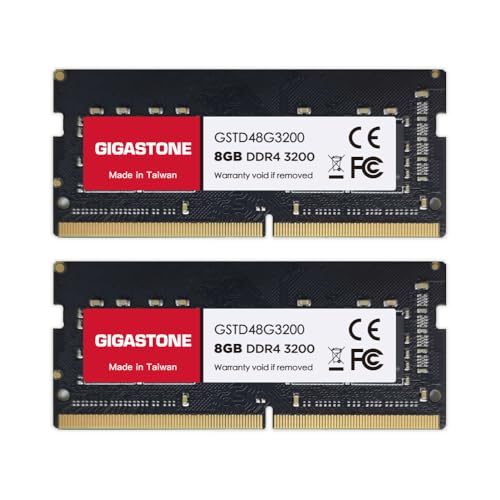
GIGASTONEの8GB×2枚構成は、合計16GBのDDR4メモリをノートパソコンへ増設できるキットです。ブラウザーで多数のタブを開きながら、WordやExcel、動画再生、オンライン会議を同時に行うような使い方では、8GBよりも16GBのほうがメモリ不足に陥りにくく、アプリの切り替えも安定します。Windowsはメモリが足りなくなるとストレージの一部を仮想メモリとして利用しますが、SSDであってもRAMより速度が遅いため、容量を16GBへ増やす効果は体感しやすい部類です。
Samsung 8GB 2666MHz ノートRAM最安比較 では、8GB×2枚で得られるメリットと性能への影響 16GBの容量について詳しく解説しています。
さらに、対応するノートパソコンが2枚のメモリをデュアルチャネルで動作させる場合、メモリ帯域幅を広げられます。1枚だけのシングルチャネルでは、CPUとメモリ間のデータ転送が一方のメモリモジュールに集中します。一方、同容量の8GBを2枚使うと、2つのメモリチャネルへ処理を分散でき、内蔵GPUの描画やメモリ帯域幅に左右される処理で性能差が出ます。Intelもデュアルチャネルを、メモリ帯域幅を増やす構成として説明しています。詳しい技術背景はIntelのメモリ解説でも確認できます。
ただし、デュアルチャネルの効果はパソコン側のメモリコントローラー、BIOS、CPU、内蔵GPUに依存します。すべての作業が2倍速くなるわけではなく、文書作成や軽いウェブ閲覧では速度差よりも「メモリ不足が起きにくい」ことのほうが大きなメリットです。動画編集、画像編集、仮想マシン、軽めのゲームなど、複数のデータを同時に扱う用途ほど16GB・2枚構成の価値が高まります。
DDR4-3200対応による性能と、見落とせない制限
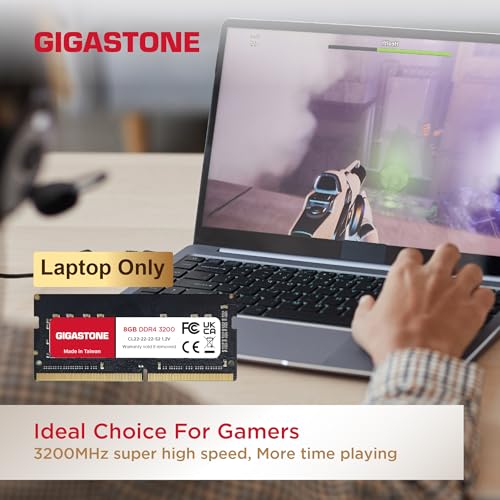
本製品はDDR4-3200、PC4-25600に対応し、CL22・1.2VのSODIMMです。DDR4-3200は1秒あたり3,200MTのデータ転送に対応する規格で、DDR4-2666やDDR4-2933より理論上の帯域幅が広くなります。CPU内蔵GPUを使うノートパソコンでは、メインメモリの帯域がグラフィック処理にも使われるため、2枚挿しと高速メモリの組み合わせがフレームレートや描画の安定に寄与する場合があります。
一方、メモリの動作速度はモジュールの表記だけでは決まりません。ノートパソコン側がDDR4-2933やDDR4-2666までしか対応しない場合、メモリはその速度へ自動的に下がって動作します。これは故障ではなく、システムが対応範囲内で速度を合わせる正常な挙動です。また、CL22はレイテンシー、つまりデータ要求から応答までの待ち時間を示す値であり、数字が小さいほど単純にすべての処理が高速になるわけではありません。容量、チャネル数、CPUの対応仕様を合わせて評価することが重要です。
デメリットは、16GBが現在の一般用途には十分でも、4K動画編集、大規模なRAW現像、複数の仮想マシン、最新ゲームの高負荷設定では不足する可能性があることです。さらに、ノートパソコンによってはメモリの一部が基板に直付けされ、空きスロットが1基しかない、または最大容量が16GBまでという制限があります。2枚とも交換する本製品は、既存メモリを活用できない機種では無駄が出る点も注意が必要です。購入前にメーカー仕様で、DDR4 SODIMM、最大容量、スロット数、対応速度を確認してください。
容量不足の解消とデュアルチャネル化を同時に狙える点が、このGIGASTONE 8GB×2枚キットの強みです。対応機種であれば、単に8GBを増やすよりも、日常作業の余裕とメモリ帯域の両方を得られます。製品の仕様や販売価格を確認する場合は、GIGASTONE 16GBメモリの購入ページを見ると便利です。
購入前に確認したい互換性と注意点
DDR4・SODIMM対応のノートパソコン専用
このGIGASTONEメモリは、ノートパソコン向けのDDR4 SODIMM、260ピン規格です。デスクトップパソコンで一般的な288ピンのDDR4 UDIMMとは物理的に形状が異なるため、デスクトップ用メモリの交換・増設には使えません。購入前に、パソコンの仕様表やメーカーのサービスマニュアルで「DDR4 SODIMM」「PC4-25600」「260ピン」といった表記があることを確認するのが基本です。
【メモリ ノートパソコン専用 DDR4】GIGASTONE 8GBx2枚 (16GB Kit) DDR4 3200MHz (2933MHz or 2666MHz) PC4-25600 (PC4-23400/21300) CL22 1.2V SODIMM 260 ピン アンバッファード 非 ECC ノートパソコン用メモリモジュールアップグレードのレビューは シリコンパワー 16GB DDR4 2666 メモリ 価格比較と性能評価 でも紹介しています。
また、ノートパソコンにはメモリの一部または全部がマザーボードに直接実装された、いわゆるオンボードメモリ仕様があります。この場合、空きスロットがなければ本製品を装着できません。薄型ノートではメモリ増設自体に対応しない機種もあるため、同じシリーズ名でもCPU世代やモデル番号によって仕様が異なる点に注意が必要です。購入前に、現在のメモリ容量、空きスロット数、最大搭載容量を確認してください。
なお、本製品はアンバッファード・非ECCのメモリモジュールです。一般的な家庭用・ビジネス用ノートパソコンでは適合しやすい仕様ですが、ECCメモリを必要とする特殊なワークステーションやサーバー用途の互換品ではありません。メモリ規格の基本的な考え方は、Intel公式のメモリ解説でも確認できます。
速度・容量・混在時に起きること
仕様上の動作速度はDDR4-3200、転送速度はPC4-25600で、DDR4-2933およびDDR4-2666にも対応します。ただし、実際の速度はメモリ単体ではなく、ノートパソコン側のCPU、チップセット、BIOS、メモリスロットの仕様で決まります。パソコンがDDR4-2666までの対応なら、本製品を装着しても3200MHzで動作するわけではなく、システム側の上限に合わせて低い速度で動作します。これは故障ではなく、互換性を保つための通常の挙動です。
容量は8GBモジュール2枚の合計16GBです。対応機種で2枚を組み合わせれば、メモリ帯域を広げやすいデュアルチャネル動作が期待できます。一方、すでに装着されているメモリを残して増設する場合は、容量・速度・タイミングの違いによって、低い側の仕様に合わせて動作したり、相性問題が発生したりする可能性があります。特に既存メモリが4GBや8GBの1枚構成なら、本製品の2枚セットに交換したほうが構成を揃えやすくなります。
タイミングはCL22、電圧は1.2Vです。DDR4対応でも、機種側が特殊な低電圧規格や独自仕様を採用している場合は適合しません。メーカーが公表する最大容量を超えて搭載しても、容量を正しく認識しない、起動しないといった問題につながります。購入を進める前に、機種の型番とメーカー仕様を照合したうえで、GIGASTONE 16GBメモリの商品ページを見ると安心です。
取り付け時の注意点と本製品のデメリット
交換作業では、必ずOSを終了し、ACアダプターを外してから作業します。内部に触れる前に金属製の机やケースに触れて静電気を逃がし、メモリの金色の端子には触れません。SODIMMは斜めに差し込んでから水平に倒して固定する構造が一般的です。切り欠きの位置が合わない場合は無理に押し込まず、規格違いと判断してください。装着後に起動しないときは、メモリの差し直しや1枚ずつの認識確認が有効です。
デメリットとして、すべてのDDR4ノートパソコンで動作が保証される製品ではありません。オンボードメモリ専用機、最大容量が16GB未満の機種、DDR3・DDR5搭載機には適合せず、増設によってCPU性能やストレージ速度が上がるわけでもありません。また、販売ページの参考価格は変動するため、価格だけで判断せず、機種対応と容量の上限を優先する必要があります。互換性を満たす機種では、16GB化によって複数アプリの同時使用やブラウザーのタブ管理がしやすくなりますが、購入前の型番照合が失敗を防ぐ最重要ポイントです。
取り付け方法と交換後の動作確認手順
取り付け前に行う準備
GIGASTONE DDR4 SODIMMをノートパソコンへ取り付ける前に、まず現在のメモリ容量と空きスロットを確認します。Windowsでは「設定」から「システム」→「バージョン情報」を開くと搭載メモリ容量を確認でき、より詳しい情報はタスクマネージャーの「パフォーマンス」→「メモリ」で表示できます。交換後に容量が増えなければ、スロット数や既存メモリの構成が原因になっている可能性があります。
作業前にはパソコンを完全にシャットダウンし、ACアダプター、USB機器、SDカードなどをすべて外します。スリープ状態では内部に通電しているため、必ず電源を切ってください。バッテリーを取り外せる機種は外し、内蔵バッテリー搭載機はメーカーの分解手順に従ってバッテリーコネクターを切り離します。金属製の机やパソコン本体のアース部分に触れて静電気を逃がし、メモリの端子やチップには触れないことが基本です。
この製品はDDR4、260ピン、1.2Vのノートパソコン用SODIMMで、8GBモジュール2枚の16GBキットです。デスクトップ用の288ピンDIMMとは形状が異なるため、無理に差し込んではいけません。製品ページに記載されたDDR4対応機種で使用し、マザーボードやノートパソコン側が16GB構成を認識できることが取り付けの前提です。仕様を確認してからGIGASTONE 16GBメモリの詳細を見ると、購入後の取り違えを防げます。
装着手順と交換後のチェック
本体底面のカバーを外したら、既存メモリの左右にある固定クリップを外側へ開きます。モジュールが斜めに浮き上がったら、端子部分を持たずに側面をつまんで抜き取ります。新しいSODIMMは切り欠きの位置をスロットの突起に合わせ、約30度の角度で奥まで差し込みます。端子がほとんど見えなくなった状態で上からゆっくり押し下げ、左右のクリップが切り欠きに掛かれば装着完了です。2枚とも交換する場合は、同じ容量・同じ規格のモジュールを2枚使用するため、対応機種ではデュアルチャネル動作も期待できます。
カバーを閉じて電源を入れ、最初の起動だけ時間がかかる場合があります。これはメモリトレーニングと呼ばれる初期設定が行われるためで、すぐに電源を切らずに待ちます。ただし、画面が表示されない状態が長く続く、電源が入ったり切れたりする、警告音が鳴る場合は正常ではありません。その際は電源を切り、メモリを一度取り外して切り欠きと装着位置を確認し、左右の固定クリップが確実に閉じているかを見直します。
Windows起動後はタスクマネージャーの「パフォーマンス」→「メモリ」で、容量が約16GBとして認識されているか、速度がパソコン側の対応値で表示されるかを確認します。本製品はDDR4-3200対応ですが、機種によっては2933MHzまたは2666MHzで動作します。これはメモリの故障ではなく、CPUやノートパソコンの仕様に合わせて速度が下がる正常な挙動です。BIOS/UEFIのシステム情報でも容量を確認すると、Windows側だけの表示不具合を切り分けられます。
最後に、アプリを複数起動して数時間使うだけでなく、Windows標準の「Windowsメモリ診断」を実行するか、信頼性の高いメモリテストツールでチェックします。エラーが出た場合は、メモリを1枚ずつ装着して再検査すると、モジュール単体とスロット側の問題を判別できます。交換後に起動できても、アプリのクラッシュや突然の再起動が発生するなら使用を続けず、装着状態と機種の対応容量を再確認することが安全です。
なお、ノートパソコンによってはメモリが基板に直付けされていたり、増設スロットがなかったりします。また、メーカー独自の分解構造や保証条件があるため、底面カバーを開ける前に本体のサービスマニュアルを確認することが重要です。取り付け作業の難易度は低めでも、対応容量の上限を超えると16GBとして認識されない点が、このメモリ交換で最も注意すべきデメリットです。
よくある質問とまとめ
GIGASTONE DDR4 8GB×2枚についてよくある質問
Q. このメモリはどのノートパソコンでも使えますか?
A. どの機種にも使えるわけではありません。本製品はノートパソコン向けのDDR4 SODIMMで、260ピン、1.2V、アンバッファード、非ECC仕様です。デスクトップパソコン用の288ピンDIMMとは形状が異なるため、デスクトップには装着できません。また、パソコン側がDDR4メモリに対応していること、増設用スロットがあること、搭載可能な最大容量が16GB以上であることが必要です。DDR3・DDR5対応機や、メモリが基板に直接固定されたオンボード仕様には適合しません。
購入前は、パソコンのメーカー公式仕様表や取扱説明書で「メモリ規格」「最大容量」「スロット数」を確認するのが確実です。製品仕様を読む際は、PC4-25600がDDR4-3200に相当し、PC4-23400とPC4-21300はそれぞれDDR4-2933、DDR4-2666を示す点も判断材料になります。メーカーの増設上限については、OSの公式要件だけでなく、PC本体メーカーの資料を優先してください。
Q. 3200MHz対応と書かれていますが、2933MHzや2666MHzでも使えますか?
A. 本製品はDDR4-3200を基準にしつつ、パソコン側の対応速度に合わせて2933MHzまたは2666MHzで動作する仕様です。メモリの速度は、装着すれば必ず最大値になるわけではなく、CPUのメモリコントローラーやノートパソコンのBIOS、メーカー設定によって決まります。2666MHz対応機に取り付けた場合、3200MHzの性能がそのまま発揮されることはありませんが、規格上は下位速度で動作します。
Q. 8GBを2枚にするメリットは何ですか?
A. 8GB×2枚の16GBキットは、1枚だけの構成より容量を増やしやすく、対応機ではデュアルチャネル動作を利用できる可能性があります。デュアルチャネルはメモリ帯域を広げる仕組みで、複数アプリの同時使用、ブラウザーの大量タブ、画像編集などで快適性に寄与します。ただし、ノートパソコン側の仕様やメモリ構成によって動作モードは変わるため、16GBに増えることと性能向上の度合いは分けて考える必要があります。
Q. CL22とは何ですか?
A. CL22はCASレイテンシを示す値で、メモリがデータ要求を受けてから応答を開始するまでの待ち時間に関係します。単純に数値が小さいほど速いと判断するのではなく、動作クロックとの組み合わせで比較します。本製品はDDR4-3200、1.2V、CL22という一般的なノートパソコン向け仕様です。ゲーミング用途で極端な低遅延を狙う製品ではなく、容量拡張と標準的な安定性を重視するモデルと位置付けられます。
購入前に確認したい注意点とまとめ
メリットは、16GBを8GB×2枚で構成できること、DDR4-3200だけでなく2933MHz・2666MHz対応機にも合わせやすいこと、SODIMM規格が明確なことです。メモリ不足による動作のもたつきが気になるノートパソコンでは、容量増設の候補になります。一方のデメリットは、DDR4専用であり、DDR5ノートパソコンには使えないことです。さらに、空きスロットがない機種では既存メモリとの交換が必要になり、機種によっては最大容量や混在構成の制限があります。
交換作業では、電源を完全に切り、ACアダプターを外してから作業します。メモリは端子部分に触れず、切り欠きの位置を合わせて斜めに差し込み、固定ラッチが戻るまで押し込みます。装着後に認識容量が16GBになっているか、BIOSやWindowsのシステム情報で確認してください。起動しない、容量が少なく表示される、突然再起動する場合は、差し込み状態、対応上限、既存メモリとの組み合わせを確認します。
参考価格は21,980円です。価格だけで決めるのではなく、DDR4・260ピン・SODIMM・16GBという条件が手元の機種と一致するかを優先しましょう。仕様の合致が取れた人は、GIGASTONE 16GBメモリの商品ページを見ると、販売ページの掲載仕様や在庫状況を確認できます。公開情報をもとに判断すると、本製品はDDR4世代のノートパソコンを16GBへ増設したい人向けの標準的な選択肢です。最終的には、PCメーカーの公式仕様とCPUの対応メモリ速度を照合してから選ぶことが、相性問題を避ける最も確実な方法です。
この記事の執筆・監修

PCパーツ編集部
PC自作・周辺機器のレビュー実績多数
実際にPCパーツ・周辺機器を使用・比較検証したうえで、用途に合った選び方をお届けしています
最終更新日: 2026年9月4日