
GMKtec G3 Ultraは、Web閲覧や文書作成などの日常作業を省スペースで行いたい人に向くミニPCです。Intel 7505と16GBメモリ、256GB SSDを搭載し、4K二画面出力と最大9TBへの拡張に対応する点が魅力です。一方、負荷の高い作業を主な用途にする人には性能面で物足りない可能性があります。5万円台の価格を踏まえ、用途と拡張性を重視するなら買い、重い処理を求めるなら見送りが妥当です。
結論:GMKtec G3 Ultraは省スペースで日常作業をしたい人向け
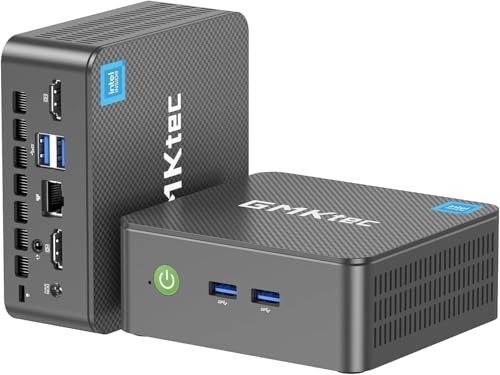
設置場所を抑えて、普段使いを快適にしたい人に合う
GMKtec G3 Ultraは、デスク上の占有スペースを小さくしながら、ウェブ閲覧やメール、文書作成、動画視聴といった日常作業をこなしたい人に向くミニPCです。商品情報では、Intel 7505、メモリー16GB、256GB SSD、Windows 11 Proを搭載し、4Kの2画面出力に対応するとされています。大きなデスクトップPCを置くほどではないけれど、ノートPCより据え置き環境を整えたい場合に候補になります。
初心者向けの選び方なら GMKtec M6 Ultra ミニPC Ryzen5 高度性能 が役立ちます。
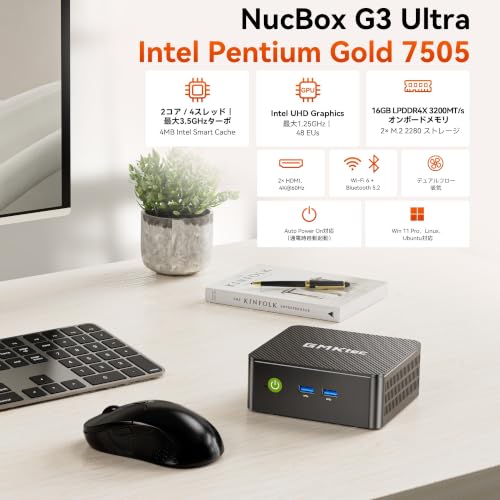
Intel 7505は2コア4スレッドのモバイル向けプロセッサーで、最大ターボ周波数は3.5GHzです。日常作業では、複数のブラウザータブやOffice系ソフトを使う程度なら、16GBメモリーが実用性を支えます。一方、CPUのコア数は多くないため、重い動画編集や3D制作、複数の高負荷アプリを同時に動かす用途では余裕が限られます。Intelの仕様はIntelの製品仕様でも確認できます。スペックの数値だけで高性能機と同じ処理能力を期待せず、用途に合わせて選ぶことが大切です。
4Kの2画面出力は、モニターを2台使って資料とブラウザーを並べたり、仕事用画面と動画視聴画面を分けたりしたい人に便利です。ただし、画面出力に対応することと、4K映像編集や3Dゲームを快適に処理できることは別です。内蔵グラフィックスを使う構成なので、最新ゲームを高画質で遊ぶ目的には適しません。映像出力端子の形状や対応条件は接続機器にも左右されるため、手持ちのモニターとケーブルに合うかは購入前に商品ページの仕様で見ておきましょう。
拡張性は魅力だが、重い処理や保存容量には注意
商品名にある「9TB拡張」は、標準で9TBのSSDが内蔵されているという意味ではありません。基本構成は256GB SSDです。OSやアプリを入れると空き容量は減り、写真や動画を多く保存する人には手狭になる可能性があります。大容量化を見込んで選ぶ場合は、追加できるストレージの種類や接続方法、対応上限がどの条件で成立するのかを商品情報で確認する必要があります。拡張可能という表記だけを見て、希望する容量・構成がそのまま使えると判断するのは避けたいところです。
メリットは、本体がコンパクトで設置しやすいこと、16GBメモリーとWindows 11 Proを備えること、2画面運用を想定できることです。デメリットは、256GB SSDが標準容量であること、Intel 7505が高負荷処理向けではないこと、ゲーム性能を重視する人には物足りないことです。動画編集やゲームが中心なら、より高性能なCPUや独立GPUを搭載したPCのほうが適しています。反対に、ネット検索、オンライン会議、書類作成、動画視聴が主な用途で、机の上をすっきりさせたい人なら、価格と性能のバランスを検討する価値があります。
Windows 11 Pro搭載も選ぶ理由の一つですが、Proの機能を使わない家庭用ユーザーにとっては、OSのエディションだけで処理速度が上がるわけではありません。購入判断では、用途、ストレージ容量、モニター接続の3点を優先しましょう。GMKtec G3 Ultraの商品仕様や販売価格を見比べる場合は、GMKtec G3 Ultraの商品ページを見ると構成を確認できます。省スペースと日常作業を重視する人には有力な候補ですが、処理性能を長く余らせたい人や、負荷の高い用途を予定している人は上位機種と比較して選ぶのが賢明です。
GMKtec G3 Ultraの主な仕様と注目ポイント
GMKtec G3 Ultraは、Intel 7505、メモリー16GB、256GB SSDを搭載する小型デスクトップPCです。Windows 11 Proが付属し、4K解像度の2画面出力にも対応すると案内されています。机の上をすっきりさせたい人や、文書作成・ウェブ閲覧を中心に使う人に向く構成です。一方で、CPUやストレージ容量には用途上の限界もあるため、数字の意味を理解して選ぶことが大切です。
Intel 7505と16GBメモリーの使いどころ
搭載CPUのIntel 7505は、製品情報に最大3.5GHzと記載された省電力クラスのプロセッサーです。最大クロックの数字は、常にその速度で動作するという意味ではありません。処理内容や電力・温度条件によって動作周波数は変わります。CPUの処理能力を重視する動画編集、3D制作、重いゲーム用途では、上位クラスのデスクトップCPUや独立GPUを備えたPCと同じ感覚では選べません。
あわせて GMKtec G3 Pro ミニPC i3 10110U在宅向け も参考にしてください。
16GBメモリーは、ブラウザーで複数のタブを開きながら文書作成やオンライン会議を行うような日常用途に扱いやすい容量です。ただし、メモリー容量だけで快適さが決まるわけではなく、CPU性能や同時に動かすアプリにも左右されます。メモリーの増設可否や規格は提示情報だけでは判断できないため、購入時は拡張を前提にせず、標準構成で必要な作業をまかなえるか考えてください。
256GB SSD・9TB拡張と4Kデュアル画面
256GB SSDはOSやアプリの起動、基本的なファイル保存には便利ですが、写真・動画を多く保存する人には余裕が小さめです。「9TB拡張」は拡張後の容量に関する製品表記であり、標準搭載SSDが9TBという意味ではありません。どの接続方式で増設するのか、対応するドライブのサイズや最大容量は、商品情報だけでは特定できません。大容量化を目的に購入する場合は、対応スロットや外付けストレージを含む構成を商品ページで確認する必要があります。
4Kの2画面出力に対応する点は、資料を片方に表示しながらブラウザーをもう一方で使うなど、作業領域を広げたい人に魅力です。ただし、実際に2画面を4Kで接続するには、対応する映像出力端子とケーブル、モニターが必要です。端子の種類や同時出力時の条件は提示情報から読み取れないため、手持ちのディスプレイに接続できるかは端子仕様を照合しましょう。表示できることと、ゲームや動画編集を高負荷で快適に処理できることは別です。
Windows 11 Pro搭載は、家庭での一般利用に加え、Proの機能を必要とする環境で導入しやすいポイントです。PC・IT製品の仕様を読む際は、メーカーの製品情報とOSの公式情報を分けて確認すると、機能の取り違えを防げます。Windowsのエディション機能はMicrosoftのWindows 11 Pro公式情報で確認できます。
メリットは、16GBメモリー、Windows 11 Pro、4Kデュアル画面対応を小型筐体にまとめ、日常作業用の導入をシンプルにできることです。注意点は、256GB SSDの容量、Intel 7505の処理性能、拡張方法や映像端子の詳細が購入判断を左右すること。参考価格は50,822円ですが、価格だけでなく用途と接続環境を照らし合わせて検討しましょう。仕様を確認したうえで候補に残す場合は、GMKtec G3 Ultraの商品ページを見ると構成を確認できます。

Intel 7505と16GBメモリでできる作業・苦手な作業
日常作業や軽い事務作業なら対応しやすい
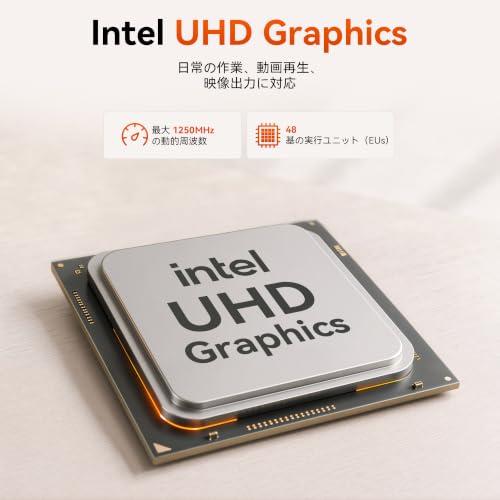
GMKtec G3 Ultraに搭載されるIntel Pentium Gold 7505は、2コア4スレッドのモバイル向けCPUです。最大動作周波数は3.5GHzで、内蔵グラフィックスはIntel UHD Graphics。高性能CPUではありませんが、文書作成、表計算、メール、オンラインショッピング、動画配信の視聴といった日常用途には使いやすい構成です。ブラウザーで複数のタブを開きながら資料を編集するなど、軽いマルチタスクにも16GBメモリが役立ちます。
ディスプレイ付きミニPC Intel N150搭載 8GB も合わせてご確認ください。
メモリ容量は、Windows 11やブラウザー、会議アプリを同時に動かす場面で余裕につながります。8GB構成よりも、複数のアプリを切り替えながら作業しやすい一方、メモリ容量だけで処理速度が決まるわけではありません。CPUのコア数やストレージの速度も影響するため、16GBを搭載していても、重い処理が速くなるわけではない点は押さえておきましょう。
4K出力対応のディスプレイを2台つなぎ、画面を広く使う用途にも向いています。たとえば、一方に表計算ソフト、もう一方にブラウザーやオンライン会議を表示する使い方です。ただし、4Kの2画面出力に対応することと、負荷の高い映像処理を快適にこなせることは別です。高解像度の画面でデスクトップ作業や動画視聴をする使い方と、複雑な映像編集をする使い方は分けて考える必要があります。
重い編集や3Dゲームは苦手
苦手なのは、CPUやグラフィックスに高い負荷がかかり続ける作業です。2コア4スレッドのため、動画のエンコード、長時間の高解像度動画編集、大量のRAW写真の一括現像、複数の仮想マシンの同時運用では、処理に時間がかかりやすくなります。16GBメモリも、巨大な画像データや多数の制作ソフトを並行して扱う用途では不足する場合があります。仕事で待ち時間を減らしたいなら、より多コアのCPUと大容量メモリを備えた機種が適しています。
内蔵グラフィックスを使うため、最新の3Dゲームや本格的な3D制作も得意分野ではありません。軽量なゲームや負荷の低いタイトルなら動作する可能性がありますが、解像度や画質を下げても、タイトルによっては滑らかに遊べないことがあります。ゲーム目的では、必要なゲームの推奨動作環境とGPU要件を基準に選ぶのが確実です。
この性能の見方は、CPUの仕様を公開しているIntel公式製品仕様にあるコア数・スレッド数・最大周波数をもとにしたものです。公開情報から判断すると、G3 Ultraは高負荷作業用というより、日常のPC作業や省スペースのサブ機に向くモデルです。用途が文書作成やブラウジング中心なら候補にしやすく、編集やゲームを主目的にする場合は、購入前に必要なソフトの動作要件と照らし合わせましょう。GMKtec G3 Ultraの商品ページを見る
4K二画面出力と最大9TB拡張の確認ポイント
4K二画面は解像度だけでなく接続条件を見る
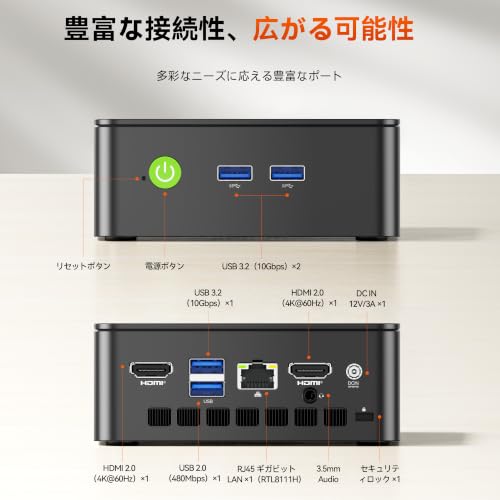
GMKtec G3 Ultraは4K二画面出力に対応するミニPCです。4K対応という表記は、一般に3840×2160の映像を出力できることを示しますが、二台の画面へ同時に出せるか、どのリフレッシュレートで動くかは、映像出力端子の種類や接続方法にも左右されます。購入前には本体の端子構成を商品ページで確認し、使うモニターの入力端子と合うかを照らし合わせましょう。端子が異なる場合は変換アダプターが必要になり、アダプター側の対応解像度・周波数が不足すると、4Kでも30Hzに制限されることがあります。
初心者向けの選び方なら GMKtec M6 Ultra ミニPC Ryzen5 高度性能 が役立ちます。
二画面の使い道が事務作業やウェブ閲覧なら、片方に資料、もう片方に表計算ソフトを表示するなど、作業領域を広げられます。一方、4K動画編集や高負荷な3Dゲームを二画面で快適に動かす性能まで、出力対応だけから判断することはできません。映像出力の可否と、グラフィックス性能は別の観点です。また、4Kモニター二台のうち一台だけ高リフレッシュレートで使いたい場合も、PC側とモニター側の双方が必要な規格に対応しているかが重要です。
CPUの映像出力仕様を確認する際は、インテルの製品仕様ページが参照先になります。ただし、CPUが対応するディスプレイ数や解像度は、PCメーカーが実装する端子・設計と同じ意味ではありません。GMKtec G3 Ultraで実際に使える組み合わせは、製品ページに示された出力端子と接続条件を基準に判断してください。二台の4Kモニターを購入済みの人は、接続端子と希望するHz数を先に整理すると、ケーブル選びで迷いにくくなります。
最大9TB拡張は増設方式と実容量がポイント
本製品は16GBメモリーと256GB SSDを搭載し、ストレージは最大9TBまで拡張できる仕様です。初期状態の256GBはOSやアプリの保存にも使うため、写真・動画を多く置く人には余裕が小さく感じられる場合があります。拡張できれば、内蔵ストレージにOSや頻繁に使うソフトを置き、追加ドライブに大容量ファイルを保存するといった整理がしやすくなります。
ただし、「最大9TB」という表記だけでは、増設用スロットの規格、対応するドライブの形状や厚さ、増設後の合計容量の数え方までは分かりません。M.2 SSDにはサイズや接続規格の違いがあり、物理的に装着できても本体が認識しない組み合わせでは使えません。購入するSSDを決める前に、GMKtecの製品仕様で空きスロットの有無、対応規格、最大容量を確認することが大切です。外付けSSDを使う方法もありますが、接続端子の速度やケーブルの取り回しが内蔵増設と異なります。
また、9TBは保存領域の上限を示すもので、すべての用途で容量を使い切れるという意味ではありません。OSの表示容量はフォーマットや容量の計算方法によって公称値より小さくなり、Windowsやアプリの更新でも空き領域を使います。大量の動画素材を保存するなら、必要な容量だけでなくバックアップ先も含めて計画すると安心です。二画面運用と大容量保存を両立したい人には魅力的ですが、端子条件や増設パーツの適合性を見落とすと期待どおりにならない点が注意点です。仕様を把握したうえで構成を検討するなら、GMKtec G3 Ultraの商品情報を見ると、販売ページの記載と手元の機器を照合できます。
購入前に知っておきたい注意点とデメリット
処理性能とメモリーは用途を選ぶ
GMKtec G3 Ultraは、Intel 7505を搭載した小型PCです。商品名にある「3.5GHz」は動作周波数の上限を示す数値であり、常にその速度で動作する意味ではありません。CPU性能はコア数や電力設定、冷却状態にも左右されます。Intel 7505は2コア4スレッドのプロセッサーのため、ウェブ閲覧、文書作成、動画視聴などの軽作業向けです。動画編集や3D制作、最新ゲームのようにCPU・GPUへ継続して大きな負荷がかかる用途では、処理時間や画質に不満が出る可能性があります。高クロックの数字だけで、上位CPU搭載機と同等の性能だと判断しないことが大切です。CPUの仕様はIntelの製品仕様でも確認できます。
メモリーは16GB、SSDは256GBです。一般的な事務作業には使いやすい容量ですが、ブラウザーのタブを多数開きながら画像編集ソフトや会議アプリを併用すると、メモリーの余裕が少なくなる場合があります。また、OSや更新データ、アプリを入れるとSSDの空き容量は公称256GBより小さくなります。写真・動画を本体に保存する人は、外付けストレージなども含めた運用を考えておきましょう。メモリーの増設可否やSSDの交換方法は、商品情報だけでは断定できません。後から拡張するつもりで購入する場合は、対応規格や空きスロットの有無を販売ページの仕様欄で確認する必要があります。
拡張容量・4K出力・小型機ならではの注意点
「9TB拡張」は本体に9TBのSSDが搭載されているという意味ではなく、追加ストレージを利用した場合の拡張可能容量を示す表記です。どの接続方式で、どのサイズのドライブを追加できるかによって実現できる容量は変わります。内蔵SSDの増設を想定しているなら、対応するフォームファクターや厚さ、空きスロットを確認してください。外付けドライブで容量を補う場合も、接続端子の速度によって大容量ファイルのコピー時間が異なります。拡張容量の数字だけを見て、購入時から大容量ストレージが使えると思い込まないようにしましょう。
4K・2画面出力に対応する点も、接続しただけでどの環境でも同じ表示になるわけではありません。使用する端子、ケーブル、モニターの入力仕様によって、解像度やリフレッシュレートに制約が生じます。4Kで高いリフレッシュレートを使いたい場合や、2台のモニターで異なる表示をしたい場合は、出力端子の種類と対応条件が重要です。端子構成の詳細が購入ページで読み取れない場合は、モニター側の仕様と照らし合わせてから選ぶと失敗を防げます。
小型筐体は設置しやすい一方、デスクトップPCのように大型ファンや余裕のある冷却機構を備えにくい構造です。高負荷を長時間かけると、ファン音や発熱が気になったり、冷却のために性能が抑えられたりすることがあります。静かな環境で使う人や、重い処理を連続して行う人には見逃せない点です。また、Windows 11 Pro搭載は業務向け機能を使える利点ですが、ライセンスの管理やOS更新後の動作は購入後も利用者側で把握する必要があります。MicrosoftのWindows 11の要件・仕様も参考に、利用する周辺機器やアプリとの適合性を確認してください。
参考価格は50,822円です。価格に対して小型筐体やWindows 11 Proを評価できる一方、重い処理向けの性能や購入後の拡張性を重視する人には制約があります。用途が軽作業中心なら検討しやすいものの、動画編集・ゲーム・大容量データ保存が主目的なら、より高性能なCPUや大きなSSDを備えた機種との比較が必要です。仕様と販売価格をまとめて見る場合は、GMKtec G3 Ultraの商品ページで掲載内容を確認できます。
5万円台の価格は妥当?ミニPCの価格帯で比較
5万円台は「メモリー込みの実用構成」として見る価格
GMKtec G3 Ultraの参考価格は50,822円。ミニPCの価格帯で考えると、最安クラスではなく、メモリー16GBと256GB SSD、Windows 11 Proを含む構成に対して5万円台を払う製品です。価格の妥当性は本体の大きさだけでなく、OSやメモリー、ストレージを別に用意する費用まで含めて比べる必要があります。
1~3万円台のミニPCは、低価格を優先したモデルが中心です。日常的なWeb閲覧や動画視聴に使える製品もありますが、メモリー容量やストレージ、CPU性能が控えめな構成も多く、購入後に容量不足を感じる可能性があります。対してG3 Ultraは16GBメモリーを搭載するため、ブラウザーで複数のタブを開きながら、文書作成や動画視聴をするといった一般用途を想定しやすい構成です。5万円台の比較では、価格だけでなく、購入時点で必要な容量がそろっているかがポイントになります。
一方、同じ5万円台でも、より新しい世代のCPUや大容量SSDを備える機種、セール価格で上位仕様になっている機種が見つかる場合があります。価格は販売時期や構成によって変わるため、参考価格だけで「割安」とは判断できません。CPUの型番、メモリー容量、SSD容量、OSの有無をそろえて比較すると、価格差の理由が見えやすくなります。
上位価格帯との違いと、価格に見合う用途
7万円以上のミニPCでは、より高性能なCPUや大容量メモリー、SSDを備えた構成を選べることがあります。複数の重いアプリを同時に動かす作業、写真・動画編集、ゲームなどを重視するなら、G3 UltraのIntel 7505を搭載した構成が用途に合うかを慎重に見極めたいところです。CPUは製品名の数字や最大クロックだけでは性能を判断できず、コア数、世代、電力枠、冷却設計も処理速度に影響します。Intelの公開仕様では、7505は2コア4スレッドのプロセッサーです。軽い作業には使えても、CPU負荷が続く編集作業や高負荷のゲームを主目的にする場合、価格が近い上位CPU搭載機との比較が重要です。
G3 Ultraの価格面のメリットは、16GBメモリーと256GB SSD、Windows 11 Proを含むミニPCを、5万円台で導入できる点です。デスクトップPCを置く場所を抑えたい人や、Web・事務作業中心のサブ機を探している人には、必要な基本構成をまとめて購入できる価値があります。4Kの2画面出力にも対応する仕様なので、対応するディスプレイを持ち、資料とブラウザーを並べて使う環境にも向きます。
デメリットは、5万円台を払ってもCPUが高性能クラスとは限らず、SSDも256GBにとどまることです。写真や動画を本体に多く保存する人、長く使うために余裕のある処理性能を求める人は、ストレージ追加費用や上位モデルとの差額も含めた総額で比べましょう。「9TB拡張」の表記は、内蔵ストレージが最初から9TBという意味ではありません。拡張方法や対応容量を価格比較に含める場合は、製品仕様の条件を分けて考える必要があります。
価格と仕様を確認する際は、商品ページの販売価格だけでなく、選択中の構成が16GBメモリー・256GB SSD・Windows 11 Proであることも見比べてください。公開情報から読み取れる仕様を基準にすると、G3 Ultraは高負荷用途向けの割安機というより、基本構成を備えた省スペースPCとして評価するのが適切です。最新価格と構成は現在の価格と仕様を見るから確認できます。
仕様の根拠として、CPUのコア数や対応機能はIntelの製品仕様で確認できます。価格に見合うかは、用途がWeb・事務作業中心か、CPU負荷の高い作業まで求めるかで変わります。前者なら構成込みの利便性を評価でき、後者なら同予算の上位CPU搭載機と比較するのが納得できる選び方です。
この記事の執筆・監修

PCLINE編集部
PCパーツ・周辺機器の選び方ガイド
製品の仕様やメーカー・販売ページの公表情報をもとに、用途に合った選び方をお届けしています。実際に使用して検証した内容ではありません
最終更新日: 2026年10月9日