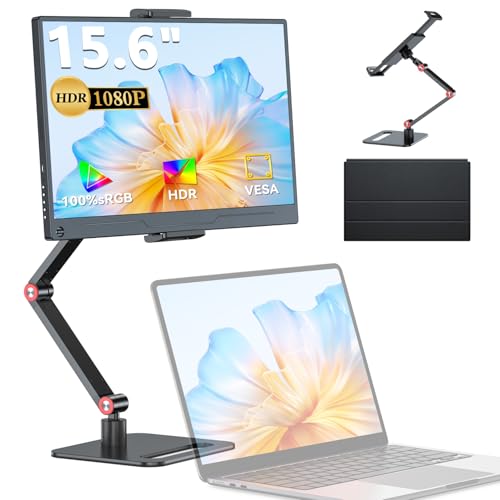
UPERFECT 15.6インチモバイルモニターの主な特徴
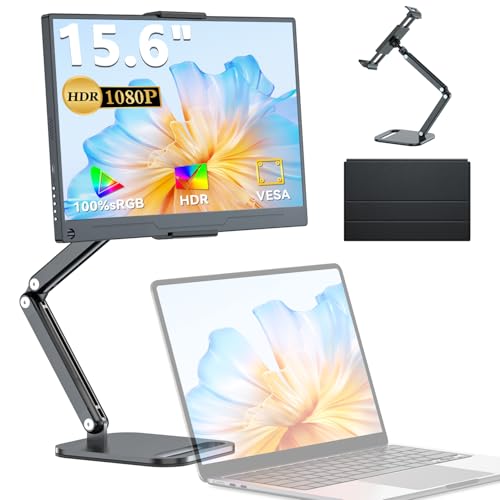
在宅勤務の増加やテレワーク環境の多様化に伴い、手軽に持ち運べるモバイルモニターの需要が高まっています。
特に15.6インチサイズは、携帯性と作業効率のバランスに優れており、幅広いユーザーに支持されています。
その中でもUPERFECTの15.6インチモバイルディスプレイは、高い機能性と使いやすさが魅力の製品です。
ここでは本機の特徴を詳しく解説し、ユーザーがどのようなシーンでメリットを享受できるかを探ります。
優れた接続環境とマルチ互換性
UPERFECT 15.6インチモバイルモニターは、USB Type-Cを1本接続するだけで映像伝送と90Wの高速給電が同時に可能という先進的な仕様です。
これにより煩雑なケーブル配線を大幅に軽減でき、特に出張先やカフェでの作業時にストレスを感じさせません。
さらに、標準HDMIポートも搭載市販の変換アダプターが不要なため、幅広いデバイスに対応する互換性の高さが大きな魅力です。
あわせて UPERFECT 15.6インチモバイルモニター|卓上スタンド付軽量設計 も参考にしてください。
目に優しいIPS液晶と発色の正確性
多くのモバイルモニターが課題とするのが目の疲れですが、本製品は医療監修のブルーライト軽減技術を採用し、独自のテストで目の疲労を約37%軽減していることが報告されています。 従来モデルの使い勝手を向上させるため、UPERFECTは卓上スタンドを強化。 このようにUPERFECTの15.6インチモバイルモニターは、携帯性と機能性を高いレベルで両立し、多様なユーザーニーズに応える製品です。 在宅勤務や外出先での作業が当たり前となった今、モバイルモニターの選択肢は多くありますが、その中で最も重視されるポイントは画質の正確さと目の負担軽減です。 UPERFECTのモバイルディスプレイはIPS液晶を採用し、178度の広視野角を確保。 あわせて KEEPTIMEモバイルモニター15.6型で快適リモートワーク も参考にしてください。 業務で長時間画面を見ると気になるのが目の疲れですが、UPERFECTは非光沢(ノングレア)加工を施し、蛍光灯の反射や窓の映り込みを抑制しています。 こうしたレビューは、UPERFECT15.6インチモバイルモニターが高い色再現性と目に優しい設計を両立していることの裏付けと言えます。 仕事や趣味でモバイルモニターを選ぶ際、最も重視したいのはやはりさまざまなデバイスとの互換性です。 USB Type-Cポートは現在の主流インターフェイスのため、多くのノートパソコンやスマホ、タブレットで標準搭載されています。 あわせて KEEPTIME 15.6インチモバイルモニター 軽量薄型で快適作業 も参考にしてください。 ノートPCだけではなく、UPERFECTモバイルモニターは標準のHDMIポートも搭載しています。 また、本製品は拡張、複製、シングルの3つの表示モードを切り替えられます。 多くのユーザーからは、変換アダプターを使わずに、多彩なデバイスにすぐに対応できる点が高く評価されています。 豊富な接続性は、外出先やさまざまな作業環境でのストレス軽減にもつながります。 テレワークや外出先での作業環境を快適に整えたい方にとって、モバイルモニターの「卓上スタンド」と「携帯性」は非常に重要なポイントです。 UPERFECTのモニターには強化アルミ合金と炭素鋼アームを採用した卓上スタンドが付属しており、耐荷重2.5kgで大きめモニターにも対応。 また、モニター本体は約658gという軽量設計で、最薄部はわずか10mm。 これらのシーンで、UPERFECTのモバイルモニターは卓上スタンドの安定性と軽量設計の両面から非常に優れたサポートを提供しています。 UPERFECT 15.6インチ モバイルモニターは、卓上スタンドのしっかりとした設計と軽量・薄型の携帯性という相反する要素をバランス良く両立。 ノートパソコンやスマートフォンの画面に物足りなさを感じている方にとって、モバイルモニターの導入は作業効率やエンタメ体験を大きく向上させる一手です。 UPERFECT 15.6インチ モバイルモニターはUSB Type-Cと標準HDMIポートを備えているため、ノートPCからゲーム機、スマートフォンまでほとんどすべてのデバイスに対応します。 また、仕事での利用においても、UPERFECTのモバイルモニターは優れたパフォーマンスを発揮します。 UPERFECT 15.6インチ モバイルモニターは、高性能な液晶パネルと充実した接続環境、携帯性を兼ね備えた製品として、幅広いニーズに応えられることが見て取れます。 モバイルモニターのスタンドに求められるのは、安定性と使い勝手の良さです。 従来モデルのスタンドは携帯性を重視するあまり、やや安定性に課題がありました。 UPERFECTの大幅改良されたスタンドは、15.6インチモバイルモニターにありがちな“ぐらつき”を抑えるための実践的な改善です。 在宅勤務や外出先での効率的な作業環境を求める方にとって、持ち運びやすく機能性に優れたモバイルモニターは強力な味方です。 UPERFECTのモバイルモニターはUSB Type-Cと標準HDMIのデュアル接続に対応し、多くのデバイスと即座につながることが特徴です。 【よくある質問】 15.6インチのサイズと約658gの軽量設計は、日常の携帯に負担が少なく、出張やカフェでの作業にも最適です。 一方で、縦表示時の一部スマホとの互換性に制約があるため、購入前に使用予定の機器と細かく確認しておくことが重要です。 メリットは高精度な色彩再現(100% sRGB)、非光沢IPS液晶で映り込み低減、90W高速給電対応による1本接続の利便性などが挙げられます。 UPERFECT 15.6インチ モバイルモニターは、多くの利用シーンに対応する汎用性と信頼のサポート体制が魅力です。
非光沢のIPS液晶パネルは178度の広視野角を持ち、色の再現性も高いため、写真編集や動画鑑賞にも適しています。
特に100% sRGBの広色域対応
悩みを解決する卓上スタンドの進化
アルミ合金製のアームは耐荷重2.5kg、安定性が大幅アップしています。
角度調整も3段階+ボールジョイントにより自在で、快適な作業環境を速やかに構築可能です。
折りたたみと収納も簡単な上、磁石付きの保護カバーが本体をしっかり支え、外出時の衝撃や荷物超過対策にも配慮されています。メリットとデメリットを整理
携帯性に優れた658gの軽量設計
高精度な色再現と広視野角IPSパネル
多様な接続方式と90W給電で幅広い機器対応
安心の1年間保証と専任サポート
スマホの縦置き縦表示に非対応
重厚感アップに伴いスタンドなどの重量増加こんなシーンで活躍します
スマホ画面の大画面化による動画鑑賞やゲーム
在宅ワークのデュアルディスプレイ環境構築
写真や動画の色精度が要求される編集作業
仕事もプライベートも快適にサポートするポータブルディスプレイをお探しの方は、ぜひ一度実機を手に取って検討してみてください。
UPERFECT 15.6インチ モバイルモニターをチェック




高精度な色再現とブルーライト軽減の効果
UPERFECTの15.6インチモバイルモニターは、100% sRGBの広色域に対応しており、色彩の正確さが非常に高いのが特徴です。
写真編集やクリエイティブな作業を行う方にとって、モニターの色差が小さいことは大きなメリットとなります。
さらに医療監修のブルーライト軽減技術が実装されており、長時間の使用でも目の疲労を約37%抑えることが自社テストで確認されています。IPSパネルによる視野角の広さと精細さ
これにより、カフェや会議室のような環境でも画面の色彩が変化しにくく、複数人での画面共有もしやすくなっています。
高精細の1920×1080フルHD解像度は、細かな文字や映像のディテールをしっかりと表示。
NetflixでのHDR擬似対応再生時には暗部の鮮明さが増し、動画体験も向上します。目に優しい非光沢パネルとブルーライト軽減
この特性は、明るいカフェの窓際でも画面が見やすいことを実証しています。
加えて、ブルーライトカット機能が目の負担を軽減し、在宅ワークや移動中の使用時でも快適に作業を続けられます。実際のユーザーの声と活用例
ネットでの信頼性の高い商品をお探しの方は、
UPERFECT 15.6インチ モバイルモニターをチェック してみてはいかがでしょうか。多様なデバイスと互換性が魅力の接続性能
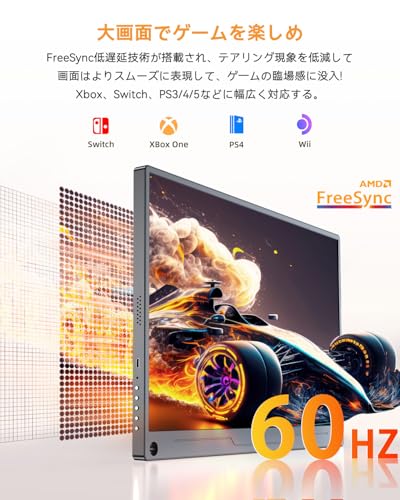
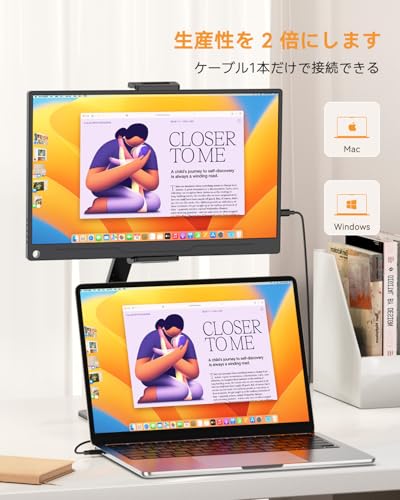
ノートPCはもちろん、ゲーム機やスマホ、さらにMacやWindowsなど、複数の機器をシームレスにつなげられるかがモバイルモニターの利便性を大きく左右します。
UPERFECT 15.6インチ モバイルモニターは、USB Type-Cと標準HDMIポートを搭載し、幅広いデバイスに対応できる接続性能が特長です。
UPERFECT 15.6インチ モバイルモニターをチェックUSB Type-C一本で映像と給電が同時に可能
UPERFECTのモバイルモニターはこのUSB-Cにより、映像信号の伝送だけでなく、最大90Wの電力供給(PD給電)も同時に行えます。
つまりケーブル1本で映像表示しながらデバイスの充電も可能なので、煩雑な配線を減らし、外出先や会議室での作業環境をすっきり整えられます。標準HDMIで家庭用ゲーム機もすぐ接続
これによりSwitchやPS4、PS5、さらにはXboxなどの家庭用ゲーム機も遅延なく即接続が可能です。
ゲームや動画鑑賞時にもしっかりと応える性能で、多様なエンタメ機器と簡単にリンクできる点も嬉しいポイントです。あらゆる環境での使い勝手を高める3-in-1接続モード
ビジネスでのマルチタスク作業はもちろん、プログラミングやオンライン授業、動画編集などさまざまな用途に合わせて柔軟に画面表示スタイルを選べるのは、本製品が多様なデバイス接続に適している証拠です。実際の利用シーンで感じる接続の利便性
一方で、スマホの縦置き表示が対応外である点は留意が必要です。
ただし、それを補って余りある幅広い互換性と接続性能は、このモバイルモニターの大きな強みといえるでしょう。
使い勝手にこだわるなら、UPERFECT 15.6インチ モバイルモニターの接続性能はぜひ一度体感してみてください。
UPERFECT 15.6インチ モバイルモニターをチェック実用的な卓上スタンドと携帯性のメリット
UPERFECT 15.6インチ モバイルモニターは、持ち運びやすさと安定した使用感の両立に成功しており、実際の使い勝手からも多くのユーザーに支持されています。
nノートパソコンやスマホの画面ではどうしても見づらい資料や動画を大画面で表示できる便利さは魅力的ですが、持ち運び時の重量やスタンドの安定感が気になる方も多いでしょう。卓上スタンドの安定感がもたらす作業効率の向上
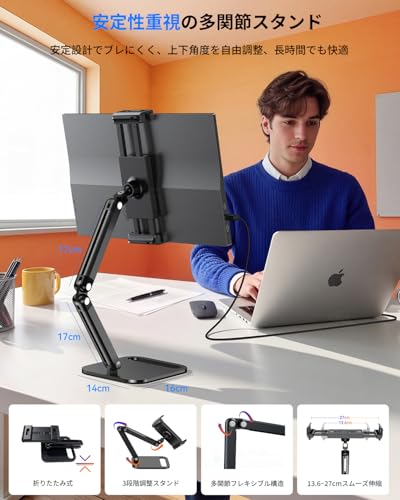
16cmの大型台座に滑り止めシリコンが装着されているため、オフィスやカフェの机でもズレや倒れを気にせず安心して使えます。
さらに、3段階のアーム調整とボールジョイント機構により、画面の角度や高さを自由に変えられるため、姿勢の負担を軽減しながら長時間作業でも疲れにくい環境を作り出せます。携帯性に優れたデザインで持ち運びストレスを軽減
スーツケースやカバンの隙間にすっきり収まり、出張や外出時の持ち運びに適しています。
専用のマグネット式保護カバーは折りたたみ可能で、画面保護だけでなくスタンドとしても機能。
高い耐久性を誇る軍用級アルミ合金筐体が精密回路をしっかりガードしており、外部からの衝撃にも安心です。具体的な活用シーンで実感する使いやすさ
まとめ:高い実用性が魅力のポータブルディスプレイ
これにより、自宅や外出先、さらには様々な働き方に対応できる “生産性向上アイテム”としておすすめできます。
仕事だけでなく動画視聴やゲームプレイにも活用可能な多機能ぶりも魅力の一つです。
UPERFECT 15.6インチ モバイルモニターをチェックゲーミングからビジネスまで幅広い活用シーン
特に近年ではリモートワークの普及やゲーム市場の拡大により、携帯性と高画質を両立したモバイルディスプレイの需要が急激に高まっています。
そこで注目したいのが、UPERFECTの15.6インチモバイルモニターです。
本製品は1920×1080のフルHD解像度と100% sRGBの広色域を誇るIPS液晶パネルを搭載し、映像の鮮やかさと視野角の広さに優れています。多彩な接続方式で幅広いデバイスに対応
USB-C一本で90Wの高速給電と映像伝送を同時に行えるため、煩雑なケーブルを減らせる点も魅力です。
特に、Nintendo SwitchやPS4、PS5、Xboxなどのゲーム機と接続すれば、迫力ある大画面でプレイでき、外出先でも快適なゲーム環境を構築可能です。ビジネスシーンでの使い勝手も抜群
178°の広視野角により複数人での画面共有がしやすく、長時間の作業でも目に優しいブルーライト軽減技術を搭載しているため、目の疲労を抑えながら集中できます。
卓上スタンドとマグネット式保護カバーが付属しており、角度調整や持ち運びも簡単です。
加えて、3-in-1のマルチモードが搭載されているため、拡張・複製・シングルの切り替え自在で、用途に応じて柔軟に使い分けられます。実際の活用例
ご興味があればぜひUPERFECT 15.6インチ モバイルモニターをチェックしてみてください。
日常の作業環境やエンターテイメントの質が向上するはずです。ユーザーの声を反映したスタンドの大幅改良点
特に、大画面での作業やゲームプレイ中にモニターがぐらつくと集中できず、ストレスの原因になります。
そのため、多くのユーザーから「もっとしっかりとしたスタンドが欲しい」という声が寄せられていました。
そこでUPERFECTは15.6インチモバイルモニターのスタンドを全面的に見直し、大幅な改良を施すことで信頼感のある利用体験を追求しました。改良されたスタンドの主なポイント
これにより、より幅広いユーザーのデバイスに対応可能です。
重厚感が増すことで耐久性も向上し、長期間の使用でも安心です。
重いモニターや周辺機器を載せても安定感が損なわれません。
これはモニター設置時の揺れを最小限に抑え、作業中の不快感を軽減します。ユーザーの悩みを解決する実用性の追求
出張先のカフェや会議室で微妙に揺れることに不安を覚える声も少なくありません。
今回の改良によって、設置面の大型台座や滑り止めシリコンがさらに確実な固定を実現し、「どこでも安心して使える」という安心感につながっています。
また、多段階の角度調整や折りたたみ収納はそのまま継続されているため、持ち運びの手軽さも損なわれていません。まとめと購入前のポイント
クリエイターの作業環境やモバイルゲーマーの使用環境でも安心して使用できる信頼感を高めています。
安定した作業環境を求める方には特におすすめできる進化です。
購入前にスタンドのサイズや対応重量を確認し、使い勝手をイメージしてみると良いでしょう。
UPERFECT 15.6インチ モバイルモニターをチェック購入前に知っておくべきFAQと使い方のポイント
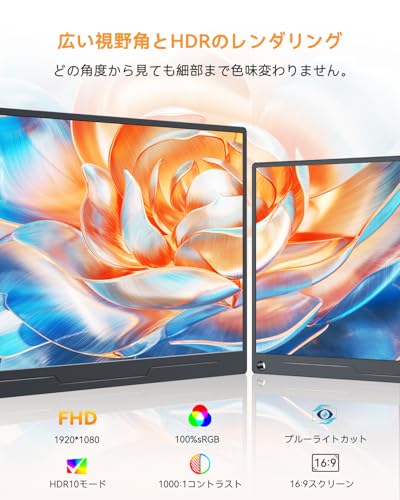
特に「UPERFECT 15.6インチ モバイルモニター」は、15.6インチのフルHD IPS液晶パネルを搭載し、スマホやゲーム機、PCとの幅広い互換性を持つことで注目されています。
ここでは、購入前に押さえておきたいFAQと、モバイルモニターの効果的な使い方のポイントをご紹介します。よくある質問:接続と互換性について
90WのUSB-C給電にも対応しているため、ノートPCやスマートフォンを充電しながら映像出力が可能です。
特にSwitchやPS4、Xboxなどの家庭用ゲーム機との接続も簡単で、外出先でも大画面ゲームプレイを楽しめます。
A:はい、USB-C対応のスマホであれば変換不要で繋げられます。
ただし、縦画面表示は一部制約があります。
A:シングル・拡張・複製の3モードをサポートし、用途に応じて瞬時に切り替えられます。効果的な使い方と活用シーン
アルミ合金製の卓上スタンドは耐荷重2.5kgで角度調整も自由なので、視線を自然な高さに保ち疲労軽減に役立ちます。
特に、プログラミングや株価トレーダー、学生のオンライン授業などマルチタスクが求められるシーンで真価を発揮します。
UPERFECT 15.6インチ モバイルモニターをチェックメリット・デメリットの把握で満足度アップ
デメリットとしては、縦置きにおけるスマホ表示の制約や、持ち運び時に保護カバーの取扱いに注意が必要な点です。
これらを踏まえた上で、用途と環境に合うかどうかを判断すると良いでしょう。まとめ:信頼性ある機能と携帯性が魅力のポータブルモニター
高精度な色再現とマルチデバイス対応、さらに軽量薄型設計によってビジネスでもプライベートでも活躍します。
初めてのモバイルモニター選びでも、安心しておすすめできる製品と言えるでしょう。
UPERFECT 15.6インチ モバイルモニターをチェック
- 本記事は編集部の体験・検証に基づき、メーカー公式情報を参照して執筆しています。
- 最新の価格・仕様は公式サイトをご確認ください。